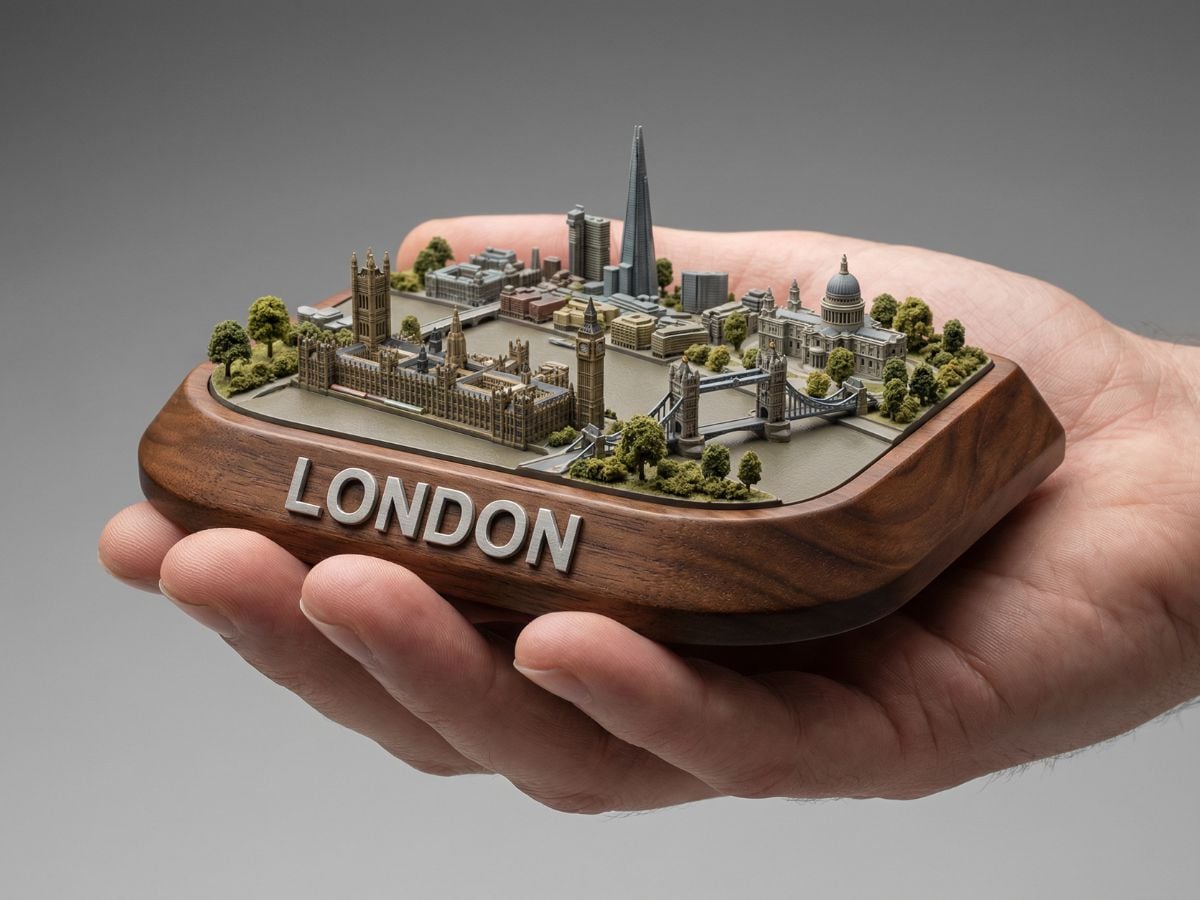
Múltiples ángulos con IA a partir de una sola foto
Transforma una foto en nuevos puntos de vista con GoEnhance AI. Sube una imagen de un retrato, producto, personaje o habitación, ajusta la rotación horizontal, la inclinación vertical y el zoom, y luego genera múltiples ángulos de cámara para tu proyecto.
Crear múltiples ángulos

Observa el mismo sujeto desde múltiples ángulos de cámara
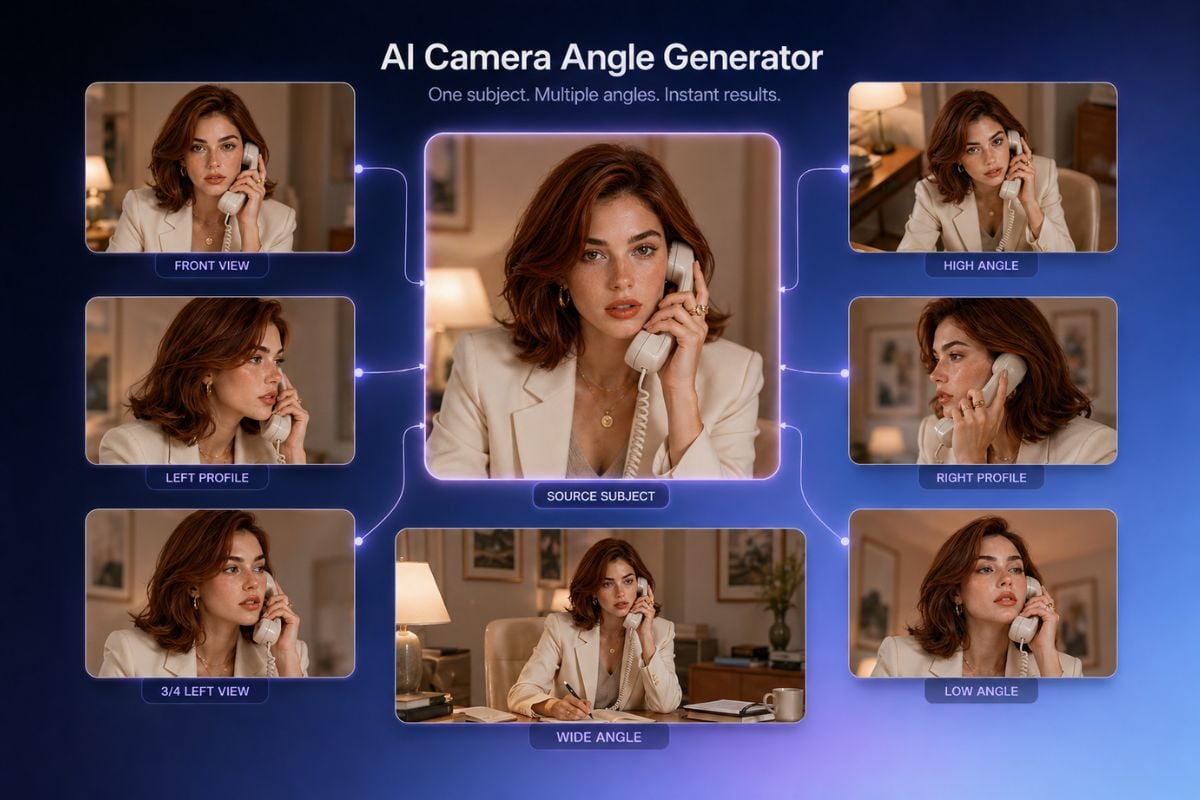
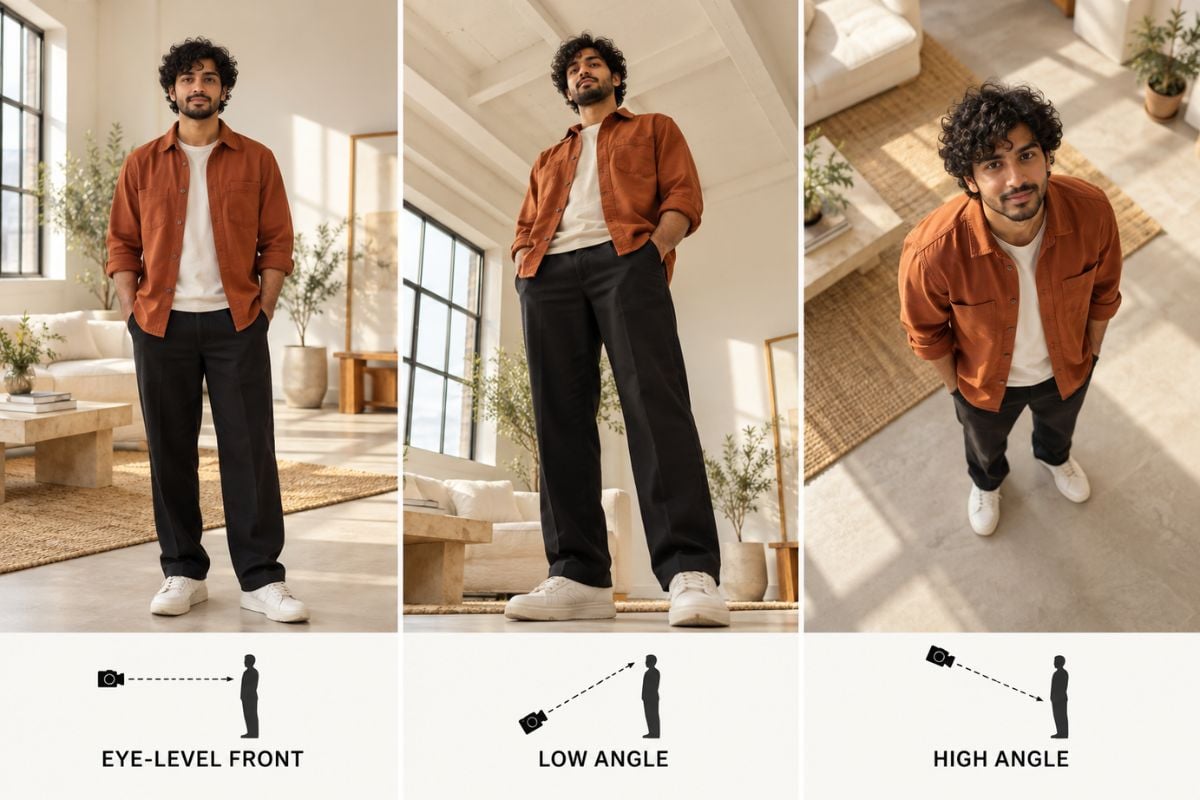
Explora múltiples ángulos fotográficos para retratos, productos e interiores. Cada imagen ilustra cómo un cambio en la posición de la cámara altera la perspectiva.

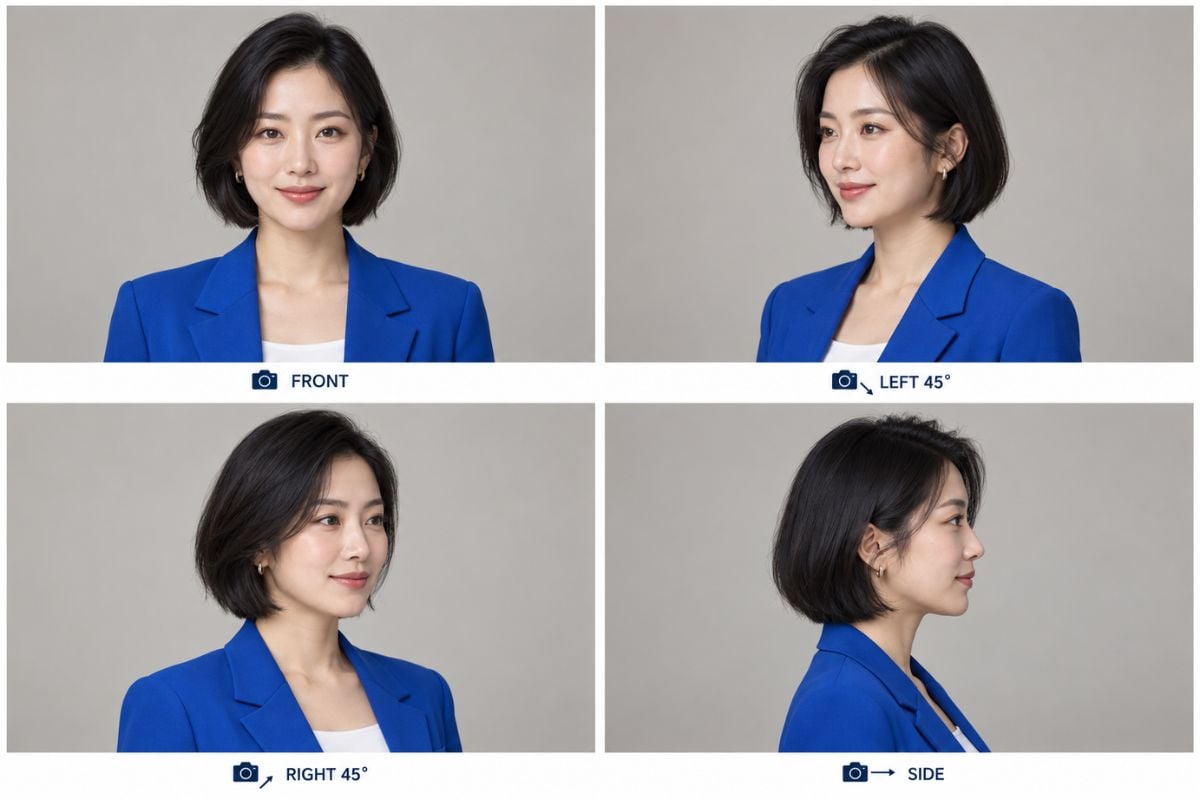
Retrato: frontal, tres cuartos y perfil
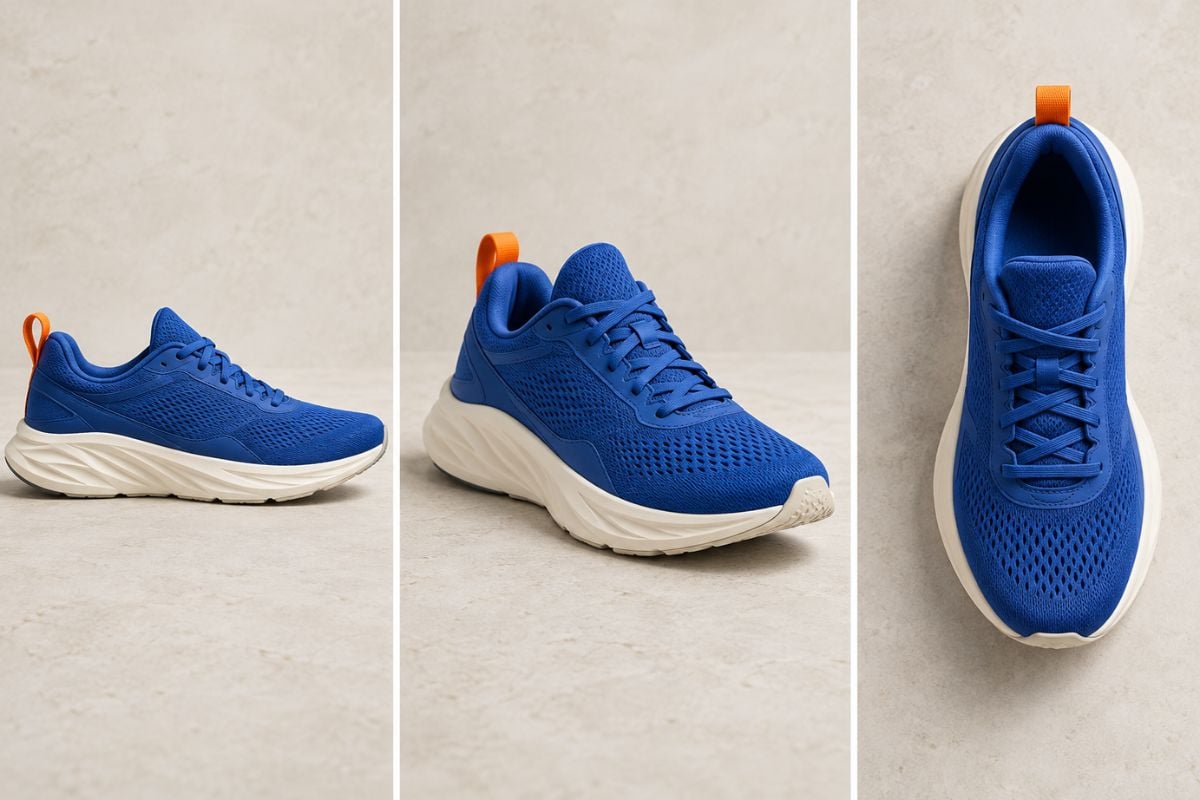
Producto: lateral, tres cuartos y cenital
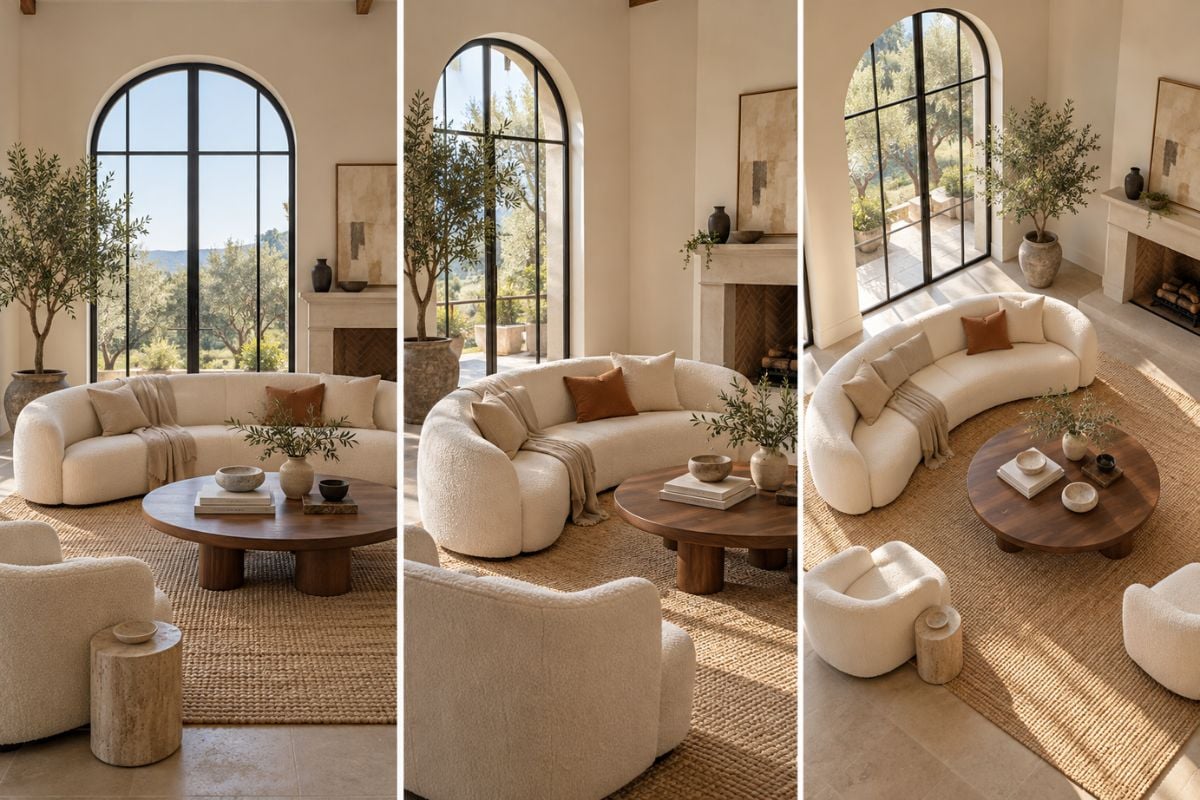
Interior: perspectivas a la altura de los ojos y elevadas

Aprovecha una sola imagen desde más ángulos

Explora retratos frontales, laterales y de tres cuartos

Comienza con un retrato nítido y prueba posiciones de cámara cercanas para fotos de perfil, conceptos editoriales o referencias de personajes. Compara la forma del rostro, el peinado y los accesorios en cada vista. También puedes crear un retrato con el generador de imágenes con IA antes de explorar diferentes ángulos.
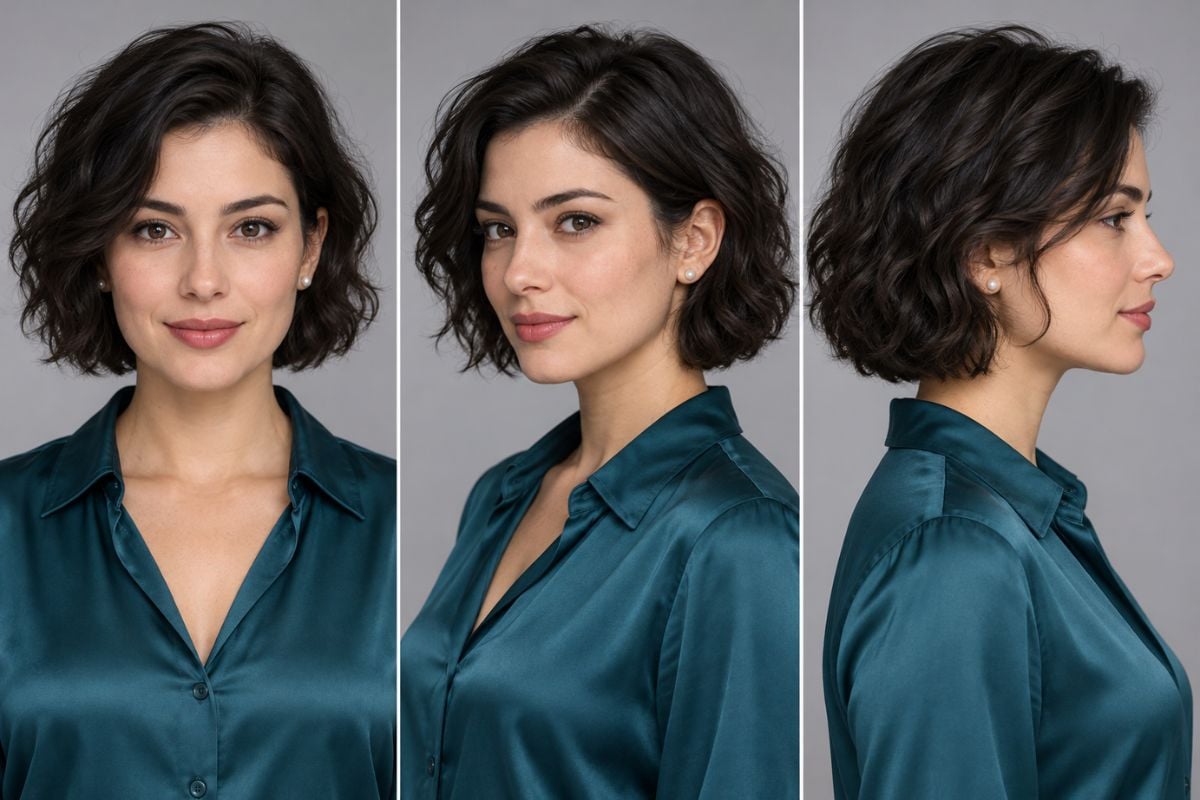
La misma mujer mostrada desde posiciones de cámara frontal, de tres cuartos y de perfil.

Crea más conceptos de vistas de producto

Observa un zapato, bolso u otro artículo desde una vista superior, inferior o lateral utilizando la misma foto de origen. Los múltiples ángulos de cámara te ayudan a planificar una galería o sesión fotográfica de producto; revisa costuras, etiquetas y forma antes de utilizar los resultados como imágenes de producto.
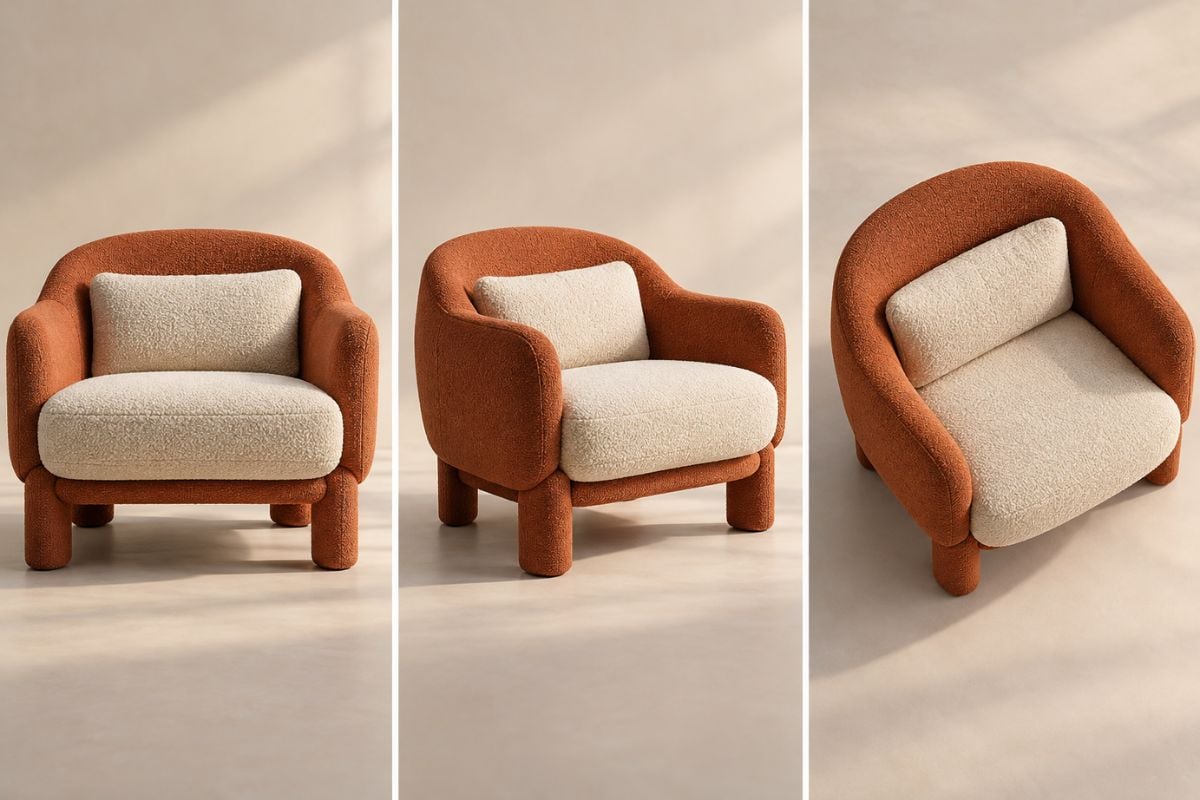
La misma zapatilla azul vista desde ángulos lateral, de tres cuartos y cenital.

Crea referencias de rotación de personajes

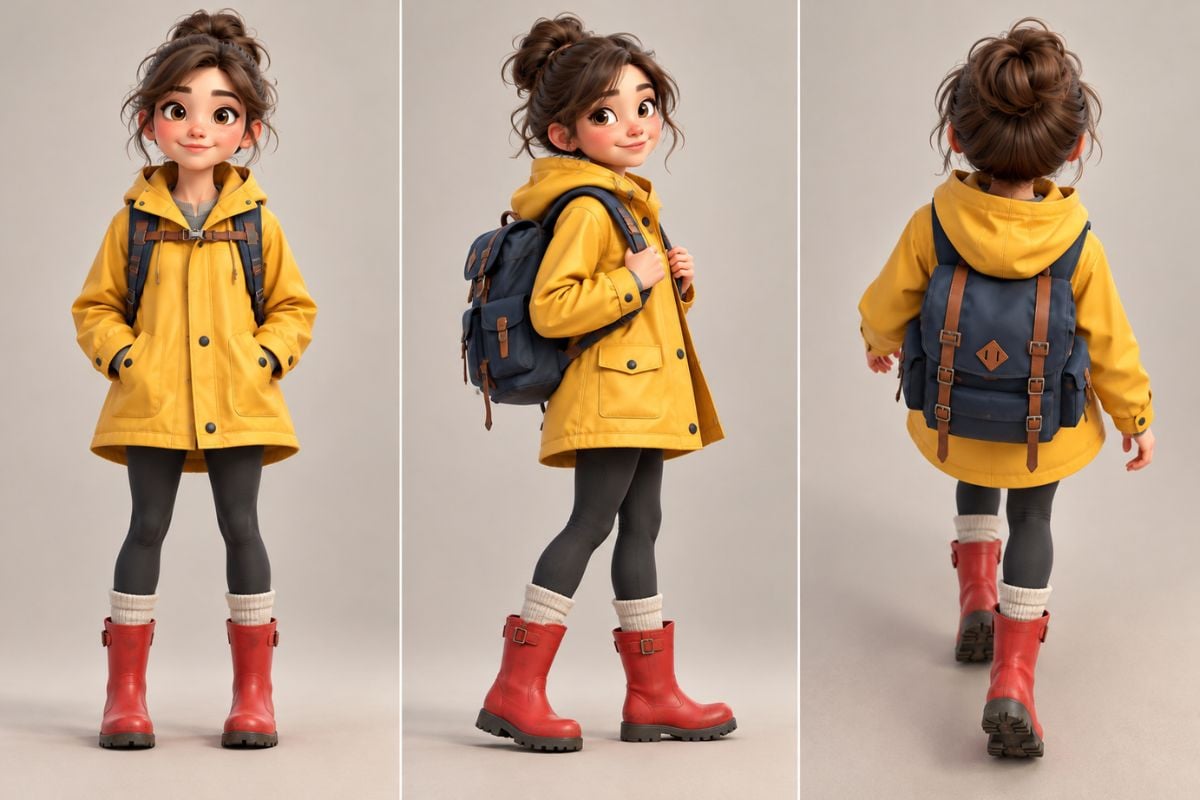
Genera conceptos frontales, de tres cuartos, laterales y traseros para un personaje. Mantén visible el atuendo, los colores y la silueta mientras pruebas una nueva posición de cámara para guiones gráficos o planificación de animación.

Un personaje ilustrado mostrado en vistas frontal, de tres cuartos y trasera.

Reencuadra habitaciones y composiciones de escenas

Prueba una nueva perspectiva para interiores o planificación visual sin tener que recrear la escena desde cero. Compara los objetos principales, las líneas arquitectónicas y la posición de los muebles, y luego utiliza imagen a imagen con IA para explorar más cambios a partir de la fuente.

Una sala de estar vista desde ángulos de cámara frontal, en esquina y elevado.

¿Cómo crear múltiples ángulos en GoEnhance AI?
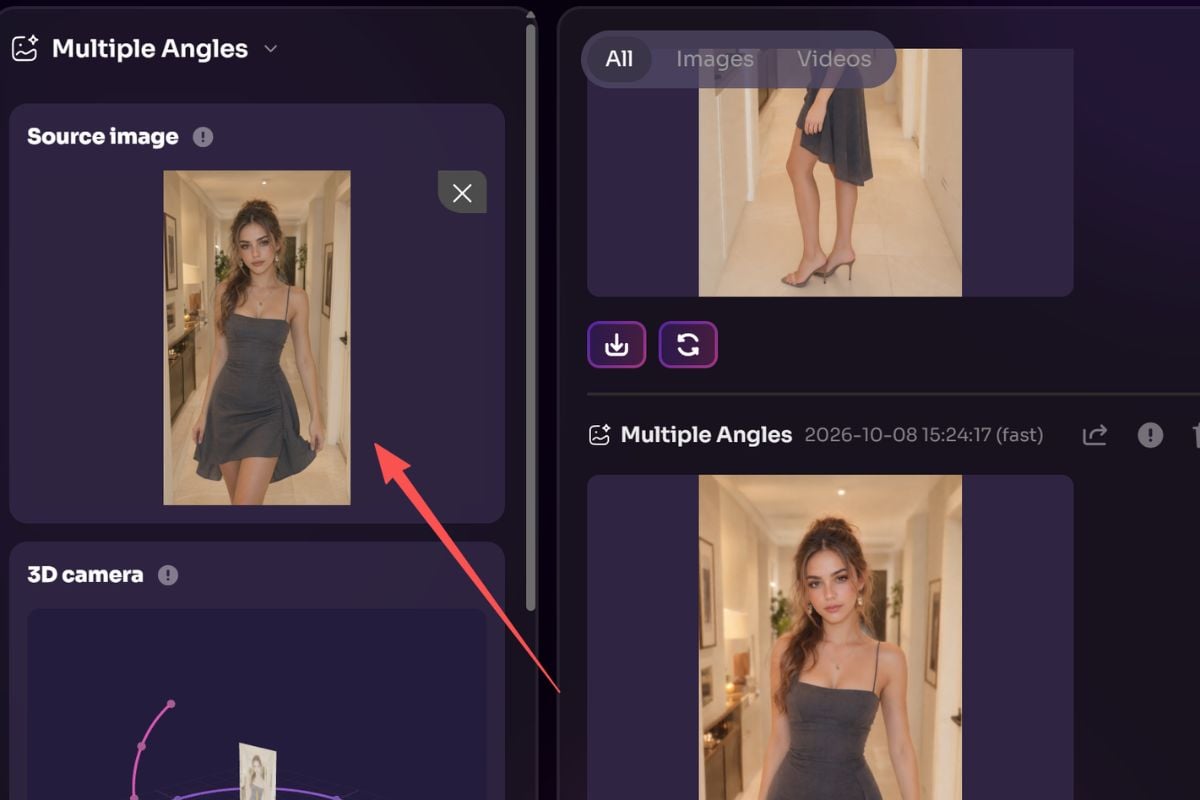
Sube una foto de origen nítida
Abre el control de ángulo de cámara y sube una imagen bien iluminada con el sujeto visible. Un fondo simple facilita la comparación de resultados.

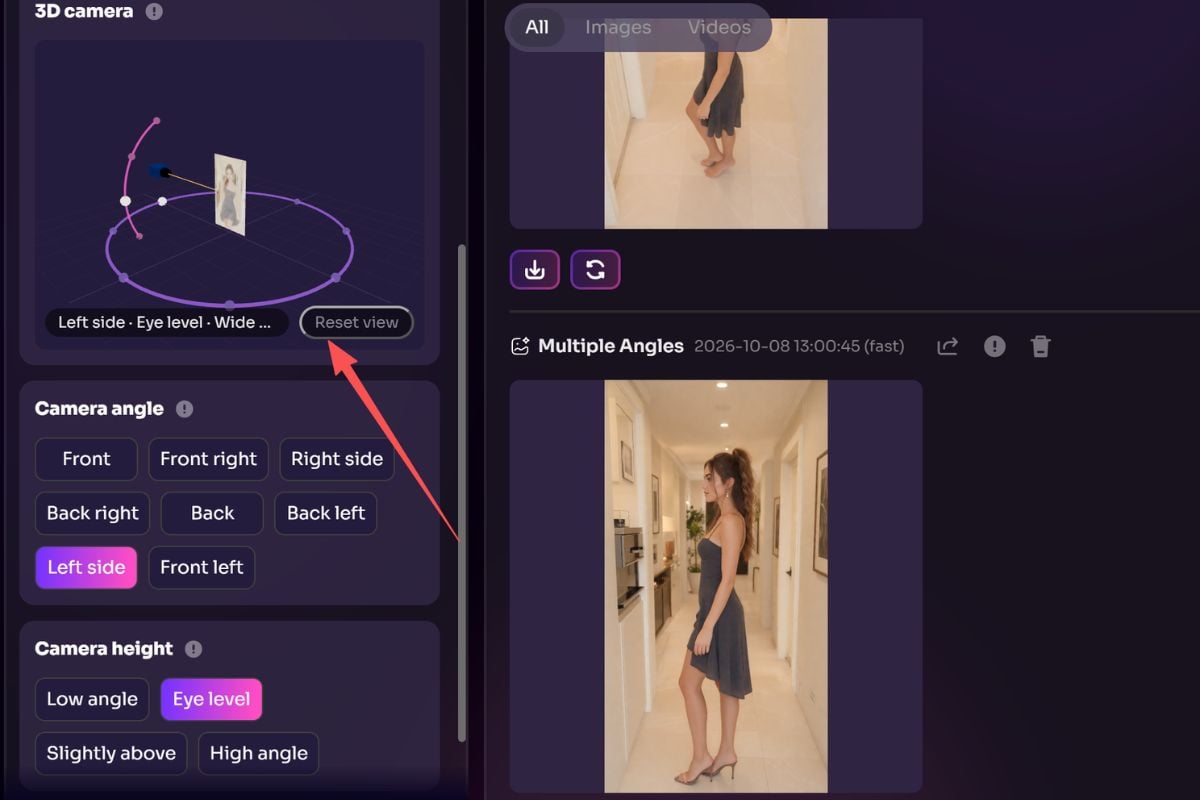
Ajusta la vista con el control de dirección
Usa el control de dirección para mover la cámara alrededor del sujeto y ajustar el ángulo de visión. Ajusta con precisión la dirección hasta encontrar la perspectiva deseada.

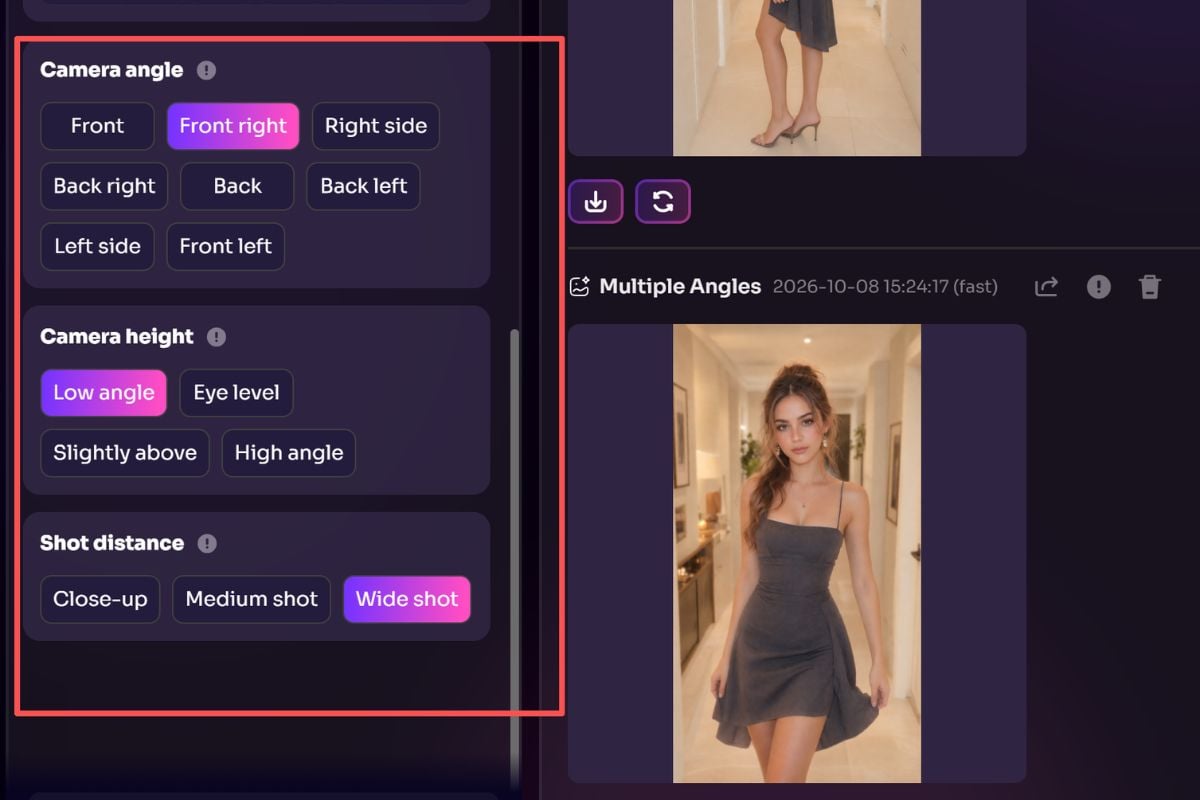
Elige una dirección y la distancia de la cámara

Selecciona la dirección de la cámara y define qué tan cerca o lejos debe estar. Genera la nueva vista y luego prueba otros ajustes para crear más ángulos a partir de la misma foto original.

¿Qué dicen nuestros usuarios?

Control del ángulo de cámara para proyectos creativos

Empieza con una sola foto de referencia

Sube la imagen de un retrato, producto, personaje o habitación y reutilízala para probar otra posición de cámara.

Ajusta la rotación horizontal

Mueve la cámara virtual para explorar perspectivas laterales y de tres cuartos alrededor de tu sujeto.

Ajusta la inclinación vertical

Compara una foto a la altura de los ojos con un punto de vista más alto o más bajo para lograr una sensación de profundidad distinta.

Controla el zoom y el encuadre

Deja espacio para mostrar más escena o acércate para destacar al sujeto.

Genera más de una vista

Modifica los ajustes y vuelve a generar a partir de la foto original para obtener múltiples ángulos de cámara.

Compara los detalles clave entre las distintas vistas

Revisa rostros, ropa, estructura del producto y geometría de la habitación al seleccionar una imagen final.

Preguntas frecuentes sobre múltiples ángulos con IA

¿Qué es una herramienta de múltiples ángulos con IA?

Crea una nueva vista de un sujeto en una foto cambiando la perspectiva de la cámara virtual. Puedes generar varias vistas a partir de la misma imagen de origen ajustando la configuración de la cámara entre cada generación.

¿Puedo crear múltiples ángulos de cámara a partir de una sola foto?

Sí. Sube una imagen, elige un punto de vista, genera un resultado y repite con diferentes ajustes de rotación, inclinación o zoom para crear una serie.

¿Qué sujetos funcionan mejor para obtener múltiples ángulos de foto?

Las fotos nítidas de personas, productos, personajes y habitaciones son puntos de partida ideales. Un sujeto bien visible, una iluminación sencilla y suficiente espacio en los bordes suelen ayudar.

¿Cómo cambio la perspectiva de la cámara sin hacer una nueva sesión?

Usa el control de ángulo de cámara de GoEnhance AI para subir una foto y ajustar la rotación horizontal, la inclinación vertical y el zoom antes de generar la nueva perspectiva.

¿La persona o el producto seguirán siendo exactamente iguales?

La herramienta busca mantener reconocible al sujeto, pero las nuevas vistas requieren que la IA infiera áreas ocultas en la foto original. Compara rostros, accesorios, detalles del producto y sombras entre los resultados.

¿El resultado es un modelo 3D real o un video?

El resultado es una imagen fija generada desde un punto de vista seleccionado. Genera más vistas fijas cambiando los controles y ejecutando la herramienta de nuevo.

¿Puedo usar múltiples ángulos para publicaciones de productos o guiones gráficos?

Sí, pueden ser útiles para conceptos visuales, decisiones de diseño y referencias. Para publicaciones de productos o trabajos finales para clientes, revisa todos los detalles visuales en comparación con el artículo real o el diseño aprobado.

Mira tu foto desde un nuevo ángulo

Sube una imagen, ajusta la rotación, la inclinación y el zoom, y luego genera las vistas que tu proyecto necesita con GoEnhance AI.

Crear múltiples ángulos