
كيفية إنشاء صورة بولارويد بالذكاء الاصطناعي في دقيقة واحدة؟
- اختر صورة بولارويد التي تريد إنشاءها
- ما هي الصور التي يجب عليك تحضيرها؟
- كيفية إنشاء صورة بولارويد بالذكاء الاصطناعي باستخدام GoEnhance AI
- كيف تجعل صورة بولارويد بالذكاء الاصطناعي تبدو طبيعية أكثر
- كيفية معالجة مشكلات صور بولارويد بالذكاء الاصطناعي الشائعة
- الأسئلة المتداولة
لإنشاء صورة بولارويد بالذكاء الاصطناعي، اختر بين إضافة طابع الصور الفورية القديم إلى صورة واحدة ودمج صورتين شخصيتين في مشهد بولارويد مشترك. توفر GoEnhance مولّد صور بولارويد للتأثير الكلاسيكي، وتطبيق Polaroid Duo Selfie الذي يضم خانتين منفصلتين لرفع الصورة الأولى والأخيرة. يتضمن سير عمل Duo أيضًا حقلًا اختياريًا للوصف النصي.
صُممت ميزة بولارويد في GoEnhance لإضافة إطار أبيض كلاسيكي وإضاءة دافئة وتحبّب خفيف يشبه صور الأفلام. ويمكن لإصدارها الذي يستخدم صورتين شخصيتين جمع أشخاص من صور منفصلة في مشهد واحد، مثل صورة لثنائي أو صورة تجمعك بنفسك في الحاضر وفي عمر أصغر.
اختر صورة بولارويد التي تريد إنشاءها
يقدم GoEnhance نقطتي بداية مفيدتين:
- تأثير بولارويد لصورة واحدة: ابدأ بصورة واحدة وأضف إليها طابع الصور الفورية القديم. افتح مولّد صور بولارويد.
- مشهد بولارويد لشخصين: أضف صورتين شخصيتين مرجعيتين واطلب من الذكاء الاصطناعي جمعهما. افتح Polaroid Duo Selfie.
يركز هذا الدليل على الإصدار المخصص لشخصين، بينما يشرح أيضًا متى يكون تأثير الصورة الواحدة مناسبًا بشكل أفضل.
ما هي الصور التي يجب عليك تحضيرها؟
للحصول على بولارويد لشخصين، قم بإعداد صورتين شخصيتين واضحتين. توصي GoEnhance بإضاءة جيدة وزوايا أمامية لتكوين المشهد الذي يجمع الشخصين.
قبل التحميل، تأكد مما يلي:
- يظهر الوجهان بوضوح وفي نطاق التركيز البؤري.
- تحتوي الصور على ما يكفي من الضوء لإظهار ملامح الوجه.
- تتشابه زوايا التصوير وطريقة اقتصاص الصورتين بدرجة معقولة.
- أنت تعرف نوع التفاعل الذي تريده، مثل العناق أو الوقوف جنبًا إلى جنب أو الابتسامة المشتركة.
يمكنك استخدام صور شخصية لشخصين، أو استخدام صورة حالية وصورة قديمة لمشهد الماضي والحاضر.
كيفية إنشاء صورة بولارويد بالذكاء الاصطناعي باستخدام GoEnhance AI
1. افتح Polaroid Duo Selfie
افتح تطبيق GoEnhance Polaroid Duo Selfie. يعرض المحرر خانتين للصور، وحقلًا اختياريًا للوصف النصي، وزر إنشاء.
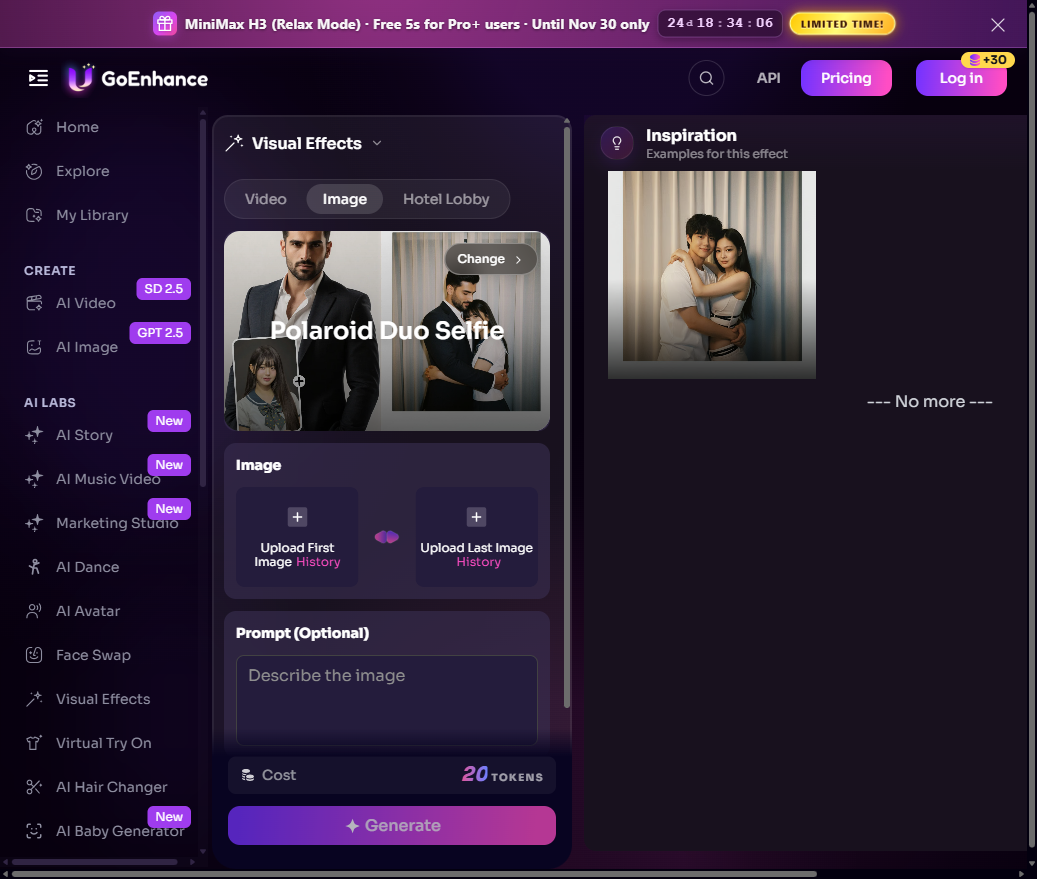
واجهة تطبيق GoEnhance لتأثير Polaroid Duo Selfie.
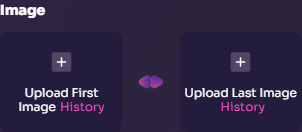
2. قم بتحميل الصورتين الأولى والأخيرة
أضف صورة واحدة إلى تحميل الصورة الأولى والأخرى إلى تحميل الصورة الأخيرة. استخدم أوضح نسخ الصور المتوفرة لديك، خاصة إذا كانت الصورة النهائية ستظهر كلا الوجهين عن قرب.
3. أضف وصفًا نصيًا اختياريًا
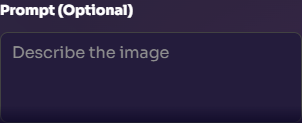
حقل الوصف النصي اختياري. استخدمه لتوجيه الوضعية أو المكان أو الأجواء. اجعل طلبك محددًا: صف التفاعل والخلفية وطابع بولارويد، ثم وضّح الملامح التي ينبغي أن تظل قابلة للتعرّف عليها.
مثال على الوصف النصي:
أنشئ صورة بولارويد بطابع الأفلام الفورية تبدو كلقطة عفوية للشخصين الظاهرين في الصورتين المرفوعتين، وهما يبتسمان معًا في غرفة معيشة بإضاءة ناعمة. حافظ على ملامح الوجه وتسريحة الشعر لكل منهما بحيث يظلان قابلين للتعرّف عليهما. استخدم إطارًا أبيض كلاسيكيًا للصور الفورية، وإضاءة فلاش دافئة، وتحبّبًا خفيفًا للأفلام، وألوانًا باهتة قليلًا، ونسبًا طبيعية. لا تضف أشخاصًا آخرين أو نصوصًا أو شعارات.
4. قم بإنشاء صورة بولارويد
انقر على إنشاء لإنشاء الصورة. يعرض التطبيق تكلفة الرموز بجانب الزر، لتتمكن من مراجعتها قبل بدء التوليد.

5. قم بمراجعة النتيجة وتنزيلها
تحقق من بقاء الشخصين قابلين للتعرّف عليهما، ومن أن الوضعية والإضاءة والإطار تبدو طبيعية معًا. إذا احتاجت النتيجة إلى محاولة أخرى، فجرب صورة شخصية مصدرية أوضح أو بسّط الوصف النصي. وعندما ترضى عن الصورة، نزّلها من شاشة النتيجة.
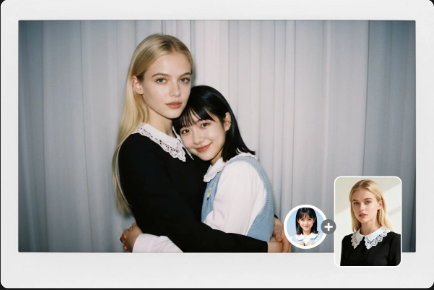
مثال على نتيجة معروضة في صفحة ميزة بولارويد على GoEnhance.
كيف تجعل صورة بولارويد بالذكاء الاصطناعي تبدو طبيعية أكثر
يعتمد نمط الصورة الفورية المقنع على كل من الصور الشخصية الأصلية وتعليمات المشهد. استخدم هذه التعديلات عندما تريد نتيجة أكثر واقعية:
- اختر صورًا شخصية متقاربة: يساعد تشابه زوايا التصوير والإضاءة على إنشاء مشهد مشترك واحد.
- صف تفاعلًا بسيطًا واحدًا: يسهل تنفيذ عناق أو وقفة جنبًا إلى جنب أو ابتسامة مشتركة أكثر من سلسلة طويلة من الأفعال.
- وضّح تعليمات الحفاظ على الهوية: إذا استخدمت حقل الوصف النصي، فاطلب إبقاء وجه كل شخص وتسريحة شعره قابلين للتعرّف عليهما.
- حدّد تفاصيل بولارويد: اطلب إطارًا أبيض للصور الفورية، وفلاشًا دافئًا، وألوانًا ناعمة، وتحبّبًا خفيفًا.
- راجع الصورة النهائية بالحجم الطبيعي: تحقق من الوجوه والأيدي وحواف الملابس والإطار قبل المشاركة أو الطباعة.
كيفية معالجة مشكلات صور بولارويد بالذكاء الاصطناعي الشائعة
الوجوه لا تشبه الصور الشخصية بما يكفي
ابدأ بصور أشد وضوحًا وجيدة الإضاءة تظهر فيها الوجوه دون عوائق. في الوصف النصي الاختياري، اطلب من النموذج الحفاظ على ملامح وجه كل شخص بحيث يظل قابلًا للتعرّف عليه، وتجنّب إضافة تغييرات أخرى للوجه أو تسريحة الشعر.
لا يبدو أن الشخصين ينتميان إلى نفس الصورة
اختر صورًا شخصية بزوايا تصوير وإضاءة متشابهة. ثم استخدم وصفًا نصيًا بسيطًا يحدد وضعية مشتركة واحدة ومكانًا واحدًا.
تبدو الوضعية محرجة
جرّب تفاعلًا أبسط، مثل الوقوف جنبًا إلى جنب أو الابتسام للكاميرا. احذف التفاصيل الزائدة من الوصف النصي وأنشئ نسخة أخرى.
تبدو الصورة كصورة عادية بدلاً من بولارويد
حدّد الطابع بوضوح في الوصف النصي: إطار أبيض كلاسيكي للصور الفورية، وفلاش دافئ، وألوان قديمة ناعمة، وتحبّب خفيف للأفلام. يضيف تأثير بولارويد المخصص أيضًا معالجته الخاصة بالطابع القديم.
أنت تريد فقط إطارًا عتيقًا حول صورة واحدة
استخدم مولّد صور بولارويد المخصص للصورة الواحدة. ولإجراء تعديلات أوسع بالوصف النصي على صورة مرفوعة، توفر GoEnhance أيضًا محرر صورة إلى صورة.
الأسئلة المتداولة
هل يمكنني إنشاء صورة بولارويد بالذكاء الاصطناعي من صورة واحدة؟
نعم. استخدم تأثير Polaroid للصورة الواحدة إذا كنت تريد طابع الصور الفورية الكلاسيكية لصورة واحدة فقط. بالنسبة لتكوين Polaroid Duo Selfie، استخدم خانتي الصور للجمع بين صورتين شخصيتين.
هل أحتاج إلى كتابة وصف نصي؟
لا. حقل الوصف النصي في Polaroid Duo Selfie اختياري. أضف وصفًا إذا أردت توجيه الوضعية أو الخلفية أو الأجواء.
هل يمكنني التقاط صورة بولارويد مع نفسي عندما كنت أصغر سناً؟
نعم. أضف صورة حالية وصورة قديمة كمرجعين، ثم قم بوصف المشهد الذي تريده، مثل عناق ودود أو صورة جنبًا إلى جنب.
هل يضيف GoEnhance AI إطار بولارويد تلقائيًا؟
صُمم تأثير بولارويد المخصص لإضافة إطار أبيض كلاسيكي مع إضاءة دافئة وتحبّب خفيف للأفلام. راجع الصورة الناتجة للتأكد من أن الإطار والأشخاص يبدون كما ينبغي.
هل يمكنني استخدام الصورة التي تم إنشاؤها على وسائل التواصل الاجتماعي؟
تقدم صفحة بولارويد في GoEnhance التأثير بوصفه مناسبًا للمشاركة على منصات التواصل الاجتماعي. يمكنك تنزيل الصورة المكتملة وتجهيزها بالتنسيق الذي تريد نشره.


