Rimuovere persone da una foto

Togli turisti, intrusi e sconosciuti dalle tue foto. Carica un'immagine, scrivi chi deve sparire, per esempio “rimuovi le persone sullo sfondo”, e l'AI ridisegna la scena senza di loro, lasciando le persone che vuoi tenere. Inizia dall'editor qui sotto; con l'impostazione predefinita costa 8 token per immagine.
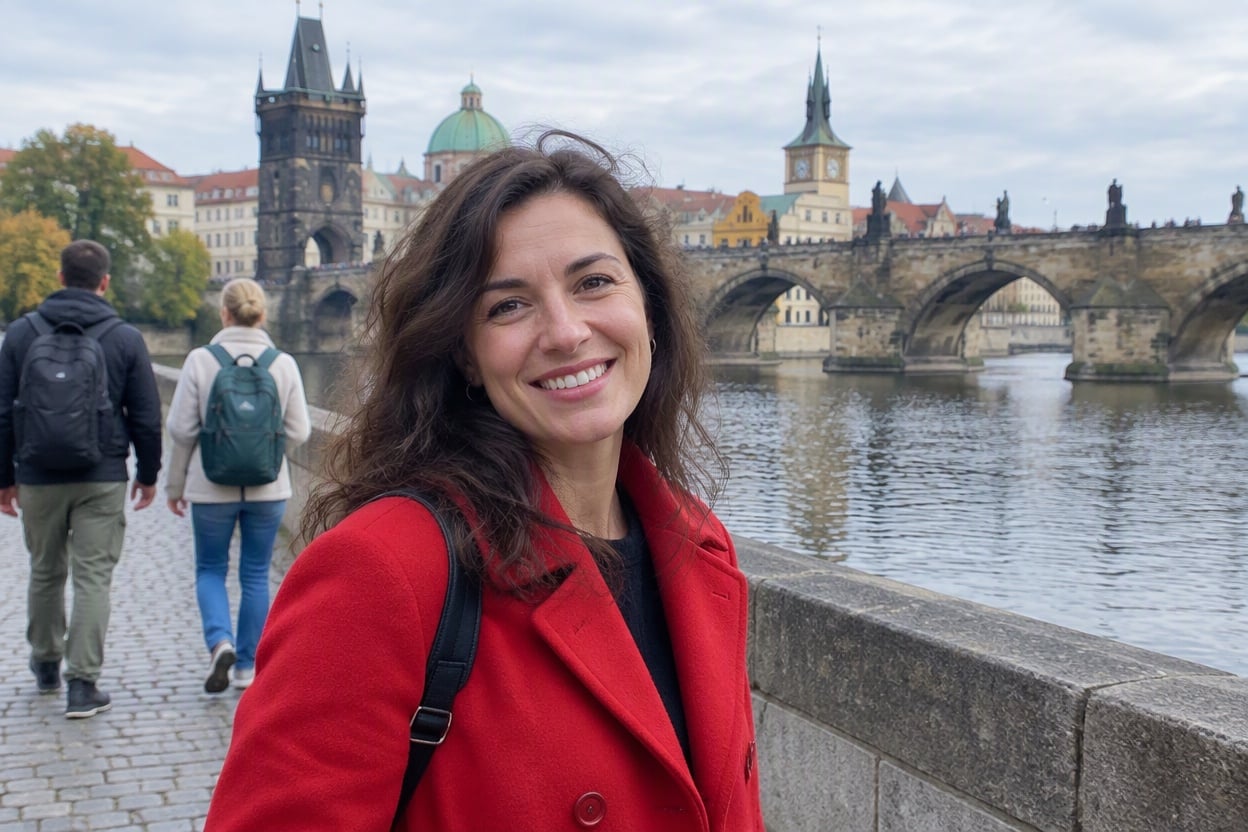
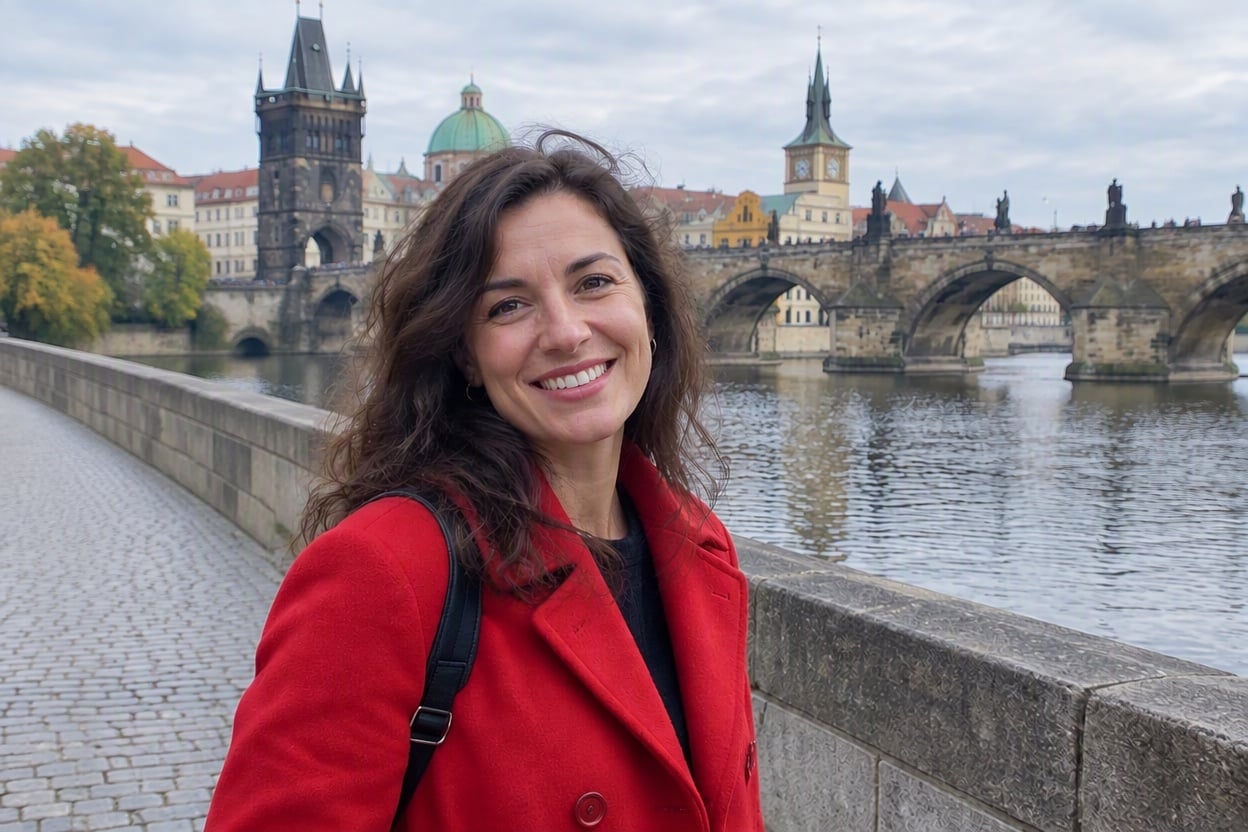
Monumento senza turisti
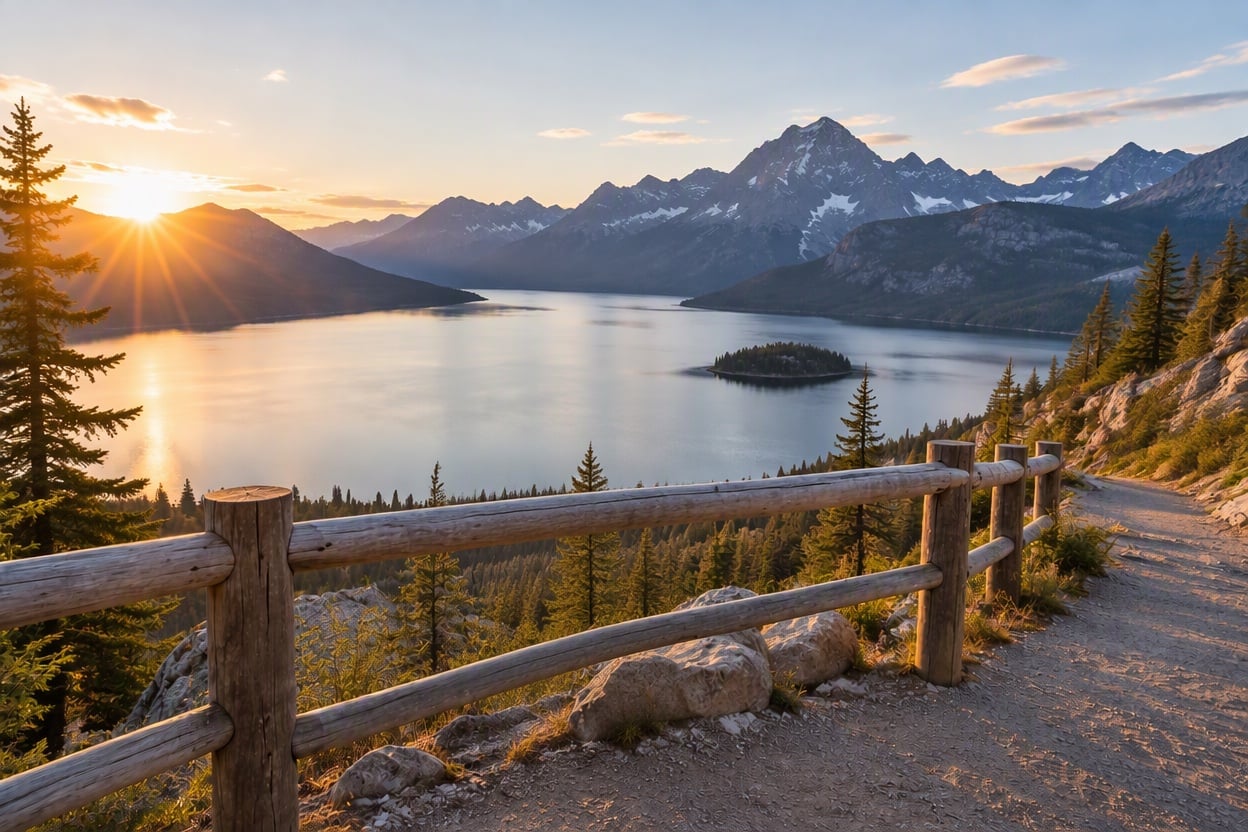
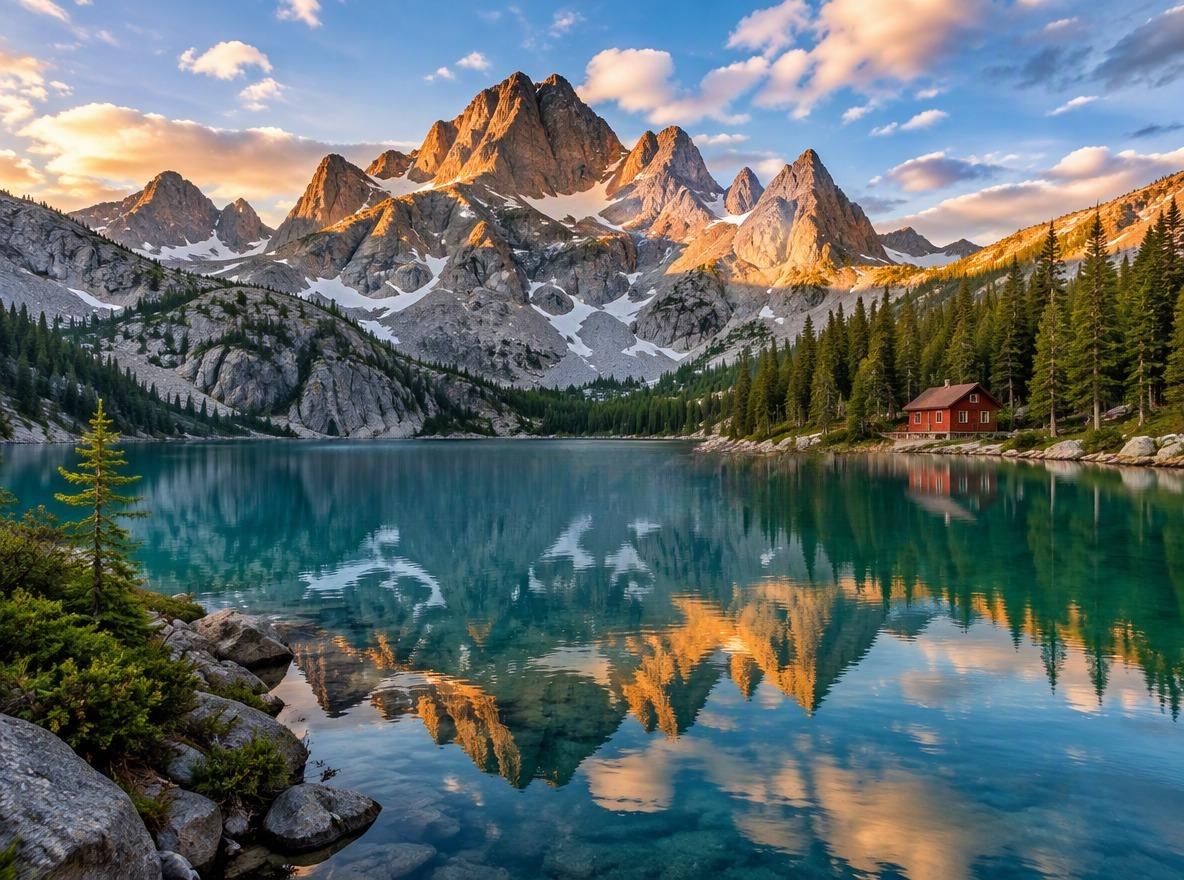
Belvedere sul lago deserto
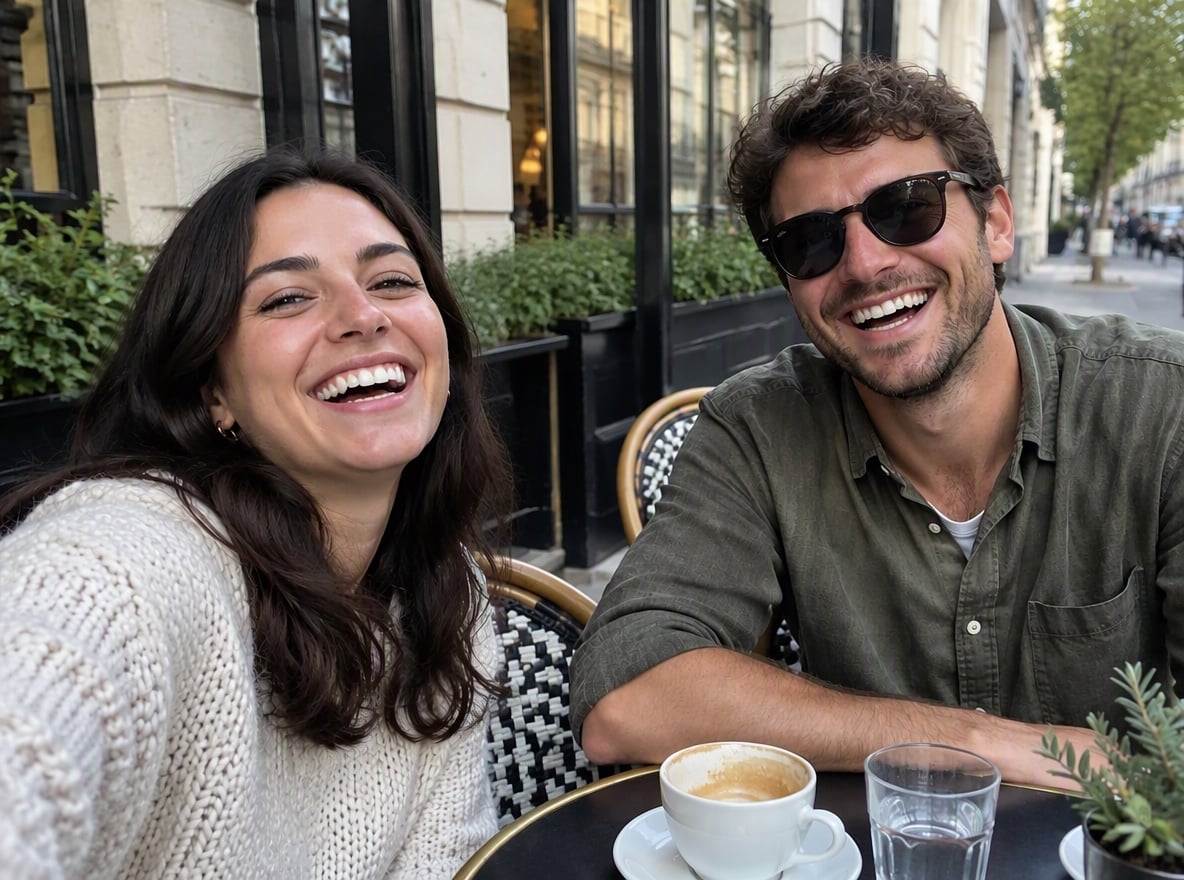
Addio all'intruso
Addio all'intruso
Carica una foto con le persone da rimuovere
Chi rimuovere
Caricando un file accetti i Termini di servizio e l'Informativa sulla privacy di GoEnhance

Come rimuovere una persona da una foto

Descrivi chi deve sparire e chi deve restare.
01

Carica la foto

Una foto di viaggio, una foto di gruppo o una scena di strada. I risultati migliori arrivano quando le persone da tenere sono grandi e ben visibili.

02

Scrivi chi rimuovere

Modifica l'istruzione, per esempio “rimuovi i due turisti con lo zaino dietro la donna con il cappotto rosso”. Indicare abiti o posizione aiuta l'AI a scegliere le persone giuste.

03

Genera e scarica

L'AI riempie lo spazio dove si trovavano. Non è perfetto? Cambia la descrizione e genera di nuovo.

Cosa aspettarsi

SituazioneRisultato
Alcuni turisti che passano dietro di teVengono rimossi e la strada, il ponte o il sentiero vengono ricostruiti
Un intruso che si infila in una foto di gruppoLo sconosciuto sparisce e lo sfondo dietro i tuoi amici viene ripristinato
Tutte le persone rimosse da un paesaggioUna scena vuota, con ringhiera, sentiero o riva che proseguono in modo naturale
Una persona sovrapposta a quella da tenerePiù difficile. Descrivile entrambe con chiarezza e preparati a fare più di un tentativo
Piccoli dettagli in altre parti della fotoL'intera immagine viene ridisegnata, quindi dettagli minuti come le scritte sui cartelli possono cambiare leggermente
Ciò che c'era dietro la personaRidisegnato per adattarsi alla scena, non recuperato dall'originale

GoEnhance vs Photoshop Remove Tool vs Canva Magic Eraser

GoEnhancePhotoshop Remove toolCanva Magic Eraser
Come indichi la personaLa descrivi a paroleLa ripassi con il pennello o la circondi con il lazoPennello o clic su un oggetto
Dove funzionaNel browserNell'app PhotoshopNell'editor di Canva
Prezzo per immagine8 token di default (6 in qualità Low)Non usa crediti generativi—
Ideale perEliminare turisti o un intruso in un solo passaggio, senza selezioni preciseRitocchi dettagliati se lavori già in PhotoshopSistemare una foto dentro un progetto Canva

Persone che puoi eliminare

Monumento senza turisti

Due turisti con lo zaino passavano dietro una donna in posa su un vecchio ponte di pietra. Sono stati rimossi entrambi, ponte, fiume e strada sono stati ricostruiti dove si trovavano e la donna con il cappotto rosso è rimasta com'era.

foto di viaggio di una donna su un ponte di pietra con i turisti sullo sfondo rimossi

Belvedere sul lago deserto

Una coppia alla ringhiera e un uomo che camminava sul sentiero sono stati tutti rimossi, lasciando il belvedere vuoto. Ringhiera, sentiero, lago e montagne proseguono in modo naturale negli spazi liberati.

belvedere su un lago di montagna all'alba con tutti gli escursionisti rimossi

Addio all'intruso

Uno sconosciuto con una felpa grigia si è sporto dietro due amiche al tavolino di un bar facendo una smorfia. È stato rimosso, lo sfondo del bar dietro di loro è stato ripristinato e le due amiche sono rimaste invariate.

due amiche al tavolino di un bar con l'intruso rimosso

Buono a sapersi

Basta scriverlo

Niente pennello né lazo. Descrivi chi rimuovere in base ad abiti, posizione o numero.

Una o tante

Rimuovi un solo intruso o tutte le persone sullo sfondo con un'unica istruzione.

Ridisegnato, non recuperato

Lo spazio dietro ogni persona viene dipinto in modo coerente con la scena.

Scegli il formato

Scegli 1K, 2K o 4K e un rapporto d'aspetto come auto, 3:2, 4:3 o 9:16.

Domande frequenti su come rimuovere persone da una foto

Come si rimuove una persona da una foto?

Carica la foto nell'editor di immagini GoEnhance, lascia o modifica l'istruzione indicando chi rimuovere, per esempio “rimuovi l'uomo con la giacca blu a destra”, e genera. L'AI, basata su GPT Image 2.5, ridisegna la foto senza quella persona e ricostruisce lo sfondo.

Quanto costa?

L'impostazione predefinita (qualità High, 1K) costa 8 token per immagine, mentre la qualità Low a 1K costa 6 token. I formati più grandi costano di più: qualità High a 2K costa 17 token e a 4K 29 token. I nuovi account ricevono token gratuiti alla registrazione, così puoi provarlo prima di pagare.

Cambierà il resto della foto?

È una modifica generativa: il modello ridisegna l'intera immagine, quindi le persone che tieni e la scena dovrebbero restare uguali, ma dettagli molto piccoli possono cambiare leggermente. Per il risultato migliore, tieni il soggetto principale grande e ben visibile e scrivi nell'istruzione cosa non deve cambiare, per esempio “lascia invariata la donna con il cappotto rosso”.

Può rimuovere più persone o un'intera folla?

Sì. Descrivile insieme, per esempio “rimuovi tutti i turisti sullo sfondo” oppure “rimuovi tutti, lascia il belvedere vuoto”. Più persone rimuovi, più parti della scena l'AI deve ridisegnare: una folla davanti a edifici pieni di dettagli è più difficile di poche persone su un sentiero. Se qualcuno resta, genera di nuovo sul risultato con un'istruzione più precisa.

Può recuperare ciò che c'era dietro la persona?

No. Ciò che sta dietro una persona non esiste nella foto, quindi l'AI disegna quello che con più probabilità ci starebbe: altra acqua, altra ringhiera, altra strada. Sugli sfondi semplici il risultato è naturale. Dove la persona copriva qualcosa di unico, come un cartello o un altro volto, la versione dell'AI non sarà quella originale.

Che differenza c'è con Photoshop o Canva?

Lo strumento Remove di Photoshop e il Magic Eraser di Canva ti chiedono di ripassare con il pennello o selezionare ciò che vuoi rimuovere. Con GoEnhance descrivi le persone a parole, il che è più rapido quando ci sono diversi sconosciuti sparsi nell'inquadratura. Per ritocchi precisi al pixel su piccole aree, uno strumento a pennello ti dà più controllo.

La mia foto resta privata?

Non vendiamo i tuoi contenuti. La foto viene elaborata sui server di GoEnhance per eseguire la modifica e il risultato resta nel tuo account finché non lo elimini. Per i dettagli consulta la nostra Informativa sulla privacy.

Lo scatto giusto, senza la folla

Carica la foto, scrivi chi deve sparire e tieni solo le persone che vuoi.

Rimuovi una persona ora