写真から人を消す

観光客や写り込んだ通行人、知らない人を写真から消せます。写真をアップロードし、「背景の人を消して」のように消したい人を伝えると、残したい人はそのままに、AIがその人のいない風景を描き直します。下のエディターから始められます。標準設定は1枚8トークンです。
観光客のいない名所
観光客のいない名所
誰もいない湖の展望台
誰もいない湖の展望台
写り込みを削除
写り込みを削除
消したい人が写った写真をアップロード
消したい人
ファイルをアップロードすると、GoEnhance の利用規約とプライバシーポリシーに同意したものとみなされます

写真から人を消す方法

消す人と残す人を伝えるだけ。
01

写真をアップロード

旅行写真、集合写真、街のスナップなど。残したい人が大きくはっきり写っている写真ほどきれいに仕上がります。

02

消したい人を伝える

指示文を編集します。たとえば「赤いコートの女性の後ろにいる、リュックを背負った観光客2人を消して」のように、服装や位置を書くとAIが正しい人を選びやすくなります。

03

生成してダウンロード

その人が立っていた場所をAIが埋めます。思いどおりでなければ、言い回しを変えてもう一度生成してください。

仕上がりの目安

状況仕上がり
後ろを歩く数人の観光客人が消え、道や橋、小道が自然に補完されます
集合写真に割り込んだ通行人知らない人が消え、友人の後ろの背景が復元されます
風景から全員を消す手すりや小道、岸辺が自然につながった、人のいない風景になります
残したい人と重なっている人難易度が上がります。両方をはっきり書き、何度か試すつもりでいてください
写真のほかの部分の細かな描写画像全体を描き直すため、看板の文字など細かな部分がわずかに変わることがあります
人の後ろにあったもの元の画像から復元するのではなく、風景に合わせて描き直されます

GoEnhance vs Photoshop Remove Tool vs Canva Magic Eraser

GoEnhancePhotoshop Remove toolCanva Magic Eraser
消したい人の指定方法文章で説明するブラシでなぞるか、なげなわで囲むブラシ、またはオブジェクトをクリック
使う場所ブラウザPhotoshopアプリCanvaのエディター
1枚あたりの料金標準8トークン(Low画質なら6)生成クレジットは使いません—
向いている用途細かい範囲選択なしで、観光客や写り込みを一度に消したいとき普段からPhotoshopを使っていて、細部までレタッチしたいときCanvaのデザイン内で写真を整えたいとき

こんな人を消せます

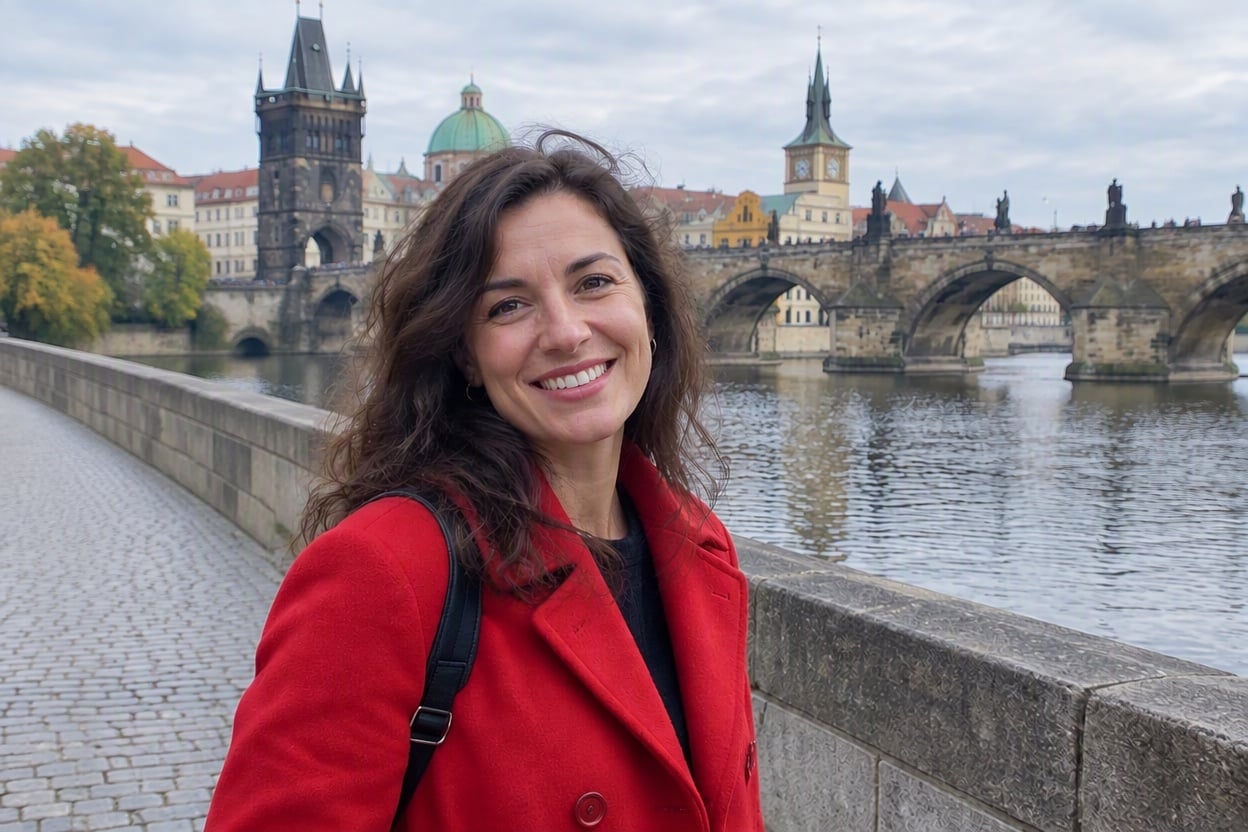
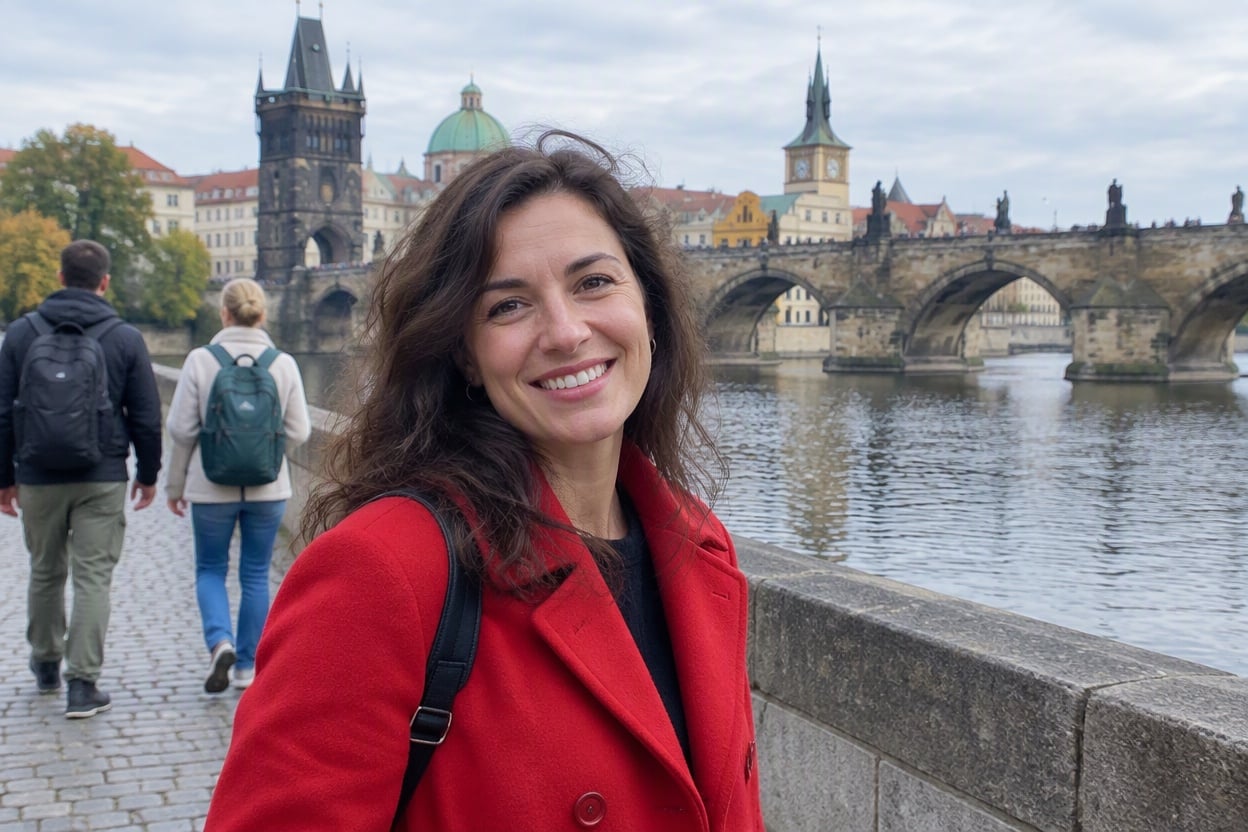
観光客のいない名所

古い石橋でポーズをとる女性の後ろを、リュックを背負った観光客2人が歩いていました。2人とも消え、立っていた場所には橋や川、通りが補完され、赤いコートの女性はそのまま残っています。

背景の観光客を消した、石橋に立つ女性の旅行写真

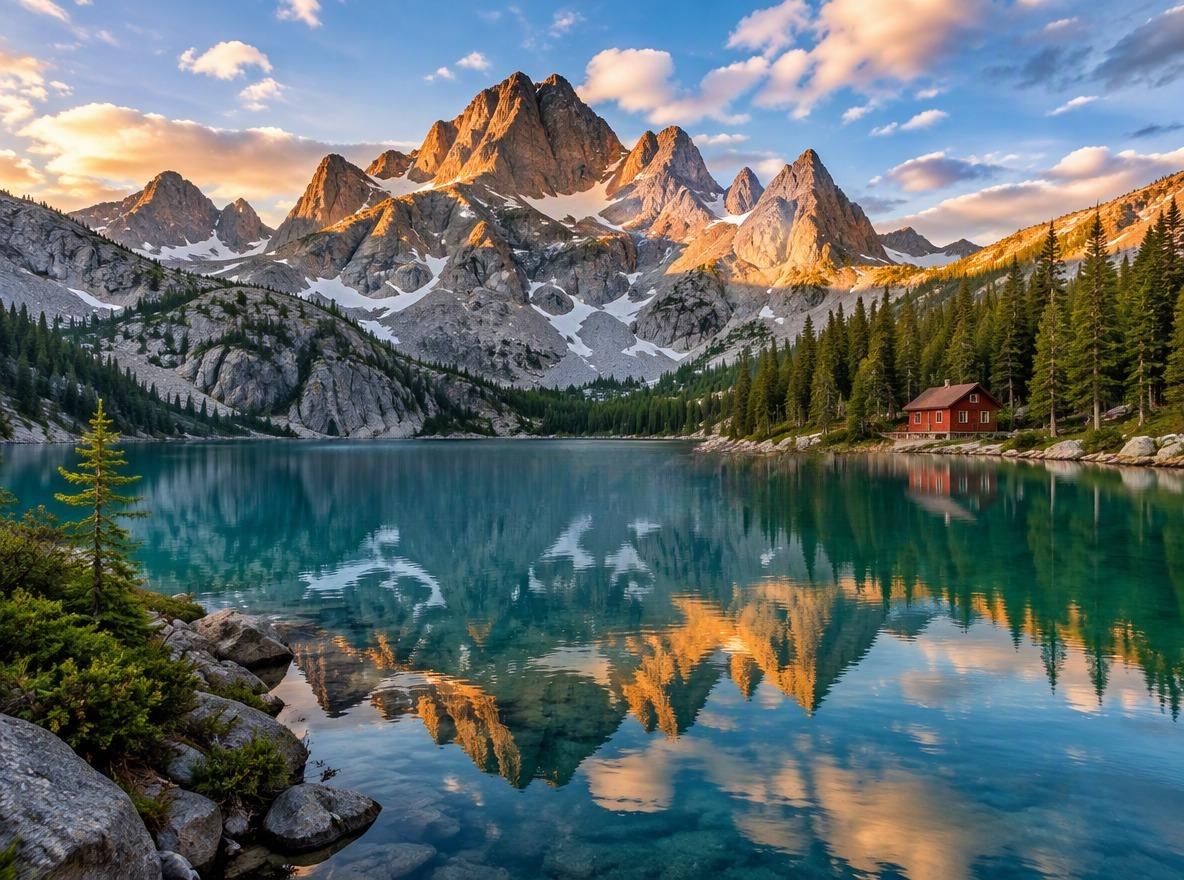
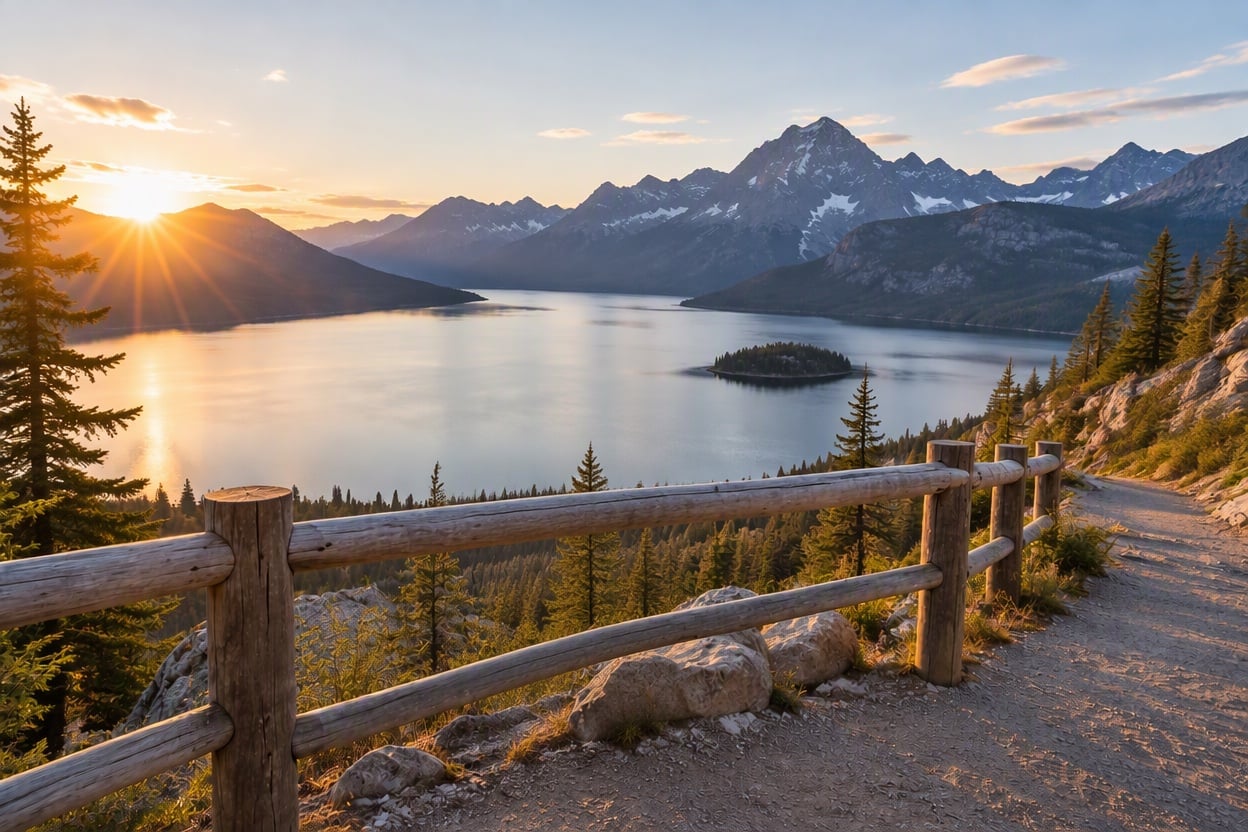
誰もいない湖の展望台

手すりのそばのカップルと小道を歩く男性を全員消して、誰もいない展望台にしました。手すりや小道、湖、山並みが空いた部分まで自然につながっています。

ハイカーを全員消した、朝焼けの山の湖の展望台

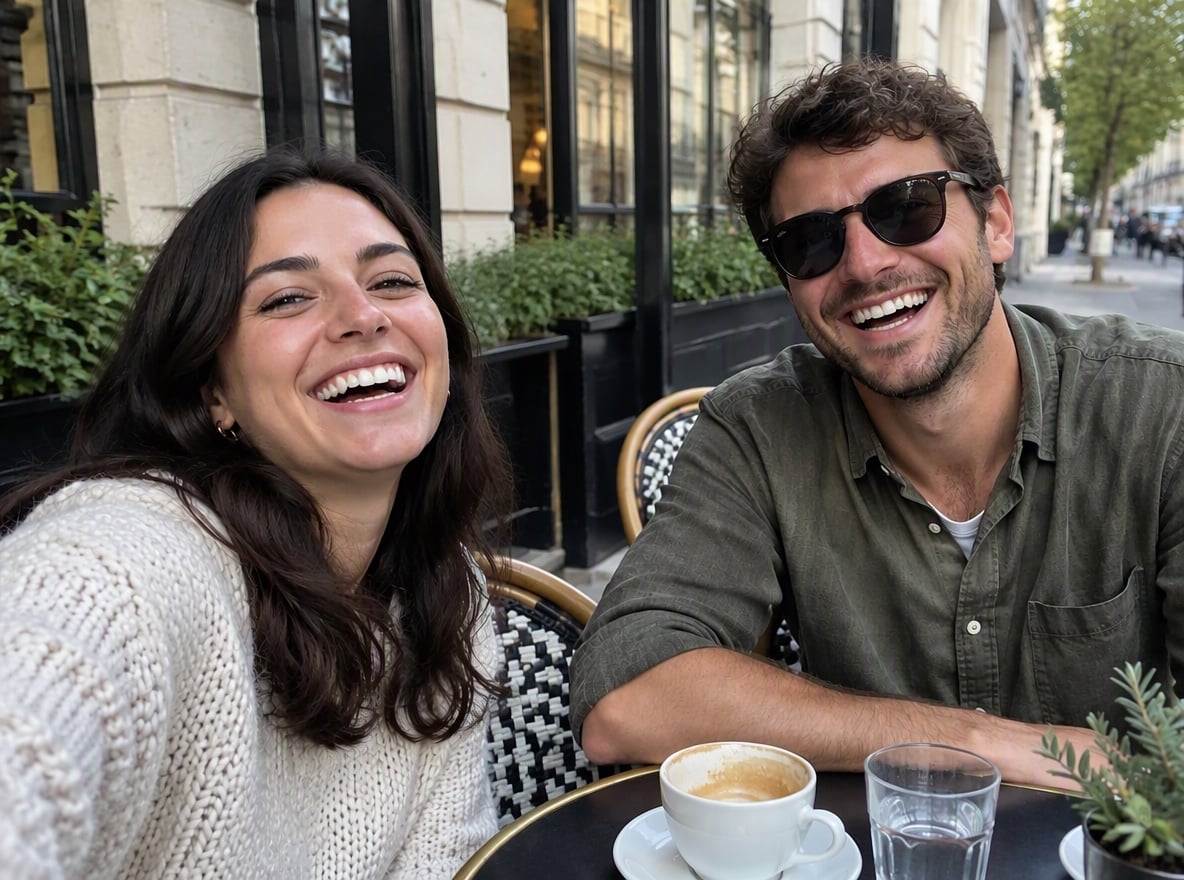
写り込みを削除

歩道沿いのカフェで、友人2人の後ろからグレーのパーカーを着た知らない人が身を乗り出して変顔をしていました。その人を消してカフェの背景を復元し、友人2人はそのままです。

写り込んだ人を消した、カフェのテーブルにいる友人2人

知っておきたいこと

文章で伝えるだけ

ブラシもなげなわも不要。服装や位置、人数で消したい人を伝えます。

1人でも大勢でも

写り込んだ1人だけでも、背景の全員でも、1回の指示で消せます。

復元ではなく描き直し

人の後ろの部分は、風景に合わせて描き足されます。

出力を選べる

1K・2K・4Kと、auto、3:2、4:3、9:16などのアスペクト比を選べます。
写真から人を消す よくある質問

写真から人を消すにはどうすればいいですか?

写真をGoEnhanceの画像エディターにアップロードし、「右側の青いジャケットの男性を消して」のように消したい人を書いた指示文をそのまま使うか編集して、生成します。GPT Image 2.5で動くAIが、その人のいない写真に描き直し、背景を補完します。

料金はいくらですか?

標準設定(High画質・1K)は1枚8トークン、Low画質・1Kは6トークンです。大きいサイズほど高くなり、High画質の2Kは17トークン、4Kは29トークンです。新規登録時に無料トークンがもらえるので、支払う前に試せます。

写真のほかの部分も変わりますか?

生成AIによる編集のため、モデルは画像全体を描き直します。残したい人や風景は基本的に変わりませんが、ごく細かい部分がわずかに変わることがあります。きれいに仕上げるには、メインの被写体を大きくはっきり写し、「赤いコートの女性はそのままにして」のように変えてはいけないものを指示文に書いてください。

複数の人や人混みもまとめて消せますか?

はい。「背景の観光客を全員消して」「全員消して、展望台を無人にして」のようにまとめて書いてください。消す人が多いほどAIが描き直す範囲も広がるため、細かな建物の前の人混みは、小道にいる数人より難しくなります。消し残しがあれば、結果の画像に対して、より具体的な指示でもう一度生成してください。

人の後ろにあったものを復元できますか?

できません。人の後ろにあったものは写真に写っていないため、AIはその場にありそうなもの、たとえば水面や手すり、道の続きを描きます。シンプルな背景なら自然に見えます。看板や別の人の顔など、その人が唯一無二のものを隠していた場合、AIが描くものは元の姿とは異なります。

PhotoshopやCanvaとは何が違いますか?

PhotoshopのRemoveツールやCanvaのMagic Eraserでは、消したいものをブラシでなぞったり選択したりする必要があります。GoEnhanceなら消したい人を文章で伝えるだけなので、知らない人が画面のあちこちにいるときに手早く済みます。小さな範囲をピクセル単位で細かく直したいなら、ブラシツールのほうが細かく調整できます。

写真は非公開ですか?

お客様のコンテンツを販売することはありません。写真は編集のためにGoEnhanceのサーバーで処理され、結果はお客様が削除するまでアカウントに保存されます。詳しくはプライバシーポリシーをご覧ください。

人混みのない一枚に

写真をアップロードして消したい人を伝えれば、残したい人だけの写真になります。

今すぐ人を消す