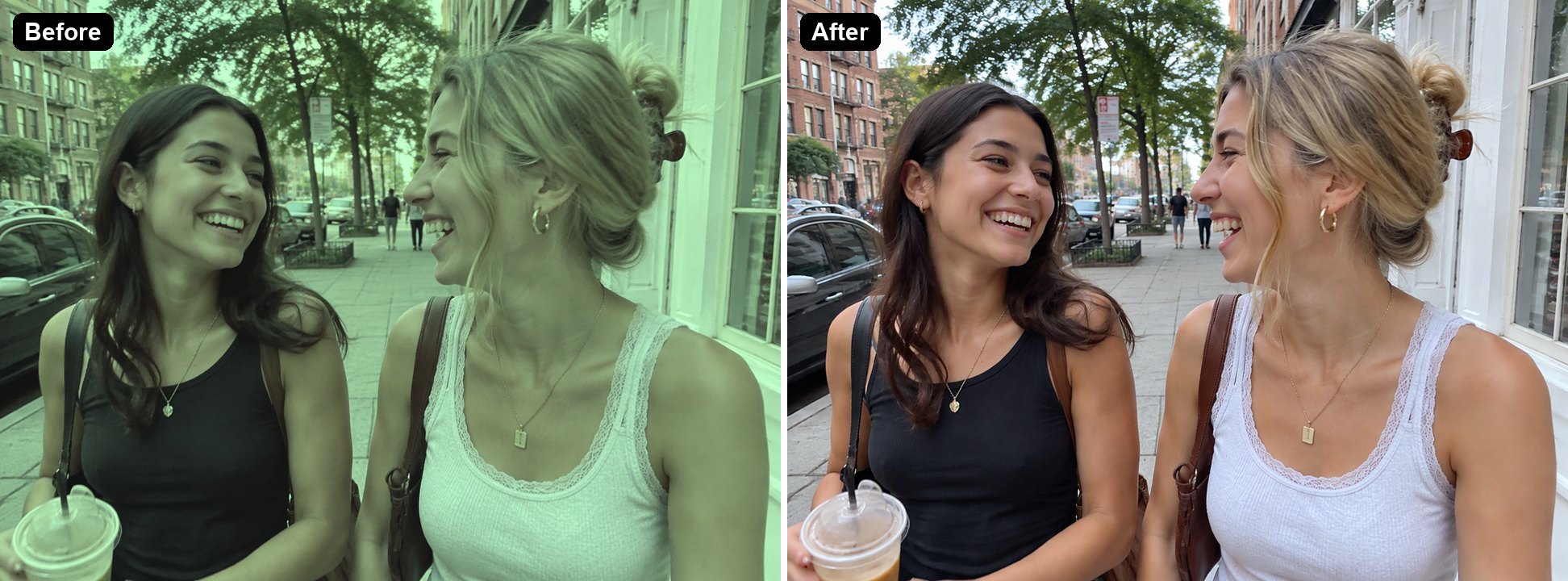
Rimuovere ombre da una foto

Elimina le ombre indesiderate da documenti, volti e foto prodotto. Carica un'immagine, descrivi l'ombra, per esempio “rimuovi l'ombra della mia mano e del telefono”, e l'AI ridistribuisce la luce in modo uniforme lasciando il soggetto invariato. Inizia dall'editor qui sotto; con l'impostazione predefinita costa 8 token per immagine.
Documento senza ombre
Ritratto con luce uniforme
Foto prodotto pulita
Carica una foto con un'ombra da rimuovere
Quale ombra rimuovere
Caricando un file accetti i Termini di servizio e l'Informativa sulla privacy di GoEnhance

Come rimuovere un'ombra da una foto

Indica l'ombra e dove cade.
01

Carica la foto

Un documento, un ritratto o una foto prodotto con un'ombra che non volevi.

02

Descrivi l'ombra

Modifica l'istruzione, per esempio “rimuovi le ombre delle foglie dal suo viso, lascia invariata l'espressione”. Dire dove cade l'ombra aiuta l'AI a correggere la zona giusta.

03

Genera e scarica

L'AI uniforma la luce. Se resta un po' d'ombra, rendi l'istruzione più precisa e genera di nuovo.

Cosa aspettarsi

SituazioneRisultato
Ombra della mano o del telefono su un documento o un bigliettoLa pagina è illuminata in modo uniforme, come se l'ombra non ci fosse mai stata
Sole forte od ombre di foglie su un voltoLuce più morbida e uniforme, con volto ed espressione invariati
Ombre di finestre o sagome su una foto prodottoUna superficie pulita, con una morbida ombra naturale sotto il prodotto se la richiedi
Testo o scrittura a mano sotto un'ombra scuraLa pagina viene rischiarata, ma scritte molto tenui o minuscole potrebbero non tornare esattamente come prima
Ombra profonda che nasconde del tutto i dettagliPiù difficile. L'AI deve ridisegnare ciò che è nascosto, quindi controlla bene il risultato
Piccoli dettagli in altre parti della fotoL'intera immagine viene ridisegnata, quindi i dettagli minuti possono cambiare leggermente

GoEnhance vs Photoshop Remove Tool vs Canva Magic Eraser

GoEnhancePhotoshop Remove toolCanva Magic Eraser
Come indichi l'ombraLa descrivi a paroleLa ripassi con il pennello o la circondi con il lazoPennello o clic su un oggetto
Dove funzionaNel browserNell'app PhotoshopNell'editor di Canva
Prezzo per immagine8 token di default (6 in qualità Low)Non usa crediti generativi—
Ideale perRischiarare un intero documento, volto o foto prodotto in un solo passaggioRitocchi dettagliati se lavori già in PhotoshopSistemare una foto dentro un progetto Canva

Ombre che puoi eliminare

Documento senza ombre

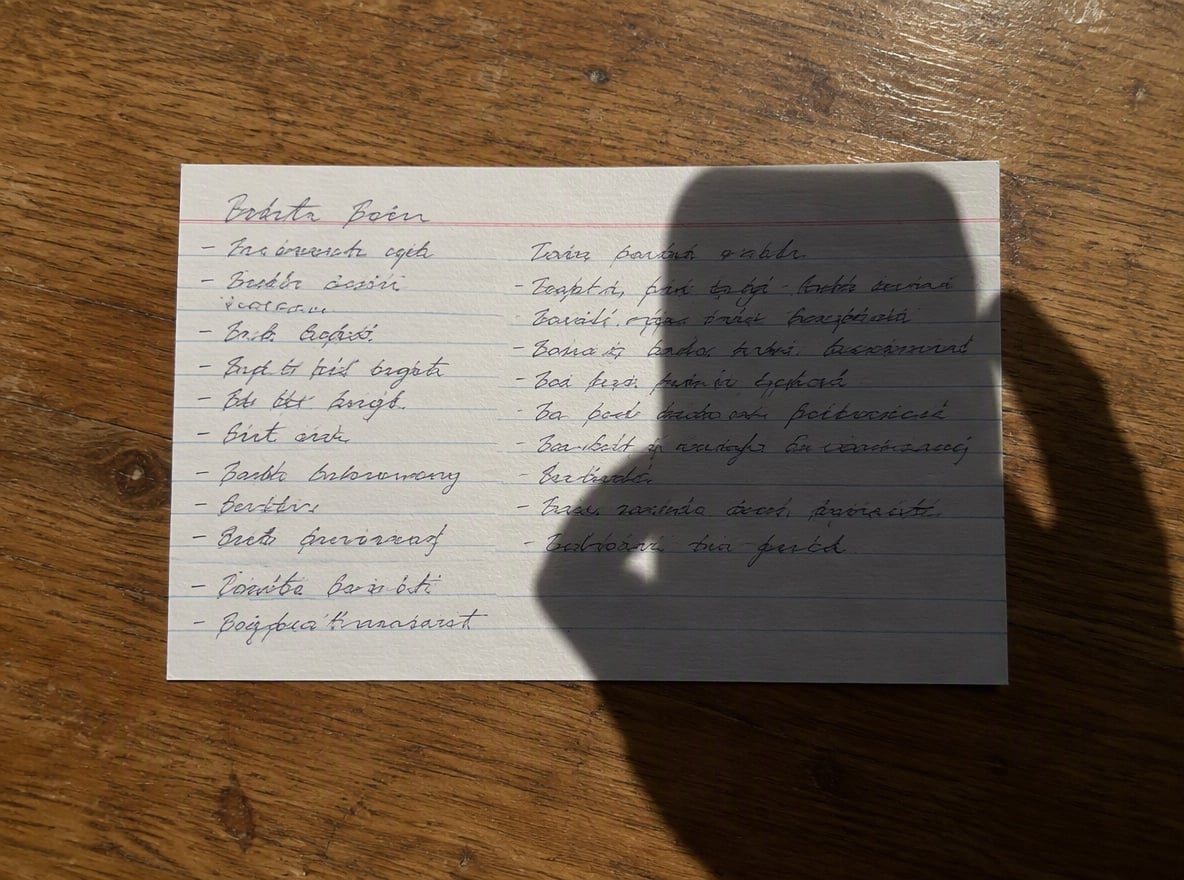
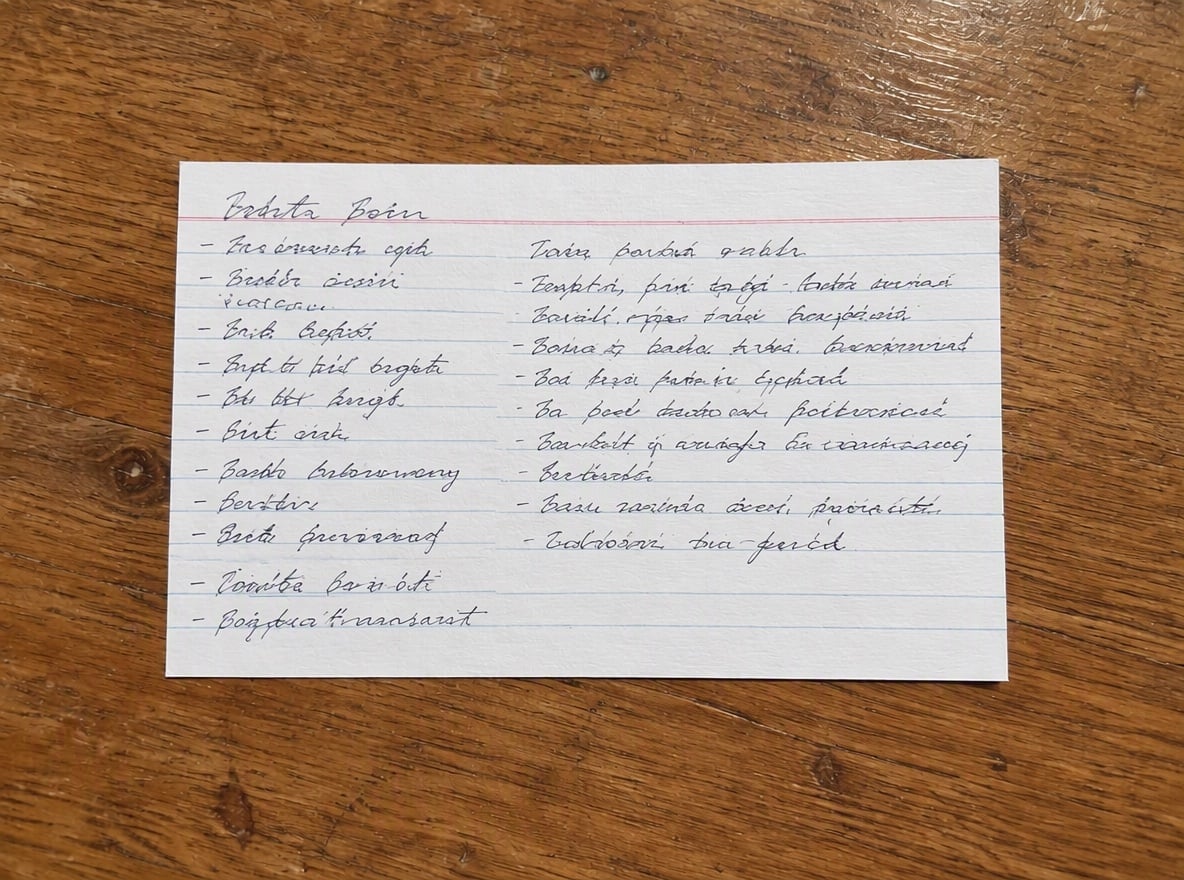
In una foto dall'alto scattata col telefono, metà di una scheda ricetta era coperta dall'ombra della mano e del telefono del fotografo. L'ombra è sparita, scheda e tavolo sono illuminati in modo uniforme e la scheda e la scrittura a mano sono rimaste com'erano.

scheda ricetta scritta a mano con l'ombra della mano e del telefono rimossa

Ritratto con luce uniforme

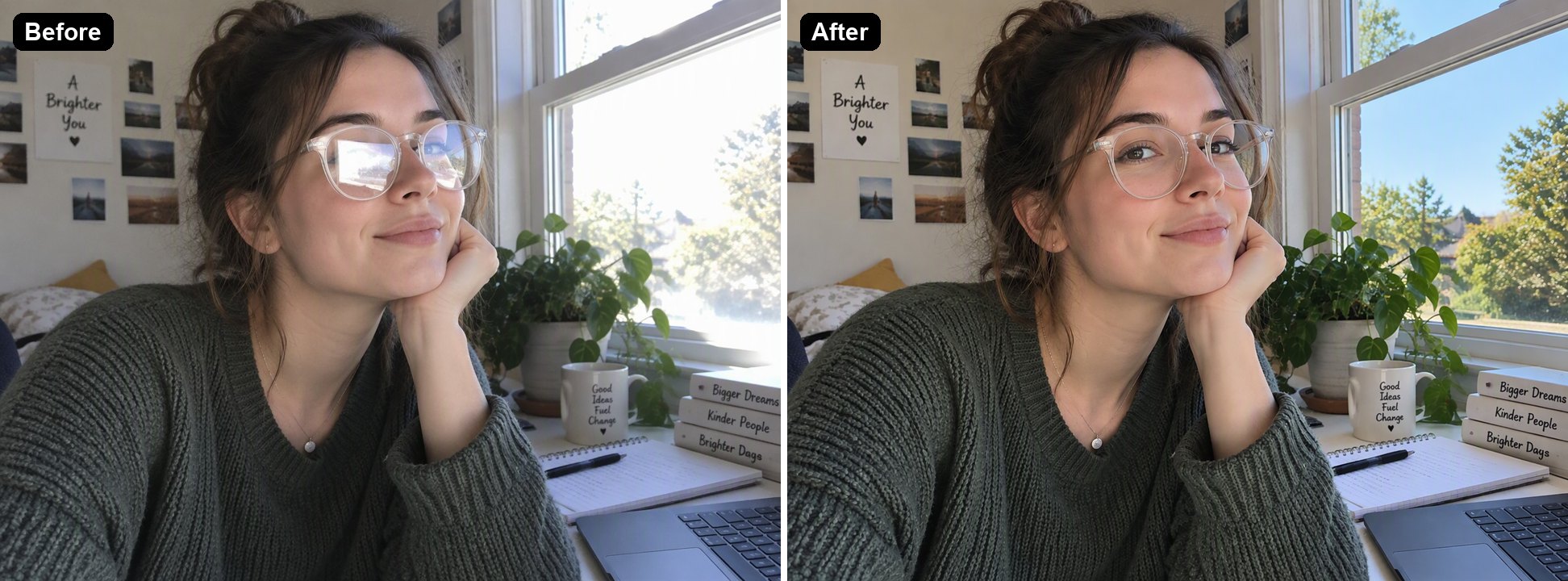
Il sole di mezzogiorno filtrato dalle foglie lasciava ombre scure e chiazzate sul viso e sulla camicia bianca di un uomo. Sono state rimosse e la luce è morbida e uniforme, mentre il viso e l'espressione restano gli stessi.

ritratto all'aperto con le ombre forti delle foglie rimosse dal viso

Foto prodotto pulita

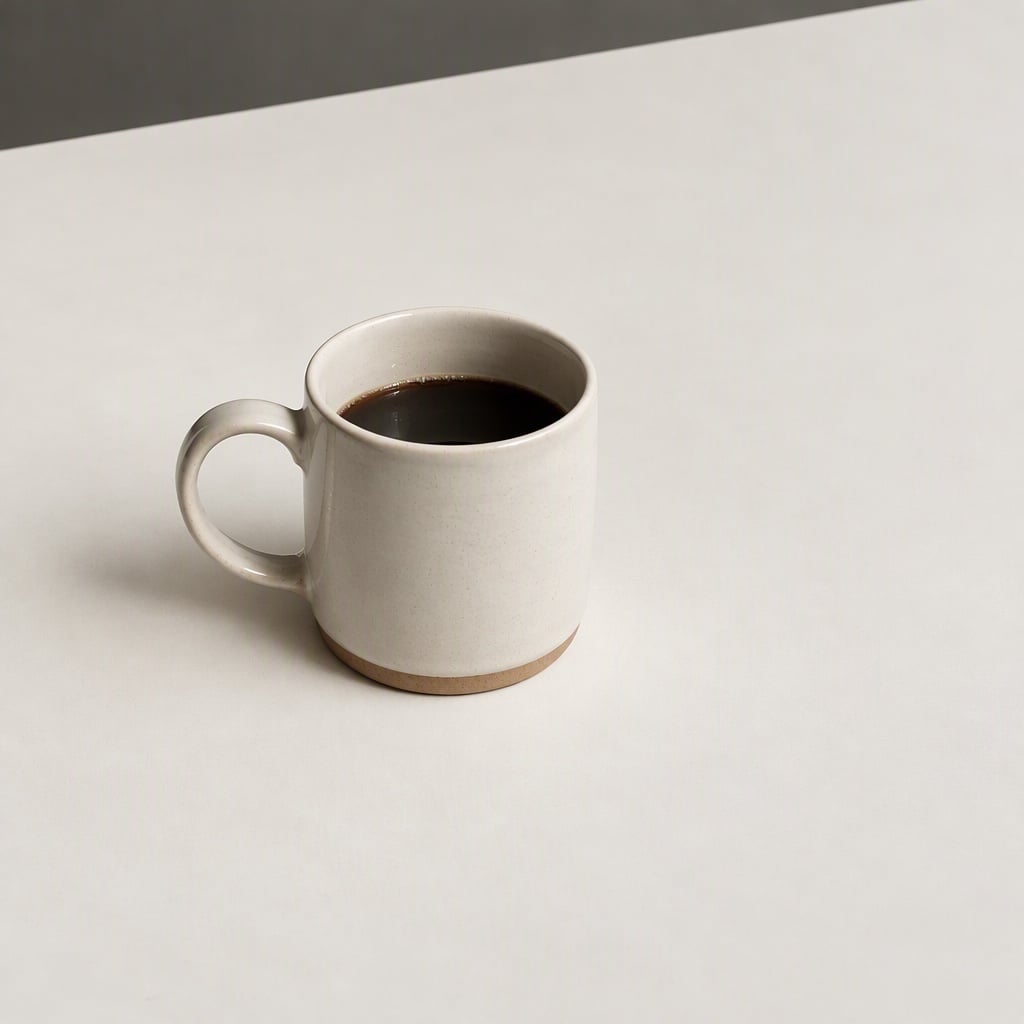
Una cornice di finestra e la sagoma di una persona proiettavano ombre nette su una tazza in ceramica e sul tavolo bianco. Sono state rimosse entrambe, lasciando una superficie pulita e illuminata in modo uniforme, con solo una morbida ombra di contatto sotto la tazza.

foto prodotto di una tazza in ceramica con le ombre della finestra e della sagoma rimosse

Buono a sapersi

Basta scriverlo

Nessuna maschera. Descrivi l'ombra e dove cade.

Tieni ciò che serve

Chiedi di mantenere una morbida ombra naturale sotto un oggetto, così sembra ancora appoggiato.

I volti restano volti

Aggiungi “lascia invariati il viso e l'espressione” quando correggi un ritratto.

Scegli il formato

Scegli 1K, 2K o 4K e un rapporto d'aspetto come auto, 1:1, 3:4 o 16:9.

Domande frequenti su come rimuovere ombre da una foto

Come si rimuove un'ombra da una foto?

Carica la foto nell'editor di immagini GoEnhance, lascia o modifica l'istruzione descrivendo l'ombra, per esempio “rimuovi l'ombra della mano sulla pagina”, e genera. L'AI, basata su GPT Image 2.5, ridisegna la foto con una luce uniforme dove c'era l'ombra.

Quanto costa?

L'impostazione predefinita (qualità High, 1K) costa 8 token per immagine, mentre la qualità Low a 1K costa 6 token. I formati più grandi costano di più: qualità High a 2K costa 17 token e a 4K 29 token. I nuovi account ricevono token gratuiti alla registrazione, così puoi provarlo prima di pagare.

Togliere un'ombra da un volto è diverso che da un documento?

Sì, quindi descrivili in modo diverso. Su un documento o uno scontrino l'obiettivo è una luce piatta e uniforme su tutta la pagina, quindi scrivi “illuminazione uniforme, lascia invariato il testo”. Su un volto l'obiettivo è una luce più morbida, non l'assenza di luce, quindi scrivi “luce morbida e uniforme, lascia invariati il viso e l'espressione”. Il volto deve restare riconoscibile, quindi tienilo grande nell'inquadratura.

Cambierà il resto della foto?

È una modifica generativa: il modello ridisegna l'intera immagine, quindi il soggetto dovrebbe restare uguale, ma dettagli molto piccoli possono cambiare leggermente. Con i documenti, controlla che numeri e testo piccolo siano ancora corretti prima di usare il risultato.

Può rimuovere più ombre insieme?

Sì. Indicale in un'unica istruzione, per esempio “rimuovi l'ombra della cornice della finestra e la sagoma della persona dal tavolo e dalla tazza”. Se ne resta una, genera di nuovo sul risultato citando solo quell'ombra.

Che differenza c'è con Photoshop o Canva?

Lo strumento Remove di Photoshop e il Magic Eraser di Canva ti chiedono di ripassare con il pennello o selezionare ciò che vuoi rimuovere, il che funziona per un'ombra piccola e isolata. Un'ombra su un volto o su un'intera pagina cambia la luce di tutto ciò che copre; con GoEnhance la descrivi a parole e l'AI rischiara la zona. Per ritocchi locali precisi, uno strumento a pennello ti dà più controllo.

La mia foto resta privata?

Non vendiamo i tuoi contenuti. La foto viene elaborata sui server di GoEnhance per eseguire la modifica e il risultato resta nel tuo account finché non lo elimini. Per i dettagli consulta la nostra Informativa sulla privacy.

Luce uniforme in un solo passaggio

Carica la foto, descrivi l'ombra e ottieni un'immagine pulita e illuminata in modo uniforme.

Rimuovi un'ombra ora