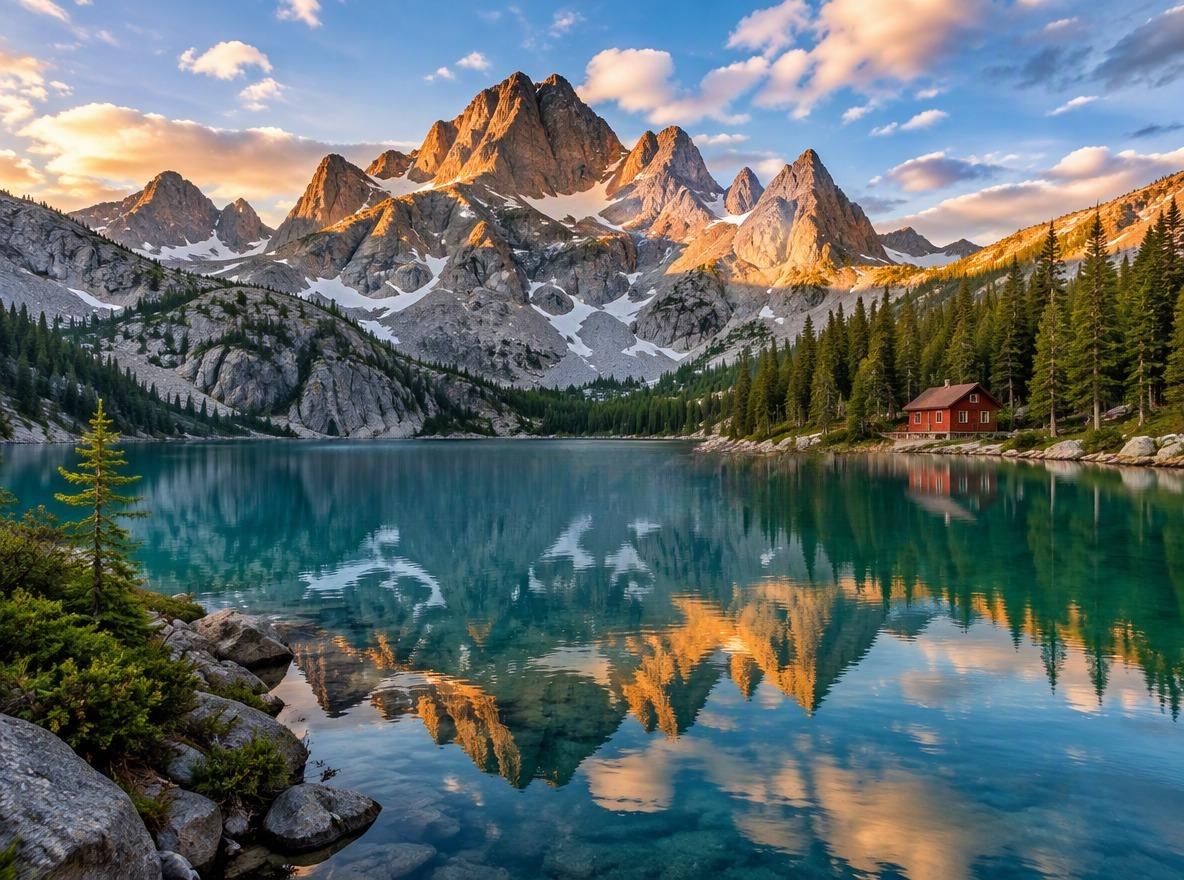
사진 사람 지우기

사진에서 관광객, 갑자기 끼어든 사람, 낯선 사람을 지워 보세요. 사진을 업로드하고 "배경에 있는 사람들을 지워 줘"처럼 지울 사람을 말하면, AI가 남기고 싶은 인물은 그대로 두고 그 사람들이 없는 장면으로 다시 그립니다. 아래 편집기에서 시작하세요. 기본 설정은 이미지 1장당 8토큰입니다.
관광객 없는 명소 사진
관광객 없는 명소 사진
텅 빈 호수 전망대
텅 빈 호수 전망대
끼어든 사람 지우기
끼어든 사람 지우기
지울 사람이 있는 사진을 업로드하세요
지울 사람
파일을 업로드하면 GoEnhance의 이용약관과 개인정보처리방침에 동의하는 것으로 간주됩니다

사진에서 사람을 지우는 방법

누구를 지우고 누구를 남길지 설명하세요.
01

사진 업로드

여행 사진, 단체 사진, 거리 풍경 모두 가능합니다. 남길 인물이 크고 선명하게 찍힌 사진일수록 결과가 좋습니다.

02

지울 사람 말하기

"빨간 코트를 입은 여성 뒤에 있는 배낭 멘 관광객 두 명을 지워 줘"처럼 지시문을 수정하세요. 옷차림이나 위치를 적으면 AI가 정확한 사람을 골라냅니다.

03

생성 후 다운로드

AI가 그 사람들이 서 있던 자리를 채웁니다. 마음에 들지 않으면 표현을 바꿔 다시 생성하세요.

예상 결과

상황결과
뒤로 관광객 몇 명이 지나갈 때관광객이 지워지고 거리, 다리, 길이 자연스럽게 채워집니다
단체 사진에 낯선 사람이 끼어들었을 때낯선 사람이 사라지고 친구들 뒤의 배경이 복원됩니다
풍경 사진에서 모든 사람을 지울 때난간, 길, 물가가 자연스럽게 이어진 텅 빈 장면이 됩니다
지울 사람이 남길 사람과 겹쳐 있을 때더 어렵습니다. 두 사람을 모두 분명히 설명하고 여러 번 시도할 수 있다고 생각하세요
사진의 다른 부분에 있는 작은 디테일이미지 전체를 다시 그리므로 간판 글자 같은 아주 작은 디테일이 약간 달라질 수 있습니다
사람 뒤에 원래 있던 것원본에서 복구하는 것이 아니라 장면에 맞게 새로 그립니다

GoEnhance vs Photoshop Remove tool vs Canva Magic Eraser

GoEnhancePhotoshop Remove toolCanva Magic Eraser
지울 사람 지정 방법글로 설명브러시로 칠하거나 올가미로 둘러싸기브러시로 칠하거나 객체 클릭
사용 환경웹 브라우저Photoshop 앱Canva 편집기
이미지 1장당 가격기본 8토큰 (Low 화질은 6토큰)생성형 크레딧 사용 안 함—
추천 용도정밀한 선택 없이 관광객이나 끼어든 사람을 한 번에 지우기이미 Photoshop으로 작업 중일 때 세밀한 보정Canva 디자인 안에서 사진 정리

이런 사람을 지울 수 있습니다

관광객 없는 명소 사진

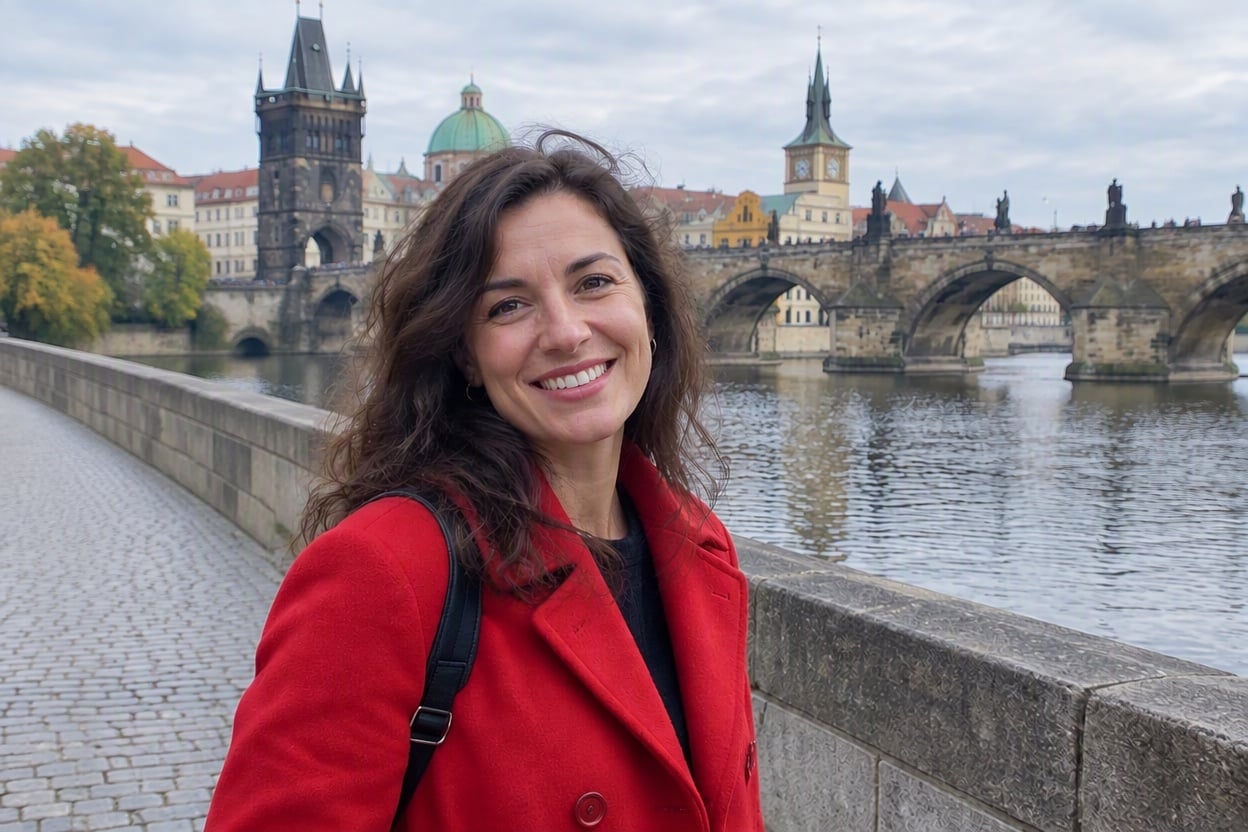
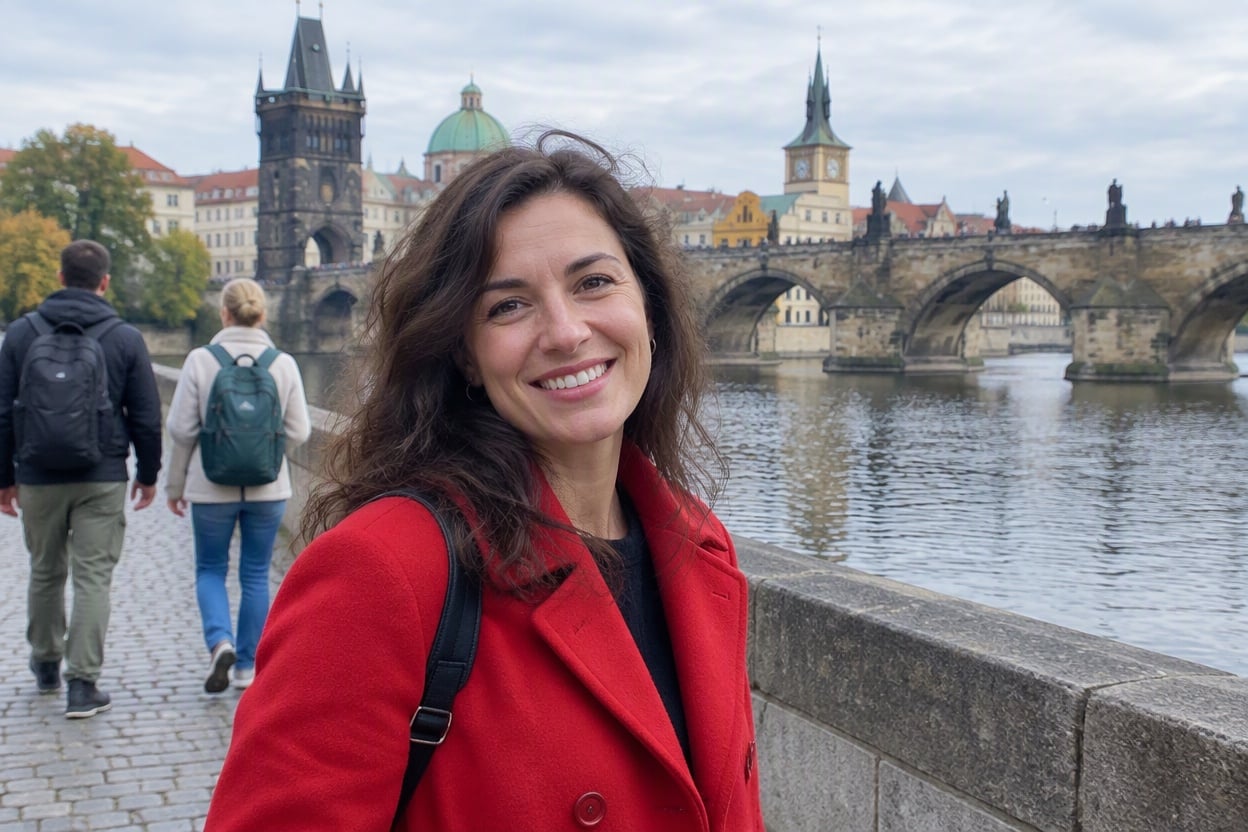
오래된 돌다리 위에서 포즈를 취한 여성 뒤로 배낭을 멘 관광객 두 명이 지나갔습니다. 두 사람 모두 지워지고 그 자리는 다리, 강, 거리로 채워졌으며, 빨간 코트를 입은 여성은 그대로 남았습니다.

배경의 관광객을 지운 돌다리 위 여성의 여행 사진

텅 빈 호수 전망대

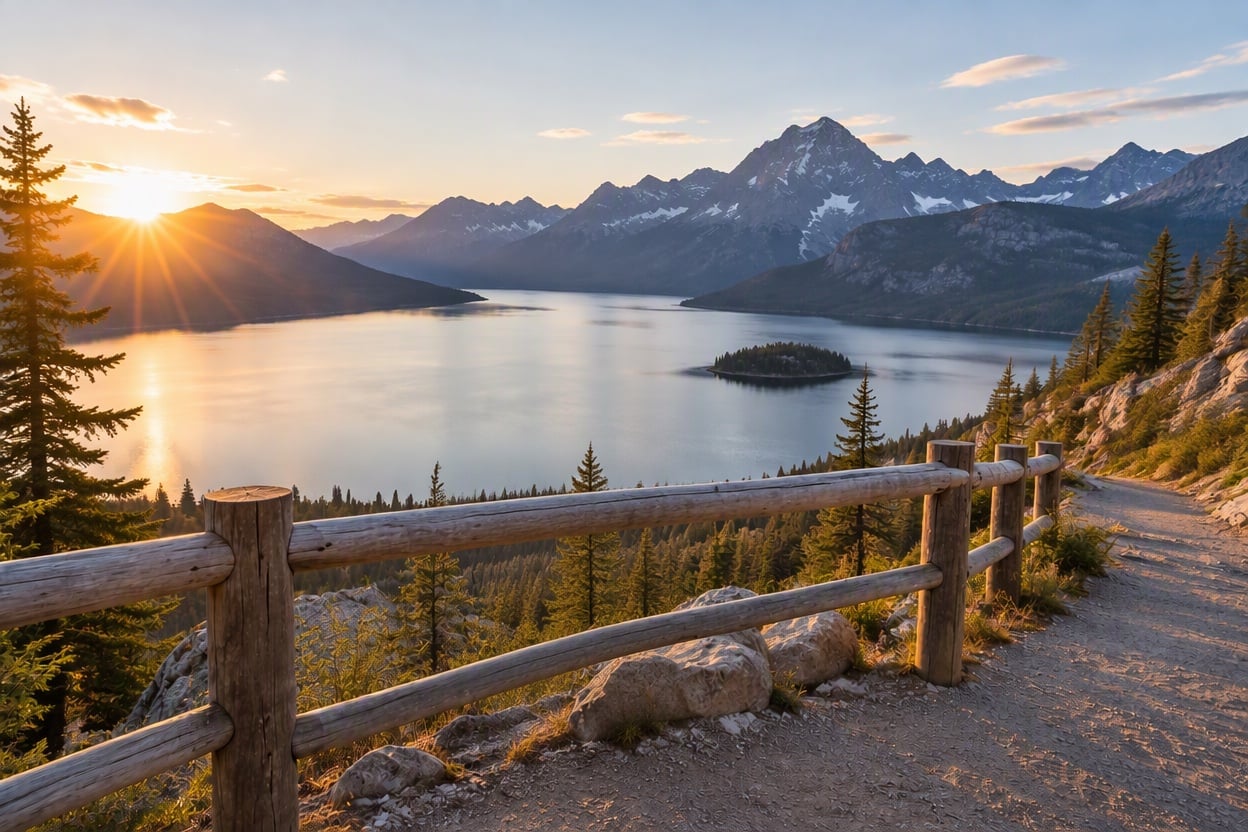
난간 앞의 커플과 길을 걷던 남성을 모두 지워 텅 빈 전망대만 남겼습니다. 빈자리에는 난간, 길, 호수, 산이 자연스럽게 이어집니다.

등산객을 모두 지운 해 뜰 무렵의 산속 호수 전망대

끼어든 사람 지우기

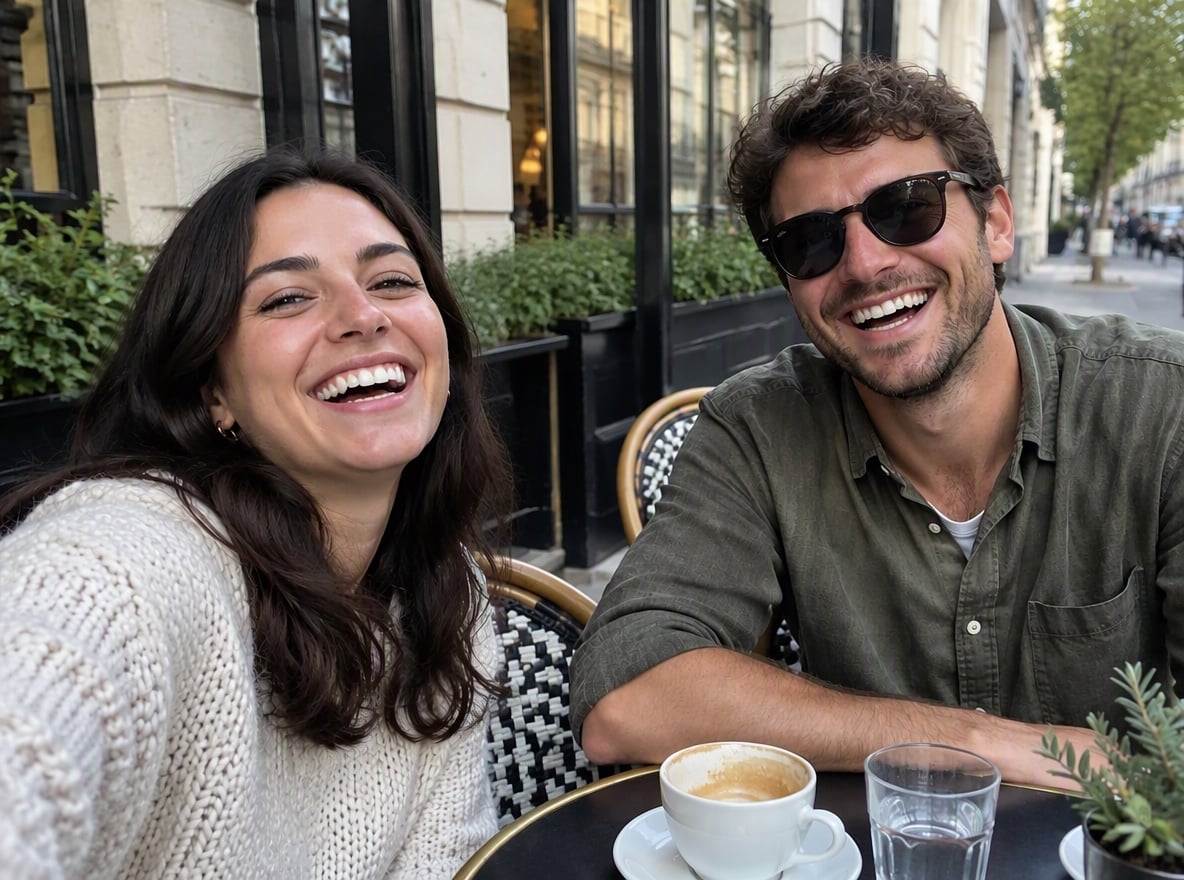
길가 카페에 앉은 두 친구 뒤로 회색 후드티를 입은 낯선 사람이 끼어들어 표정을 지었습니다. 그 사람은 지워지고 두 친구 뒤의 카페 배경이 복원되었으며, 두 친구는 그대로입니다.

끼어든 사람을 지운 카페 테이블의 두 친구

알아 두면 좋은 점

말로 설명하기

브러시나 올가미가 필요 없습니다. 옷차림, 위치, 인원수로 지울 사람을 설명하세요.

한 명이든 여러 명이든

지시문 하나로 끼어든 한 사람만 지우거나 배경의 모든 사람을 지울 수 있습니다.

복구가 아닌 새로 그리기

각 사람 뒤의 공간은 장면에 맞게 새로 그려집니다.

출력 설정 선택

1K, 2K, 4K 중에서 고르고 auto, 3:2, 4:3, 9:16 같은 화면 비율을 선택하세요.

사진 사람 지우기 FAQ

사진에서 사람을 어떻게 지우나요?

GoEnhance 이미지 편집기에 사진을 업로드하고, "오른쪽에 파란 재킷을 입은 남자를 지워 줘"처럼 지울 사람이 드러나도록 지시문을 그대로 두거나 수정한 뒤 생성하세요. GPT Image 2.5 기반 AI가 그 사람이 없는 사진으로 다시 그리고 배경을 채웁니다.

비용은 얼마인가요?

기본 설정(High 화질, 1K)은 이미지 1장당 8토큰이고, Low 화질 1K는 6토큰입니다. 출력이 클수록 비용이 늘어납니다. High 화질 2K는 17토큰, 4K는 29토큰입니다. 새 계정은 가입 시 무료 토큰을 받으므로 결제 전에 먼저 써 볼 수 있습니다.

사진의 나머지 부분도 바뀌나요?

생성형 편집이라 모델이 이미지 전체를 다시 그립니다. 남길 인물과 장면은 그대로 유지되지만, 아주 작은 디테일은 약간 달라질 수 있습니다. 가장 좋은 결과를 얻으려면 주요 피사체를 크고 선명하게 두고, "빨간 코트를 입은 여성은 그대로 둬"처럼 바뀌면 안 되는 것을 지시문에 적으세요.

여러 명이나 군중 전체도 지울 수 있나요?

네. "배경의 관광객을 모두 지워 줘"나 "모든 사람을 지우고 전망대를 비워 줘"처럼 한꺼번에 설명하세요. 지우는 사람이 많을수록 AI가 다시 그려야 할 부분도 많아지므로, 디테일이 많은 건물 앞의 붐비는 인파는 길 위의 몇 사람보다 어렵습니다. 누군가 남아 있다면 결과 이미지에 더 구체적인 지시문으로 다시 생성하세요.

사람 뒤에 있던 것을 되살릴 수 있나요?

아니요. 사람 뒤에 가려진 부분은 사진에 존재하지 않으므로, AI는 가장 어울릴 만한 것을 그립니다. 물이나 난간, 거리를 더 이어 그리는 식입니다. 단순한 배경에서는 자연스럽게 보입니다. 하지만 간판이나 다른 사람의 얼굴처럼 고유한 무언가를 가리고 있었다면 AI가 그린 결과는 원래 모습과 다릅니다.

Photoshop이나 Canva와 무엇이 다른가요?

Photoshop의 Remove tool과 Canva의 Magic Eraser는 지울 부분을 브러시로 칠하거나 선택해야 합니다. GoEnhance에서는 지울 사람을 글로 설명하면 되므로, 낯선 사람 여러 명이 화면 곳곳에 흩어져 있을 때 더 빠릅니다. 작은 영역을 픽셀 단위로 정밀하게 보정하려면 브러시 도구가 더 세밀하게 제어할 수 있습니다.

내 사진은 안전하게 보호되나요?

저희는 사용자의 콘텐츠를 판매하지 않습니다. 사진은 편집을 위해 GoEnhance 서버에서 처리되며, 결과물은 직접 삭제할 때까지 계정에 보관됩니다. 자세한 내용은 개인정보 처리방침을 확인하세요.

사람 없는 깔끔한 사진을 남기세요

사진을 업로드하고 지울 사람을 말하면, 원하는 사람만 남길 수 있습니다.

지금 사람 지우기