Supprimer une personne d’une photo

Retirez touristes, intrus et inconnus de vos photos. Importez une photo, indiquez qui doit disparaître, par exemple « supprime les personnes à l’arrière-plan », et l’IA repeint la scène sans eux tout en gardant les personnes que vous voulez. Commencez avec l’éditeur ci-dessous ; le réglage par défaut coûte 8 jetons par image.
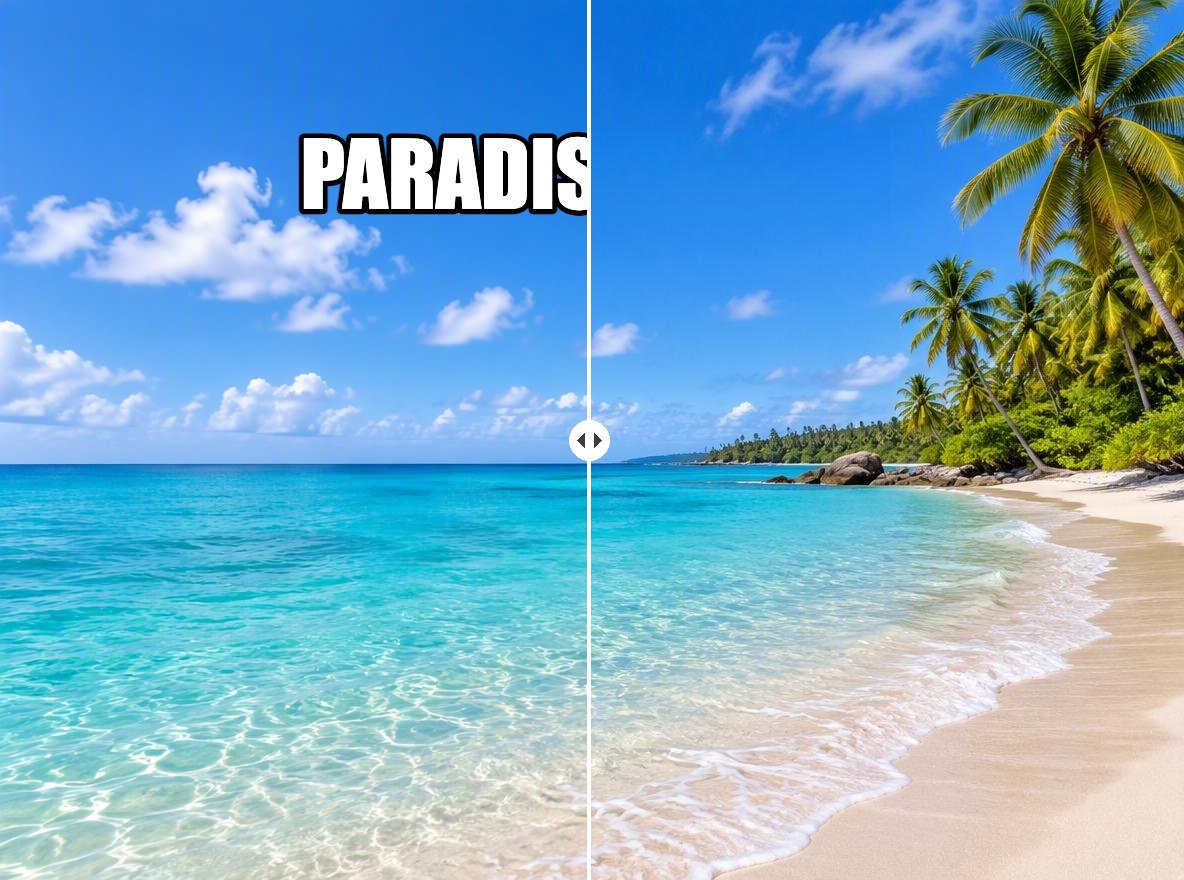
Monument sans touristes
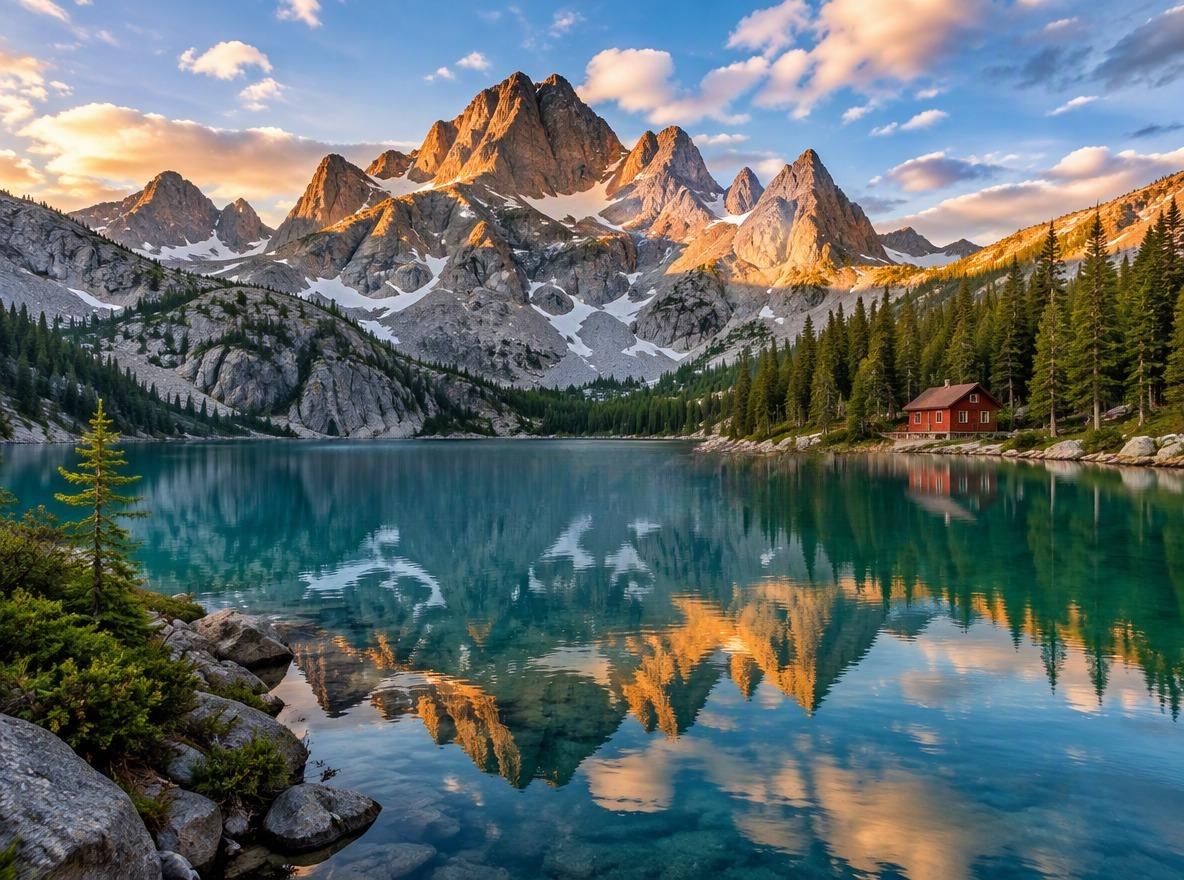
Belvédère du lac désert
Intrus effacé
Intrus effacé
Importez une photo avec des personnes à supprimer
Qui supprimer
En téléversant un fichier, vous acceptez les Conditions d'utilisation et la Politique de confidentialité de GoEnhance

Comment supprimer une personne d’une photo

Décrivez qui doit partir, et qui doit rester.
01

Importez votre photo

Une photo de voyage, une photo de groupe ou une scène de rue. Les meilleurs résultats s’obtiennent quand les personnes à garder sont grandes et nettes.

02

Indiquez qui supprimer

Modifiez l’instruction, par exemple « supprime les deux touristes avec un sac à dos derrière la femme au manteau rouge ». Mentionner les vêtements ou la position aide l’IA à choisir les bonnes personnes.

03

Générez et téléchargez

L’IA comble l’espace où ils se trouvaient. Pas tout à fait ça ? Reformulez et générez à nouveau.

À quoi s’attendre

SituationCe que vous obtenez
Quelques touristes qui passent derrière vousIls sont supprimés et la rue, le pont ou le chemin est reconstitué
Un intrus qui s’incruste dans une photo de groupeL’inconnu disparaît et le fond derrière vos amis est restauré
Tout le monde retiré d’un paysageUne scène vide, avec la rambarde, le chemin ou la rive prolongés naturellement
Une personne qui chevauche celle que vous gardezPlus difficile, décrivez clairement les deux et prévoyez plusieurs essais
Petits détails ailleurs dans la photoToute l’image est repeinte, donc de minuscules détails comme le texte des panneaux peuvent légèrement changer
Ce qui se trouvait derrière la personneRedessiné pour s’accorder à la scène, pas récupéré de l’original

GoEnhance vs Photoshop Remove Tool vs Canva Magic Eraser

GoEnhancePhotoshop Remove toolCanva Magic Eraser
Comment désigner la personneLa décrire avec des motsLa peindre au pinceau ou l’entourer au lassoPinceau ou clic sur un objet
Où ça fonctionneDans votre navigateurDans l’application PhotoshopDans l’éditeur Canva
Prix par image8 jetons par défaut (6 en qualité basse)Aucun crédit génératif utilisé—
Idéal pourRetirer des touristes ou un intrus en une étape, sans sélection minutieuseLes retouches détaillées si vous travaillez déjà dans PhotoshopNettoyer une photo dans un design Canva

Les personnes qu’elle efface

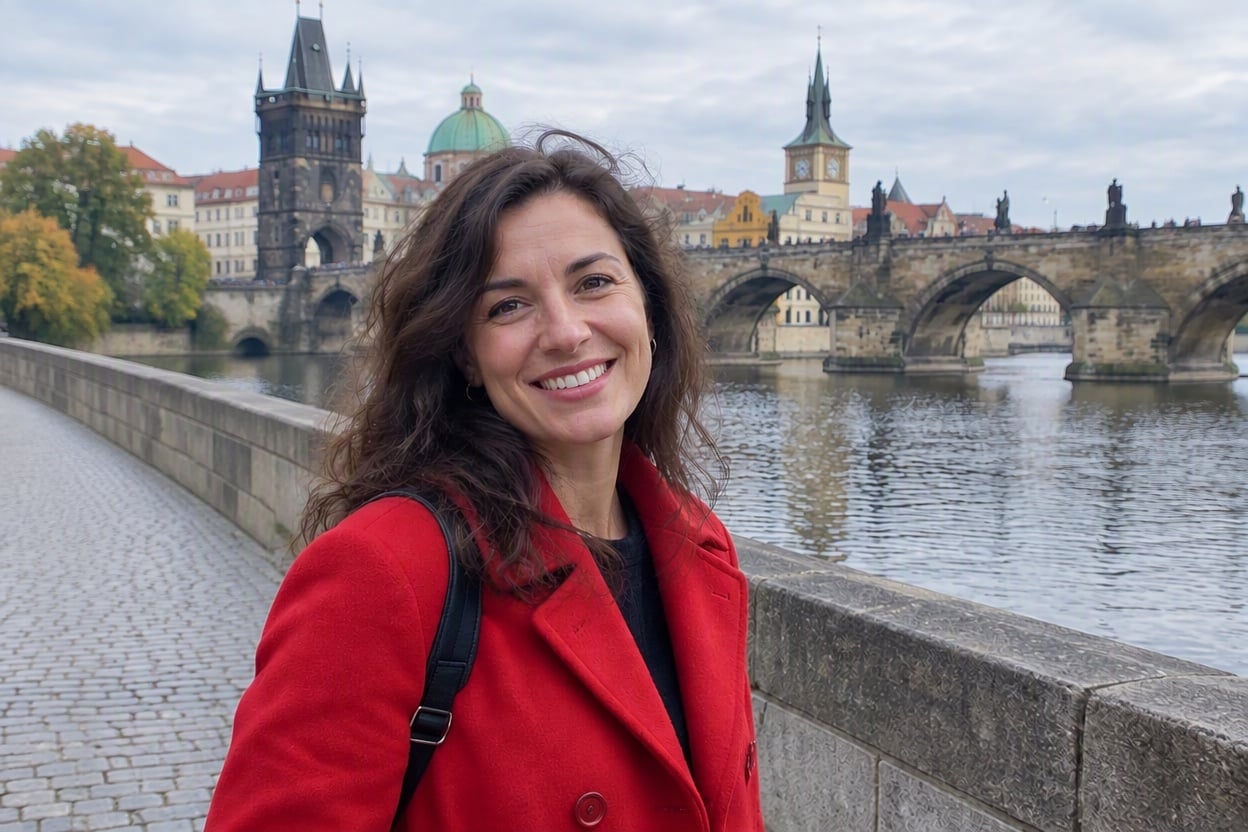
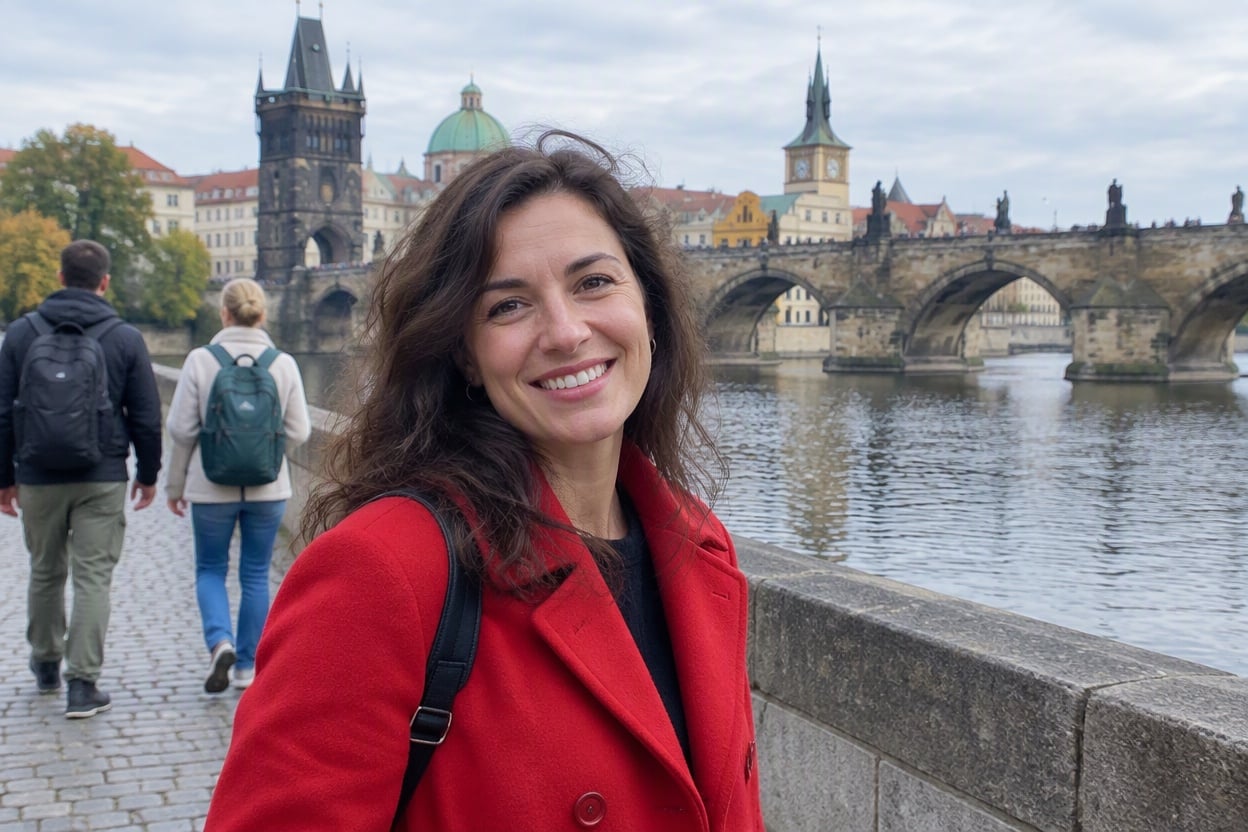
Monument sans touristes

Deux touristes avec un sac à dos sont passés derrière une femme qui posait sur un vieux pont de pierre. Tous deux sont supprimés, le pont, la rivière et la rue sont reconstitués à leur place, et la femme au manteau rouge reste telle quelle.

photo de voyage d’une femme sur un pont de pierre, touristes de l’arrière-plan supprimés

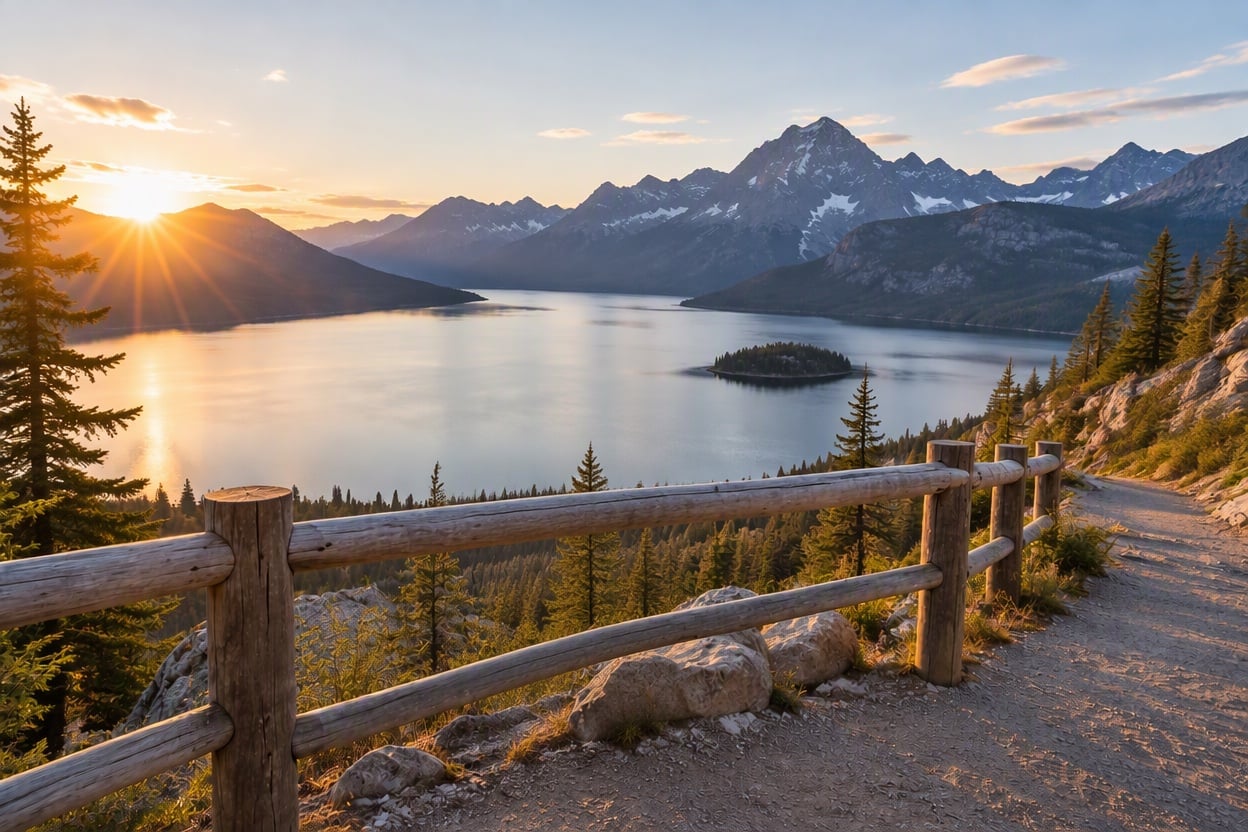
Belvédère du lac désert

Un couple à la rambarde et un homme marchant sur le sentier ont tous été supprimés, laissant le belvédère désert. La rambarde, le sentier, le lac et les montagnes se prolongent naturellement dans les vides.

belvédère d’un lac de montagne au lever du soleil, tous les randonneurs supprimés

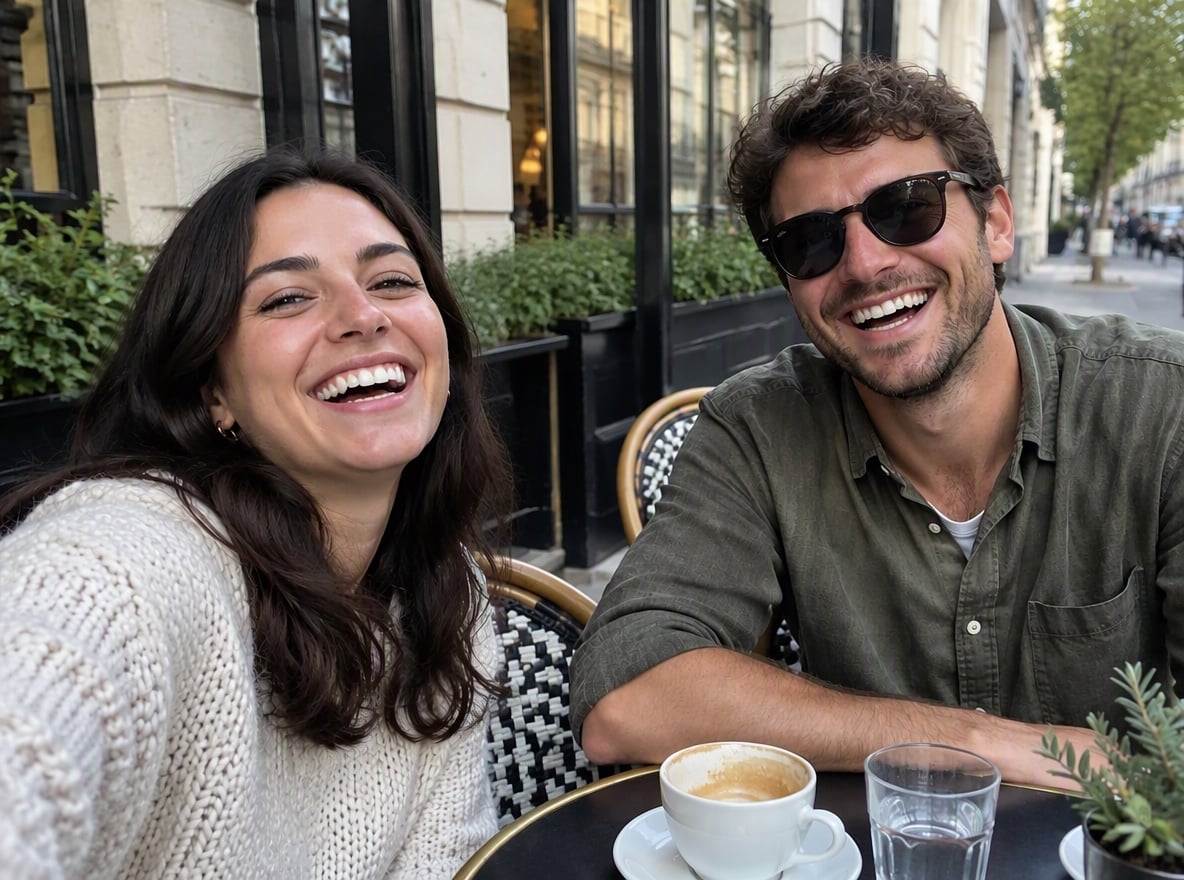
Intrus effacé

Un inconnu en sweat à capuche gris s’est penché derrière deux amis à la terrasse d’un café en faisant une grimace. Il est supprimé, le décor du café derrière eux est restauré, et les deux amis restent inchangés.

deux amis à une table de café, intrus supprimé

Bon à savoir

Décrivez avec des mots

Ni pinceau ni lasso. Décrivez qui supprimer par ses vêtements, sa position ou leur nombre.

Une ou plusieurs

Supprimez un seul intrus ou tout le monde à l’arrière-plan en une seule instruction.

Redessiné, pas récupéré

L’espace derrière chaque personne est peint pour s’accorder à la scène.

Choisissez le format de sortie

Choisissez 1K, 2K ou 4K, et un format comme auto, 3:2, 4:3 ou 9:16.

FAQ – Supprimer une personne d’une photo
Comment supprimer une personne d’une photo ?

Importez la photo dans l’éditeur d’images GoEnhance, gardez ou modifiez l’instruction pour qu’elle indique qui supprimer, par exemple « supprime l’homme à la veste bleue à droite », puis générez. L’IA, basée sur GPT Image 2.5, repeint la photo sans cette personne et reconstitue le fond.

Combien ça coûte ?

Le réglage par défaut (qualité haute, 1K) coûte 8 jetons par image, et la qualité basse en 1K coûte 6 jetons. Les sorties plus grandes coûtent plus : la qualité haute en 2K coûte 17 jetons et en 4K 29 jetons. Les nouveaux comptes reçoivent des jetons gratuits à l’inscription, vous pouvez donc essayer avant de payer.

Le reste de ma photo va-t-il changer ?

C’est une retouche générative : le modèle repeint toute l’image, donc les personnes conservées et la scène devraient rester identiques, mais de très petits détails peuvent légèrement changer. Pour un meilleur résultat, gardez le sujet principal grand et net, et précisez dans l’instruction ce qui ne doit pas changer, par exemple « garde la femme au manteau rouge inchangée ».

Peut-elle supprimer plusieurs personnes ou toute une foule ?

Oui. Décrivez-les ensemble, par exemple « supprime tous les touristes à l’arrière-plan » ou « supprime tout le monde, laisse le belvédère vide ». Plus vous supprimez de personnes, plus l’IA doit redessiner une grande partie de la scène : une foule dense devant des bâtiments détaillés est donc plus difficile que quelques personnes sur un chemin. Si quelqu’un a été oublié, générez à nouveau sur le résultat avec une instruction plus précise.

Peut-elle restituer ce qui se trouvait derrière la personne ?

Non. Ce qui se trouve derrière une personne n’existe pas dans la photo, l’IA dessine donc ce qui convient le plus probablement : plus d’eau, plus de rambarde, plus de rue. Sur un fond simple, le rendu est naturel. Si la personne masquait quelque chose d’unique, comme un panneau ou un autre visage, la version de l’IA ne sera pas l’original.

Quelle différence avec Photoshop ou Canva ?

Avec le Remove tool de Photoshop et le Magic Eraser de Canva, vous devez peindre au pinceau ou sélectionner ce qu’il faut supprimer. Avec GoEnhance, vous décrivez les personnes avec des mots, ce qui est plus rapide quand plusieurs inconnus sont répartis dans le cadre. Pour une retouche au pixel près sur de petites zones, un outil pinceau offre plus de contrôle.

Ma photo reste-t-elle privée ?

Nous ne vendons pas vos contenus. Votre photo est traitée sur les serveurs de GoEnhance pour réaliser la modification, et le résultat reste dans votre compte jusqu’à ce que vous le supprimiez. Consultez notre Politique de confidentialité pour plus de détails.

La photo, sans la foule

Importez votre photo, indiquez qui doit disparaître et ne gardez que les personnes que vous voulez.

Supprimer une personne maintenant