Remover pessoas de fotos

Tire turistas, intrusos e desconhecidos das suas fotos. Envie uma imagem, diga quem deve sair, por exemplo “remova as pessoas ao fundo”, e a IA redesenha a cena sem elas, mantendo as pessoas que você quer. Comece pelo editor abaixo; a configuração padrão custa 8 tokens por imagem.
Ponto turístico sem turistas
Mirante do lago vazio
Adeus, intruso
Adeus, intruso
Envie uma foto com pessoas para remover
Quem remover
Ao enviar um arquivo, você concorda com os Termos de Uso e a Política de Privacidade da GoEnhance

Como remover uma pessoa de uma foto

Descreva quem deve sair e quem deve ficar.
01

Envie sua foto

Uma foto de viagem, uma foto em grupo ou uma cena de rua. Funciona melhor quando as pessoas que você quer manter aparecem grandes e nítidas.

02

Diga quem remover

Edite a instrução, por exemplo “remova os dois turistas de mochila atrás da mulher de casaco vermelho”. Citar a roupa ou a posição ajuda a IA a escolher as pessoas certas.

03

Gere e baixe

A IA preenche o espaço onde elas estavam. Não ficou do jeito certo? Ajuste o texto e gere de novo.

O que esperar

SituaçãoO que você recebe
Alguns turistas passando atrás de vocêEles são removidos e a rua, a ponte ou o caminho é preenchido
Um intruso se metendo numa foto em grupoO desconhecido some e o fundo atrás dos seus amigos é restaurado
Todas as pessoas removidas de uma paisagemUma cena vazia, com o parapeito, o caminho ou a margem continuando naturalmente
Uma pessoa sobreposta à pessoa que você quer manterMais difícil. Descreva as duas com clareza e conte com mais de uma tentativa
Pequenos detalhes em outras partes da fotoA imagem inteira é redesenhada, então detalhes minúsculos, como textos em placas, podem mudar um pouco
O que estava atrás da pessoaRedesenhado para combinar com a cena, não recuperado do original

GoEnhance vs Photoshop Remove Tool vs Canva Magic Eraser

GoEnhancePhotoshop Remove toolCanva Magic Eraser
Como você marca a pessoaDescreve com palavrasPinta por cima com o pincel ou contorna com o laçoPincel ou clique num objeto
Onde funcionaNo navegadorNo app PhotoshopNo editor do Canva
Preço por imagem8 tokens por padrão (6 na qualidade Low)Não usa créditos generativos—
Ideal paraTirar turistas ou um intruso em um só passo, sem seleção cuidadosaRetoques detalhados para quem já trabalha no PhotoshopLimpar uma foto dentro de um design do Canva

Pessoas que ele remove

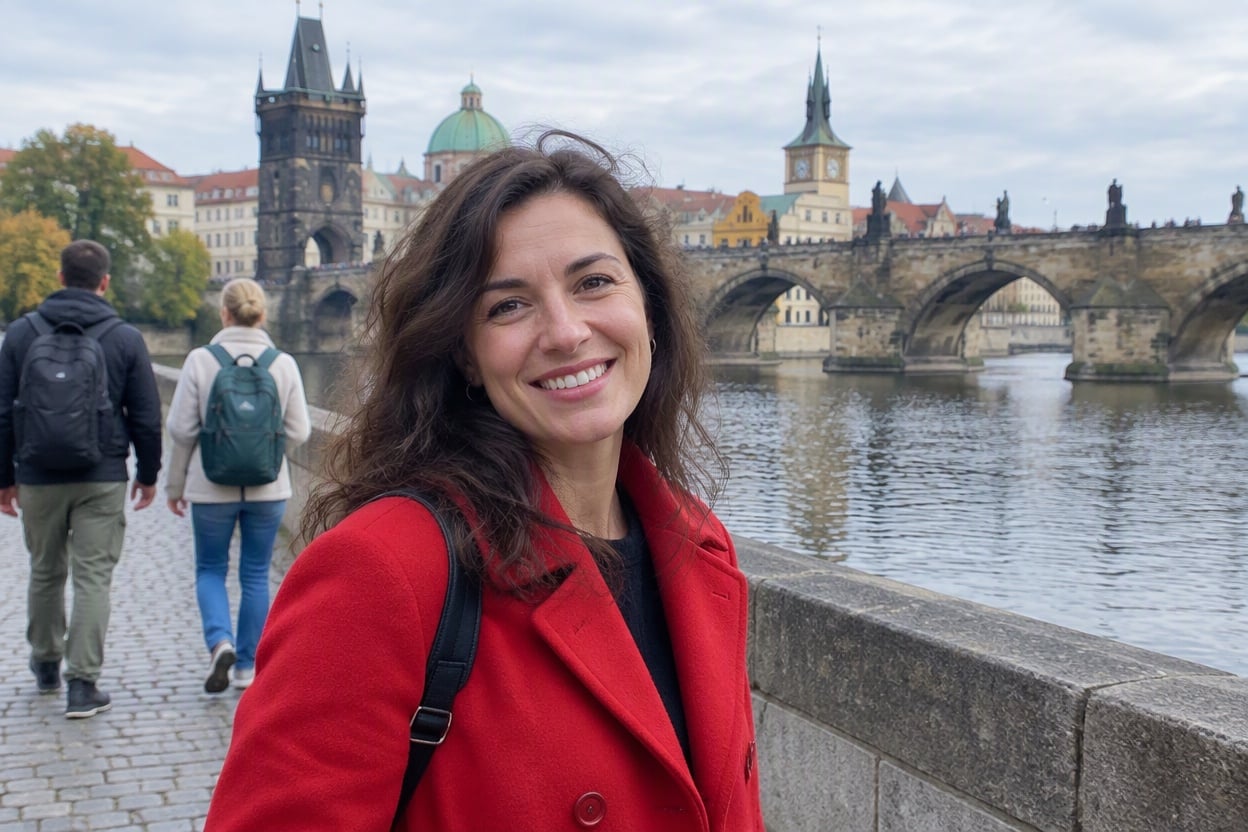
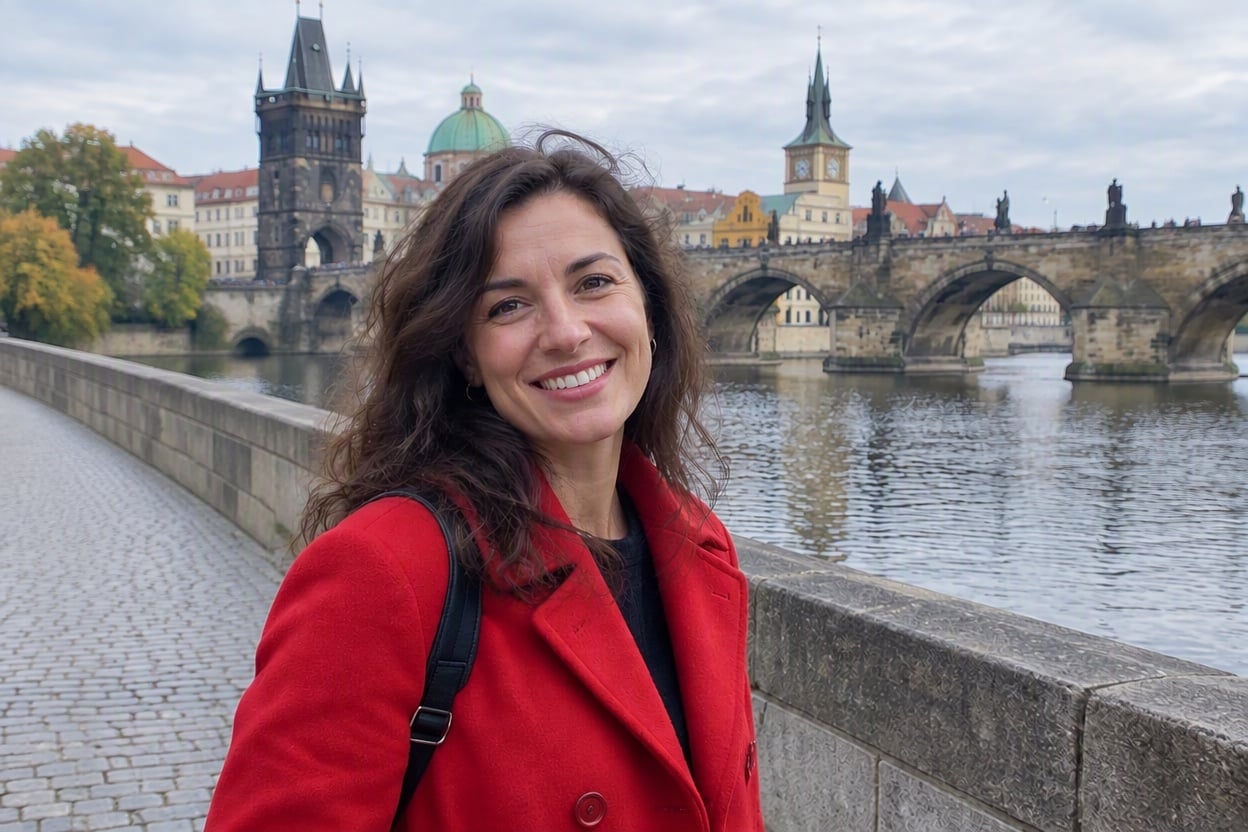
Ponto turístico sem turistas

Dois turistas de mochila passaram atrás de uma mulher posando numa antiga ponte de pedra. Os dois foram removidos, a ponte, o rio e a rua foram preenchidos onde eles estavam e a mulher de casaco vermelho ficou como estava.

foto de viagem de uma mulher numa ponte de pedra com os turistas ao fundo removidos

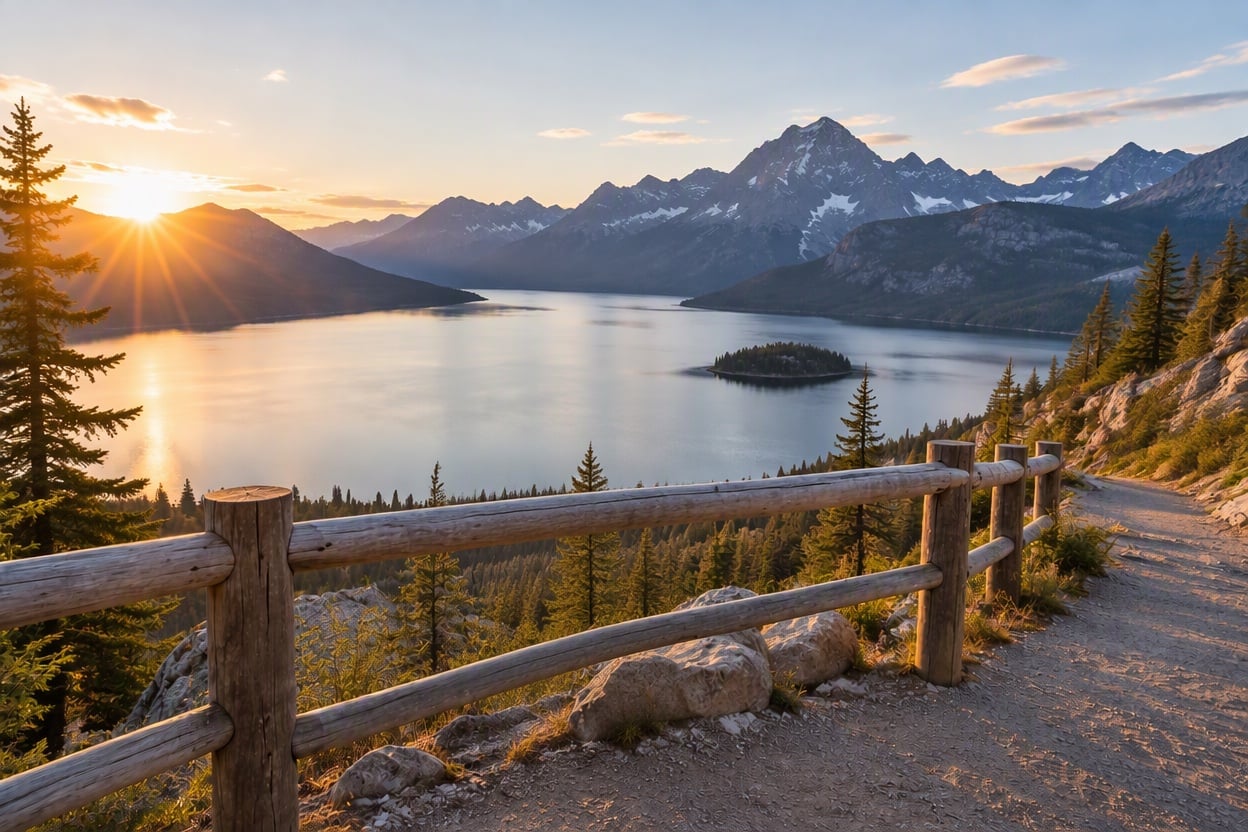
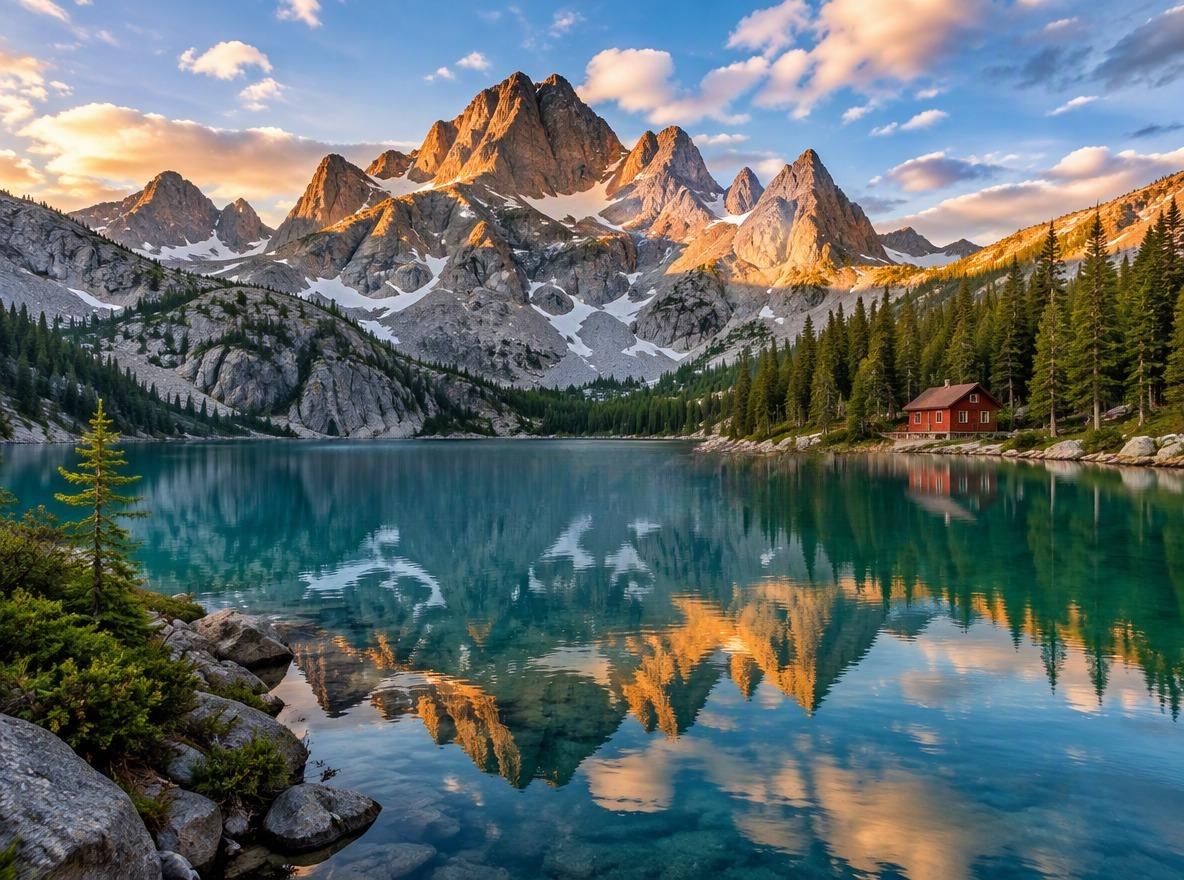
Mirante do lago vazio

Um casal no parapeito e um homem andando pelo caminho foram todos removidos, deixando o mirante vazio. O parapeito, o caminho, o lago e as montanhas continuam naturalmente nos espaços vazios.

mirante de um lago na montanha ao nascer do sol com todos os trilheiros removidos

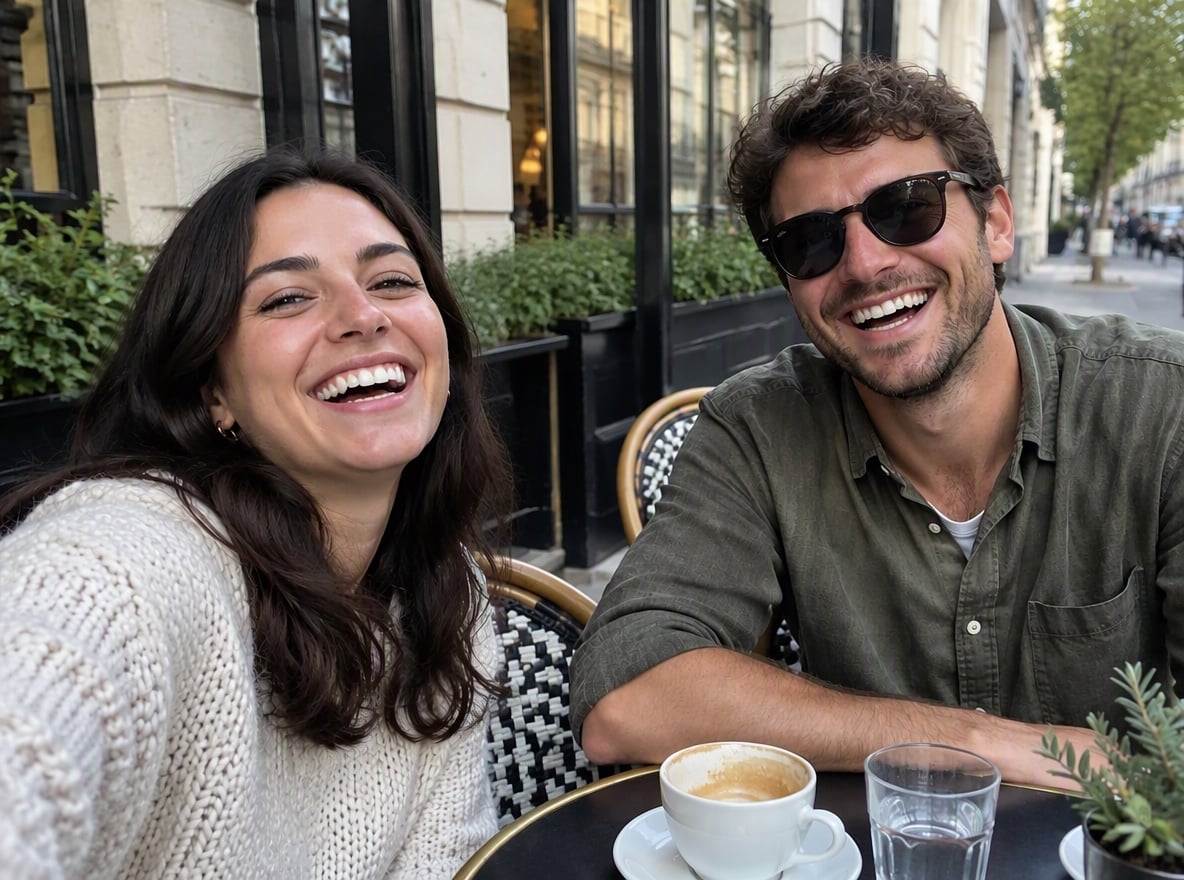
Adeus, intruso

Um desconhecido de moletom cinza se inclinou atrás de duas amigas num café de calçada e fez careta. Ele foi removido, o fundo do café atrás delas foi restaurado e as duas amigas não mudaram.

duas amigas numa mesa de café com o intruso removido

Bom saber

Diga com palavras

Sem pincel nem laço. Descreva quem remover pela roupa, posição ou quantidade.

Uma ou várias

Remova um único intruso ou todo mundo ao fundo com uma só instrução.

Redesenhado, não recuperado

O espaço atrás de cada pessoa é pintado para combinar com a cena.

Escolha o resultado

Escolha 1K, 2K ou 4K e uma proporção como auto, 3:2, 4:3 ou 9:16.

Perguntas frequentes sobre remover pessoas de fotos

Como remover uma pessoa de uma foto?

Envie a foto para o editor de imagens GoEnhance, mantenha ou edite a instrução dizendo quem remover, por exemplo “remova o homem de jaqueta azul à direita”, e gere. A IA, que roda no GPT Image 2.5, redesenha a foto sem essa pessoa e preenche o fundo.

Quanto custa?

A configuração padrão (qualidade High, 1K) custa 8 tokens por imagem, e a qualidade Low em 1K custa 6 tokens. Resultados maiores custam mais: qualidade High em 2K custa 17 tokens e em 4K, 29 tokens. Contas novas ganham tokens grátis no cadastro, então você pode testar antes de pagar.

Vai mudar o resto da minha foto?

É uma edição generativa: o modelo redesenha a imagem inteira, então as pessoas que você mantém e a cena devem continuar iguais, mas detalhes muito pequenos podem mudar um pouco. Para o melhor resultado, deixe o assunto principal grande e nítido e diga na instrução o que não pode mudar, por exemplo “mantenha a mulher de casaco vermelho sem alterações”.

Dá para remover várias pessoas ou uma multidão inteira?

Sim. Descreva todas juntas, como “remova todos os turistas ao fundo” ou “remova todo mundo, deixe o mirante vazio”. Quanto mais pessoas você remove, mais da cena a IA precisa redesenhar, então multidões na frente de prédios cheios de detalhes são mais difíceis do que poucas pessoas num caminho. Se alguém ficar para trás, gere de novo sobre o resultado com uma instrução mais específica.

Dá para recuperar o que estava atrás da pessoa?

Não. O que está atrás de uma pessoa não existe na foto, então a IA desenha o que mais provavelmente estaria ali: mais água, mais parapeito, mais rua. Em fundos simples, fica natural. Onde a pessoa cobria algo único, como uma placa ou outro rosto, a versão da IA não será a original.

Qual a diferença para o Photoshop ou o Canva?

A ferramenta Remove do Photoshop e o Magic Eraser do Canva pedem que você pinte por cima ou selecione o que quer remover. No GoEnhance você descreve as pessoas com palavras, o que é mais rápido quando há vários desconhecidos espalhados pelo quadro. Para retoques precisos em áreas pequenas, uma ferramenta de pincel dá mais controle.

Minha foto fica privada?

Não vendemos seu conteúdo. Sua foto é processada nos servidores da GoEnhance para fazer a edição, e o resultado fica na sua conta até você excluí-lo. Veja nossa Política de Privacidade para mais detalhes.

A foto perfeita, sem a multidão

Envie sua foto, diga quem deve sair e fique só com as pessoas que você quer.

Remover uma pessoa agora