Quitar personas de una foto

Saca de tus fotos a turistas, colados y desconocidos. Sube una foto, di a quién quitar, por ejemplo "quita a las personas del fondo", y la IA vuelve a pintar la escena sin ellas y conserva a las personas que quieres. Usa el editor de abajo para empezar; la configuración predeterminada cuesta 8 tokens por imagen.
Monumento sin turistas
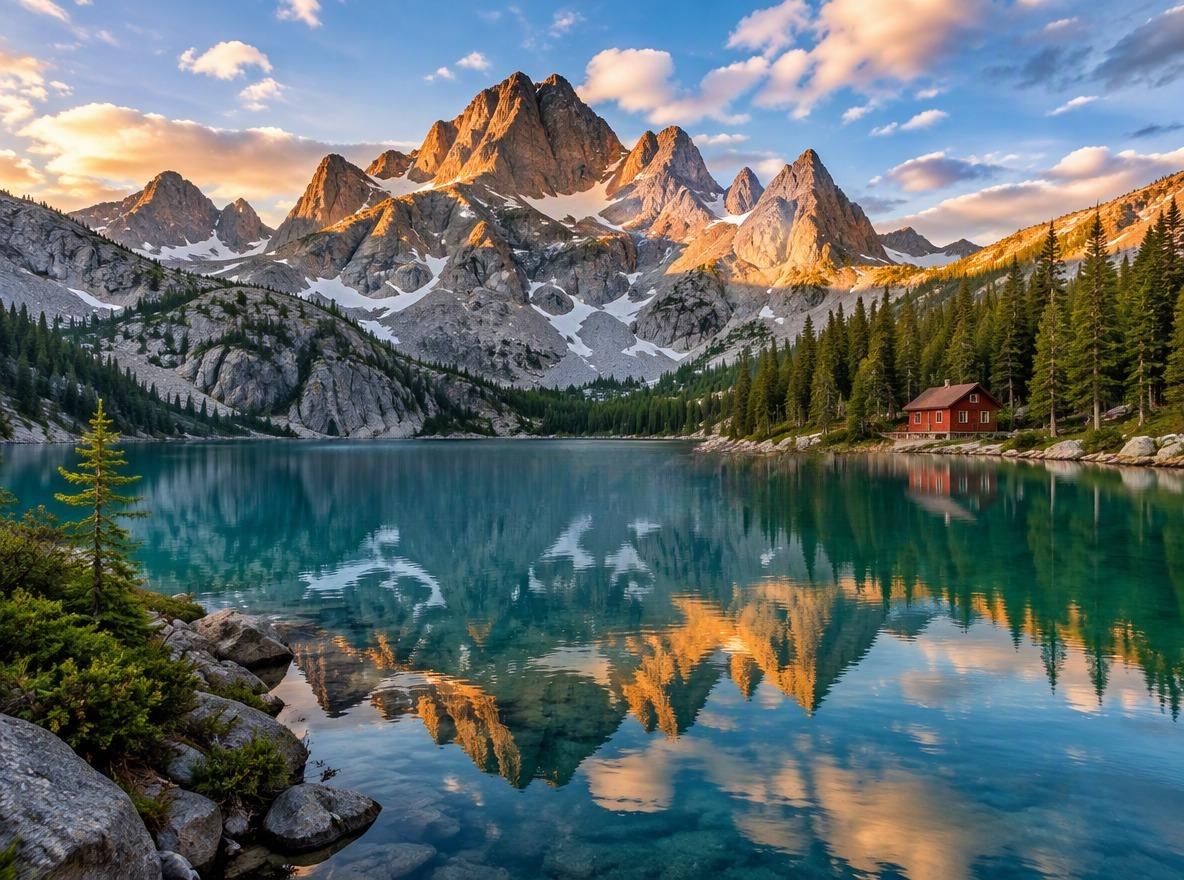
Mirador del lago vacío
Adiós al colado
Adiós al colado
Sube una foto con personas que quieras quitar
A quién quitar
Al subir un archivo, aceptas las Condiciones de uso y la Política de privacidad de GoEnhance

Cómo quitar a una persona de una foto

Describe quién se va y quién se queda.
01

Sube tu foto

Una foto de viaje, una foto grupal o una escena callejera. Funcionan mejor las fotos donde las personas que conservas se ven grandes y nítidas.

02

Di a quién quitar

Edita la instrucción, por ejemplo "quita a los dos turistas con mochila detrás de la mujer del abrigo rojo". Mencionar la ropa o la posición ayuda a la IA a elegir a las personas correctas.

03

Genera y descarga

La IA rellena el espacio donde estaban. ¿No quedó del todo bien? Ajusta la redacción y vuelve a generar.

Qué puedes esperar

SituaciónQué obtienes
Unos turistas que pasan detrás de tiSe eliminan y se rellena la calle, el puente o el camino
Un colado que se mete en una foto grupalEl desconocido desaparece y se restaura el fondo detrás de tus amigos
Quitar a todos de un paisajeUna escena vacía, con la baranda, el camino o la orilla continuados de forma natural
Una persona que tapa a la persona que conservasMás difícil, describe a ambas con claridad y cuenta con intentarlo más de una vez
Detalles pequeños en otras partes de la fotoSe vuelve a pintar toda la imagen, así que detalles diminutos como el texto de los letreros pueden variar un poco
Lo que había detrás de la personaSe redibuja para encajar en la escena, no se recupera del original

GoEnhance vs Photoshop Remove Tool vs Canva Magic Eraser

GoEnhancePhotoshop Remove toolCanva Magic Eraser
Cómo marcas a la personaLa describes con palabrasPasas el pincel encima o la rodeas con el lazoPincel o clic en un objeto
Dónde funcionaEn tu navegadorEn la app de PhotoshopEn el editor de Canva
Precio por imagen8 tokens por defecto (6 en calidad baja)No usa créditos generativos—
Ideal paraQuitar turistas o a un colado en un solo paso, sin selección minuciosaRetoque detallado si ya trabajas en PhotoshopLimpiar una foto dentro de un diseño de Canva

Personas que quita

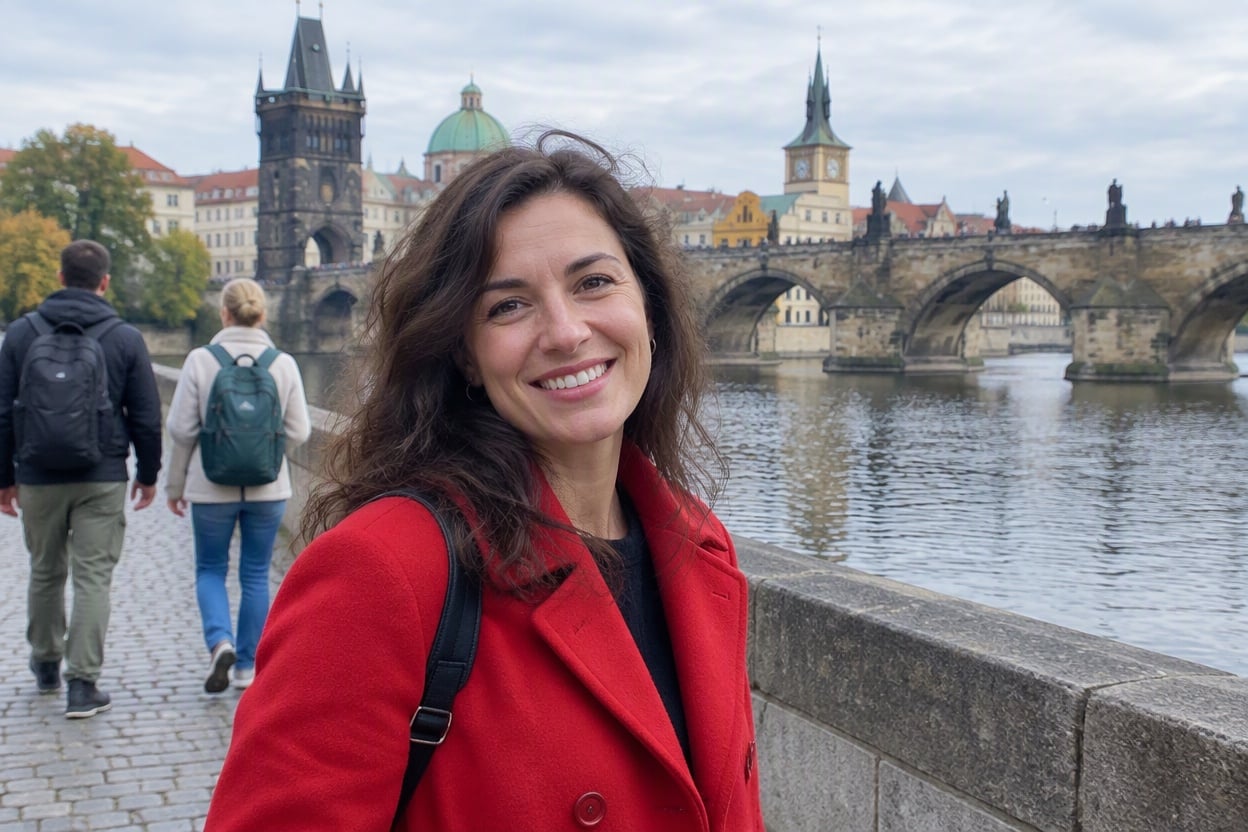
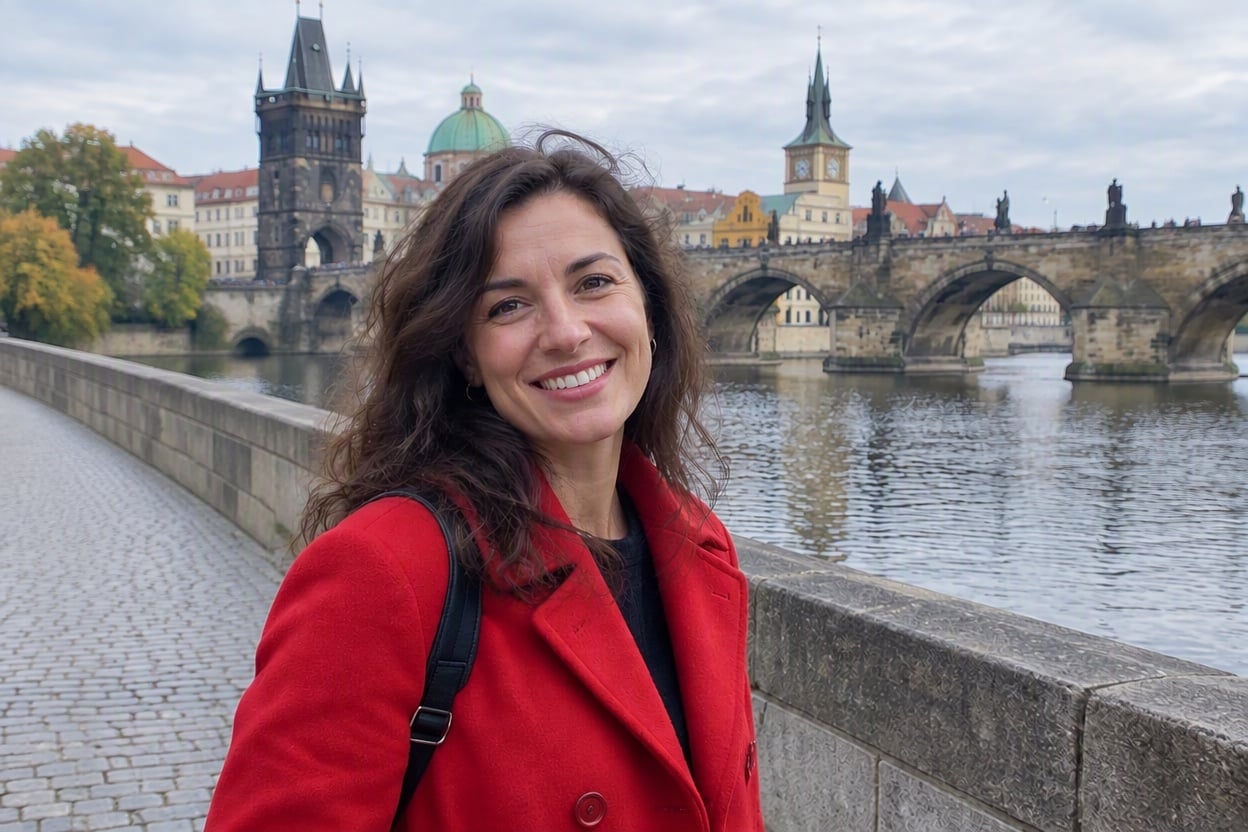
Monumento sin turistas

Dos turistas con mochila pasaron detrás de una mujer que posaba en un antiguo puente de piedra. Ambos se eliminan, el puente, el río y la calle se rellenan donde estaban, y la mujer del abrigo rojo queda igual.

foto de viaje de una mujer en un puente de piedra sin los turistas del fondo

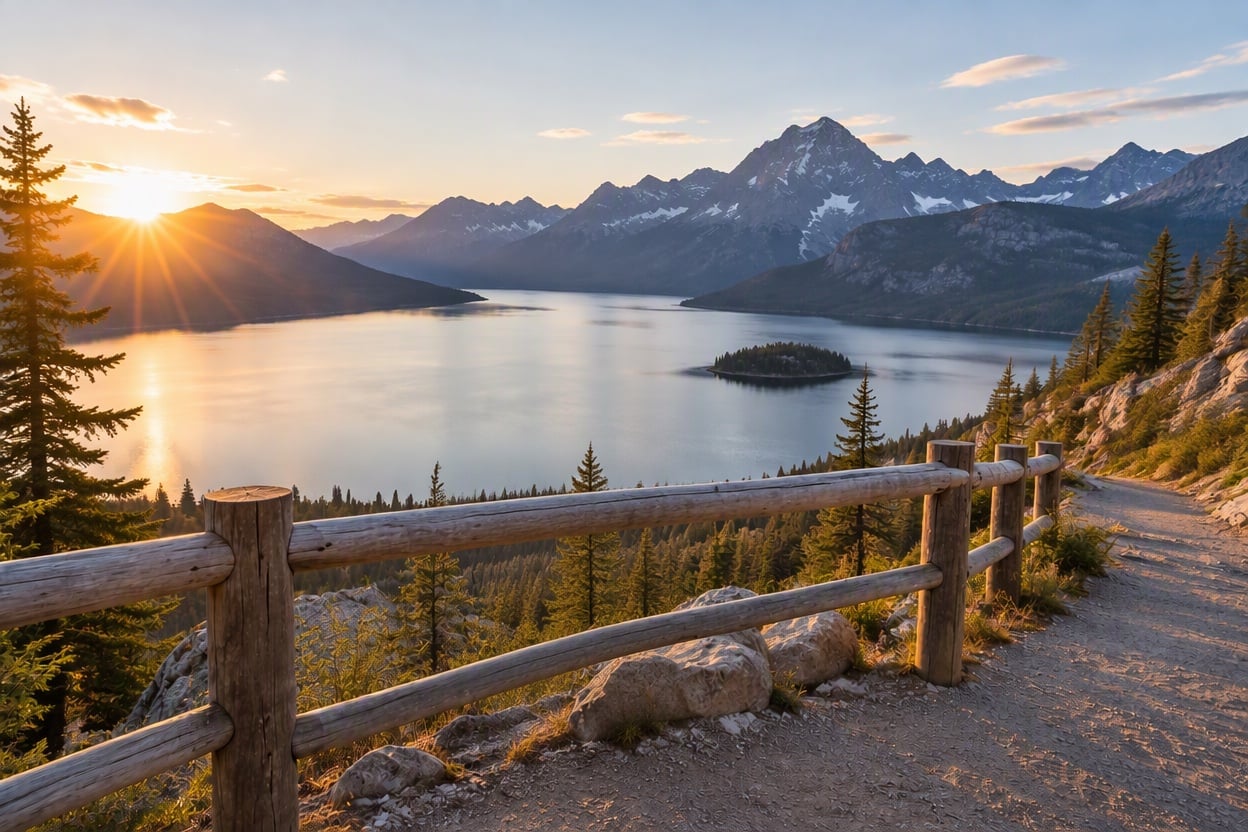
Mirador del lago vacío

Se eliminaron una pareja junto a la baranda y un hombre que caminaba por el sendero, y el mirador quedó vacío. La baranda, el sendero, el lago y las montañas continúan de forma natural en los huecos.

mirador de un lago de montaña al amanecer sin ningún excursionista

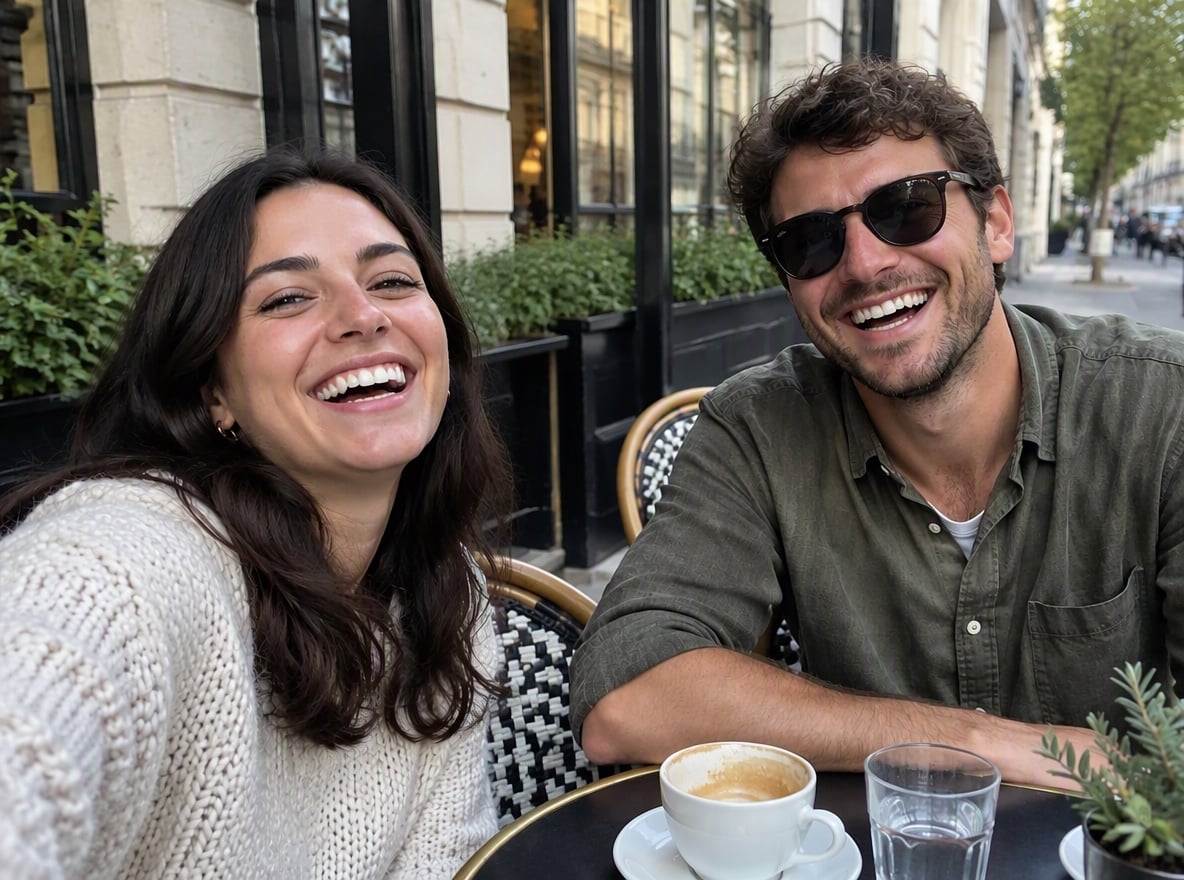
Adiós al colado

Un desconocido con sudadera gris se asomó detrás de dos amigos en la terraza de un café e hizo una mueca. Se elimina, se restaura el fondo del café detrás de ellos y los dos amigos quedan igual.

dos amigos en la mesa de un café sin el colado

Bueno saber

Dilo con palabras

Sin pincel ni lazo. Describe a quién quitar por su ropa, posición o cantidad.

Una o muchas

Quita a un solo colado o a todos los del fondo con una sola instrucción.

Se redibuja, no se recupera

El espacio detrás de cada persona se pinta para que encaje con la escena.

Elige el resultado

Elige 1K, 2K o 4K y una relación de aspecto como auto, 3:2, 4:3 o 9:16.

Preguntas frecuentes sobre eliminar personas de una foto

¿Cómo quito a una persona de una foto?

Sube la foto al editor de imágenes de GoEnhance, deja o edita la instrucción para que diga a quién quitar, por ejemplo "quita al hombre de chaqueta azul de la derecha", y genera. La IA, que funciona con GPT Image 2.5, vuelve a pintar la foto sin esa persona y rellena el fondo.

¿Cuánto cuesta?

La configuración predeterminada (calidad alta, 1K) cuesta 8 tokens por imagen, y la calidad baja en 1K cuesta 6 tokens. Los resultados más grandes cuestan más: calidad alta en 2K son 17 tokens y en 4K son 29 tokens. Las cuentas nuevas reciben tokens gratis al registrarse, así que puedes probarlo antes de pagar.

¿Cambiará el resto de mi foto?

Es una edición generativa: el modelo vuelve a pintar toda la imagen, así que las personas que conservas y la escena deberían quedar iguales, pero los detalles muy pequeños pueden variar un poco. Para un mejor resultado, procura que el sujeto principal se vea grande y nítido, y di en la instrucción qué no debe cambiar, por ejemplo "deja igual a la mujer del abrigo rojo".

¿Puede quitar a varias personas o a una multitud?

Sí. Descríbelas juntas, como "quita a todos los turistas del fondo" o "quita a todos y deja el mirador vacío". Cuantas más personas quites, más parte de la escena tiene que redibujar la IA, así que una multitud frente a edificios con mucho detalle es más difícil que unas pocas personas en un camino. Si se le escapa alguien, vuelve a generar sobre el resultado con una instrucción más específica.

¿Puede recuperar lo que había detrás de la persona?

No. Lo que hay detrás de una persona no existe en la foto, así que la IA dibuja lo que probablemente encaja: más agua, más baranda, más calle. En fondos sencillos se ve natural. Si la persona tapaba algo único, como un letrero u otra cara, la versión de la IA no será el original.

¿En qué se diferencia de Photoshop o Canva?

El Remove tool de Photoshop y el Magic Eraser de Canva te piden pasar el pincel o seleccionar lo que quieres quitar. Con GoEnhance describes a las personas con palabras, lo que es más rápido cuando hay varios desconocidos repartidos por la imagen. Para retoques precisos al píxel en zonas pequeñas, una herramienta de pincel te da más control.

¿Mi foto es privada?

No vendemos tu contenido. Tu foto se procesa en los servidores de GoEnhance para hacer la edición, y el resultado se queda en tu cuenta hasta que lo borres. Consulta nuestra Política de privacidad para más detalles.

Tu foto sin la multitud

Sube tu foto, di a quién quitar y conserva solo a las personas que quieres.

Quitar una persona ahora