Personen aus Foto entfernen

Entfernen Sie Touristen, Fotobomber und Fremde aus Ihren Bildern. Laden Sie ein Foto hoch, sagen Sie, wer verschwinden soll, zum Beispiel „entferne die Personen im Hintergrund“, und die KI malt die Szene ohne sie neu – die Personen, die Sie behalten möchten, bleiben erhalten. Starten Sie mit dem Editor unten; die Standardeinstellung kostet 8 Token pro Bild.
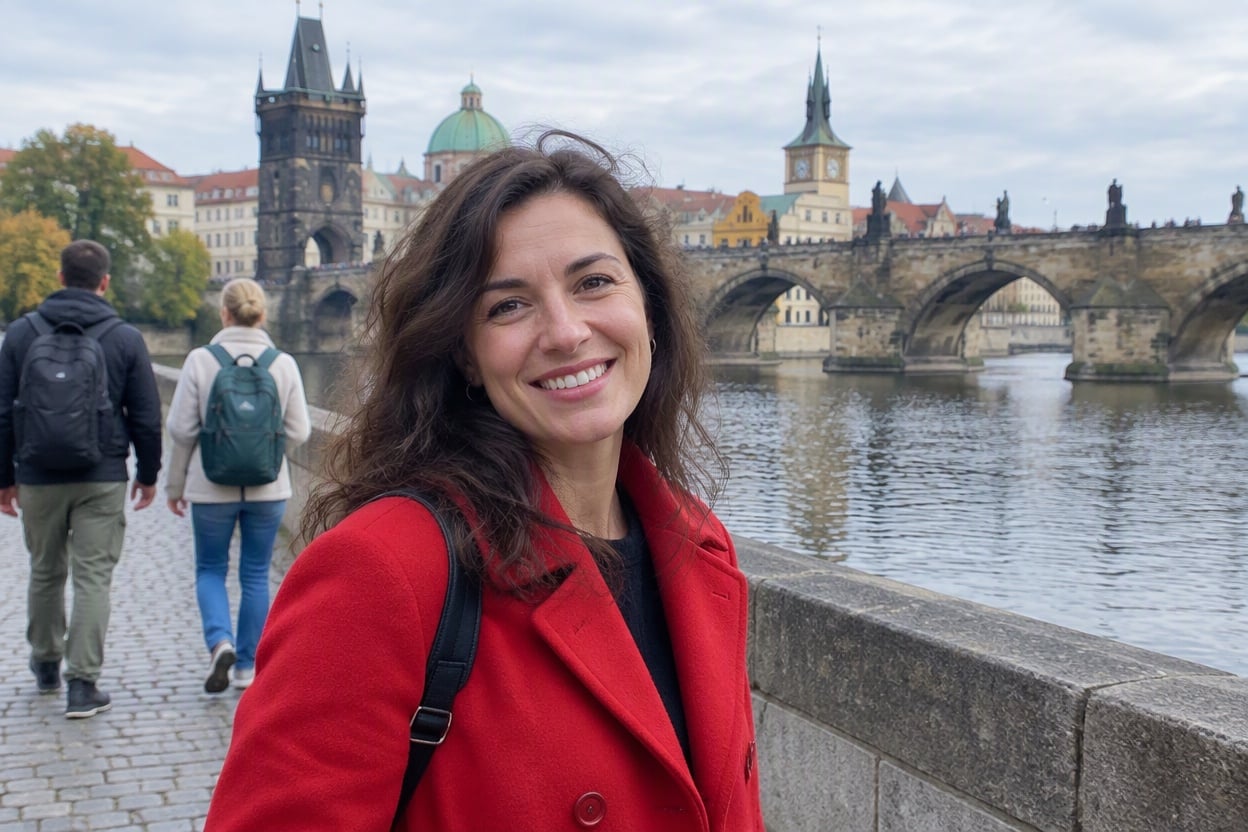
Sehenswürdigkeit ohne Touristen
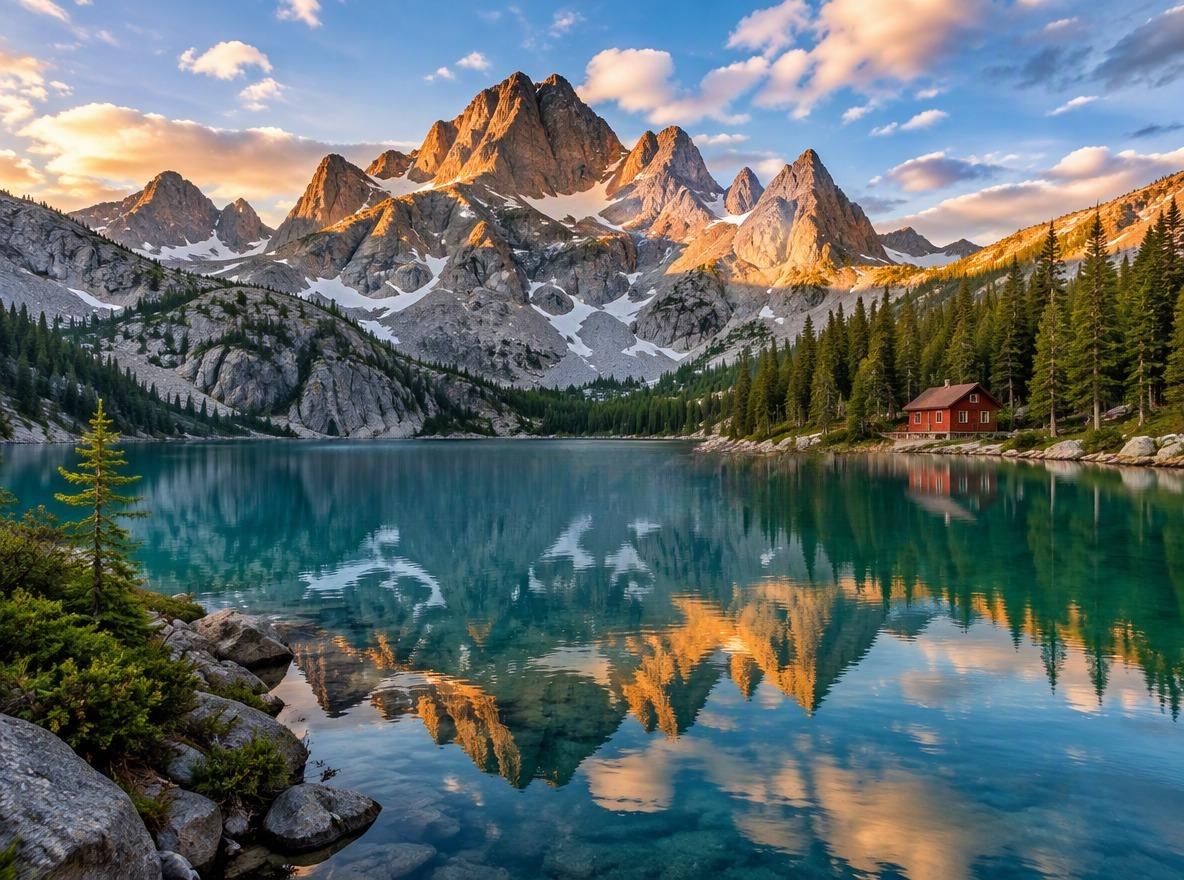
Leerer Aussichtspunkt am See
Fotobomber entfernt
Fotobomber entfernt
Foto mit zu entfernenden Personen hochladen
Wer soll entfernt werden
Mit dem Hochladen einer Datei stimmen Sie den Nutzungsbedingungen und der Datenschutzerklärung von GoEnhance zu

So entfernen Sie eine Person aus einem Foto

Beschreiben Sie, wer weg soll und wer bleibt.
01

Foto hochladen

Ein Reisefoto, ein Gruppenbild oder eine Straßenszene. Am besten funktionieren Fotos, auf denen die Personen, die bleiben sollen, groß und deutlich zu sehen sind.

02

Sagen, wer weg soll

Bearbeiten Sie die Anweisung, zum Beispiel „entferne die zwei Touristen mit Rucksäcken hinter der Frau im roten Mantel“. Wenn Sie Kleidung oder Position nennen, findet die KI die richtigen Personen.

03

Generieren und herunterladen

Die KI füllt die Stelle, an der sie standen. Nicht ganz richtig? Passen Sie die Formulierung an und generieren Sie erneut.

Was Sie erwarten können

SituationErgebnis
Ein paar Touristen laufen hinter Ihnen vorbeiSie werden entfernt und Straße, Brücke oder Weg werden ergänzt
Ein Fotobomber drängt sich ins GruppenfotoDer Fremde ist weg und der Hintergrund hinter Ihren Freunden wird wiederhergestellt
Alle Personen aus einer Landschaft entfernenEine leere Szene, Geländer, Weg oder Uferlinie werden natürlich fortgesetzt
Eine Person überdeckt die Person, die bleiben sollSchwieriger – beschreiben Sie beide klar und rechnen Sie mit mehreren Versuchen
Kleine Details an anderen Stellen im FotoDas ganze Bild wird neu gemalt, daher können sich winzige Details wie Text auf Schildern leicht verändern
Was hinter der Person warPassend zur Szene neu gezeichnet, nicht aus dem Original wiederhergestellt

GoEnhance vs. Photoshop Remove Tool vs. Canva Magic Eraser

GoEnhancePhotoshop Remove toolCanva Magic Eraser
Wie Sie die Person markierenIn Worten beschreibenMit dem Pinsel übermalen oder mit dem Lasso umrandenPinsel oder Klick auf ein Objekt
Wo es läuftIm BrowserIn der Photoshop-AppIm Canva-Editor
Preis pro BildStandardmäßig 8 Token (6 bei niedriger Qualität)Keine generativen Credits nötig—
Ideal fürTouristen oder Fotobomber in einem Schritt entfernen, ohne mühsame AuswahlDetaillierte Retusche, wenn Sie ohnehin in Photoshop arbeitenEin Foto innerhalb eines Canva-Designs bereinigen

Diese Personen entfernt die KI

Sehenswürdigkeit ohne Touristen

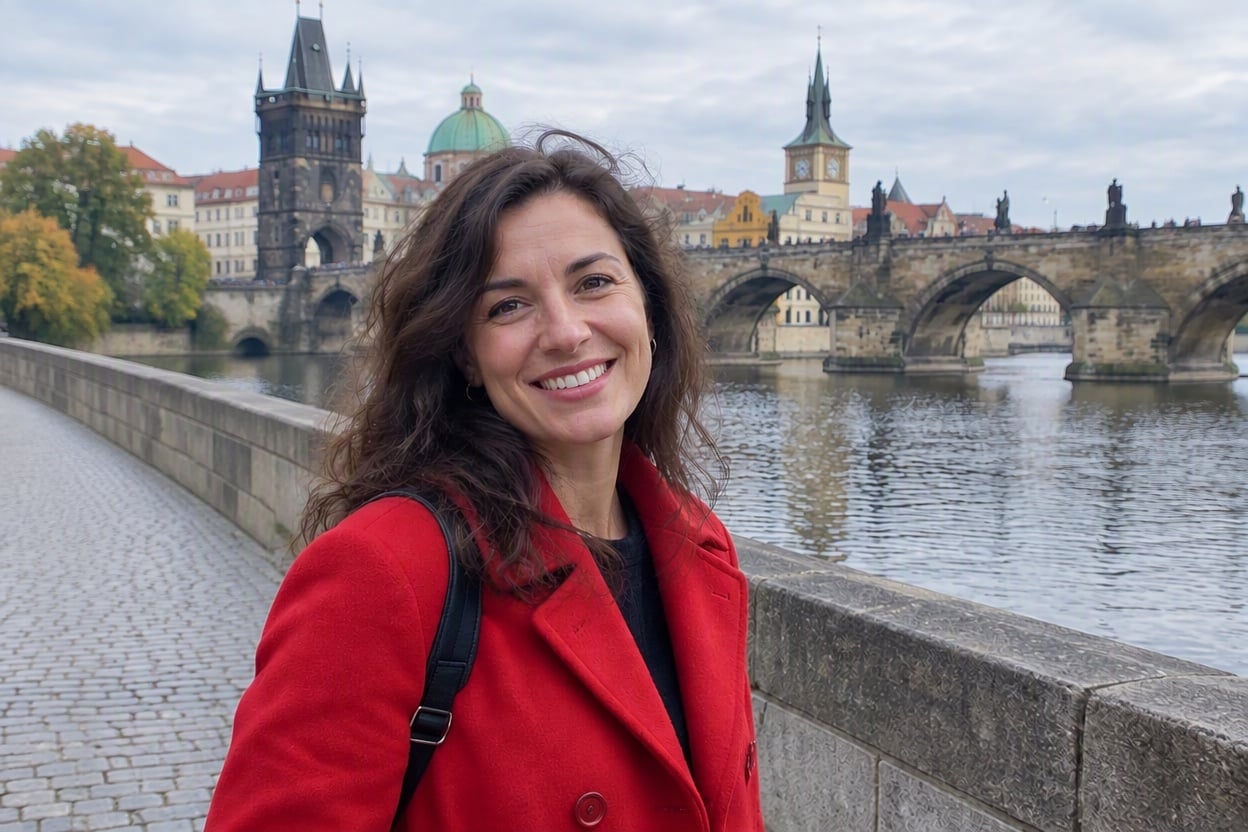
Zwei Touristen mit Rucksäcken liefen hinter einer Frau vorbei, die auf einer alten Steinbrücke posierte. Beide sind entfernt, Brücke, Fluss und Straße wurden an ihrer Stelle ergänzt, und die Frau im roten Mantel bleibt unverändert.

Reisefoto einer Frau auf einer Steinbrücke, Touristen im Hintergrund entfernt

Leerer Aussichtspunkt am See

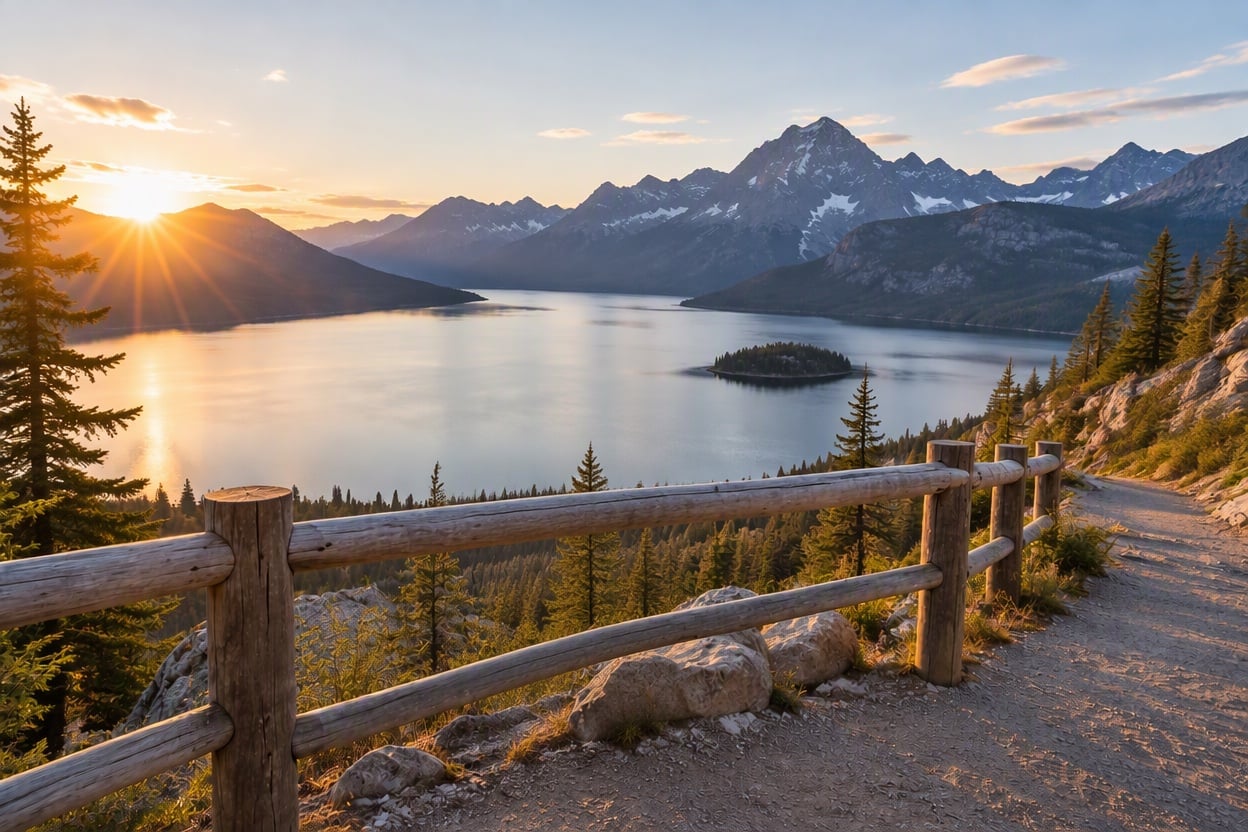
Ein Paar am Geländer und ein Mann auf dem Weg wurden entfernt, zurück bleibt ein leerer Aussichtspunkt. Geländer, Weg, See und Berge setzen sich in den Lücken natürlich fort.

Aussichtspunkt an einem Bergsee bei Sonnenaufgang, alle Wanderer entfernt

Fotobomber entfernt

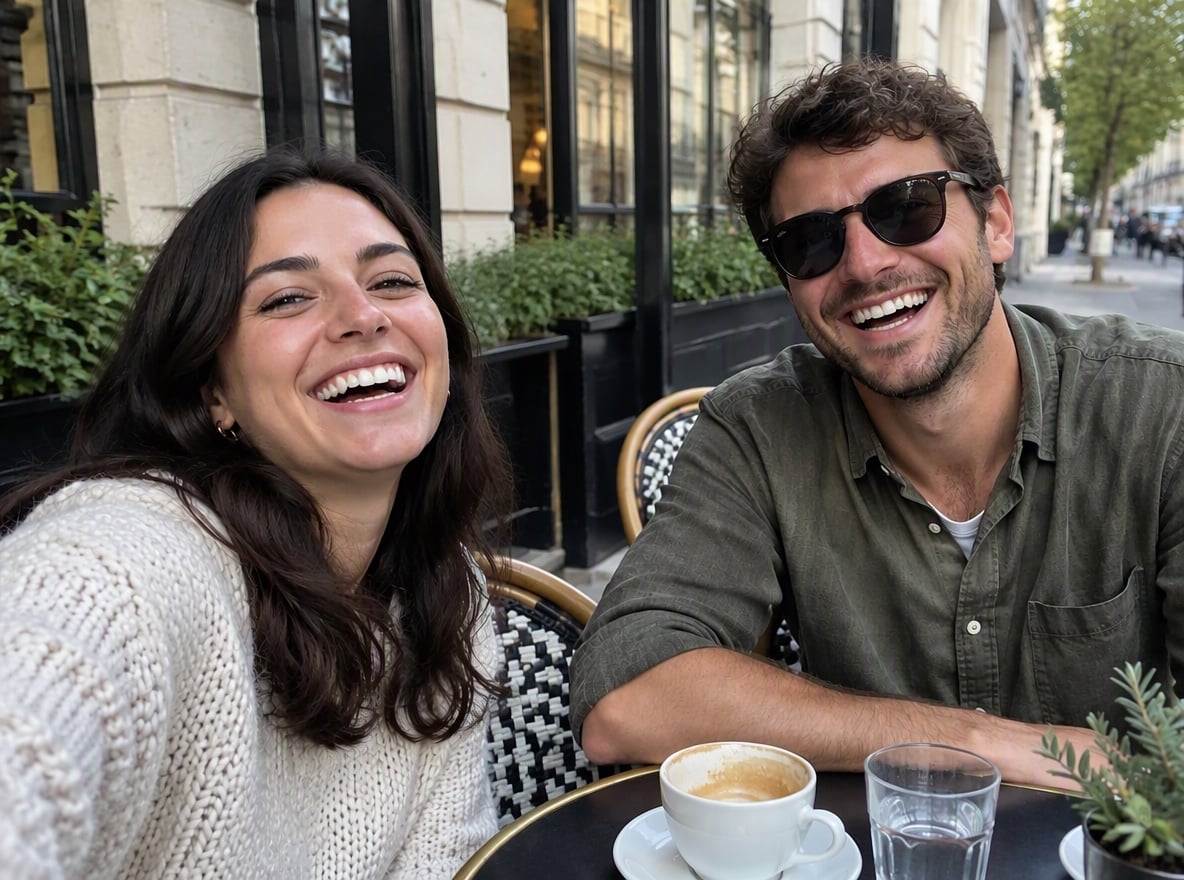
Ein Fremder im grauen Hoodie beugte sich hinter zwei Freunde in einem Straßencafé und schnitt eine Grimasse. Er ist entfernt, der Café-Hintergrund hinter ihnen wurde wiederhergestellt, und die beiden Freunde sind unverändert.

Zwei Freunde an einem Cafétisch, Fotobomber entfernt

Gut zu wissen

In Worten beschreiben

Kein Pinsel, kein Lasso. Beschreiben Sie, wer weg soll – nach Kleidung, Position oder Anzahl.

Eine oder viele

Entfernen Sie einen einzelnen Fotobomber oder alle Personen im Hintergrund mit einer Anweisung.

Neu gezeichnet, nicht wiederhergestellt

Der Bereich hinter jeder Person wird passend zur Szene gemalt.

Ausgabe wählen

Wählen Sie 1K, 2K oder 4K und ein Seitenverhältnis wie auto, 3:2, 4:3 oder 9:16.

FAQ – Personen aus Foto entfernen
Wie entferne ich eine Person aus einem Foto?

Laden Sie das Foto in den GoEnhance Bildeditor hoch, übernehmen oder bearbeiten Sie die Anweisung, sodass sie sagt, wer weg soll, zum Beispiel „entferne den Mann in der blauen Jacke rechts“, und generieren Sie. Die KI auf Basis von GPT Image 2.5 malt das Foto ohne diese Person neu und ergänzt den Hintergrund.

Was kostet das?

Die Standardeinstellung (hohe Qualität, 1K) kostet 8 Token pro Bild, niedrige Qualität bei 1K kostet 6 Token. Größere Ausgaben kosten mehr: hohe Qualität in 2K kostet 17 Token, in 4K 29 Token. Neue Konten erhalten bei der Registrierung kostenlose Token, sodass Sie es vor dem Bezahlen testen können.

Verändert sich der Rest meines Fotos?

Es ist eine generative Bearbeitung: Das Modell malt das gesamte Bild neu. Die Personen, die bleiben, und die Szene sollten gleich bleiben, sehr kleine Details können sich aber leicht verändern. Für das beste Ergebnis sollte das Hauptmotiv groß und deutlich sein, und nennen Sie in der Anweisung, was sich nicht ändern darf, zum Beispiel „lass die Frau im roten Mantel unverändert“.

Kann es mehrere Personen oder eine ganze Menschenmenge entfernen?

Ja. Beschreiben Sie sie gemeinsam, etwa „entferne alle Touristen im Hintergrund“ oder „entferne alle, lass den Aussichtspunkt leer“. Je mehr Personen Sie entfernen, desto mehr muss die KI neu zeichnen – dichte Menschenmengen vor detailreichen Gebäuden sind schwieriger als ein paar Leute auf einem Weg. Wurde jemand übersehen, generieren Sie auf Basis des Ergebnisses erneut mit einer genaueren Anweisung.

Kann es zurückholen, was hinter der Person war?

Nein. Was hinter einer Person liegt, ist im Foto nicht vorhanden, also zeichnet die KI, was am wahrscheinlichsten passt: mehr Wasser, mehr Geländer, mehr Straße. Bei einfachen Hintergründen wirkt das natürlich. Wo die Person etwas Einzigartiges verdeckt hat, etwa ein Schild oder ein anderes Gesicht, entspricht die Version der KI nicht dem Original.

Was ist der Unterschied zu Photoshop oder Canva?

Beim Remove tool von Photoshop und beim Magic Eraser von Canva übermalen oder markieren Sie, was entfernt werden soll. Bei GoEnhance beschreiben Sie die Personen in Worten – das geht schneller, wenn mehrere Fremde über das Bild verteilt sind. Für pixelgenaue Retusche kleiner Bereiche bietet ein Pinselwerkzeug mehr Kontrolle.

Bleibt mein Foto privat?

Wir verkaufen Ihre Inhalte nicht. Ihr Foto wird für die Bearbeitung auf GoEnhance-Servern verarbeitet, und das Ergebnis bleibt in Ihrem Konto, bis Sie es löschen. Details finden Sie in unserer Datenschutzerklärung.

Das Foto ohne die Menschenmenge

Laden Sie Ihr Foto hoch, sagen Sie, wer weg soll, und behalten Sie nur die Personen, die Sie möchten.

Jetzt Person entfernen