
Come creare un video di ballo ondeggiante con l'AI da una foto?
- Cosa rende diverso un ballo ondeggiante?
- Scegliere una foto che possa animarsi in modo pulito
- Come creare un video di danza ondeggiante con l'IA in GoEnhance
- Cosa controllo prima di condividere
- Risoluzione dei problemi per un movimento ondeggiante instabile
- Domande frequenti
- Quale foto funziona meglio per una danza ondeggiante con l'IA?
- Posso creare un video ondeggiante da una singola foto?
- Perché il mio video ondeggiante con l'IA appare instabile?
- Un video ondeggiante con l'IA è uguale a un trasferimento completo di danza?
- Posso pubblicare la foto di un'altra persona come danza IA?
- Crea una versione di cui andare fiero
Un video con IA di ballo ondeggiante anima una foto fissa con un movimento del corpo piccolo e ritmico. In GoEnhance, la pagina del ballo ondeggiante mostra un flusso di lavoro basato su una singola foto: carica un'immagine nitida di una persona, scegli uno stile di ballo, genera la clip e controlla il movimento prima di scaricarla. Il risultato è ottimale quando i contorni della persona sono ben definiti e il movimento di riferimento è dolce anziché rapido o altamente coreografato.
GoEnhance AI è una piattaforma online per creare e modificare immagini e video con l'IA. Ho esaminato sia la sua pagina pubblica dedicata al ballo ondeggiante sia l'area di lavoro Danza IA. La pagina pubblica presenta esempi di ballo ondeggiante e un pannello di caricamento; l'area di lavoro dell'applicazione include un'area per l'immagine di riferimento, un selettore per il video di riferimento, un'opzione per il modello Movimento v2, controlli per la risoluzione e un pulsante Genera.
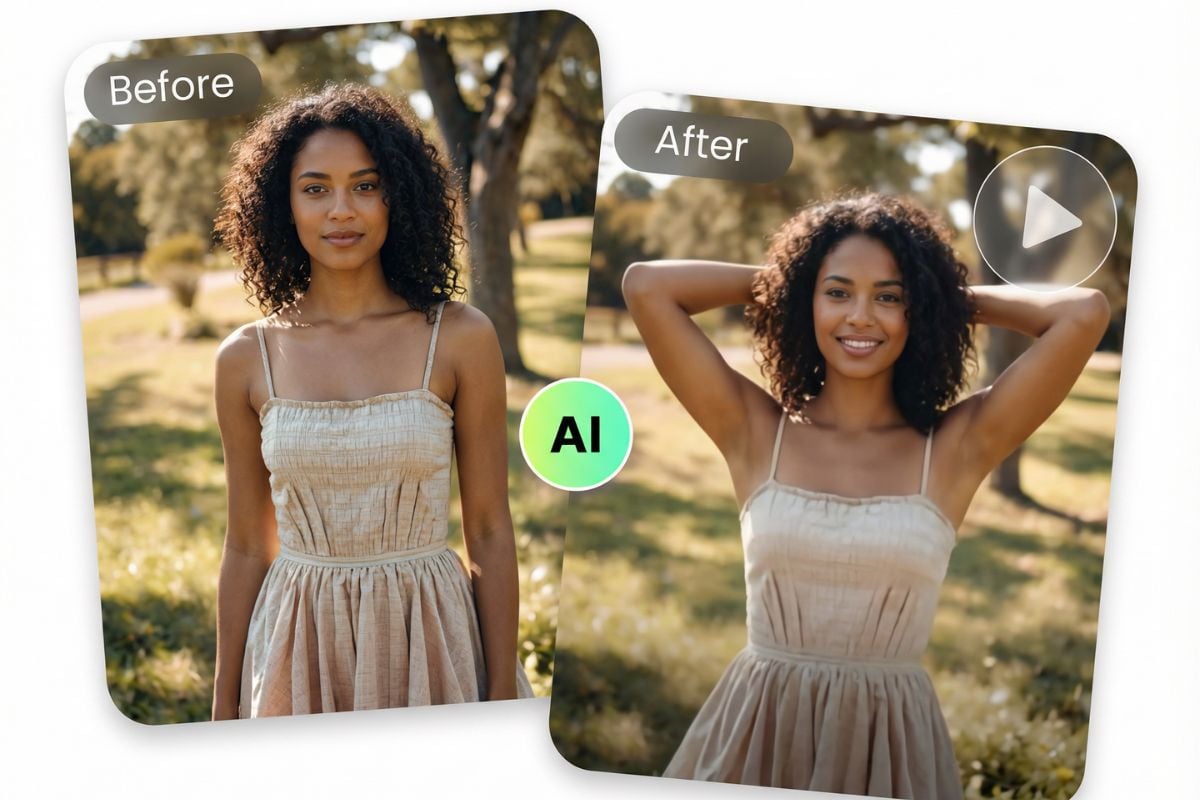
Immagine di esempio tratta dalla pagina Danza ondeggiante di GoEnhance AI. I suoi esempi pubblici includono delicate variazioni di ondeggiamento.
Cosa rende diverso un ballo ondeggiante?
Una clip ondeggiante è più discreta rispetto a un trasferimento di danza completo. Il corpo si muove a un ritmo costante — spesso con una leggera rotazione delle spalle o uno spostamento dei fianchi — mentre la persona rimane riconoscibile. Questa moderazione è utile per un breve post sui social o per un video in loop, ma significa anche che piccoli errori su mani, capelli o contorni del corpo possono risaltare maggiormente.
Prima di iniziare, decidi quale sensazione debba trasmettere il movimento: rilassata, giocosa o più energica. Usa una singola immagine fissa nitida e una clip di riferimento con un ritmo simile. Se la foto è tagliata all'altezza delle spalle ma il riferimento muove l'intero corpo, il risultato potrebbe apparire instabile attorno al punto di ritaglio.
Scegliere una foto che possa animarsi in modo pulito
La foto iniziale influisce notevolmente sul risultato. In genere cerco:
- Una sola persona con viso e corpo ben visibili.
- Un'inquadratura a figura intera o a tre quarti quando il movimento previsto coinvolge il busto o i fianchi.
- Illuminazione uniforme, soggetto nitido e bordi ben definiti rispetto allo sfondo.
- Mani, capelli e vestiti che non si fondono con gli oggetti vicini.
- Spazio sufficiente attorno al soggetto affinché il movimento non tocchi i bordi dell'inquadratura.
Evita foto di gruppo, corpi eccessivamente ritagliati, sfocature da movimento o scene caotiche con persone che passano dietro al soggetto. Queste condizioni non rendono impossibile la generazione, ma forniscono al modello di movimento informazioni meno chiare con cui lavorare. Utilizza una foto di tua proprietà o per cui disponi dell'autorizzazione all'animazione, soprattutto se la clip finale verrà condivisa pubblicamente.
Come creare un video di danza ondeggiante con l'IA in GoEnhance
1. Apri la pagina della danza ondeggiante
Visita la pagina Danza ondeggiante di GoEnhance AI. La pagina presenta stili di esempio come Ondeggiamento al tramonto, Ondeggiamento fluido e Ondeggiamento sul tetto, insieme a un'area di caricamento. Usa il pulsante Crea un video di danza ondeggiante per aprire il flusso di creazione.
2. Carica una foto di riferimento
Scegli una foto nitida della persona che desideri animare. L'attuale interfaccia pubblica richiede una foto chiara di una sola persona e consiglia un'immagine a figura intera. Se la foto è un ritaglio di ritratto, scegli un movimento di riferimento più delicato che rimanga all'interno dell'area visibile.
3. Scegli un movimento in stile ondeggiante
L'area di lavoro Danza AI separa l'Immagine di riferimento dal Video di riferimento. Seleziona una clip in stile ondeggiante tra gli esempi disponibili, se presente, oppure carica un video di riferimento con il movimento che desideri riprendere. Per un'oscillazione delicata, scegli una clip con un'inquadratura simile e un ritmo contenuto. Evita un riferimento con un ballo veloce se desideri che il video finale trasmetta calma.
L'area di lavoro che ho esaminato mostrava Move v2 come opzione del modello, oltre ai controlli per la risoluzione e i costi prima della generazione.
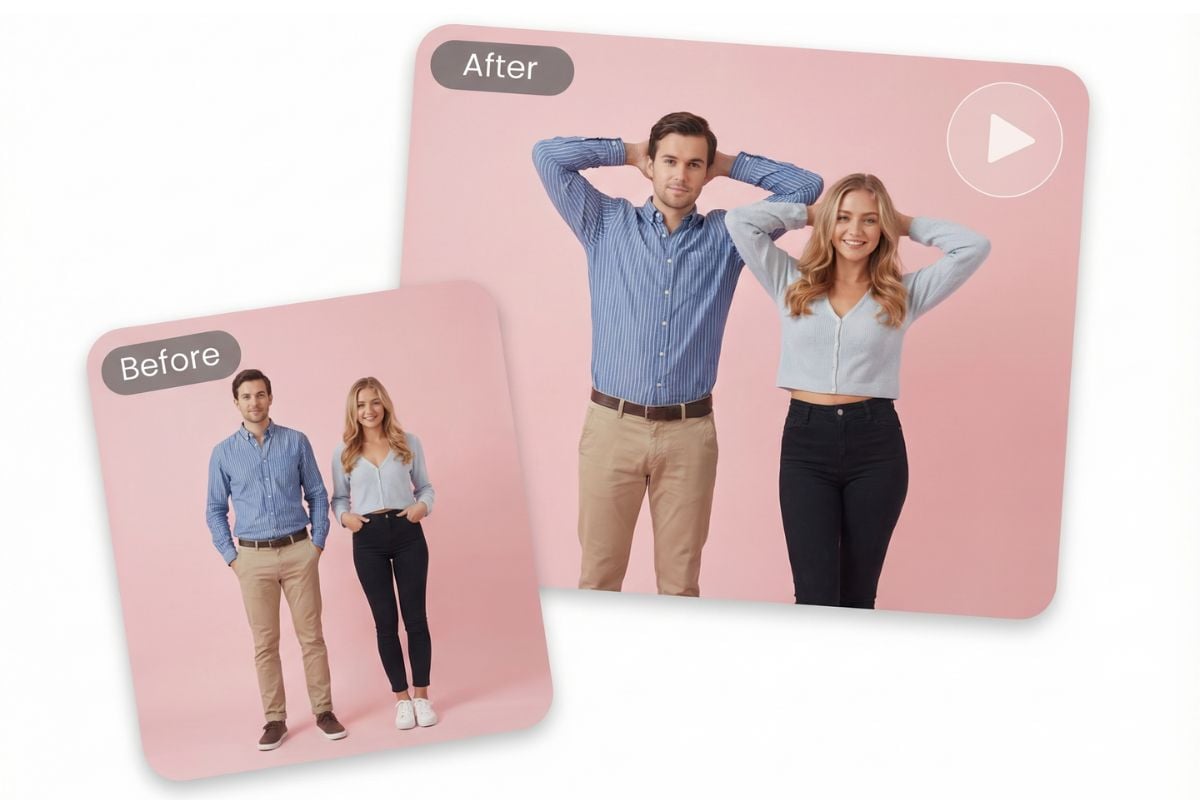
La pagina di GoEnhance mostra anche variazioni create a partire dalla stessa immagine. Modificare il movimento di riferimento o il ritaglio può dare una sensazione diversa.
4. Genera ed esamina la clip completa
Seleziona Genera dopo aver controllato l'immagine di origine, la clip di riferimento, il modello e la risoluzione di output. Quando il risultato è pronto, guarda l'intero filmato invece di giudicarlo dal primo fotogramma. Fai attenzione a eventuali tremolii alle spalle, slittamenti attorno al viso, mani che cambiano forma, capelli che sfarfallano o un loop che scatta alla fine.
Se il movimento sembra fluttuante, modifica una sola cosa alla volta. Prova una clip di riferimento più calma, usa un'inquadratura più stretta o sostituisci l'immagine iniziale con una foto dai contorni più definiti. Apportare una sola modifica per tentativo ti aiuta a capire quale variazione ha migliorato il risultato.
5. Scarica la versione che mantiene la coerenza
Effettua il download solo dopo esserti assicurato che il soggetto rimanga riconoscibile durante il movimento. Conserva la foto di partenza e la clip generata insieme, in modo da poterle confrontare in seguito. Se prevedi di aggiungere didascalie o una traccia audio, controlla il ritaglio nell'editor in cui verrà montato il post finale: i comandi della piattaforma potrebbero coprire una parte dell'inquadratura.
Cosa controllo prima di condividere
| Controllo | Cosa osservo |
|---|---|
| Viso | L'espressione e i tratti della persona rimangono riconoscibili |
| Mani | Le dita non si fondono, non si moltiplicano e non scompaiono tra i fotogrammi |
| Profilo del corpo | Spalle, abiti e fianchi si muovono senza bordi gommosi |
| Sfondo | Gli oggetti dietro al soggetto non si piegano con il corpo |
| Punto di loop | L'ultimo istante si ricollega in modo naturale al primo |
| Inquadratura | Il viso e il corpo rimangono nitidi dopo un ritaglio verticale |
Una clip può sembrare convincente in un singolo fotogramma e tuttavia risultare instabile durante la riproduzione. La guardo una volta a velocità normale, poi riproduco qualsiasi sezione in cui il contorno o il viso subiscono alterazioni. Se l'errore di movimento fa parte del riferimento di origine, cambiare solo la foto potrebbe non risolvere il problema; scegli invece una clip di riferimento più pulita.
Risoluzione dei problemi per un movimento ondeggiante instabile
Il soggetto si sposta nell'inquadratura
Usa una foto con più spazio attorno alla persona e uno sfondo più semplice. Anche una clip di riferimento con un'inquadratura simile aiuta a mantenere il movimento all'interno dell'area visibile.
Sfarfallio di mani o capelli
Scegli un'immagine di partenza in cui le mani e i capelli siano ben distinti dallo sfondo. Se il riferimento scelto presenta movimenti rapidi delle braccia, prova un filmato con un'oscillazione più lenta prima di cambiare modello.
Il movimento sembra eccessivo
Scegli un riferimento più delicato. Lo stile ondeggiante si basa su movimenti piccoli e ripetuti; un movimento di danza ampio può far apparire il corpo distorto quando viene applicato a un ritratto statico.
Il loop si interrompe bruscamente
Controlla i primi e gli ultimi secondi prima di pubblicare. Se il risultato dell'app non forma un loop fluido, taglia il filmato o crea una breve dissolvenza incrociata in un editor video, invece di considerare il file generato come un loop continuo perfetto.
Domande frequenti
Quale foto funziona meglio per una danza ondeggiante con l'IA?
Una foto nitida di una sola persona con una silhouette ben visibile dà ottimi risultati. Le immagini a tre quarti e a figura intera offrono maggiore spazio al movimento, mentre uno sfondo semplice facilita il tracciamento del contorno.
Posso creare un video ondeggiante da una singola foto?
Sì. La pagina Sway di GoEnhance descrive un flusso di lavoro a partire da una sola foto. Nello spazio di lavoro Danza IA, l'interfaccia di creazione attuale mette a disposizione anche un controllo per il video di riferimento; seleziona o carica un riferimento di movimento in stile ondeggiante quando l'interfaccia lo richiede.
Perché il mio video ondeggiante con l'IA appare instabile?
L'immagine di partenza potrebbe essere sfocata, ritagliata troppo da vicino o difficile da separare dallo sfondo. Anche un movimento di riferimento rapido o non corrispondente può far deviare i contorni del corpo.
Un video ondeggiante con l'IA è uguale a un trasferimento completo di danza?
No. L'oscillazione è un movimento più contenuto e ritmato. Un trasferimento completo di danza segue un'esibizione di riferimento più attiva, che può muovere braccia, gambe e corpo con un raggio d'azione più ampio.
Posso pubblicare la foto di un'altra persona come danza IA?
Usa un'immagine solo quando hai il permesso di animare e condividere le sembianze di quella persona. Chiarisci che il filmato è generato dall'IA qualora gli spettatori potessero scambiarlo per una ripresa reale.
Crea una versione di cui andare fiero
Inizia con una foto nitida, scegli un riferimento corrispondente al movimento desiderato ed esamina il risultato in movimento. L'anteprima fa parte del flusso di lavoro: se il viso, le mani o lo sfondo si spostano in modo anomalo, modifica l'immagine di partenza o il riferimento prima di condividere. Apri lo spazio di lavoro Danza di GoEnhance AI per provare i controlli attuali.


