
¿Cómo crear un video de baile con balanceo con IA a partir de una foto?
- ¿Qué hace diferente a un baile de balanceo?
- Elige una foto que se pueda animar con nitidez
- Cómo hacer un video de baile de balanceo con IA en GoEnhance
- Qué reviso antes de compartir
- Solución de problemas para un balanceo inestable
- Preguntas frecuentes
- ¿Qué foto funciona mejor para un baile con balanceo con IA?
- ¿Puedo hacer un video de balanceo a partir de una sola foto?
- ¿Por qué mi video de balanceo con IA se ve tembloroso?
- ¿Es un video de balanceo con IA lo mismo que una transferencia de baile completa?
- ¿Puedo publicar la foto de otra persona como un baile con IA?
- Crea una versión que puedas respaldar
Un video de baile de balanceo con IA anima una foto fija con un movimiento corporal sutil y rítmico. En GoEnhance, la página de Balanceo muestra un flujo de trabajo a partir de una sola foto: sube una imagen clara de una persona, elige un estilo de baile, genera el clip y revisa el movimiento antes de descargarlo. El resultado funciona mejor cuando la silueta de la persona se distingue con facilidad y el movimiento de referencia es suave en lugar de rápido o sumamente coreografiado.
GoEnhance AI es una plataforma en línea para crear y editar imágenes y videos con IA. Revisé tanto su página pública de Balanceo como el espacio de trabajo de Baile con IA. La página pública presenta ejemplos de balanceo y un panel de carga; el espacio de trabajo de la aplicación incluye un área de imagen de referencia, un selector de video de referencia, una opción para el modelo Move v2, controles de resolución y un botón de Generar.
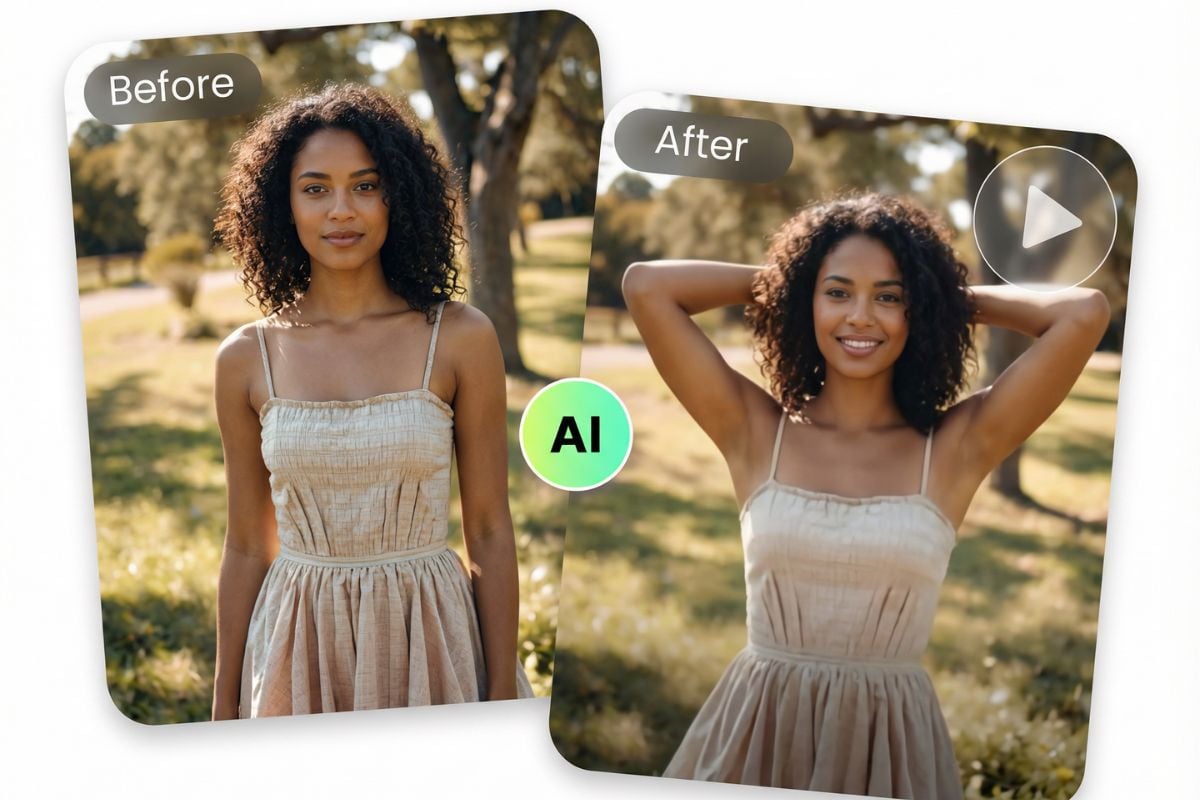
Imagen de ejemplo de la página de Baile de balanceo de GoEnhance AI. Sus ejemplos públicos incluyen variaciones de balanceo suave.
¿Qué hace diferente a un baile de balanceo?
Un clip de balanceo es más sutil que una transferencia de baile completa. El cuerpo se mueve con un ritmo constante —a menudo un ligero movimiento de hombros o un vaivén de caderas— mientras la persona sigue siendo reconocible. Esa moderación resulta útil para una publicación breve en redes sociales o un bucle, pero también significa que los pequeños errores en las manos, el cabello o la silueta del cuerpo pueden resaltar.
Antes de comenzar, decide qué sensación quieres transmitir con el movimiento: relajada, juguetona o más enérgica. Utiliza una imagen fija clara y un clip de referencia con un ritmo similar. Si la foto está recortada a la altura de los hombros pero la referencia mueve todo el cuerpo, el resultado puede verse inestable alrededor del corte.
Elige una foto que se pueda animar con nitidez
La foto de entrada influye en gran medida en el resultado. Yo busco:
- Una sola persona con el rostro y el cuerpo claramente visibles.
- Una composición de plano tres cuartos o de cuerpo entero cuando el movimiento previsto involucra el torso o las caderas.
- Luz uniforme, un sujeto nítido y un contorno bien definido frente al fondo.
- Manos, cabello y ropa que no se mezclen con los objetos cercanos.
- Espacio suficiente alrededor del sujeto para que el movimiento no choque con los bordes del encuadre.
Evita fotos grupales, cuerpos recortados en exceso, desenfoque por movimiento o escenas saturadas con personas cruzando detrás del sujeto. Estas condiciones no hacen imposible la generación, pero proporcionan al modelo de movimiento información menos clara con la que trabajar. Utiliza una foto de tu propiedad o que tengas permiso para animar, especialmente si el clip final se compartirá públicamente.
Cómo hacer un video de baile de balanceo con IA en GoEnhance
1. Abre la página de Balanceo
Ve a la página de Baile de balanceo de GoEnhance AI. La página presenta estilos de muestra como Sunset Sway, Smooth Sway y Rooftop Sway, junto a un área de carga. Utiliza el botón Crear un video de baile de balanceo para abrir el flujo de creación.
2. Sube una foto de referencia
Elige una foto nítida de la persona que deseas animar. La interfaz pública actual solicita una foto clara de una persona y recomienda una imagen de cuerpo entero. Si la foto es un recorte de retrato, elige un movimiento de referencia más suave que se mantenga dentro del área visible.
3. Elige un movimiento de estilo balanceo
El espacio de trabajo de Baile con IA separa la Imagen de referencia del Video de referencia. Selecciona un clip con estilo de balanceo de los ejemplos disponibles si se muestra alguno, o sube un video de referencia con el movimiento que quieras tomar prestado. Para un balanceo suave, elige un clip con un encuadre similar y un ritmo moderado. Evita una referencia de baile rápido si quieres que el video final transmita tranquilidad.
El espacio de trabajo que revisé mostraba Move v2 como opción de modelo, además de controles de resolución y costo antes de la generación.
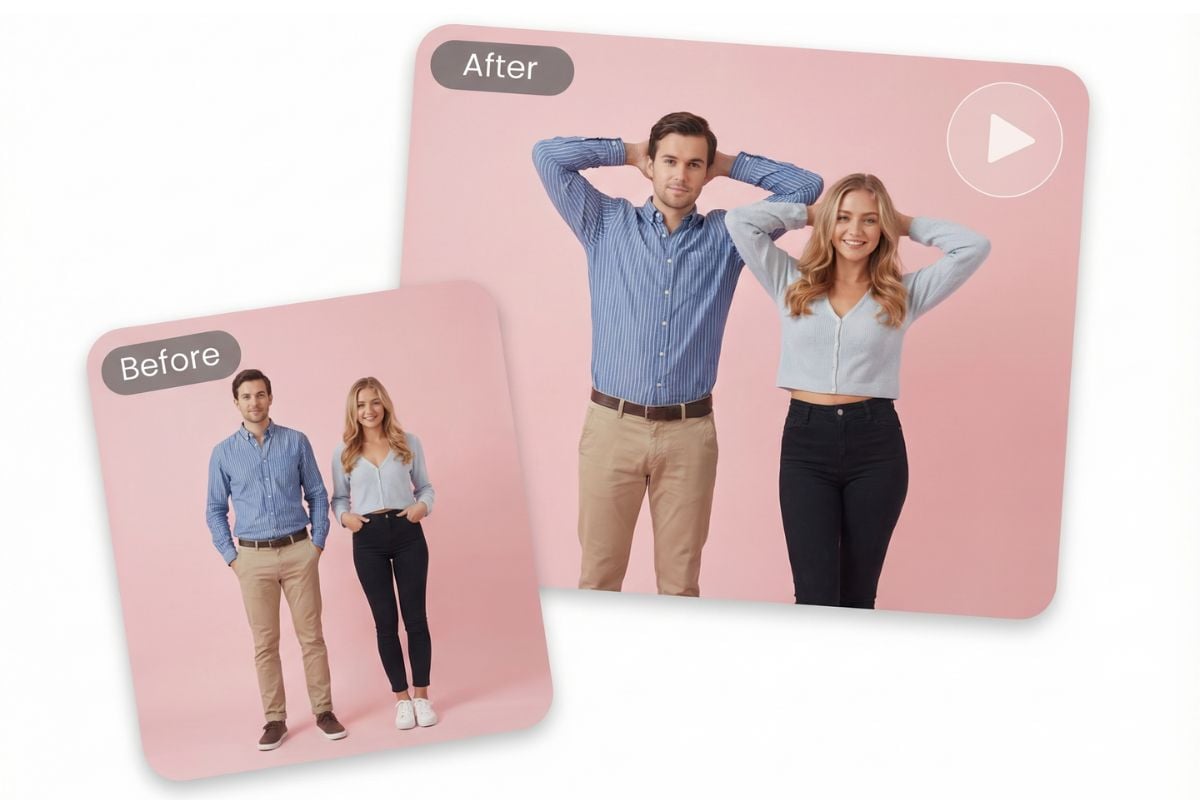
La página de GoEnhance también muestra variaciones creadas a partir de la misma imagen. Cambiar el movimiento de referencia o el encuadre puede producir una sensación diferente.
4. Genera e inspecciona el clip completo
Selecciona Generar tras comprobar la imagen de origen, el clip de referencia, el modelo y la resolución de salida. Cuando el resultado esté listo, mira el clip completo en lugar de juzgarlo por el primer fotograma. Presta atención a temblores en los hombros, desplazamientos alrededor del rostro, manos que cambian de forma, parpadeos en el pelo o un bucle con saltos al final.
Si el movimiento parece flotante o poco natural, cambia una sola cosa a la vez. Prueba con un clip de referencia más tranquilo, utiliza un encuadre más cerrado o sustituye la imagen inicial por una foto con un contorno más definido. Hacer un ajuste por intento te ayuda a ver qué cambio mejoró el resultado.
5. Descarga la versión que mantenga la coherencia
Descarga solo cuando el sujeto siga siendo reconocible a lo largo de todo el movimiento. Guarda la foto de origen y el clip generado juntos para poder compararlos más tarde. Si planeas añadir subtítulos o una pista de audio, revisa el encuadre en el editor donde montarás la publicación final; los controles de la plataforma podrían cubrir parte del fotograma.
Qué reviso antes de compartir
| Comprobación | Qué busco |
|---|---|
| Rostro | La expresión y los rasgos de la persona se mantienen reconocibles |
| Manos | Los dedos no se fusionan, multiplican ni desaparecen entre fotogramas |
| Contorno del cuerpo | Los hombros, la ropa y las caderas se mueven sin bordes gomosos |
| Fondo | Los objetos detrás del sujeto no se deforman con el cuerpo |
| Punto de bucle | El último momento se conecta de forma natural con el primero |
| Encuadre | El rostro y el cuerpo permanecen nítidos tras un recorte vertical |
Un clip puede parecer convincente en un fotograma fijo y aun así tambalearse durante la reproducción. Lo veo una vez a velocidad normal y luego reproduzco cualquier sección donde el contorno o el rostro se alteren. Si el error de movimiento forma parte del video de referencia de origen, cambiar únicamente la foto puede no solucionarlo; elige en su lugar un clip de referencia más limpio.
Solución de problemas para un balanceo inestable
El sujeto se desplaza dentro del encuadre
Usa una foto con más espacio alrededor de la persona y un fondo más sencillo. Un clip de referencia con un encuadre similar también ayuda a mantener el movimiento dentro del área visible.
Las manos o el cabello parpadean
Elige una imagen de origen donde las manos y el cabello estén separados del fondo. Si la referencia elegida tiene un movimiento rápido de brazos, prueba con un clip de balanceo más lento antes de cambiar de modelo.
El movimiento parece demasiado amplio
Elige una referencia más suave. El estilo de balanceo depende de movimientos pequeños y repetidos; un movimiento de baile amplio puede hacer que el cuerpo se vea distorsionado al aplicarse a un retrato estático.
El bucle termina abruptamente
Revisa los primeros y últimos segundos antes de publicar. Si el resultado de la aplicación no se reproduce en un bucle fluido, recorta el clip o crea un breve fundido encadenado en un editor de video en lugar de afirmar que el archivo generado es un bucle continuo.
Preguntas frecuentes
¿Qué foto funciona mejor para un baile con balanceo con IA?
Una foto nítida de una sola persona con una silueta visible funciona bien. Las imágenes de tres cuartos y de cuerpo entero le dan más espacio al movimiento, mientras que un fondo simple facilita el seguimiento del contorno.
¿Puedo hacer un video de balanceo a partir de una sola foto?
Sí. La página de balanceo de GoEnhance describe un flujo de trabajo a partir de una sola foto. En el espacio de trabajo de baile con IA, la interfaz de creación actual también ofrece un control de video de referencia; elige o sube una referencia de movimiento de estilo balanceo cuando la interfaz lo solicite.
¿Por qué mi video de balanceo con IA se ve tembloroso?
Es posible que la imagen de origen esté borrosa, recortada demasiado cerca o sea difícil de separar de su fondo. Un movimiento de referencia rápido o discordante también puede hacer que el contorno del cuerpo se desplace.
¿Es un video de balanceo con IA lo mismo que una transferencia de baile completa?
No. El balanceo es un movimiento rítmico más pequeño. Una transferencia de baile completa sigue una interpretación de referencia más activa, que puede mover los brazos, las piernas y el cuerpo a través de un rango más amplio.
¿Puedo publicar la foto de otra persona como un baile con IA?
Usa una imagen únicamente si tienes permiso para animar y compartir la apariencia de esa persona. Deja en claro que el clip fue generado por IA si los espectadores pudieran confundirlo con una grabación real.
Crea una versión que puedas respaldar
Comienza con una foto limpia, elige una referencia que coincida con el movimiento que deseas y revisa el resultado en movimiento. La vista previa es parte del flujo de trabajo: si la cara, las manos o el fondo se desplazan, ajusta la imagen de origen o la referencia antes de compartir. Abre el espacio de trabajo de baile de GoEnhance AI para probar los controles actuales.


