
Comment créer une vidéo de danse avec balancement par IA à partir d'une photo ?
- Qu'est-ce qui différencie une danse de balancement ?
- Choisissez une photo qui s'anime proprement
- Comment créer une vidéo de danse de balancement par IA dans GoEnhance
- Ce que je vérifie avant de partager
- Dépannage d'un balancement instable
- Foire aux questions
- Quelle photo fonctionne le mieux pour une danse de balancement IA ?
- Puis-je créer une vidéo de balancement à partir d'une seule photo ?
- Pourquoi ma vidéo de balancement IA semble-t-elle instable ?
- Une vidéo de balancement IA est-elle identique à un transfert de danse complet ?
- Puis-je publier la photo de quelqu'un d'autre sous forme de danse IA ?
- Créez une version dont vous pouvez être fier
Une vidéo de danse de balancement par IA anime une photo fixe grâce à un léger mouvement corporel rythmé. Dans GoEnhance, la page Balancement présente un processus à partir d'une seule photo : téléversez l'image nette d'une personne, choisissez un style de danse, générez le clip et vérifiez le mouvement avant de le télécharger. Le résultat est optimal lorsque la silhouette de la personne est bien visible et que le mouvement de référence est doux plutôt que rapide ou très chorégraphié.
GoEnhance AI est une plateforme en ligne permettant de créer et de modifier des images et des vidéos par IA. J'ai examiné à la fois sa page publique de balancement et l'espace de travail Danse par IA. La page publique présente des exemples de balancement et un panneau de téléversement ; l'espace de travail de l'application propose une zone d'image de référence, un sélecteur de vidéo de référence, une option de modèle Mouvement v2, des commandes de résolution et un bouton Générer.
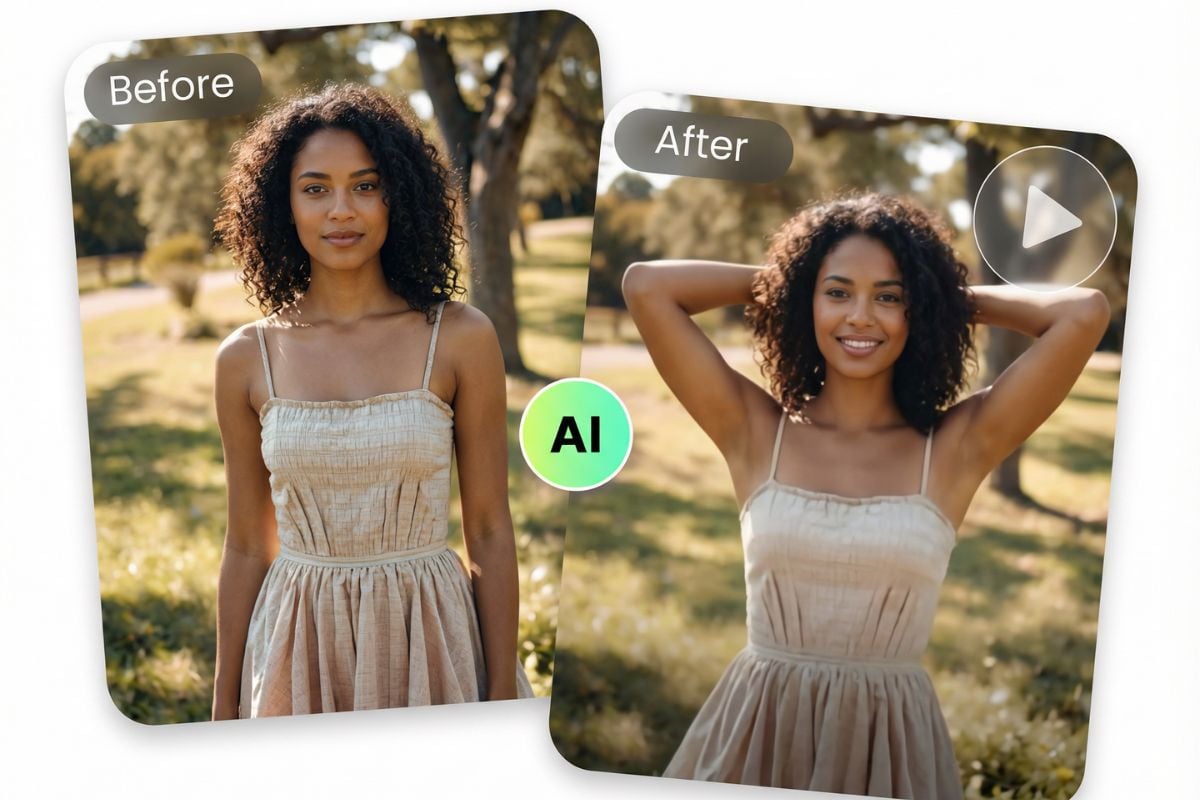
Exemple d'image issue de la page Danse de balancement de GoEnhance AI. Ses exemples publics comprennent de douces variations de balancement.
Qu'est-ce qui différencie une danse de balancement ?
Un clip de balancement est plus subtil qu'un transfert de danse complet. Le corps bouge sur un rythme régulier — souvent un léger roulement d'épaules ou un mouvement de hanches — tandis que la personne reste reconnaissable. Cette retenue est idéale pour une courte publication sur les réseaux sociaux ou une boucle, mais elle signifie aussi que les petites imperfections au niveau des mains, des cheveux ou des contours du corps peuvent ressortir davantage.
Avant de commencer, déterminez l'ambiance que vous souhaitez donner au mouvement : décontractée, enjouée ou plus dynamique. Utilisez une image fixe nette et un clip de référence ayant un rythme similaire. Si la photo est coupée au niveau des épaules mais que la référence bouge tout le corps, le rendu peut paraître instable autour du cadrage.
Choisissez une photo qui s'anime proprement
La photo d'origine a un impact majeur sur le résultat. Je veille à privilégier :
- Une seule personne dont le visage et le corps sont clairement visibles.
- Un cadrage aux trois quarts ou de plain-pied lorsque le mouvement prévu implique le buste ou les hanches.
- Un éclairage homogène, un sujet net et des contours bien définis par rapport à l'arrière-plan.
- Des mains, des cheveux et des vêtements qui ne se confondent pas avec les objets environnants.
- Suffisamment d'espace autour du sujet pour que le mouvement ne vienne pas heurter le bord du cadre.
Évitez les photos de groupe, les corps trop coupés, le flou de mouvement ou les scènes encombrées où des personnes passent derrière le sujet. Ces éléments ne rendent pas la génération impossible, mais ils fournissent des informations moins nettes au modèle de mouvement. Utilisez une photo dont vous êtes le propriétaire ou que vous avez l'autorisation d'animer, en particulier si le clip final est destiné à être partagé publiquement.
Comment créer une vidéo de danse de balancement par IA dans GoEnhance
1. Ouvrez la page Balancement
Accédez à la page Danse de balancement GoEnhance AI. La page présente des styles d'exemple tels que Balancement au coucher du soleil, Balancement fluide et Balancement sur le toit, accompagnés d'un espace de téléversement. Cliquez sur le bouton Créer une vidéo de danse de balancement pour lancer le processus de création.
2. Téléversez une photo de référence
Choisissez une photo nette de la personne que vous souhaitez animer. L'interface publique actuelle demande une photo nette d'une seule personne et recommande une vue de plain-pied. S'il s'agit d'un cadrage en portrait, choisissez un mouvement de référence plus doux qui reste dans les limites de la zone visible.
3. Choisissez un mouvement de balancement
L'espace de travail Danse IA sépare l'Image de référence de la Vidéo de référence. Sélectionnez un clip de balancement parmi les exemples disponibles s'il y en a un d'affiché, ou téléversez une vidéo de référence avec le mouvement que vous souhaitez reproduire. Pour un balancement doux, choisissez un clip avec un cadrage similaire et un rythme mesuré. Évitez une vidéo de référence de danse rapide si vous souhaitez que la vidéo finale dégage du calme.
L'espace de travail que j'ai examiné proposait Move v2 comme option de modèle, ainsi que des paramètres de résolution et de coût avant la génération.
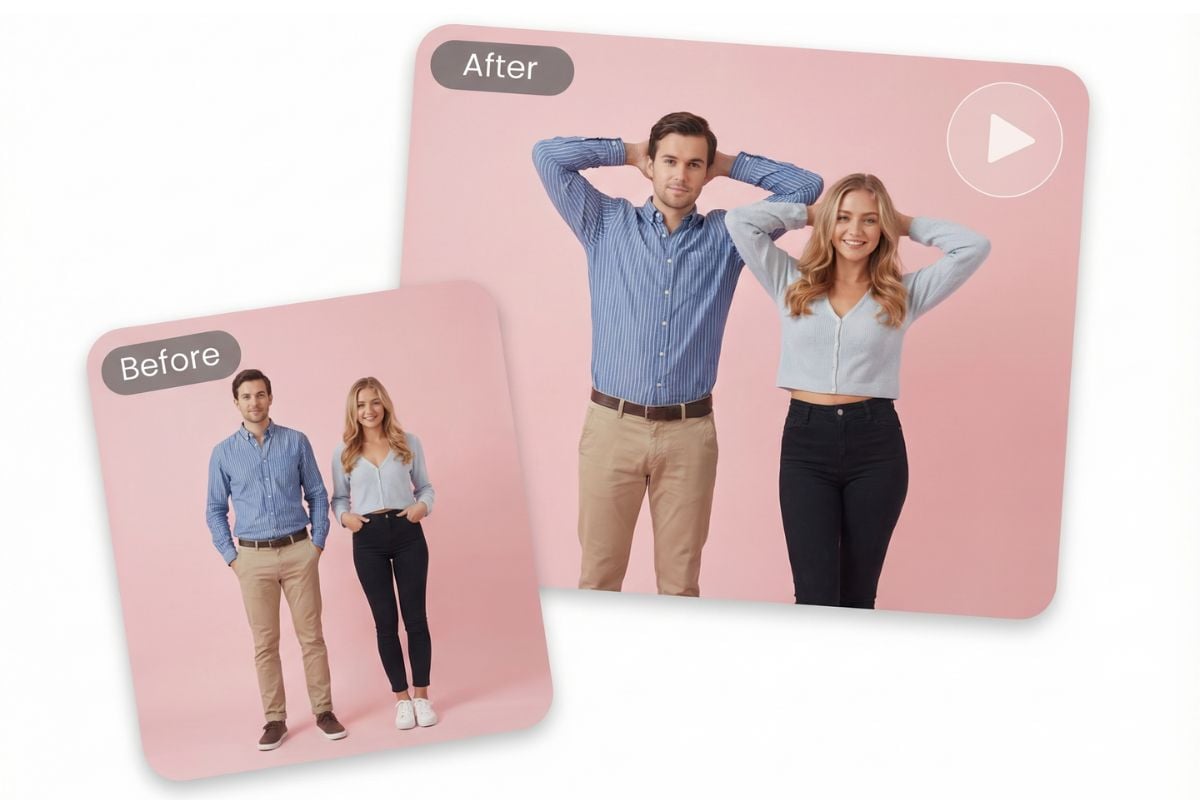
La page de GoEnhance présente également des variations créées à partir de la même image. Modifier le mouvement de référence ou le cadrage peut donner une impression différente.
4. Générez et examinez l'intégralité du clip
Sélectionnez Générer après avoir vérifié l'image source, le clip de référence, le modèle et la résolution de sortie. Lorsque le résultat est prêt, regardez le clip en entier plutôt que de le juger sur la première image. Repérez d'éventuels tremblements au niveau des épaules, des déformations autour du visage, des mains qui changent de forme, des cheveux qui scintillent ou une boucle qui saute à la fin.
Si le mouvement paraît instable ou flottant, modifiez un seul élément à la fois. Essayez un clip de référence plus calme, utilisez un cadrage plus serré ou remplacez l'image d'entrée par une photo aux contours plus nets. Effectuer un seul ajustement par tentative vous aide à voir quel changement a amélioré le résultat.
5. Téléchargez la version qui reste cohérente
Ne téléchargez qu'une fois que le sujet reste bien reconnaissable tout au long du mouvement. Conservez la photo source et le clip généré ensemble pour pouvoir les comparer plus tard. Si vous prévoyez d'ajouter des sous-titres ou une piste audio, vérifiez le cadrage dans l'éditeur où la publication finale sera montée ; les boutons de commande de la plateforme peuvent masquer une partie du cadre.
Ce que je vérifie avant de partager
| Vérification | Ce que je recherche |
|---|---|
| Visage | L'expression et les traits de la personne restent reconnaissables |
| Mains | Les doigts ne fusionnent pas, ne se multiplient pas et ne disparaissent pas d'une image à l'autre |
| Silhouette du corps | Les épaules, les vêtements et les hanches bougent sans effet de contours élastiques |
| Arrière-plan | Les objets situés derrière le sujet ne se déforment pas avec le corps |
| Point de boucle | Le dernier instant s'enchaîne naturellement avec le premier |
| Cadrage | Le visage et le corps restent bien nets après un recadrage vertical |
Un clip peut sembler convaincant sur une image fixe tout en oscillant ou tremblant lors de la lecture. Je le regarde une première fois à vitesse normale, puis je rejoue chaque passage où les contours ou le visage bougent anormalement. Si le défaut de mouvement provient de la référence source, changer uniquement la photo risque de ne pas suffire ; choisissez plutôt un clip de référence plus net.
Dépannage d'un balancement instable
Le sujet dérive dans le cadre
Utilisez une photo avec plus d'espace autour de la personne et un arrière-plan plus simple. Un clip de référence doté d'un cadrage similaire permet également de maintenir le mouvement à l'intérieur de la zone visible.
Scintillement des mains ou des cheveux
Choisissez une source où les mains et les cheveux sont bien détachés de l'arrière-plan. Si la référence choisie comporte des mouvements de bras rapides, essayez un clip de balancement plus lent avant de changer de modèle.
Le mouvement semble trop ample
Choisissez une référence plus douce. Le style de balancement repose sur des mouvements légers et répétés ; un mouvement de danse ample peut déformer le corps lorsqu'il est appliqué à un portrait fixe.
La boucle se termine brusquement
Vérifiez les premières et les dernières secondes avant de publier. Si le résultat de l'application ne tourne pas en boucle de manière fluide, coupez le clip ou appliquez un court fondu enchaîné dans un logiciel de montage vidéo plutôt que d'affirmer que le fichier généré est une boucle continue.
Foire aux questions
Quelle photo fonctionne le mieux pour une danse de balancement IA ?
Une photo nette d'une seule personne avec une silhouette bien visible donne de très bons résultats. Les images de trois-quarts et en pied offrent plus d'espace au mouvement, tandis qu'un arrière-plan épuré facilite le suivi des contours.
Puis-je créer une vidéo de balancement à partir d'une seule photo ?
Oui. La page de balancement GoEnhance décrit un processus à partir d'une seule photo. Dans l'espace de travail Danse IA, l'interface de création actuelle propose également une commande de vidéo de référence ; choisissez ou téléversez une référence de mouvement de type balancement lorsque l'interface vous le demande.
Pourquoi ma vidéo de balancement IA semble-t-elle instable ?
La source est peut-être floue, trop recadrée ou difficile à détacher de son arrière-plan. Un mouvement de référence trop rapide ou inadapté peut également entraîner une dérive des contours du corps.
Une vidéo de balancement IA est-elle identique à un transfert de danse complet ?
Non. Un balancement est un mouvement plus léger et rythmé. Un transfert de danse complet suit une performance de référence plus dynamique, qui peut mobiliser les bras, les jambes et l'ensemble du corps avec une amplitude bien plus grande.
Puis-je publier la photo de quelqu'un d'autre sous forme de danse IA ?
N'utilisez une image que si vous disposez de l'autorisation d'animer et de partager l'apparence de cette personne. Précisez clairement que le clip est généré par IA si les spectateurs risquent de le confondre avec une véritable vidéo.
Créez une version dont vous pouvez être fier
Commencez avec une photo nette, choisissez une référence qui correspond au mouvement souhaité, puis vérifiez le résultat en mouvement. L'aperçu fait partie intégrante du processus : si le visage, les mains ou l'arrière-plan bougent de manière anormale, ajustez la source ou la référence avant de partager. Ouvrez l'espace de travail Danse GoEnhance AI pour essayer les commandes actuelles.


