
사진으로 AI 스웨이 댄스 비디오를 만드는 방법은?
- 스웨이 댄스는 무엇이 다를까요?
- 깔끔하게 애니메이션화할 수 있는 사진 선택하기
- GoEnhance에서 AI 스웨이 댄스 동영상을 제작하는 방법
- 공유하기 전에 확인하는 체크리스트
- 흔들림이 불안정한 경우 문제 해결하기
- 자주 묻는 질문
- 자신 있게 선보일 수 있는 결과물을 만들어 보세요
AI 스웨이 댄스 동영상은 정지된 사진에 작고 리드미컬한 신체 움직임을 부여하여 애니메이션으로 만듭니다. GoEnhance의 스웨이 페이지는 선명한 인물 사진 업로드, 댄스 스타일 선택, 클립 생성, 다운로드 전 움직임 검토로 이어지는 단일 사진 워크플로를 제공합니다. 인물의 윤곽선이 뚜렷하고, 참조 동작이 빠르거나 안무 동작이 크기보다는 부드러울 때 가장 좋은 결과를 얻을 수 있습니다.
GoEnhance AI는 AI 이미지 및 동영상을 제작하고 편집할 수 있는 온라인 플랫폼입니다. 저는 공개 스웨이 페이지와 AI 댄스 워크스페이스를 모두 살펴보았습니다. 공개 페이지에는 스웨이 예시와 업로드 패널이 마련되어 있으며, 앱 워크스페이스에는 참조 이미지 영역, 참조 동영상 선택기, Move v2 모델 옵션, 해상도 조절 기능, 생성 버튼이 제공됩니다.
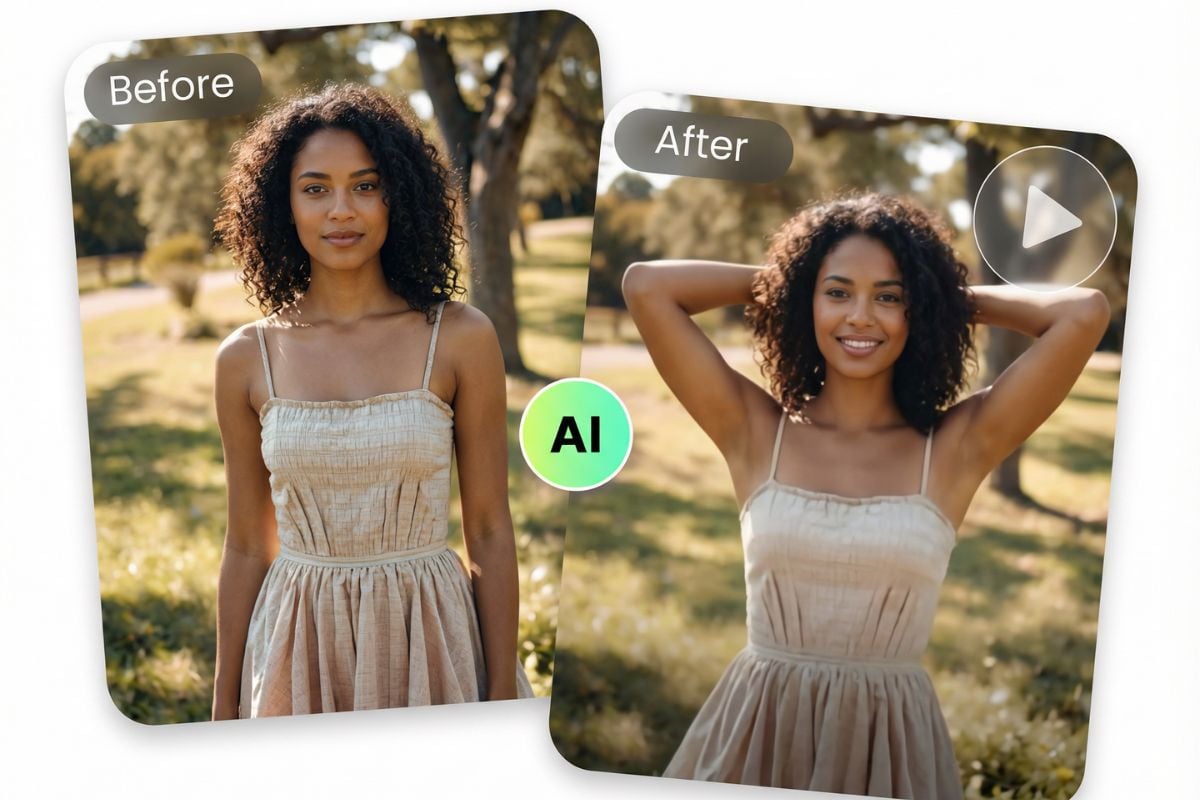
GoEnhance AI 스웨이 댄스 페이지의 예시 이미지. 공개 예시에는 부드러운 스웨이 변형 동작이 포함되어 있습니다.
스웨이 댄스는 무엇이 다를까요?
스웨이 클립은 전체 댄스 동작을 변환하는 것보다 훨씬 자연스럽고 절제되어 있습니다. 인물의 원본 모습이 그대로 유지되는 가운데, 가볍게 어깨를 돌리거나 골반을 흔드는 등 일정한 리듬에 맞춰 몸이 움직입니다. 이러한 절제된 움직임은 숏폼 소셜 게시물이나 반복 재생 영상에 적합하지만, 반대로 손이나 머리카락, 신체 윤곽선 부분의 미세한 왜곡이 눈에 띌 수도 있다는 의미이기도 합니다.
시작하기 전에 편안한 느낌, 장난스러운 느낌, 혹은 좀 더 에너지가 넘치는 느낌 등 원하는 움직임의 분위기를 정하세요. 선명한 정지 이미지 한 장과 속도가 비슷한 참조 클립을 사용합니다. 사진이 어깨선에서 잘려 있는데 참조 영상이 전신을 움직인다면 잘린 부분 주변이 불안정해 보일 수 있습니다.
깔끔하게 애니메이션화할 수 있는 사진 선택하기
입력 사진은 결과물에 큰 영향을 미칩니다. 제가 확인하는 요소는 다음과 같습니다:
- 얼굴과 신체가 또렷하게 보이는 1인 사진.
- 상체나 골반의 움직임이 포함되는 경우 무릎 위(3/4) 또는 전신 구도.
- 균일한 조명, 선명한 피사체, 배경과 확실히 구분되는 테두리.
- 손, 머리카락, 옷이 주변 사물과 겹치지 않는 상태.
- 움직임이 프레임 가장자리에 부딪히지 않도록 피사체 주변에 충분한 여백 확보.
단체 사진, 몸이 심하게 잘린 사진, 모션 블러가 있는 사진, 피사체 뒤로 사람들이 지나다니는 복잡한 배경은 피하세요. 이러한 조건이 생성을 불가능하게 만드는 것은 아니지만, 모션 모델이 참고할 수 있는 정보의 명확성이 떨어집니다. 완성된 클립을 공개적으로 공유할 예정이라면 특히 본인이 소유하고 있거나 애니메이션 제작 권한이 있는 사진을 사용하세요.
GoEnhance에서 AI 스웨이 댄스 동영상을 제작하는 방법
1. 스웨이 페이지 열기
GoEnhance AI 스웨이 댄스 페이지로 이동합니다. 해당 페이지에는 업로드 영역과 함께 Sunset Sway, Smooth Sway, Rooftop Sway 등 샘플 스타일이 표시되어 있습니다. 스웨이 댄스 동영상 만들기 버튼을 클릭하여 제작 워크플로를 시작하세요.
2. 참조 사진 업로드
애니메이션으로 만들고 싶은 인물의 선명한 사진 한 장을 선택하세요. 현재 공개된 인터페이스는 한 사람의 선명한 사진을 요구하며 전신 이미지를 권장합니다. 사진이 상반신 위주로 잘린 인물 사진인 경우, 보이는 영역 내에서만 움직이는 보다 부드러운 참조 동작을 선택하세요.
3. 흔들림(스웨이) 스타일의 움직임 선택하기
AI 댄스 작업 공간에서는 참조 이미지와 참조 비디오가 구분되어 있습니다. 제공된 예시 중에 흔들림(스웨이) 스타일의 클립이 있다면 선택하거나, 가져오고 싶은 움직임이 담긴 참조 비디오를 직접 업로드하세요. 부드러운 흔들림을 연출하려면 비슷한 구도와 절제된 리듬을 가진 클립을 선택하는 것이 좋습니다. 최종 영상이 차분한 느낌을 주길 원한다면 빠른 댄스 참조 영상은 피하세요.
제가 확인한 작업 공간에서는 모델 옵션으로 Move v2가 제공되었으며, 생성 전에 해상도와 비용을 조절할 수 있었습니다.
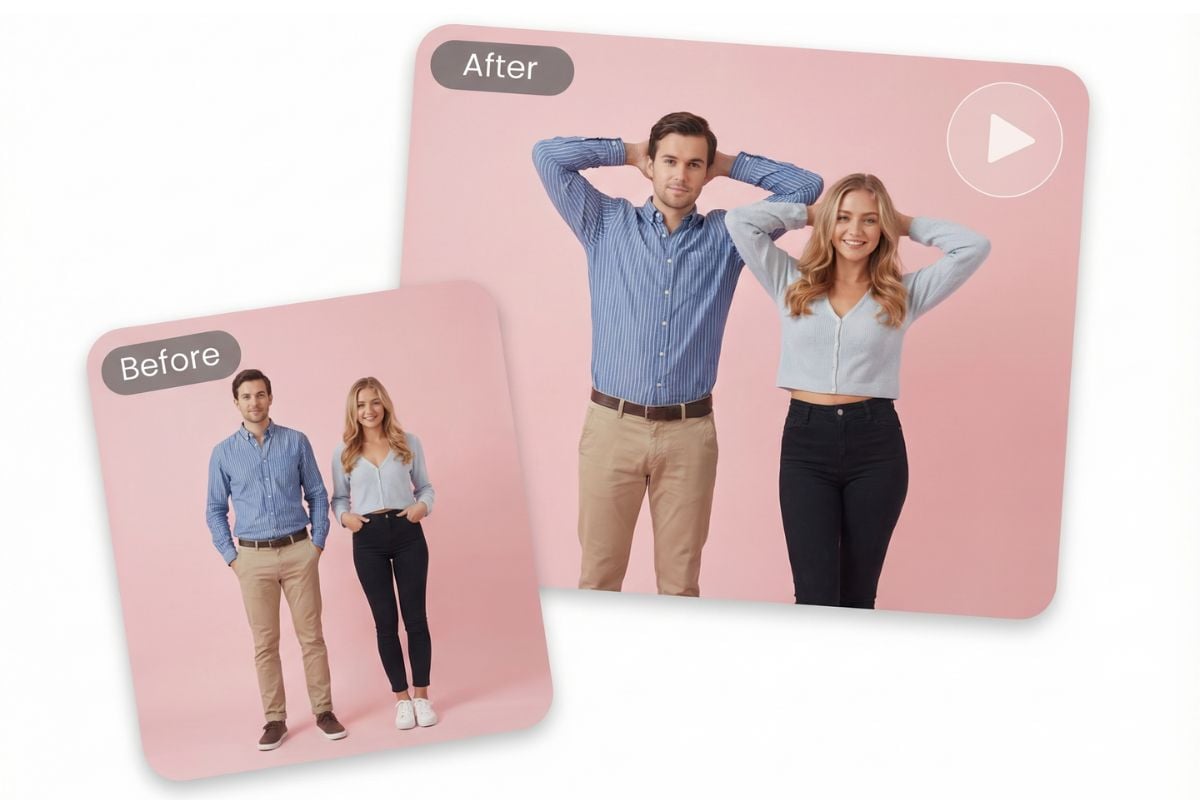
GoEnhance 페이지에서는 동일한 이미지로 제작된 다양한 변형도 확인할 수 있습니다. 참조 움직임이나 구도를 바꾸면 색다른 분위기를 연출할 수 있습니다.
4. 생성 및 전체 클립 확인하기
원본 이미지, 참조 클립, 모델 및 출력 해상도를 확인한 후 **생성(Generate)**을 선택하세요. 결과물이 완성되면 첫 프레임만 보고 판단하지 말고 전체 클립을 끝까지 시청하세요. 어깨 부분의 떨림, 얼굴 주변의 밀림 현상, 손 모양의 변형, 깜빡거리는 머리카락, 또는 끝부분에서 루프가 튀는 현상이 없는지 확인해야 합니다.
움직임이 붕 떠 보이거나 부자연스럽다면 한 번에 한 가지씩 변경해 보세요. 더 차분한 참조 클립을 사용하거나, 인물을 더 타이트하게 크롭하거나, 윤곽선이 더 또렷한 사진으로 교체해 볼 수 있습니다. 한 번에 하나씩 조정해야 어떤 변경 사항이 결과물을 개선했는지 쉽게 파악할 수 있습니다.
5. 자연스럽게 완성된 버전 다운로드하기
움직임 내내 인물이 뭉개지지 않고 뚜렷하게 인식되는 것을 확인한 후에 다운로드하세요. 나중에 비교할 수 있도록 원본 사진과 생성된 클립을 함께 보관하는 것이 좋습니다. 캡션이나 사운드트랙을 추가할 계획이라면 최종 게시물을 제작할 에디터에서 구도를 미리 확인하세요. 플랫폼 인터페이스가 화면 일부를 가릴 수도 있습니다.
공유하기 전에 확인하는 체크리스트
| 점검 항목 | 확인해야 할 사항 |
|---|---|
| 얼굴 | 인물의 표정과 이목구비가 뭉개지지 않고 선명하게 유지되는가 |
| 손 | 프레임 간에 손가락이 뭉쳐지거나 늘어나거나 사라지지 않는가 |
| 신체 윤곽선 | 어깨, 옷, 엉덩이 등이 고무처럼 흐물거리지 않고 자연스럽게 움직이는가 |
| 배경 | 인물 뒤의 사물이 신체 움직임에 따라 왜곡되거나 휘어지지 않는가 |
| 루프 연결 지점 | 마지막 부분이 첫 부분과 자연스럽게 이어지는가 |
| 프레이밍(구도) | 세로 화면 크롭 후에도 얼굴과 신체가 또렷하게 보이는가 |
클립이 정지 화면에서는 그럴듯해 보여도 재생 시 흔들리거나 어색해질 수 있습니다. 저는 보통 일반 속도로 한 번 시청한 다음, 윤곽선이나 얼굴이 변형되는 구간을 다시 돌려봅니다. 움직임의 오류가 원본 참조 영상 자체에서 비롯된 것이라면 사진만 바꿔서는 해결되지 않을 수 있으므로, 그럴 때는 더 깔끔한 참조 클립을 선택하세요.
흔들림이 불안정한 경우 문제 해결하기
인물이 화면 안에서 밀리거나 벗어나는 경우
인물 주변에 여백이 충분하고 배경이 단순한 사진을 사용하세요. 비슷한 구도의 참조 클립을 사용하면 움직임이 화면 영역 밖으로 벗어나지 않도록 유지하는 데 도움이 됩니다.
손이나 머리카락이 깜빡이는 경우
손과 머리카락이 배경과 뚜렷하게 분리된 원본을 선택하세요. 선택한 레퍼런스에 빠른 팔 움직임이 포함되어 있다면, 모델을 변경하기 전에 더 느린 스웨이 클립을 먼저 시도해 보세요.
움직임이 너무 크게 느껴지는 경우
더 완만한 레퍼런스를 선택하세요. 스웨이 스타일은 작고 반복적인 움직임이 핵심이므로, 정지된 인물 사진에 큰 댄스 동작을 적용하면 신체가 왜곡되어 보일 수 있습니다.
루프가 부자연스럽게 끝나는 경우
게시하기 전에 첫 부분과 마지막 몇 초를 확인하세요. 앱의 결과물이 매끄럽게 반복되지 않는다면, 생성된 파일이 완벽한 루프라고 여기기보다는 클립을 다듬거나 비디오 편집기에서 짧은 크로스페이드 효과를 적용하는 것이 좋습니다.
자주 묻는 질문
AI 스웨이 댄스에는 어떤 사진이 가장 적합한가요?
인물의 실루엣이 또렷하게 드러나는 선명한 독사진이 적합합니다. 3/4 샷과 전신 이미지는 움직임에 더 많은 여유 공간을 제공하며, 단순한 배경은 윤곽선을 더 쉽게 추적할 수 있게 해줍니다.
사진 한 장으로 스웨이 비디오를 만들 수 있나요?
네. GoEnhance 스웨이 페이지에서 사진 한 장으로 제작하는 워크플로를 안내하고 있습니다. AI 댄스 작업 공간의 현재 제작 인터페이스에서도 레퍼런스 비디오 제어 기능을 제공하므로, 인터페이스에서 요청할 때 스웨이 스타일의 동작 레퍼런스를 선택하거나 업로드하시면 됩니다.
AI 스웨이 비디오가 흔들려 보이는 이유는 무엇인가요?
원본 사진이 흐릿하거나, 너무 꽉 차게 잘려 있거나, 배경과 분리하기 어려울 수 있습니다. 또한 빠르거나 어울리지 않는 레퍼런스 움직임으로 인해 신체 윤곽선이 어긋날 수도 있습니다.
AI 스웨이 비디오는 전체 댄스 트랜스퍼와 동일한가요?
아닙니다. 스웨이는 더 작고 리드미컬한 움직임입니다. 전체 댄스 트랜스퍼는 팔, 다리, 몸을 더 넓은 범위로 움직이는 훨씬 활동적인 레퍼런스 퍼포먼스를 따릅니다.
다른 사람의 사진으로 AI 댄스를 제작해 게시해도 되나요?
해당 인물의 초상을 움직이는 영상으로 제작하고 공유할 수 있는 권한이 있을 때만 이미지를 사용하세요. 시청자가 실제 영상으로 오인할 소지가 있다면 AI로 생성된 클립임을 분명히 밝혀야 합니다.
자신 있게 선보일 수 있는 결과물을 만들어 보세요
선명한 사진으로 시작해 원하는 움직임과 일치하는 레퍼런스를 선택하고, 모션 결과물을 꼼꼼히 확인하세요. 미리보기는 작업 과정의 일부입니다. 얼굴, 손, 배경이 어긋난다면 공유하기 전에 원본이나 레퍼런스를 조정하세요. 현재 제어 기능을 사용해 보려면 GoEnhance AI 댄스 작업 공간 열기를 확인해 보세요.


