
写真からAIスウェイダンス動画を作成する方法とは?
- スウェイダンスは何が違うのか?
- きれいにアニメーション化できる写真の選び方
- GoEnhanceでAIスウェイダンス動画を作成する方法
- 共有前のチェックポイント
- 揺れのブレや歪みに関するトラブルシューティング
- よくある質問
- 自信を持って公開できるクオリティの作品を作ろう
AI揺らめきダンス(スウェイダンス)動画は、静止画に小さくリズミカルな体の動きを付けてアニメーション化します。GoEnhanceでは、スウェイページで1枚の写真から作成できるワークフローが用意されています。人物がはっきりと写った画像をアップロードし、ダンススタイルを選択してクリップを生成し、ダウンロード前に動きを確認します。人物の輪郭が明瞭で、参照する動きが速かったり激しい振り付けであったりするよりも、穏やかである場合に最も良い仕上がりになります。
GoEnhance AIは、AI画像や動画の作成・編集を行うオンラインプラットフォームです。公開されているスウェイページと、AIダンスのワークスペースの両方を確認しました。公開ページにはスウェイの作例とアップロードパネルが表示され、アプリのワークスペースには参照画像エリア、参照動画セレクター、Move v2モデルのオプション、解像度設定、そして生成ボタンが用意されています。
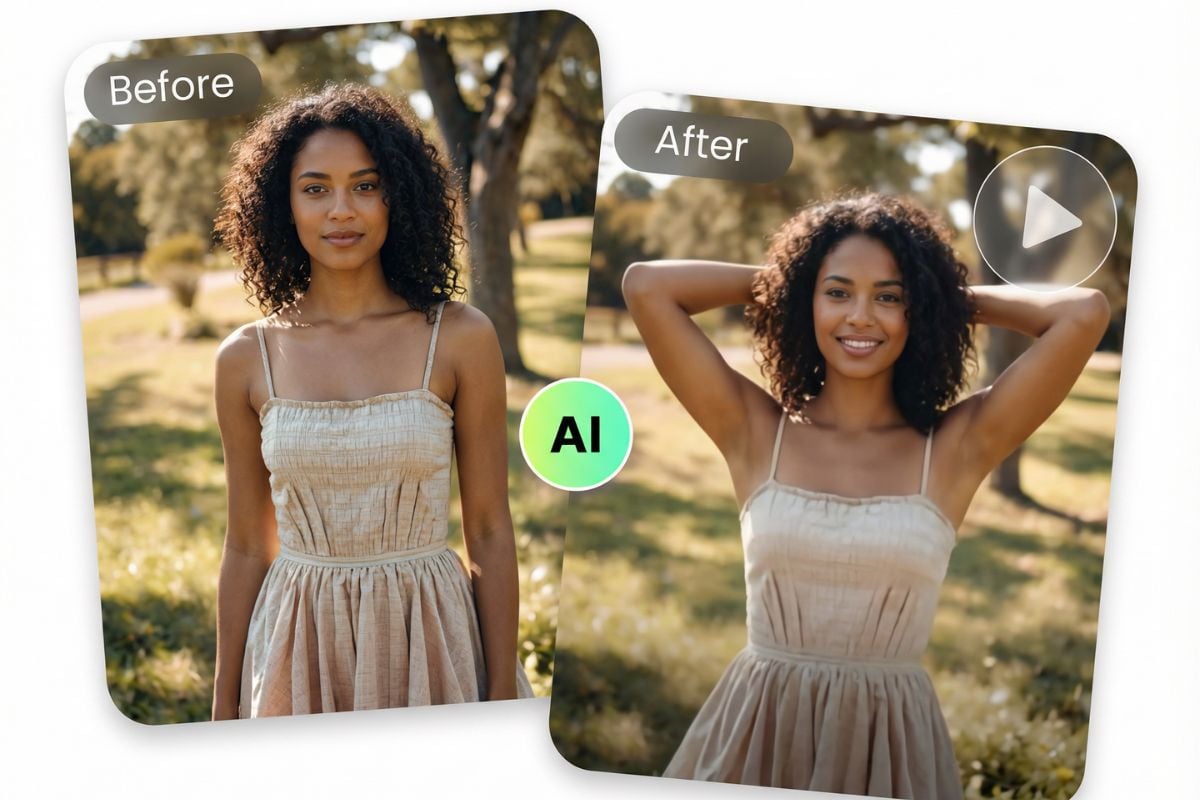
GoEnhance AIスウェイダンスページのサンプル画像。公開されている作例には、緩やかな揺れ(スウェイ)のバリエーションが含まれています。
スウェイダンスは何が違うのか?
スウェイ動画は、全身を使ったダイナミックなデンス変換よりも繊細です。人物の元の特徴をしっかり保ちながら、わずかに肩を回したり腰を揺らしたりといった一定のリズムに合わせて体が動きます。この控えめな動きは、短いSNS投稿やループ動画に適していますが、手先や髪の毛、体の輪郭などの細かな不自然さが目立ちやすいという側面もあります。
作成を始める前に、リラックスした雰囲気、遊び心のある雰囲気、あるいはよりエネルギッシュな雰囲気など、どのような動きにしたいかを決めましょう。鮮明な静止画1枚と、同じようなテンポの参照クリップを使用してください。写真が肩のあたりでトリミングされているのに、参照動画が全身を動かしている場合、トリミングされた境界付近の表示が不自然になることがあります。
きれいにアニメーション化できる写真の選び方
入力する写真は仕上がりに大きな影響を与えます。以下の点を確認することをおすすめします。
- 顔と体がはっきりと写っている、人物1人の写真。
- 上半身や腰を動かす予定の場合は、上半身全体(斜め向き)または全身が収まった構図。
- 均一な明るさで、被写体にしっかりピントが合い、背景との境界線が判別しやすいこと。
- 手、髪、衣服が周囲の物と同化していないこと。
- 動きによって体がフレームアウトしないよう、被写体の周りに十分な余白があること。
集合写真、体を極端にトリミングした写真、ブレがある写真、被写体の後ろを人が横切るような雑然としたシーンは避けてください。これらの条件でも生成自体は不可能ではありませんが、動きを処理するモデルが参照できる情報が不鮮明になってしまいます。特に完成したクリップを一般に公開する場合は、ご自身が所有している写真、またはアニメーション化の許可を得ている写真を使用してください。
GoEnhanceでAIスウェイダンス動画を作成する方法
1. スウェイページを開く
GoEnhance AIスウェイダンスページ.にアクセスします。ページにはアップロードエリアとともに、「サンセットスウェイ」「スムーススウェイ」「ルーフトップスウェイ」などのサンプルのスタイルが表示されています。スウェイダンス動画を作成ボタンを使用して作成フローを開きます。
2. 参照写真をアップロードする
アニメーション化したい人物のはっきりと写った写真を1枚選択します。現在の公開インターフェースでは、1人の人物が明瞭に写った写真を求められ、全身画像が推奨されています。写真がポートレートサイズでトリミングされている場合は、表示されている範囲内に収まる、より緩やかな参照の動きを選択してください。
3. 揺れスタイルの動きを選択する
AIダンスのワークスペースでは、参照画像と参照動画が分かれています。利用可能なサンプルの中に揺れスタイルのクリップがある場合はそれを選択するか、取り入れたい動きの参照動画をアップロードします。穏やかな揺れを表現するには、構図が似ていて、リズムが控えめなクリップを選びましょう。最終的な動画を落ち着いた雰囲気に仕上げたい場合は、テンポの速いダンスの参照動画は避けてください。
私が確認したワークスペースでは、モデルの選択肢としてMove v2が表示され、生成前に解像度やコストを設定することができました。
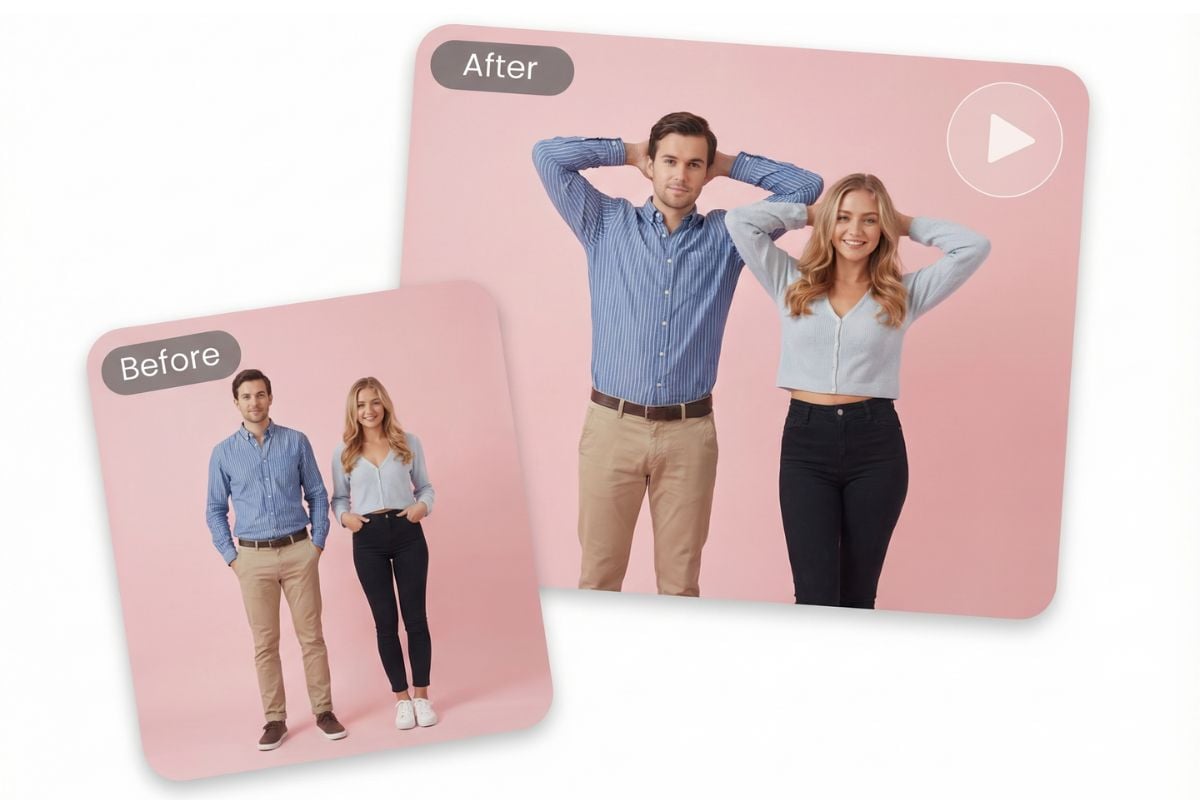
GoEnhanceのページには、同じ画像から作成されたバリエーションも掲載されています。参照する動きやクロップを変更することで、異なる雰囲気を生み出すことができます。
4. 全編を生成して確認する
元画像、参照クリップ、モデル、出力解像度を確認したら、生成を選択します。結果の準備ができたら、最初のフレームだけで判断するのではなく、クリップ全体を再生して確認してください。肩の小刻みな揺れ、顔周りのブレ、手の形の変化、髪のちらつき、末尾のループでの不自然なジャンプがないかをチェックします。
動きがふわふわして不安定に見える場合は、一度に1つの項目だけ変更してください。より落ち着いた参照クリップを試す、より寄りの構図にする、または輪郭がすっきりした写真に差し替えます。1回の試行につき1箇所ずつ調整することで、どの変更によって結果が改善されたかを把握しやすくなります。
5. 破綻のないバージョンをダウンロードする
動きの最中も被写体の特徴がしっかりと維持されていることを確認してから、ダウンロードしてください。後で比較できるよう、元の写真と生成されたクリップは一緒に保存しておきましょう。キャプションや音声トラックを追加する予定がある場合は、最終的な投稿を作成するエディタ上でクロップを確認してください。プラットフォームの操作ボタンなどがフレームの一部を覆ってしまうことがあります。
共有前のチェックポイント
| チェック項目 | 確認内容 |
|---|---|
| 顔 | 人物の表情や特徴が崩れずに保たれているか |
| 手 | フレーム間で指が融合したり、増えたり、消えたりしていないか |
| 体の輪郭 | 肩、衣服、腰がゴムのように歪むことなく動いているか |
| 背景 | 被写体の後ろの物体が体の動きに合わせて曲がっていないか |
| ループ位置 | 最後の瞬間が最初のフレームへ自然につながっているか |
| フレーミング | 縦型にクロップした後も顔と体が明瞭に収まっているか |
静止フレームでは問題なさそうに見えても、再生すると不自然な揺れが生じることがあります。まずは通常速度で一度確認し、輪郭や顔にブレがある箇所を再生し直します。動きの不具合が参照動画自体にある場合、写真を変えるだけでは修正できないことがあります。その場合は、より乱れの少ない参照クリップを選び直してください。
揺れのブレや歪みに関するトラブルシューティング
被写体がフレーム内でずれてしまう
人物の周囲に余白が多く、背景がシンプルな写真を使用してください。構図が近い参照クリップを使用することも、動きを表示エリア内に収めるのに役立ちます。
手や髪がちらつく
手や髪が背景からしっかり分離されている素材画像を選んでください。選択したリファレンス動画の腕の動きが速い場合は、モデルを変更する前に、よりゆっくりとした揺れ(スウェイ)のクリップを試してみてください。
動きが大きすぎるように感じる
より穏やかなリファレンスを選びましょう。スウェイスタイルは小さく繰り返される動きが基本です。静止ポートレートに大きなダンスの動きを適用すると、体が歪んで見えてしまうことがあります。
ループが不自然に途切れる
投稿する前に最初と最後の数秒を確認してください。アプリの生成結果がスムーズにループしない場合は、生成ファイルをそのままシームレスループとして使うのではなく、クリップをトリミングするか、動画編集ソフトで短いクロスフェードを作成してください。
よくある質問
AIスウェイダンスに最適な写真はどのようなものですか?
シルエットがはっきりとわかる、人物が1人だけ写った鮮明な写真が効果的です。膝上(3/4身)や全身の画像は動きに十分な余白を与え、シンプルな背景にすることで輪郭をトラッキングしやすくなります。
1枚の写真からスウェイ動画を作成できますか?
はい、可能です。GoEnhanceのスウェイページでは、1枚の写真を使ったワークフローを紹介しています。AIダンスワークスペースの現在の作成画面でもリファレンス動画の指定が可能です。画面で求められた際に、スウェイスタイルのモーションリファレンスを選択またはアップロードしてください。
作成したAIスウェイ動画がブレて見えるのはなぜですか?
元画像が不鮮明だったり、過度にトリミングされていたり、背景との分離が難しい可能性があります。また、動きが速すぎる、または写真と合っていないリファレンスを使用すると、体の輪郭が崩れる原因になります。
AIスウェイ動画とフルダンス転送は同じものですか?
いいえ、異なります。スウェイはより小さくリズミカルな動きです。フルダンス転送は、よりアクティブなリファレンスパフォーマンスを反映するため、腕や脚、胴体がより広い範囲で動きます。
他人の写真をAIダンスとして投稿しても大丈夫ですか?
その人物の肖像をアニメーション化し共有する許可を得ている場合にのみ画像を使用してください。また、視聴者が実際の映像と見間違える可能性がある場合は、そのクリップがAIによって生成されたものであることを明記してください。
自信を持って公開できるクオリティの作品を作ろう
鮮明な写真を用意し、理想の動きに合ったリファレンスを選び、生成された動きを確認しましょう。プレビュー確認も作業工程の重要な一部です。顔、手、背景が崩れる場合は、共有する前に元画像やリファレンスを調整してください。GoEnhance AIダンスワークスペースを開くから、最新の操作画面をお試しください。


