
如何利用照片製作 AI 搖擺舞影片?
AI 搖擺舞影片透過微小且富有節奏感的肢體動作,讓靜態照片動起來。在 GoEnhance 中,「搖擺舞」(Sway)頁面展示了單張照片的工作流程:上傳一張清晰的人物圖片、選擇舞蹈風格、生成短片,並在下載前預覽動作效果。當人物輪廓清晰可辨,且參考動作輕柔、而非快速或複雜編排時,生成效果最佳。
GoEnhance AI 是一個用於創作與編輯 AI 圖片和影片的線上平台。我查看了其公開的搖擺舞頁面以及 AI 舞蹈工作區。公開頁面展示了搖擺舞範例和上傳面板;應用程式工作區則提供參考圖片區域、參考影片選擇器、Move v2 模型選項、解析度控制項以及生成按鈕。
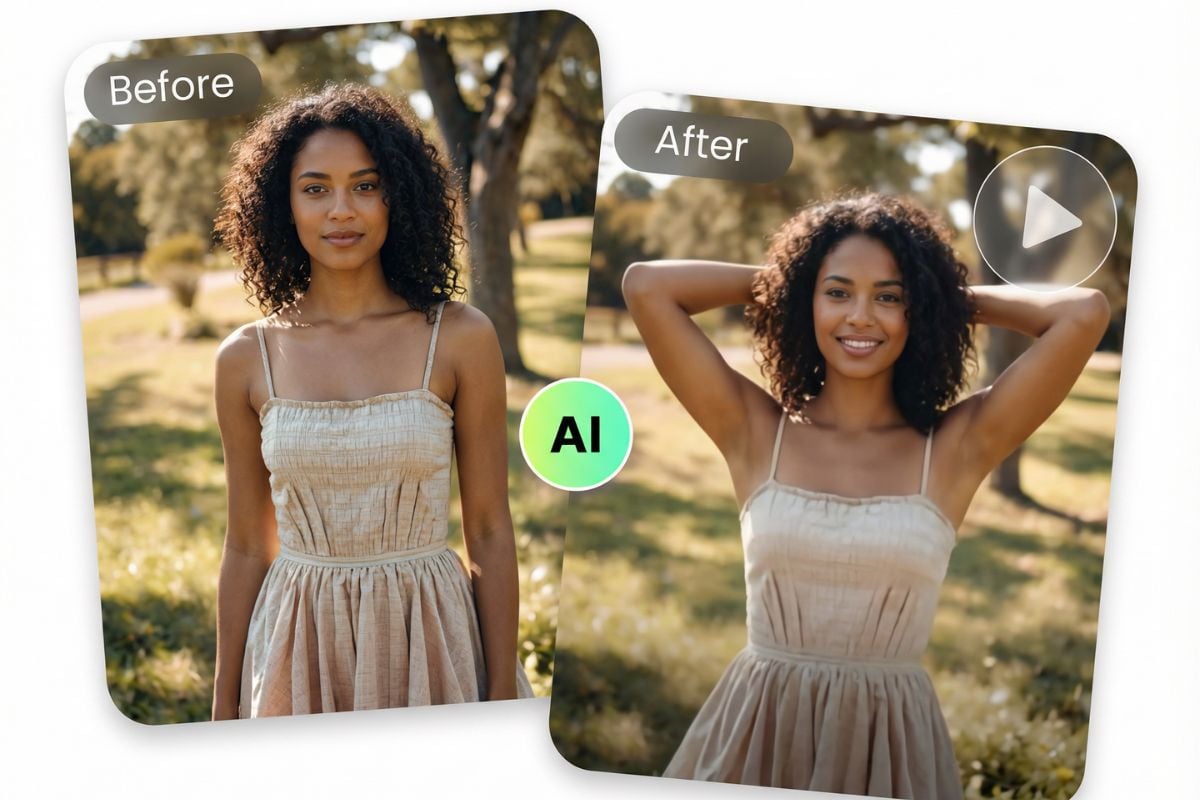
來自 GoEnhance AI 搖擺舞頁面的範例圖片。其公開範例包含多種輕柔的搖擺動作變化。
搖擺舞有何獨特之處?
搖擺舞短片比完整的舞蹈動作遷移更為細膩微妙。身體隨著穩定的節奏律動——通常是輕微的聳肩或擺臀——同時人物外貌依然清晰可辨。這種克制的動作非常適合簡短的社群貼文或循環播放,但這也意味著手部、頭髮或身體輪廓上的微小瑕疵會格外顯眼。
在開始之前,請先決定您希望動作呈現出何種氛圍:放鬆、俏皮,還是充滿活力。請使用一張清晰的靜態圖片,並搭配節奏相近的參考短片。如果照片只裁切到肩膀,但參考動作卻是全身晃動,裁切處周圍的效果可能會顯得不穩定。
選擇能夠乾淨流暢動起來的照片
輸入的照片對最終結果有很大影響。我通常會挑選符合以下條件的照片:
- 畫面中僅有一人,且臉部和身體清晰可見。
- 當預期的動作涉及軀幹或臀部時,採用七分身或全身構圖。
- 光線均勻、主體銳利,且與背景之間有清晰易辨的輪廓邊緣。
- 手部、頭髮和衣物不會與周遭物體融為一體。
- 主體周圍留有足夠空間,避免動作晃動時超出畫面邊界。
請避免使用合照、身體過度裁切的照片、動態模糊,或主體背後有人穿梭的雜亂場景。這些情況並非完全無法生成,但會導致動作模型可參考的資訊不夠清晰。請使用您擁有版權或已獲得授權動態化的照片,特別是當最終成品短片將公開分享時。
如何在 GoEnhance 中製作 AI 搖擺舞影片
1. 開啟搖擺舞頁面
前往 GoEnhance AI 搖擺舞頁面。該頁面展示了諸如日落搖擺(Sunset Sway)、流暢搖擺(Smooth Sway)和天台搖擺(Rooftop Sway)等範例風格,並附有上傳區域。點擊 製作搖擺舞影片 按鈕即可開啟創作流程。
2. 上傳參考照片
選擇一張您想讓其動起來的人物清晰照片。目前公開介面要求上傳單一人物的清晰照片,並建議使用全身圖片。如果照片屬於半身人像裁切,請選擇動作幅度較小、維持在可見範圍內的輕柔參考動作。
3. 選擇搖擺風格的動作
AI 舞蹈工作區將參考圖片與參考影片分開。如果顯示有可用範例,請從中選擇搖擺風格的片段,或是上傳包含您想借用動作的參考影片。若要呈現輕柔的搖擺效果,請選擇裁切構圖相似且節奏克制的片段。若希望最終影片呈現平靜沉穩的氛圍,請避免使用節奏快速的舞蹈參考。
我評測的工作區中將 Move v2 列為模型選項,並在生成前提供了解析度與成本控制項。
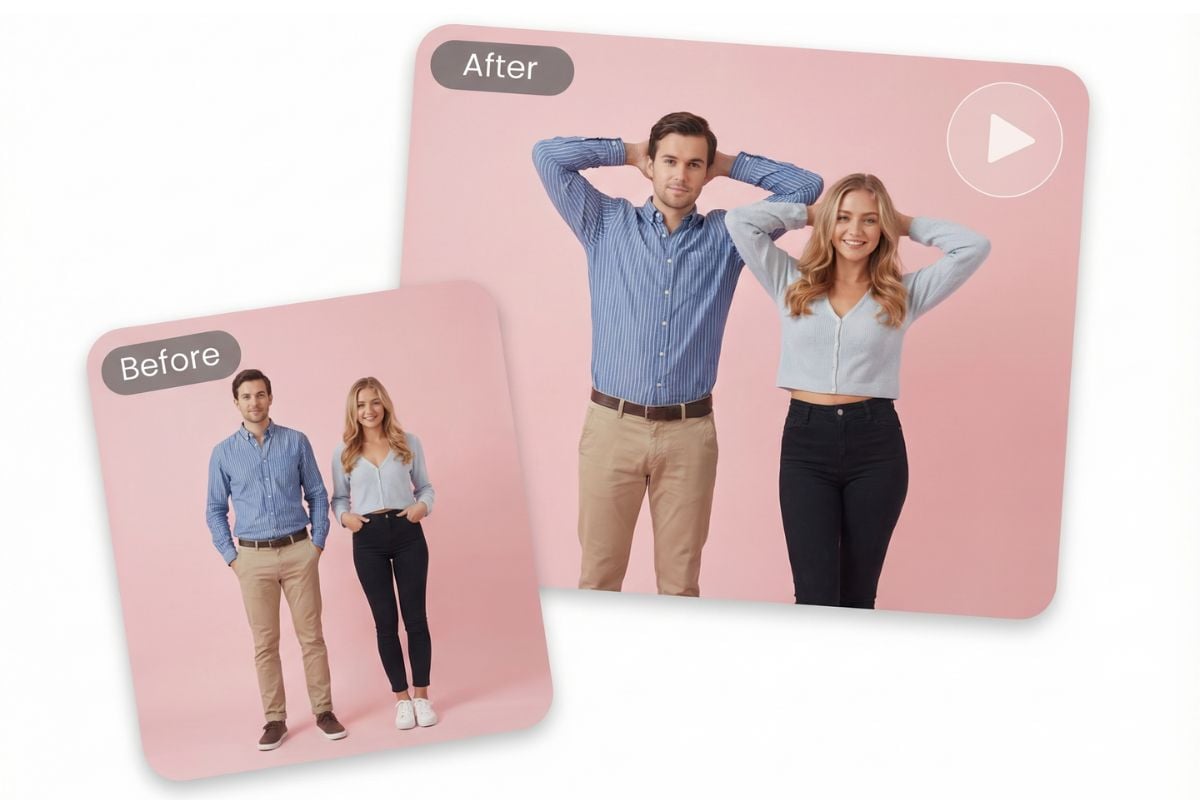
GoEnhance 頁面也展示了由同一張圖片製作出的多種變化。變更參考動作或裁切方式可營造出不同的氛圍。
4. 生成並檢查完整片段
在檢查原始圖片、參考片段、模型和輸出解析度後,選擇生成。結果出爐後,請觀看整個片段,而不要僅憑第一幀做出評判。仔細檢查肩膀處是否有抖動、面部周圍是否有漂移、手部是否變形、頭髮是否有閃爍,或是結尾處的循環是否會突兀跳變。
如果動作看起來有些發飄,請一次只調整一處。嘗試使用更平穩的參考片段、採用更緊湊的裁切,或是更換為輪廓更清晰的輸入照片。每次嘗試只做一項調整,有助於您了解是哪一項變更改善了效果。
5. 下載效果協調穩定的版本
請僅在主體在整個動作過程中均保持清晰可辨時再下載。將原始照片與生成的片段保存在一起,以便日後進行比較。如果您計劃添加字幕或配樂,請在最終製作貼文的編輯器中檢查裁切構圖;平台的控制項可能會遮擋部分畫面。
分享前我會檢查的項目
| 檢查項目 | 檢查重點 |
|---|---|
| 臉部 | 人物的表情與面部特徵保持清晰可辨 |
| 手部 | 畫面各幀之間手指沒有融合、增多或消失 |
| 身體輪廓 | 肩膀、衣物與臀部移動時沒有如橡膠般的變形邊緣 |
| 背景 | 主體後方的物體不會隨著身體扭曲彎曲 |
| 循環連接點 | 片尾能自然銜接回片頭 |
| 畫面取景 | 在進行垂直裁切後,面部與身體依舊清晰 |
片段在靜態畫面中可能看起來令人信服,但在播放時仍會出現晃動不穩。我會先以正常速度觀看一次,然後重播輪廓或臉部出現位移的任何片段。如果動作瑕疵源自參考素材本身,單純更換照片可能無法解決問題;這時應改選更清晰穩定的參考片段。
晃動不穩搖擺的疑難排解
主體在畫面中發生漂移
使用人物周圍留白更多且背景更簡潔的照片。採用取景構圖相近的參考片段,也有助於將動作保持在可視區域之內。
手部或頭髮閃爍
挑選人物手部與頭髮與背景分明清晰的來源素材。若所選的參考影片手臂動作較快,在更換模型之前,不妨先嘗試節奏較慢的搖擺片段。
動作幅度過大
請選擇動作更輕柔的參考素材。搖擺風格主要依賴幅度小且重複的微幅動作;若將大幅度的舞蹈動作套用於靜態肖像,很容易造成身體扭曲走樣。
循環結束得太突兀
在發布之前,請先檢查影片的頭尾幾秒。若應用程式生成的結果無法流暢循環播放,建議透過影片剪輯軟體修剪片段或加入簡短的淡入淡出(Crossfade)轉場,而不要直接宣稱生成的檔案是無縫循環。
常見問題
哪種照片最適合製作 AI 搖擺舞?
輪廓清晰、主體為單一人物的清晰照片效果最佳。大半身與全身照片能給予動態更多發揮空間,而純淨簡單的背景則有助於系統更輕鬆追蹤人物邊緣輪廓。
我可以用一張照片製作搖擺影片嗎?
可以。GoEnhance 搖擺頁面介紹了單張照片的製作流程。在 AI 舞蹈工作區中,當前的創作介面也提供了參考影片控制選項;當介面提示時,只需選取或上傳搖擺風格的動態參考素材即可。
為什麼我的 AI 搖擺影片看起來晃動不穩?
來源素材可能過於模糊、裁切太緊湊,或是難以與背景分離。節奏過快或風格不搭的參考動作,也可能導致身體輪廓產生飄移晃動。
AI 搖擺影片與完整的舞蹈動作遷移相同嗎?
不同。搖擺動作幅度較小且富有節奏感。完整的舞蹈動作遷移則跟隨更活躍的參考表演,手臂、腿部和軀幹的活動範圍也廣泛得多。
我可以將他人的照片發布為 AI 舞蹈嗎?
僅能在獲得授權以動態化並分享該人肖像的情況下使用其照片。若觀眾可能誤以為這是真實拍攝的影片,請務必明確標註該片段由 AI 生成。
製作一個令你滿意的版本
從一張乾淨清晰的照片開始,選擇與你預期動態相符的參考素材,並在動態播放中檢視成果。預覽是工作流程不可或缺的一部分:如果臉部、手部或背景產生位移,請在分享前調整來源圖或參考影片。開啟 GoEnhance AI 舞蹈工作區體驗現有的控制功能。


