
Wie erstellt man ein KI-Sway-Tanz-Video aus einem Foto?
- Was zeichnet einen Sway-Tanz aus?
- Wählen Sie ein Foto, das sich sauber animieren lässt
- So erstellen Sie ein KI-Sway-Tanzvideo in GoEnhance
- Was ich vor dem Teilen überprüfe
- Fehlerbehebung bei unruhigem Wiegen
- Häufig gestellte Fragen
- Welches Foto eignet sich am besten für einen KI-Wiegetanz?
- Kann ich aus einem einzigen Foto ein Wiegetanz-Video erstellen?
- Warum wirkt mein KI-Wiegetanz-Video wackelig?
- Ist ein KI-Wiegetanz-Video dasselbe wie eine vollständige Tanzübertragung?
- Darf ich das Foto einer anderen Person als KI-Tanz veröffentlichen?
- Erstellen Sie eine Version, hinter der Sie stehen können
Ein KI-Sway-Tanzvideo animiert ein Standfoto mit einer dezenten, rhythmischen Körperbewegung. In GoEnhance zeigt die Sway-Seite einen Ablauf mit nur einem Foto: Laden Sie ein deutliches Personenbild hoch, wählen Sie einen Tanzstil, generieren Sie den Clip und überprüfen Sie die Bewegung vor dem Herunterladen. Das Ergebnis gelingt am besten, wenn die Umrisse der Person gut erkennbar sind und die Referenzbewegung eher sanft als schnell oder aufwendig choreografiert ist.
GoEnhance AI ist eine Online-Plattform zum Erstellen und Bearbeiten von KI-Bildern und -Videos. Ich habe sowohl die öffentliche Sway-Seite als auch den KI-Tanz-Arbeitsbereich getestet. Die öffentliche Seite zeigt Sway-Beispiele und einen Upload-Bereich; der Arbeitsbereich der App bietet einen Referenzbild-Bereich, eine Auswahl für Referenzvideos, eine Move-v2-Modelloption, Auflösungsregler und eine Schaltfläche zum Generieren.
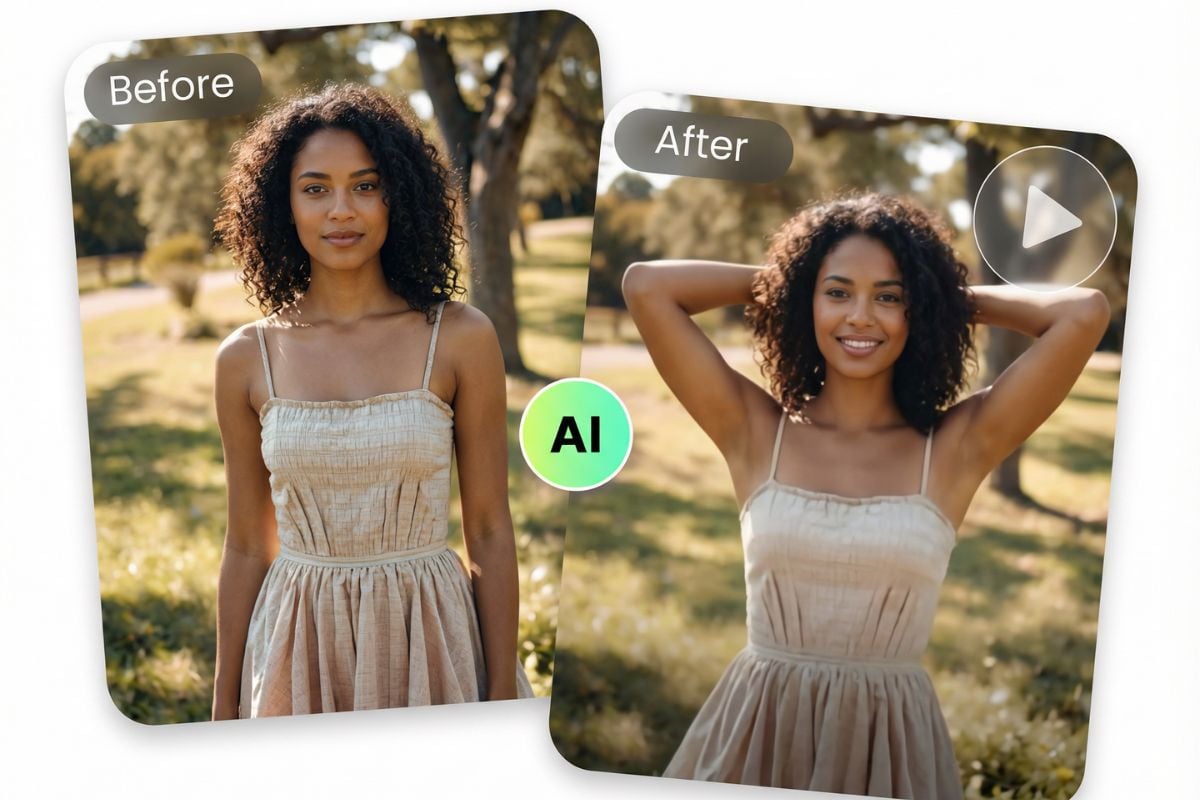
Beispielbild von der Sway-Tanz-Seite von GoEnhance AI. Die öffentlichen Beispiele umfassen sanfte Sway-Variationen.
Was zeichnet einen Sway-Tanz aus?
Ein Sway-Clip ist subtiler als ein vollständiger Tanztransfer. Der Körper bewegt sich in einem gleichmäßigen Rhythmus – oft ein leichtes Kreisen der Schultern oder eine dezente Hüftbewegung –, während die Person wiedererkennbar bleibt. Diese Zurückhaltung ist praktisch für kurze Social-Media-Beiträge oder Endlosschleifen, bedeutet aber auch, dass kleine Fehler an Händen, Haaren oder Körperkonturen deutlicher auffallen können.
Entscheiden Sie vor Beginn, wie die Bewegung wirken soll: entspannt, verspielt oder eher energiegeladen. Verwenden Sie ein klares Standbild und einen Referenzclip mit ähnlichem Tempo. Wenn das Foto auf Höhe der Schultern beschnitten ist, die Referenz jedoch den gesamten Körper bewegt, kann das Ergebnis an den Bildrändern unruhig wirken.
Wählen Sie ein Foto, das sich sauber animieren lässt
Das Ausgangsfoto hat einen großen Einfluss auf das Ergebnis. Achten Sie auf Folgendes:
- Eine einzelne Person, deren Gesicht und Körper deutlich zu sehen sind.
- Eine Dreiviertel- oder Ganzkörperaufnahme, wenn die geplante Bewegung den Oberkörper oder die Hüfte einbezieht.
- Gleichmäßige Beleuchtung, ein scharfes Motiv und klare Konturen vor dem Hintergrund.
- Hände, Haare und Kleidung, die nicht mit Objekten in der Umgebung verschmelzen.
- Ausreichend Platz um die Person herum, damit die Bewegung nicht an den Bildrand stößt.
Vermeiden Sie Gruppenfotos, stark beschnittene Körper, Bewegungsunschärfe oder unruhige Szenen, in denen Personen hinter dem Hauptmotiv vorbeilaufen. Diese Bedingungen machen das Generieren nicht unmöglich, liefern dem Bewegungsmodell jedoch weniger eindeutige Informationen. Verwenden Sie ein Foto, das Ihnen gehört oder für dessen Animation Sie die Erlaubnis haben – insbesondere, wenn der fertige Clip öffentlich geteilt werden soll.
So erstellen Sie ein KI-Sway-Tanzvideo in GoEnhance
1. Die Sway-Seite öffnen
Rufen Sie die Sway-Tanz-Seite von GoEnhance AI. auf. Die Seite bietet Beispiel-Looks wie Sunset Sway, Smooth Sway und Rooftop Sway sowie einen Upload-Bereich. Klicken Sie auf die Schaltfläche Ein Sway-Tanzvideo erstellen, um den Erstellungsprozess zu starten.
2. Ein Referenzfoto hochladen
Wählen Sie ein einzelnes, deutliches Foto der Person, die Sie animieren möchten. Die aktuelle Benutzeroberfläche verlangt ein klares Foto einer einzelnen Person und empfiehlt eine Ganzkörperaufnahme. Wenn es sich bei dem Foto um einen Porträtausschnitt handelt, wählen Sie eine sanftere Referenzbewegung, die innerhalb des sichtbaren Bereichs bleibt.
3. Wählen Sie eine Bewegung im Wiegestil
Der KI-Tanz-Arbeitsbereich trennt das Referenzbild vom Referenzvideo. Wählen Sie einen Clip im Wiegestil aus den verfügbaren Beispielen aus, falls einer angezeigt wird, oder laden Sie ein Referenzvideo mit der Bewegung hoch, die Sie übernehmen möchten. Wählen Sie für ein sanftes Wiegen einen Clip mit einem ähnlichen Bildausschnitt und einem verhaltenen Rhythmus. Vermeiden Sie eine schnelle Tanzreferenz, wenn das fertige Video ruhig wirken soll.
Der von mir getestete Arbeitsbereich zeigte Move v2 als Modelloption sowie Steuerelemente für Auflösung und Kosten vor der Generierung.
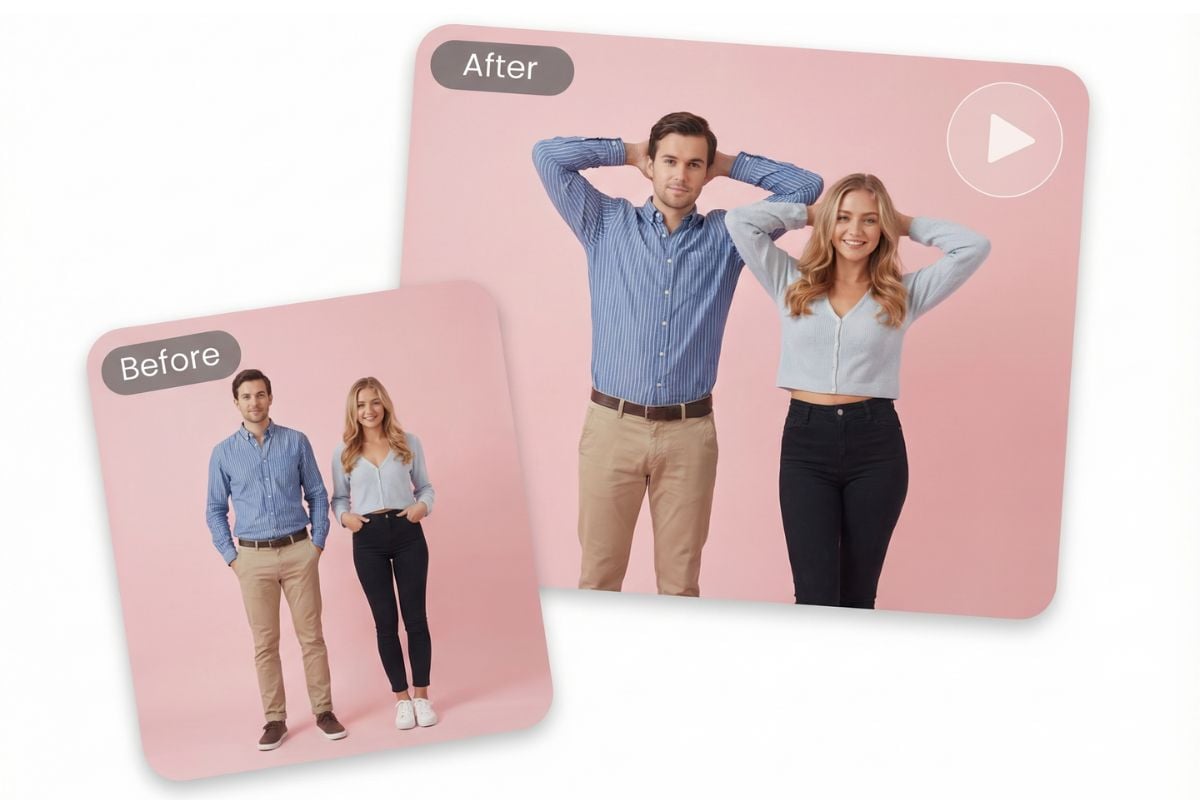
Die Seite von GoEnhance zeigt auch Variationen, die aus demselben Bild erstellt wurden. Das Ändern der Referenzbewegung oder des Bildausschnitts kann eine andere Wirkung erzeugen.
4. Den vollständigen Clip generieren und prüfen
Wählen Sie Generieren, nachdem Sie das Ausgangsbild, den Referenzclip, das Modell und die Ausgabeauflösung überprüft haben. Wenn das Ergebnis fertig ist, sehen Sie sich den gesamten Clip an, anstatt ihn nur nach dem ersten Bild zu beurteilen. Achten Sie auf Zittern an den Schultern, Verziehen im Gesichtsbereich, Hände, die ihre Form verändern, flackerndes Haar oder eine Schleife, die am Ende springt.
Wenn die Bewegung schwebend oder instabil wirkt, ändern Sie jeweils nur eine Sache auf einmal. Probieren Sie einen ruhigeren Referenzclip aus, verwenden Sie einen engeren Bildausschnitt oder ersetzen Sie die Eingabe durch ein Foto mit saubereren Konturen. Wenn Sie pro Versuch nur eine Anpassung vornehmen, können Sie besser erkennen, welche Änderung das Ergebnis verbessert hat.
5. Die Version herunterladen, die stabil bleibt
Laden Sie den Clip erst herunter, wenn die Person während der gesamten Bewegung erkennbar bleibt. Behalten Sie das Ausgangsfoto und den generierten Clip zusammen, um sie später vergleichen zu können. Wenn Sie Untertitel oder eine Tonspur hinzufügen möchten, überprüfen Sie den Bildausschnitt in dem Editor, in dem der endgültige Beitrag zusammengestellt wird; Bedienelemente der Plattform könnten einen Teil des Bildes verdecken.
Was ich vor dem Teilen überprüfe
| Prüfung | Worauf ich achte |
|---|---|
| Gesicht | Der Ausdruck und die Gesichtszüge der Person bleiben erkennbar |
| Hände | Finger verschmelzen nicht, vervielfachen sich nicht und verschwinden nicht zwischen den Einzelbildern |
| Körperkontur | Schultern, Kleidung und Hüften bewegen sich ohne gummiartige Kanten |
| Hintergrund | Objekte hinter der Person verziehen sich nicht mit dem Körper |
| Schleifenübergang | Der letzte Moment geht nahtlos in den ersten über |
| Bildausschnitt | Gesicht und Körper bleiben auch nach einem vertikalen Zuschnitt deutlich zu erkennen |
Ein Clip kann in einem Standbild überzeugend aussehen und bei der Wiedergabe dennoch wackeln. Ich schaue ihn mir einmal bei normaler Geschwindigkeit an und wiederhole dann jeden Abschnitt, in dem sich die Konturen oder das Gesicht verschieben. Wenn der Bewegungsfehler bereits in der Ausgangsreferenz enthalten ist, reicht es möglicherweise nicht aus, nur das Foto zu ändern; wählen Sie stattdessen einen saubereren Referenzclip.
Fehlerbehebung bei unruhigem Wiegen
Die Person driftet im Bild ab
Verwenden Sie ein Foto mit mehr Platz um die Person herum und einem einfacheren Hintergrund. Ein Referenzclip mit einem ähnlichen Bildausschnitt hilft außerdem dabei, die Bewegung im sichtbaren Bereich zu halten.
Hände oder Haare flackern
Wählen Sie ein Ausgangsbild, bei dem Hände und Haare deutlich vom Hintergrund abgehoben sind. Wenn die gewählte Referenz schnelle Armbewegungen aufweist, probieren Sie einen langsameren Wiege-Clip aus, bevor Sie das Modell wechseln.
Die Bewegung wirkt zu ausladend
Wählen Sie eine sanftere Referenz. Ein Wiegestil beruht auf kleinen, sich wiederholenden Bewegungen; eine ausladende Tanzbewegung kann dazu führen, dass der Körper verzerrt wirkt, wenn sie auf ein statisches Porträt angewendet wird.
Die Schleife bricht abrupt ab
Überprüfen Sie die ersten und letzten Sekunden vor dem Veröffentlichen. Wenn das Ergebnis der App keine nahtlose Schleife bildet, kürzen Sie den Clip oder erstellen Sie eine kurze Überblendung in einem Video-Editor, anstatt zu behaupten, die generierte Datei sei eine nahtlose Schleife.
Häufig gestellte Fragen
Welches Foto eignet sich am besten für einen KI-Wiegetanz?
Ein scharfes Foto einer einzelnen Person mit sichtbarer Silhouette eignet sich gut. Dreiviertel- und Ganzkörperaufnahmen geben der Bewegung mehr Raum, während ein einfacher Hintergrund das Erfassen der Konturen erleichtert.
Kann ich aus einem einzigen Foto ein Wiegetanz-Video erstellen?
Ja. Die GoEnhance-Wiegetanz-Seite beschreibt einen Arbeitsablauf mit nur einem Foto. Im KI-Tanz-Arbeitsbereich bietet die aktuelle Erstellungsoberfläche zudem eine Steuerung für Referenzvideos; wählen Sie eine Bewegungsreferenz im Wiegestil aus oder laden Sie eine hoch, sobald die Benutzeroberfläche danach fragt.
Warum wirkt mein KI-Wiegetanz-Video wackelig?
Das Ausgangsbild ist möglicherweise unscharf, zu eng beschnitten oder schwer vom Hintergrund zu trennen. Eine zu schnelle oder unpassende Referenzbewegung kann ebenfalls dazu führen, dass die Körperkontur verrutscht.
Ist ein KI-Wiegetanz-Video dasselbe wie eine vollständige Tanzübertragung?
Nein. Ein Wiegen ist eine kleinere, rhythmische Bewegung. Eine vollständige Tanzübertragung folgt einer aktiveren Referenzdarbietung, bei der Arme, Beine und Körper über einen größeren Bewegungsradius hinweg bewegt werden können.
Darf ich das Foto einer anderen Person als KI-Tanz veröffentlichen?
Verwenden Sie ein Bild nur dann, wenn Sie die Erlaubnis haben, das Abbild dieser Person zu animieren und zu teilen. Machen Sie deutlich, dass der Clip KI-generiert ist, falls Zuschauer ihn für echte Aufnahmen halten könnten.
Erstellen Sie eine Version, hinter der Sie stehen können
Beginnen Sie mit einem sauberen Foto, wählen Sie eine Referenz, die zu der gewünschten Bewegung passt, und prüfen Sie das Ergebnis in Bewegung. Die Vorschau ist Teil des Arbeitsablaufs: Wenn sich Gesicht, Hände oder Hintergrund verschieben, passen Sie das Ausgangsbild oder die Referenz vor dem Teilen an. Öffnen Sie den GoEnhance AI-Tanz-Arbeitsbereich, um die aktuellen Steuerelemente auszuprobieren.


