
Come creare una foto Polaroid con l’IA in 1 minuto?
- Scegli la foto Polaroid che vuoi creare
- Quali foto preparare?
- Come creare una foto Polaroid con l’IA di GoEnhance
- Come rendere più naturale la Polaroid con l’IA
- Come risolvere i problemi comuni delle Polaroid con l’IA
- Domande frequenti
Per creare una foto Polaroid con l’IA, scegli se dare a una sola immagine un aspetto rétro da foto istantanea oppure unire due ritratti in una scena Polaroid condivisa. GoEnhance offre un generatore di foto Polaroid per l’effetto vintage e un’app Polaroid Duo Selfie con spazi separati per caricare la prima e l’ultima immagine. Il flusso Duo include anche un campo prompt facoltativo.
La funzione Polaroid di GoEnhance è pensata per aggiungere una classica cornice bianca, un’illuminazione calda e una delicata grana da pellicola. La versione con due ritratti può riunire persone ritratte in foto diverse nella stessa scena, per esempio un ritratto di coppia o una foto del tuo io attuale insieme alla tua versione più giovane.
Scegli la foto Polaroid che vuoi creare
GoEnhance offre due utili punti di partenza:
- Effetto Polaroid su una foto: Parti da una sola immagine e applica un trattamento vintage da foto istantanea. Apri il generatore di foto Polaroid.
- Scena Polaroid con due persone: Aggiungi due ritratti di riferimento e chiedi all’IA di riunire le persone. Apri Polaroid Duo Selfie.
Questa guida si concentra sulla versione con due persone, spiegando anche quando è più adatto l’effetto su una sola foto.
Quali foto preparare?
Per una Polaroid con due persone, prepara due ritratti nitidi. GoEnhance consiglia una buona illuminazione e inquadrature frontali per l’effetto di scena condivisa.
Prima di caricarli, controlla che:
- Entrambi i volti siano visibili e a fuoco.
- Le foto abbiano luce sufficiente per mostrare i tratti del viso.
- Gli angoli di ripresa e il taglio siano abbastanza simili.
- Tu sappia quale interazione desideri, per esempio un abbraccio, una posa fianco a fianco o un sorriso condiviso.
Puoi usare i ritratti di due persone oppure un ritratto attuale e una vecchia foto per una scena che unisca passato e presente.
Come creare una foto Polaroid con l’IA di GoEnhance
1. Apri Polaroid Duo Selfie
Apri l’app GoEnhance Polaroid Duo Selfie. L’editor mostra due spazi per le immagini, un campo prompt facoltativo e un pulsante di generazione.
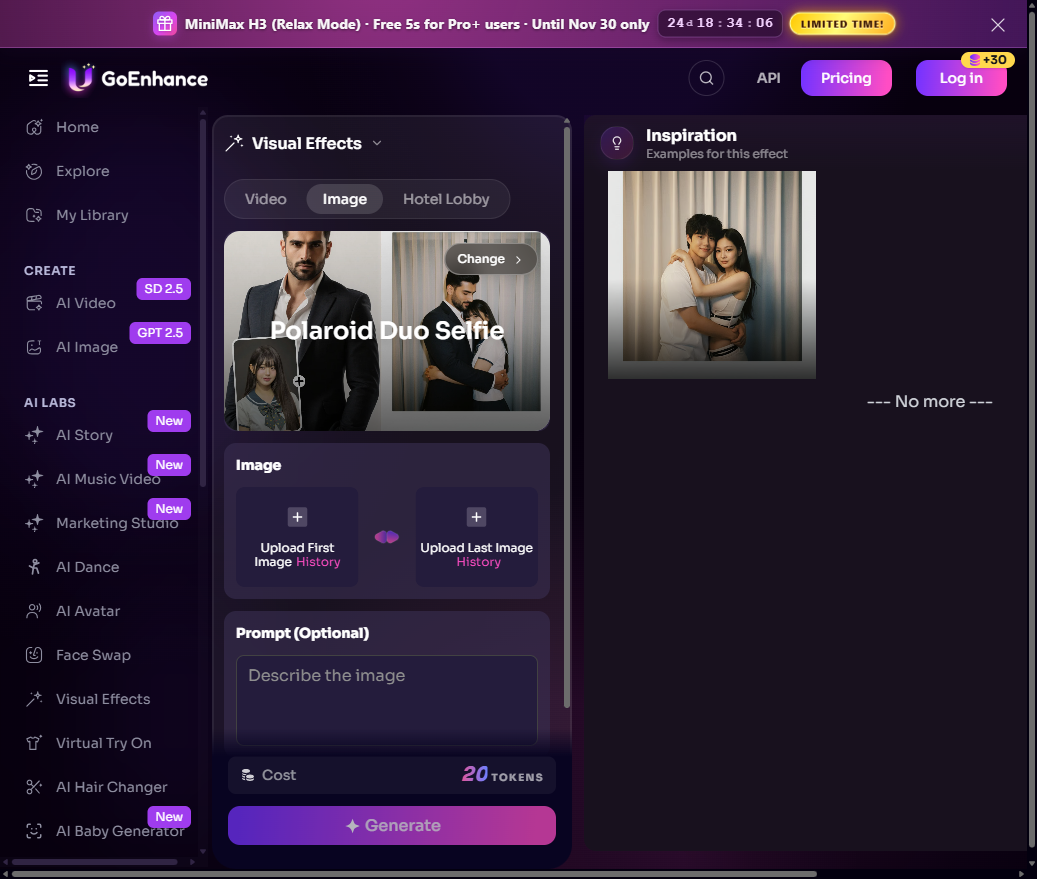
L’interfaccia dell’app GoEnhance per l’effetto Polaroid Duo Selfie.
2. Carica la prima e l’ultima immagine
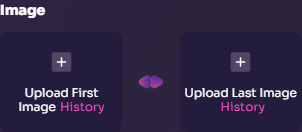
Aggiungi un ritratto in Carica la prima immagine e l’altro in Carica l’ultima immagine. Usa le versioni più nitide a disposizione, soprattutto se l’immagine finale mostrerà entrambi i volti in primo piano.
3. Aggiungi un prompt facoltativo
Il campo prompt è facoltativo. Usalo per orientare la posa, l’ambientazione o l’atmosfera. Mantieni la richiesta mirata: descrivi l’interazione, lo sfondo e l’aspetto Polaroid, poi indica quali caratteristiche devono restare riconoscibili.
Esempio di prompt:
Crea una Polaroid spontanea su pellicola istantanea delle due persone nei ritratti caricati, che sorridono insieme in un soggiorno con luce soffusa. Mantieni riconoscibili entrambi i volti e le acconciature. Usa un classico bordo bianco da foto istantanea, flash caldo, delicata grana da pellicola, colori leggermente sbiaditi e proporzioni naturali. Nessuna persona aggiuntiva, testo o logo.
4. Genera la foto Polaroid
Fai clic su Genera per creare l’immagine. L’app mostra il costo in token accanto al pulsante, così puoi verificarlo prima di avviare la generazione.

5. Controlla e scarica il risultato
Verifica che entrambe le persone siano ancora riconoscibili e che posa, illuminazione e cornice risultino naturali insieme. Se serve un altro tentativo, prova un ritratto di partenza più nitido o semplifica il prompt. Quando l’immagine ti soddisfa, scaricala dalla schermata del risultato.
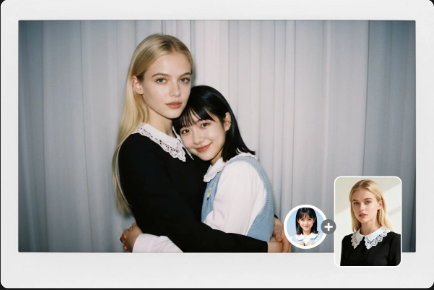
Esempio di risultato mostrato nella pagina della funzione Polaroid di GoEnhance.
Come rendere più naturale la Polaroid con l’IA
Uno stile convincente da foto istantanea dipende sia dai ritratti di partenza sia dalle istruzioni sulla scena. Prova questi accorgimenti per un risultato più credibile:
- Armonizza i ritratti: Angoli di ripresa e illuminazione simili facilitano la creazione di una scena condivisa.
- Descrivi una sola interazione semplice: Un abbraccio, una posa fianco a fianco o un sorriso condiviso sono più facili da seguire rispetto a una lunga sequenza di azioni.
- Dai istruzioni chiare sull’identità: Se usi il campo prompt, chiedi di mantenere riconoscibili il viso e l’acconciatura di ogni persona.
- Specifica i dettagli Polaroid: Chiedi un bordo bianco da foto istantanea, flash caldo, colori morbidi e grana delicata.
- Controlla l’immagine finale a dimensioni normali: Verifica volti, mani, bordi degli abiti e cornice prima di condividere o stampare.
Come risolvere i problemi comuni delle Polaroid con l’IA
I volti non somigliano abbastanza ai ritratti
Parti da immagini più nitide e ben illuminate, con i volti liberi da ostacoli. Nel prompt facoltativo, chiedi al modello di mantenere riconoscibili i tratti di ogni persona ed evita di aggiungere ulteriori modifiche al viso o all’acconciatura.
Le due persone non sembrano essere state fotografate insieme
Scegli ritratti con angoli di ripresa e illuminazione simili. Poi usa un prompt semplice che descriva una posa condivisa e un’unica ambientazione.
La posa sembra innaturale
Prova un’interazione più semplice, come stare fianco a fianco o sorridere alla fotocamera. Elimina i dettagli superflui dal prompt e genera un’altra versione.
L’immagine sembra una foto normale anziché una Polaroid
Rendi esplicito lo stile nel prompt: classico bordo bianco da foto istantanea, flash caldo, colori vintage morbidi e delicata grana da pellicola. L’effetto Polaroid dedicato applica anche il proprio trattamento rétro.
Vuoi solo una cornice vintage attorno a una foto
Usa il generatore di foto Polaroid per una sola foto. Per modifiche più ampie guidate da prompt su un’immagine caricata, GoEnhance offre anche un editor da immagine a immagine.
Domande frequenti
Posso creare una foto Polaroid con l’IA da una sola immagine?
Sì. Usa l’effetto Polaroid per una sola foto se vuoi soltanto dare a un’immagine un aspetto vintage da foto istantanea. Per la composizione Polaroid Duo Selfie, usa i due spazi immagine per unire due ritratti.
Devo scrivere un prompt?
No. Il campo prompt di Polaroid Duo Selfie è facoltativo. Aggiungine uno se vuoi orientare la posa, lo sfondo o l’atmosfera.
Posso creare una foto Polaroid con il mio io più giovane?
Sì. Aggiungi un ritratto attuale e una vecchia foto come riferimenti, poi descrivi la scena desiderata, per esempio un abbraccio amichevole o un ritratto fianco a fianco.
GoEnhance aggiunge automaticamente il bordo Polaroid?
L’effetto Polaroid dedicato è pensato per aggiungere un classico bordo bianco insieme a un’illuminazione calda e una delicata grana da pellicola. Controlla l’immagine generata per verificare che cornice e soggetti risultino corretti.
Posso usare l’immagine generata sui social?
La pagina Polaroid di GoEnhance presenta l’effetto per la condivisione sulle piattaforme social. Puoi scaricare l’immagine finita e prepararla per il formato in cui intendi pubblicarla.


