
Wie erstellt man ein Polaroid-KI-Foto in 1 Minute?
- Wählen Sie das Polaroidfoto aus, das Sie erstellen möchten
- Welche Fotos sollten Sie vorbereiten?
- So erstellen Sie ein Polaroid-KI-Foto mit GoEnhance
- So lassen Sie das KI-Polaroid natürlicher aussehen
- So beheben Sie häufige Polaroid-KI-Probleme
- Häufig gestellte Fragen
Um ein Polaroid-KI-Foto zu erstellen, entscheiden Sie zunächst, ob Sie einem einzelnen Bild einen Retro-Sofortbild-Look verleihen oder zwei Porträts zu einer gemeinsamen Polaroid-Szene kombinieren möchten. GoEnhance bietet einen Polaroid-Fotogenerator für den Vintage-Effekt und eine Polaroid Duo Selfie-App mit getrennten Upload-Feldern für das erste und das letzte Bild. Der Duo-Workflow enthält außerdem ein optionales Prompt-Feld.
Die GoEnhance Polaroid-Funktion wurde entwickelt, um einen klassischen weißen Rahmen, warmes Licht und eine subtile Filmkörnung hinzuzufügen. Die Version mit zwei Porträts kann Personen aus separaten Fotos in einer gemeinsamen Szene platzieren, beispielsweise in einem Paarporträt oder einem Foto Ihres jetzigen und jüngeren Ichs.
Wählen Sie das Polaroidfoto aus, das Sie erstellen möchten
GoEnhance bietet zwei nützliche Ausgangspunkte:
- Polaroid-Effekt für ein einzelnes Foto: Beginnen Sie mit einem Bild und verleihen Sie ihm einen klassischen Sofortbild-Look. Öffnen Sie den Polaroid-Fotogenerator.
- Zwei-Personen-Polaroid-Szene: Fügen Sie zwei Porträtreferenzen hinzu und bitten Sie die KI, sie zusammenzufügen. Öffnen Sie Polaroid Duo Selfie.
Dieser Leitfaden konzentriert sich auf die Zwei-Personen-Version und erklärt gleichzeitig, wann der Einzelfoto-Effekt besser geeignet ist.
Welche Fotos sollten Sie vorbereiten?
Bereiten Sie für ein Polaroid mit zwei Personen zwei scharfe Porträts vor. GoEnhance empfiehlt gute Beleuchtung und frontale Aufnahmewinkel, um die Personen in einer gemeinsamen Szene darzustellen.
Überprüfen Sie vor dem Hochladen Folgendes:
- Beide Gesichter sind sichtbar und scharf.
- Die Fotos haben genug Licht, um Gesichtszüge zu zeigen.
- Die Kamerawinkel und der Ausschnitt sind einigermaßen ähnlich.
- Sie wissen, welche Interaktion Sie wünschen, zum Beispiel eine Umarmung, eine Pose Seite an Seite oder ein gemeinsames Lächeln.
Sie können Porträts von zwei Personen verwenden oder ein aktuelles Porträt und ein älteres Foto für eine Szene aus Vergangenheit und Gegenwart verwenden.
So erstellen Sie ein Polaroid-KI-Foto mit GoEnhance
1. Öffnen Sie Polaroid Duo Selfie
Öffnen Sie die GoEnhance Polaroid Duo Selfie-App. Der Editor zeigt zwei Bildfelder, ein optionales Prompt-Feld und eine Schaltfläche „Generieren“.
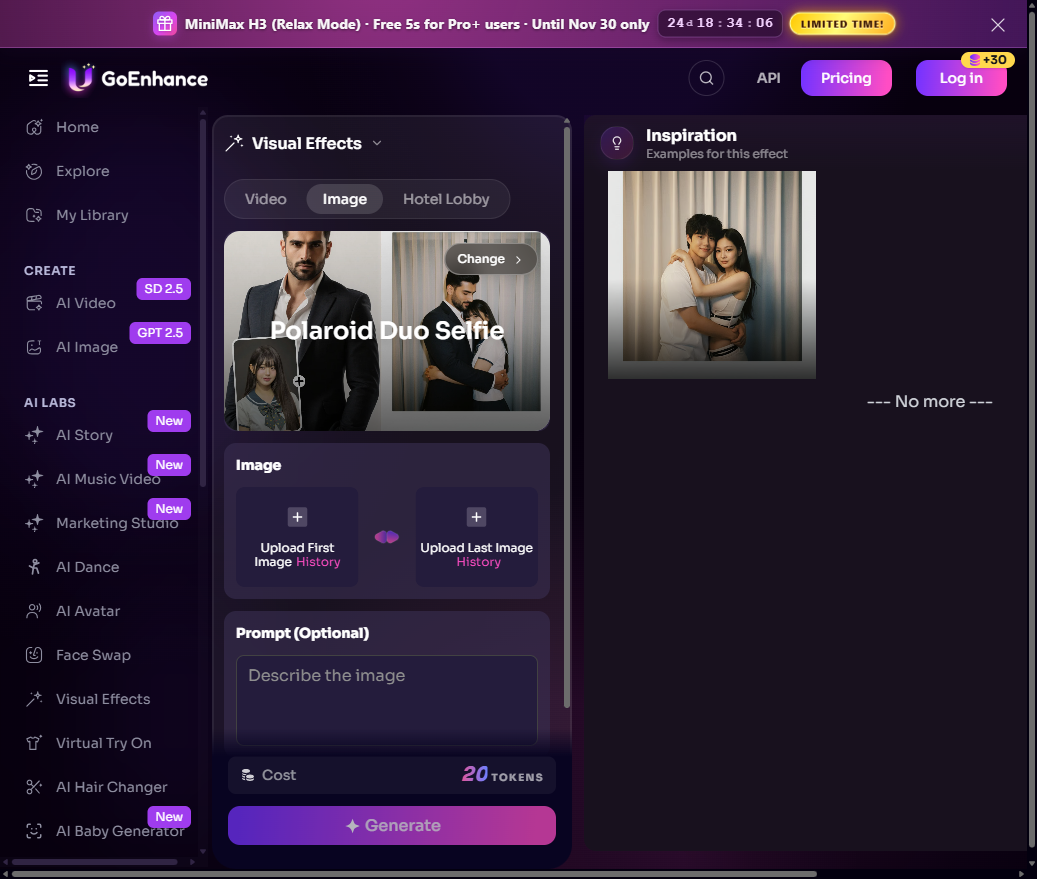
Die GoEnhance-App-Oberfläche für den Polaroid Duo Selfie-Effekt.
2. Laden Sie das erste und das letzte Bild hoch
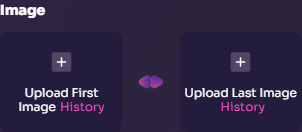
Fügen Sie ein Porträt zu Erstes Bild hochladen und das andere zu Letztes Bild hochladen hinzu. Verwenden Sie die klarsten Versionen, die Ihnen zur Verfügung stehen, insbesondere wenn das endgültige Bild beide Gesichter aus der Nähe zeigt.
3. Fügen Sie einen optionalen Prompt hinzu
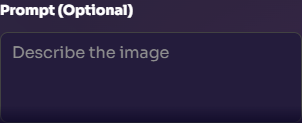
Das Prompt-Feld ist optional. Nutzen Sie es, um Pose, Umgebung oder Stimmung vorzugeben. Konzentrieren Sie sich auf das Wesentliche: Beschreiben Sie die Interaktion, den Hintergrund und den Polaroid-Look und geben Sie an, welche Merkmale erkennbar bleiben sollen.
Beispiel-Prompt:
Erstellen Sie ein ungezwungenes Polaroid-Sofortbild der beiden Personen aus den hochgeladenen Porträts, die gemeinsam in einem sanft beleuchteten Wohnzimmer lächeln. Beide Gesichter und Frisuren sollen erkennbar bleiben. Verwenden Sie einen klassischen weißen Sofortbildrand, warmes Blitzlicht, dezente Filmkörnung, leicht verblasste Farben und natürliche Proportionen. Keine zusätzlichen Personen, Texte oder Logos.
4. Erzeugen Sie das Polaroidfoto
Klicken Sie auf Generieren, um das Bild zu erstellen. Die App zeigt die Token-Kosten neben der Schaltfläche an, sodass Sie sie überprüfen können, bevor Sie mit der Generierung beginnen.

5. Überprüfen Sie das Ergebnis und laden Sie es herunter
Überprüfen Sie, ob beide Personen noch erkennbar aussehen und ob Pose, Beleuchtung und Rahmen zusammen natürlich wirken. Wenn das Ergebnis einen weiteren Durchgang erfordert, versuchen Sie es mit einem schärferen Ausgangsporträt oder vereinfachen Sie den Prompt. Wenn Sie mit dem Bild zufrieden sind, laden Sie es aus der Ergebnisansicht herunter.
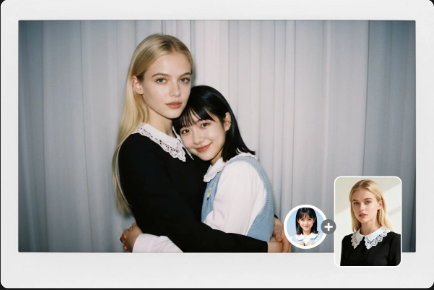
Beispielausgabe auf der Polaroid-Funktionsseite von GoEnhance.
So lassen Sie das KI-Polaroid natürlicher aussehen
Ein überzeugender Sofortfoto-Stil hängt sowohl von den Quellporträts als auch von den Szenenanweisungen ab. Verwenden Sie diese Anpassungen, wenn Sie ein glaubwürdigeres Ergebnis wünschen:
- Passen Sie die Porträts an: Ähnliche Kamerawinkel und Beleuchtung machen es einfacher, eine gemeinsame Szene zu erstellen.
- Beschreiben Sie eine einfache Interaktion: Eine Umarmung, eine Pose Seite an Seite oder ein gemeinsames Lächeln ist leichter zu verfolgen als eine lange Abfolge von Aktionen.
- Halten Sie die Anweisungen zur Identität klar: Wenn Sie das Prompt-Feld verwenden, sagen Sie, dass das Gesicht und die Frisur jeder Person erkennbar bleiben sollen.
- Nennen Sie die Polaroid-Details: Bitten Sie um einen weißen Sofortbildrand, warmes Blitzlicht, sanften Farben und dezenter Körnung.
- Überprüfen Sie das endgültige Bild in normaler Größe: Überprüfen Sie Gesichter, Hände, Kleidungskanten und den Rahmen, bevor Sie es teilen oder drucken.
So beheben Sie häufige Polaroid-KI-Probleme
Die Gesichter ähneln den Porträts nicht ausreichend
Beginnen Sie mit schärferen, gut beleuchteten Bildern, auf denen die Gesichter nicht verdeckt sind. Bitten Sie das KI-Modell im optionalen Prompt, die Gesichtszüge jeder Person erkennbar zu halten und keine zusätzlichen Veränderungen an Gesicht oder Frisur vorzunehmen.
Die beiden Personen scheinen nicht auf dasselbe Foto zu gehören
Wählen Sie Porträts mit ähnlichen Kamerawinkeln und ähnlicher Beleuchtung. Verwenden Sie dann einen einfachen Prompt, der eine gemeinsame Pose und eine Umgebung beschreibt.
Die Pose sieht seltsam aus
Versuchen Sie es mit einer einfacheren Interaktion, z. B. indem Sie nebeneinander stehen oder in die Kamera lächeln. Entfernen Sie zusätzliche Details aus dem Prompt und generieren Sie eine andere Version.
Das Bild sieht aus wie ein normales Foto und nicht wie ein Polaroid
Machen Sie den Stil im Prompt deutlich: klassischer weißer Sofortfoto-Rand, warmer Blitz, sanfte Vintage-Farben und subtile Filmkörnung. Der spezielle Polaroid-Effekt wendet auch eine eigene Retro-Bildbearbeitung an.
Sie möchten nur einen Vintage-Rahmen um ein Foto herum
Verwenden Sie den Einzelfoto-Polaroid-Fotogenerator. Für umfassendere, auf Prompts basierende Änderungen an einem hochgeladenen Bild verfügt GoEnhance auch über einen Bild-zu-Bild-Editor.
Häufig gestellte Fragen
Kann ich aus einem einzelnen Bild ein Polaroid-KI-Foto erstellen?
Ja. Verwenden Sie den Einzelfoto-Polaroid-Effekt, wenn Sie nur auf einem Bild einen Vintage-Sofortbild-Look wünschen. Für die Polaroid Duo Selfie-Komposition nutzen Sie die beiden Bildfelder, um zwei Porträts zu kombinieren.
Muss ich einen Prompt schreiben?
Nein. Das Prompt-Feld in Polaroid Duo Selfie ist optional. Fügen Sie einen hinzu, wenn Sie die Pose, den Hintergrund oder die Stimmung steuern möchten.
Kann ich mit meinem jüngeren Ich ein Polaroidfoto machen?
Ja. Fügen Sie als Referenzen ein aktuelles Porträt und ein älteres Foto hinzu und beschreiben Sie dann die gewünschte Szene, z. B. eine freundliche Umarmung oder ein Porträt nebeneinander.
Fügt GoEnhance den Polaroid-Rand automatisch hinzu?
Der spezielle Polaroid-Effekt soll einen klassischen weißen Rand zusammen mit warmer Beleuchtung und subtiler Filmkörnung hinzufügen. Überprüfen Sie das generierte Bild, um sicherzustellen, dass Rahmen und Motive richtig aussehen.
Kann ich das generierte Bild in sozialen Medien verwenden?
Die Polaroid-Seite von GoEnhance präsentiert den Effekt zum Teilen auf sozialen Plattformen. Sie können das fertige Bild herunterladen und für das Format vorbereiten, das Sie veröffentlichen möchten.


