
Comment créer une photo Polaroid avec l’IA en 1 minute ?
- Choisissez la photo Polaroid que vous souhaitez créer
- Quelles photos préparer ?
- Comment créer une photo Polaroid avec l’IA de GoEnhance
- Comment rendre le Polaroid IA plus naturel
- Comment résoudre les problèmes courants de Polaroid IA
- Questions fréquentes
Pour créer une photo Polaroid avec l’IA, choisissez si vous souhaitez donner un aspect rétro de photo instantanée à une seule image ou réunir deux portraits dans une même scène Polaroid. GoEnhance propose un générateur de photos Polaroid pour l’effet vintage et une application Polaroid Duo Selfie avec des emplacements distincts pour importer la première et la dernière image. La procédure Duo comprend également un champ de consigne facultatif.
La fonctionnalité Polaroid de GoEnhance est conçue pour ajouter un cadre blanc classique, un éclairage chaleureux et un léger grain argentique. Sa version à deux portraits peut réunir des personnes provenant de photos différentes dans une même scène, par exemple un portrait de couple ou une photo de vous aujourd’hui aux côtés de votre version plus jeune.
Choisissez la photo Polaroid que vous souhaitez créer
GoEnhance propose deux points de départ utiles :
- Effet Polaroid sur une photo : Partez d’une seule image et appliquez un rendu vintage de photo instantanée. Ouvrez le générateur de photos Polaroid.
- Scène Polaroid à deux personnes : Ajoutez deux portraits de référence et demandez à l’IA de réunir les personnes. Ouvrez Polaroid Duo Selfie.
Ce guide se concentre sur la version à deux personnes, tout en expliquant quand l’effet sur une seule photo convient mieux.
Quelles photos préparer ?
Pour un Polaroid à deux personnes, préparez deux portraits nets. GoEnhance recommande un bon éclairage et des prises de vue de face pour l’effet de scène partagée.
Avant l’importation, vérifiez que :
- Les deux visages sont visibles et nets.
- Les photos sont suffisamment éclairées pour distinguer les traits du visage.
- Les angles de prise de vue et le cadrage sont assez similaires.
- Vous savez quelle interaction vous souhaitez, par exemple une étreinte, une pose côte à côte ou un sourire partagé.
Vous pouvez utiliser les portraits de deux personnes, ou un portrait actuel et une ancienne photo pour une scène réunissant passé et présent.
Comment créer une photo Polaroid avec l’IA de GoEnhance
1. Ouvrez Polaroid Duo Selfie
Ouvrez l’application GoEnhance Polaroid Duo Selfie. L’éditeur affiche deux emplacements d’image, un champ de consigne facultatif et un bouton de génération.
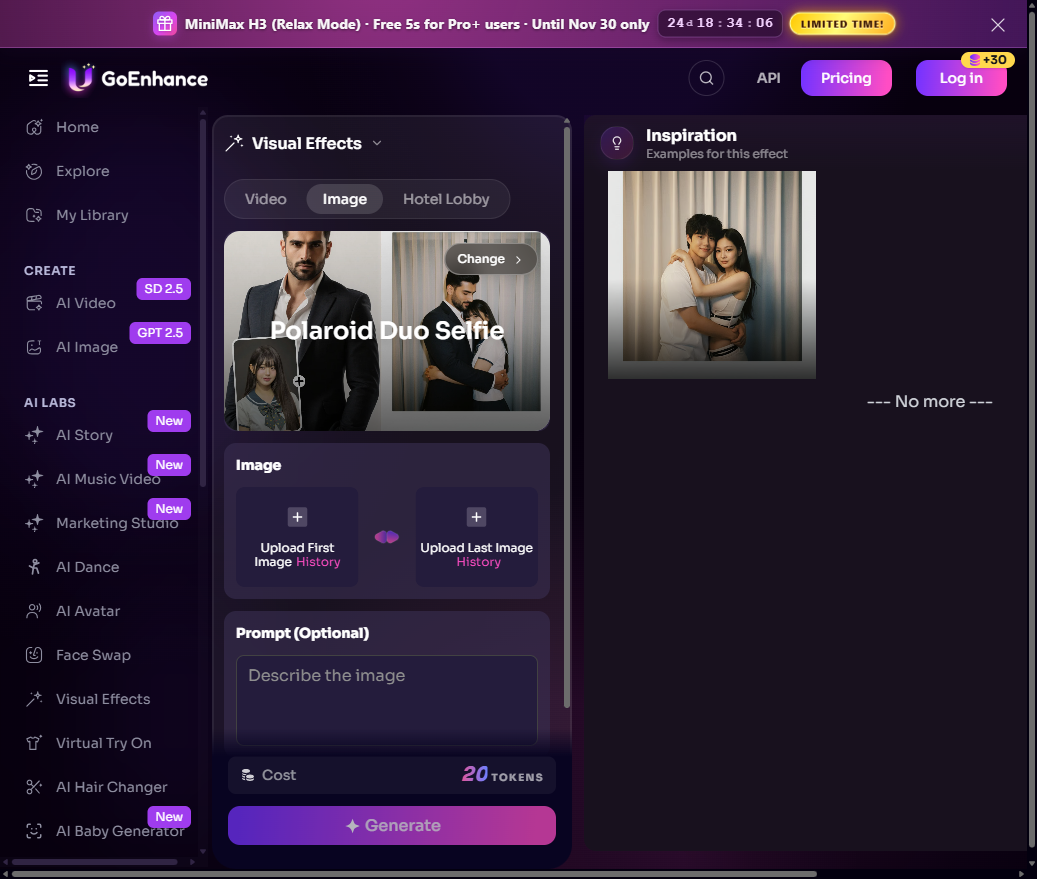
L’interface de l’application GoEnhance pour l’effet Polaroid Duo Selfie.
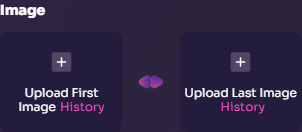
2. Importez la première et la dernière image
Ajoutez un portrait dans Importer la première image et l’autre dans Importer la dernière image. Utilisez les versions les plus nettes dont vous disposez, surtout si l’image finale montre les deux visages en gros plan.
3. Ajoutez une consigne facultative
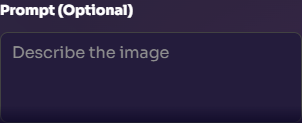
Le champ de consigne est facultatif. Utilisez-le pour orienter la pose, le décor ou l’ambiance. Restez précis : décrivez l’interaction, l’arrière-plan et le rendu Polaroid, puis indiquez quels traits doivent rester reconnaissables.
Exemple de consigne :
Crée une photo Polaroid spontanée sur film instantané des deux personnes des portraits importés, souriant ensemble dans un salon doucement éclairé. Garde les deux visages et les coiffures reconnaissables. Utilise une bordure blanche classique de photo instantanée, un flash chaleureux, un léger grain argentique, des couleurs légèrement passées et des proportions naturelles. Aucune personne supplémentaire, aucun texte ni logo.
4. Générez la photo Polaroid
Cliquez sur Générer pour créer l’image. L’application affiche le coût en jetons à côté du bouton : vous pouvez ainsi le consulter avant de lancer la génération.

5. Examinez et téléchargez le résultat
Vérifiez que les deux personnes restent reconnaissables et que la pose, l’éclairage et le cadre forment un ensemble naturel. Si le résultat nécessite un nouvel essai, utilisez un portrait source plus net ou simplifiez la consigne. Lorsque l’image vous convient, téléchargez-la depuis la vue du résultat.
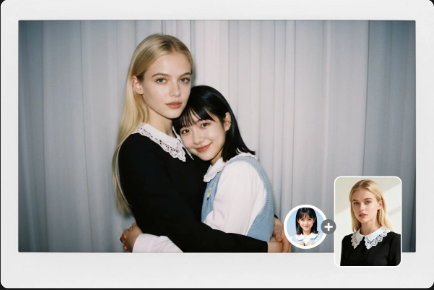
Exemple de résultat présenté sur la page Polaroid de GoEnhance.
Comment rendre le Polaroid IA plus naturel
Un style de photo instantanée convaincant dépend à la fois des portraits sources et des instructions de scène. Pour obtenir un résultat plus crédible, essayez ces ajustements :
- Harmonisez les portraits : Des angles de prise de vue et des éclairages similaires facilitent la création d’une scène partagée.
- Décrivez une interaction simple : Une étreinte, une pose côte à côte ou un sourire partagé sont plus faciles à suivre qu’une longue suite d’actions.
- Donnez des consignes claires pour préserver l’identité : Si vous utilisez le champ de consigne, demandez de garder le visage et la coiffure de chaque personne reconnaissables.
- Précisez les détails Polaroid : Demandez une bordure blanche de photo instantanée, un flash chaleureux, des couleurs douces et un grain discret.
- Examinez l’image finale à taille normale : Vérifiez les visages, les mains, les contours des vêtements et le cadre avant de la partager ou de l’imprimer.
Comment résoudre les problèmes courants de Polaroid IA
Les visages ne ressemblent pas assez aux portraits
Partez d’images plus nettes et bien éclairées, avec des visages dégagés. Dans la consigne facultative, demandez au modèle de garder les traits de chaque personne reconnaissables et évitez d’ajouter d’autres modifications du visage ou de la coiffure.
Les deux personnes ne semblent pas avoir été photographiées ensemble
Choisissez des portraits aux angles et aux éclairages similaires. Utilisez ensuite une consigne simple décrivant une pose commune et un seul décor.
La pose semble maladroite
Essayez une interaction plus simple, comme se tenir côte à côte ou sourire à l’appareil. Retirez les détails superflus de la consigne et générez une autre version.
L’image ressemble à une photo ordinaire plutôt qu’à un Polaroid
Précisez le style dans la consigne : bordure blanche classique de photo instantanée, flash chaleureux, couleurs vintage douces et léger grain argentique. L’effet Polaroid dédié applique également son propre traitement rétro.
Vous voulez seulement un cadre vintage autour d’une photo
Utilisez le générateur de photos Polaroid pour une seule photo. Pour des modifications plus larges guidées par une consigne sur une image importée, GoEnhance propose aussi un éditeur d’image à image.
Questions fréquentes
Puis-je créer une photo Polaroid avec l’IA à partir d’une seule image ?
Oui. Utilisez l’effet Polaroid sur une seule photo si vous souhaitez simplement lui donner un aspect vintage de photo instantanée. Pour la composition Polaroid Duo Selfie, utilisez les deux emplacements d’image afin de combiner deux portraits.
Dois-je rédiger une consigne ?
Non. Le champ de consigne de Polaroid Duo Selfie est facultatif. Ajoutez-en une pour orienter la pose, l’arrière-plan ou l’ambiance.
Puis-je créer une photo Polaroid avec ma version plus jeune ?
Oui. Ajoutez un portrait actuel et une ancienne photo comme références, puis décrivez la scène souhaitée, par exemple une étreinte amicale ou un portrait côte à côte.
GoEnhance ajoute-t-il automatiquement la bordure Polaroid ?
L’effet Polaroid dédié est conçu pour ajouter une bordure blanche classique, un éclairage chaleureux et un léger grain argentique. Examinez l’image générée pour vérifier que le cadre et les sujets vous conviennent.
Puis-je utiliser l’image générée sur les réseaux sociaux ?
La page Polaroid de GoEnhance présente l’effet comme adapté au partage sur les réseaux sociaux. Vous pouvez télécharger l’image terminée et la préparer au format dans lequel vous comptez la publier.


