
¿Cómo crear una foto Polaroid con IA en 1 minuto?
- Elige la foto Polaroid que quieres crear
- ¿Qué fotos debes preparar?
- Cómo crear una foto Polaroid con IA en GoEnhance
- Cómo conseguir que la Polaroid con IA parezca más natural
- Cómo solucionar problemas habituales de las Polaroids con IA
- Preguntas frecuentes
Para crear una foto Polaroid con IA, elige si quieres dar un aspecto retro de fotografía instantánea a una imagen o combinar dos retratos en una misma escena Polaroid. GoEnhance dispone de un generador de fotos Polaroid para el efecto vintage y una aplicación Polaroid Duo Selfie con espacios separados para subir la primera y la última imagen. El proceso Duo también incluye un campo de indicación opcional.
La función Polaroid de GoEnhance está diseñada para añadir un marco blanco clásico, iluminación cálida y un grano de película sutil. Su versión de dos retratos puede reunir a personas de fotos distintas en una misma escena, como un retrato de pareja o una foto de tu yo actual junto a tu yo más joven.
Elige la foto Polaroid que quieres crear
GoEnhance ofrece dos puntos de partida útiles:
- Efecto Polaroid para una foto: Parte de una imagen y aplica un acabado vintage de fotografía instantánea. Abre el generador de fotos Polaroid.
- Escena Polaroid con dos personas: Añade dos retratos de referencia y pide a la IA que reúna a las personas. Abre Polaroid Duo Selfie.
Esta guía se centra en la versión de dos personas y también explica cuándo conviene más el efecto para una sola foto.
¿Qué fotos debes preparar?
Para una Polaroid de dos personas, prepara dos retratos nítidos. GoEnhance recomienda buena iluminación y ángulos frontales para el efecto de escena compartida.
Antes de subirlos, comprueba que:
- Ambos rostros sean visibles y estén enfocados.
- Las fotos tengan suficiente luz para mostrar los rasgos faciales.
- Los ángulos de cámara y el encuadre sean razonablemente similares.
- Sepas qué interacción quieres, como un abrazo, una pose con las dos personas una al lado de la otra o una sonrisa compartida.
Puedes usar retratos de dos personas o un retrato actual y una foto antigua para una escena que reúna pasado y presente.
Cómo crear una foto Polaroid con IA en GoEnhance
1. Abre Polaroid Duo Selfie
Abre la aplicación GoEnhance Polaroid Duo Selfie. El editor muestra dos espacios para imágenes, un campo de indicación opcional y un botón de generación.
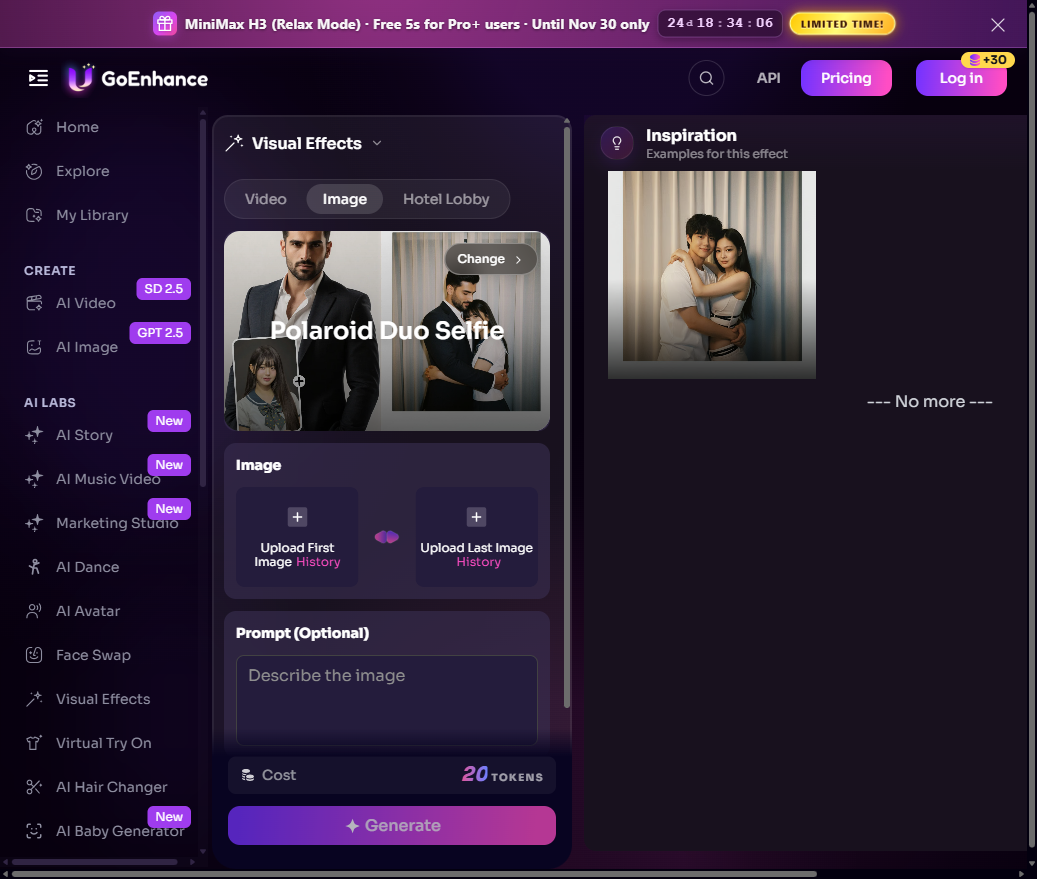
Interfaz de la aplicación GoEnhance para el efecto Polaroid Duo Selfie.
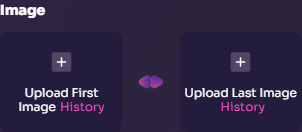
2. Sube la primera y la última imagen
Añade un retrato en Subir primera imagen y el otro en Subir última imagen. Usa las versiones más nítidas que tengas, sobre todo si la imagen final mostrará ambos rostros en primer plano.
3. Añade una indicación opcional
El campo de indicación es opcional. Úsalo cuando quieras orientar la pose, el entorno o el ambiente. Centra la petición: describe la interacción, el fondo y el aspecto Polaroid, y después indica qué rasgos deben seguir siendo reconocibles.
Ejemplo de indicación:
Crea una Polaroid espontánea de película instantánea con las dos personas de los retratos subidos, sonriendo juntas en un salón con iluminación suave. Mantén reconocibles ambos rostros y peinados. Usa un borde blanco clásico de fotografía instantánea, flash cálido, grano de película sutil, colores ligeramente desvaídos y proporciones naturales. Sin personas adicionales, texto ni logotipos.
4. Genera la foto Polaroid
Haz clic en Generar para crear la imagen. La aplicación muestra el coste en tokens junto al botón, para que puedas consultarlo antes de iniciar la generación.

5. Revisa y descarga el resultado
Comprueba que ambas personas sigan siendo reconocibles y que la pose, la iluminación y el marco resulten naturales en conjunto. Si hace falta otro intento, prueba un retrato de origen más nítido o simplifica la indicación. Cuando estés conforme con la imagen, descárgala desde la vista del resultado.
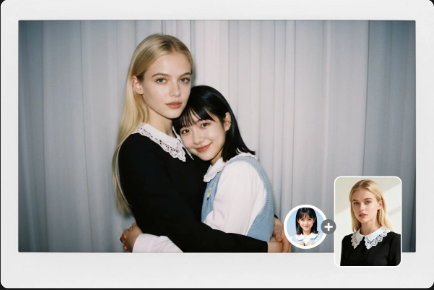
Ejemplo de resultado mostrado en la página de la función Polaroid de GoEnhance.
Cómo conseguir que la Polaroid con IA parezca más natural
Un estilo convincente de fotografía instantánea depende tanto de los retratos de origen como de las instrucciones de la escena. Prueba estos ajustes para lograr un resultado más creíble:
- Armoniza los retratos: Unos ángulos de cámara y una iluminación similares facilitan la creación de una escena compartida.
- Describe una interacción sencilla: Un abrazo, una pose con las dos personas una al lado de la otra o una sonrisa compartida son más fáciles de seguir que una larga secuencia de acciones.
- Da instrucciones claras sobre la identidad: Si utilizas el campo de indicación, pide que el rostro y el peinado de cada persona sigan siendo reconocibles.
- Especifica los detalles Polaroid: Pide un borde blanco de fotografía instantánea, flash cálido, colores suaves y grano sutil.
- Revisa la imagen final a tamaño normal: Comprueba los rostros, las manos, los bordes de la ropa y el marco antes de compartirla o imprimirla.
Cómo solucionar problemas habituales de las Polaroids con IA
Los rostros no se parecen lo suficiente a los retratos
Parte de imágenes más nítidas y bien iluminadas, con los rostros sin obstrucciones. En la indicación opcional, pide al modelo que mantenga reconocibles los rasgos faciales de cada persona y evita añadir otros cambios de rostro o peinado.
Las dos personas no parecen estar en la misma foto
Elige retratos con ángulos de cámara e iluminación similares. Después usa una indicación sencilla que describa una pose compartida y un solo entorno.
La pose parece forzada
Prueba una interacción más sencilla, como estar uno al lado del otro o sonreír a la cámara. Elimina los detalles adicionales de la indicación y genera otra versión.
La imagen parece una foto normal en lugar de una Polaroid
Especifica el estilo en la indicación: borde blanco clásico de fotografía instantánea, flash cálido, colores vintage suaves y grano de película sutil. El efecto Polaroid específico también aplica su propio acabado retro.
Solo quieres un marco vintage alrededor de una foto
Usa el generador de fotos Polaroid para una sola foto. Para cambios más amplios mediante indicaciones en una imagen subida, GoEnhance también ofrece un editor de imagen a imagen.
Preguntas frecuentes
¿Puedo crear una foto Polaroid con IA a partir de una sola imagen?
Sí. Usa el efecto Polaroid para una foto si solo quieres dar a una imagen un aspecto vintage de fotografía instantánea. Para la composición Polaroid Duo Selfie, utiliza los dos espacios de imagen para combinar dos retratos.
¿Tengo que escribir una indicación?
No. El campo de indicación de Polaroid Duo Selfie es opcional. Añade una si quieres orientar la pose, el fondo o el ambiente.
¿Puedo crear una foto Polaroid con mi yo más joven?
Sí. Añade un retrato actual y una foto antigua como las dos referencias y describe la escena que quieres, como un abrazo amistoso o un retrato con ambos uno al lado del otro.
¿GoEnhance añade el borde Polaroid automáticamente?
El efecto Polaroid específico está diseñado para añadir un borde blanco clásico junto con iluminación cálida y grano de película sutil. Revisa la imagen generada para asegurarte de que el marco y las personas se vean bien.
¿Puedo usar la imagen generada en las redes sociales?
La página Polaroid de GoEnhance presenta el efecto para compartir en plataformas sociales. Puedes descargar la imagen terminada y prepararla para el formato en el que piensas publicarla.


