
1分でポラロイド風AI写真を作成する方法とは?
- 作りたいポラロイド写真の種類を選ぶ
- どんな写真を準備すればよい?
- GoEnhanceでポラロイド風AI写真を作成する方法
- AIポラロイド写真をより自然に仕上げるコツ
- ポラロイドAIでよくある問題と対処法
- よくある質問
ポラロイド風AI写真を作るには、1枚の写真にレトロなインスタント写真の雰囲気を加えるか、2枚のポートレートを同じポラロイド風の場面に合成するかを選びます。GoEnhanceには、ビンテージ加工用のポラロイド写真ジェネレーターと、最初と最後の画像を別々にアップロードできるポラロイド・デュオセルフィーアプリがあります。デュオの作成画面には、任意のプロンプト入力欄もあります。
GoEnhanceのポラロイド機能は、定番の白いフレーム、温かい光、控えめなフィルム粒子を加えるためのものです。2枚のポートレートを使う方法では、別々の写真に写る人物を同じ場面に配置でき、カップル写真や現在の自分と幼い頃の自分の合成写真などを作れます。
作りたいポラロイド写真の種類を選ぶ
GoEnhanceでは、次の2つの方法から始められます。
- 1枚の写真にポラロイド加工: 1枚の写真をレトロなインスタント写真風に仕上げるには、ポラロイド写真ジェネレーターを使います。
- 2人のポラロイド風シーン: 2枚の人物参照画像からAIで2人を同じ場面に配置するには、ポラロイド・デュオセルフィーを使います。
このガイドでは2人を合成する方法を中心に説明し、1枚の写真への加工のほうが適している場合も紹介します。
どんな写真を準備すればよい?
2人のポラロイド写真には、鮮明なポートレートを2枚用意します。GoEnhanceでは、同じ場面に合成する際、明るい場所で正面から撮った写真を推奨しています。
アップロード前に、次の点を確認しましょう。
- 両方の顔がはっきり見え、ピントが合っている。
- 顔立ちが分かるだけの明るさがある。
- カメラの角度と切り取り方がおおむね似ている。
- ハグ、並んだポーズ、一緒に微笑む姿など、希望するやり取りが決まっている。
2人のポートレートを使うことも、現在のポートレートと昔の写真を使って過去と現在の合成写真を作ることもできます。
GoEnhanceでポラロイド風AI写真を作成する方法
1. ポラロイド・デュオセルフィーを開く
GoEnhanceのポラロイド・デュオセルフィーアプリを開きます。エディターには2つの画像枠、任意のプロンプト欄、生成ボタンがあります。
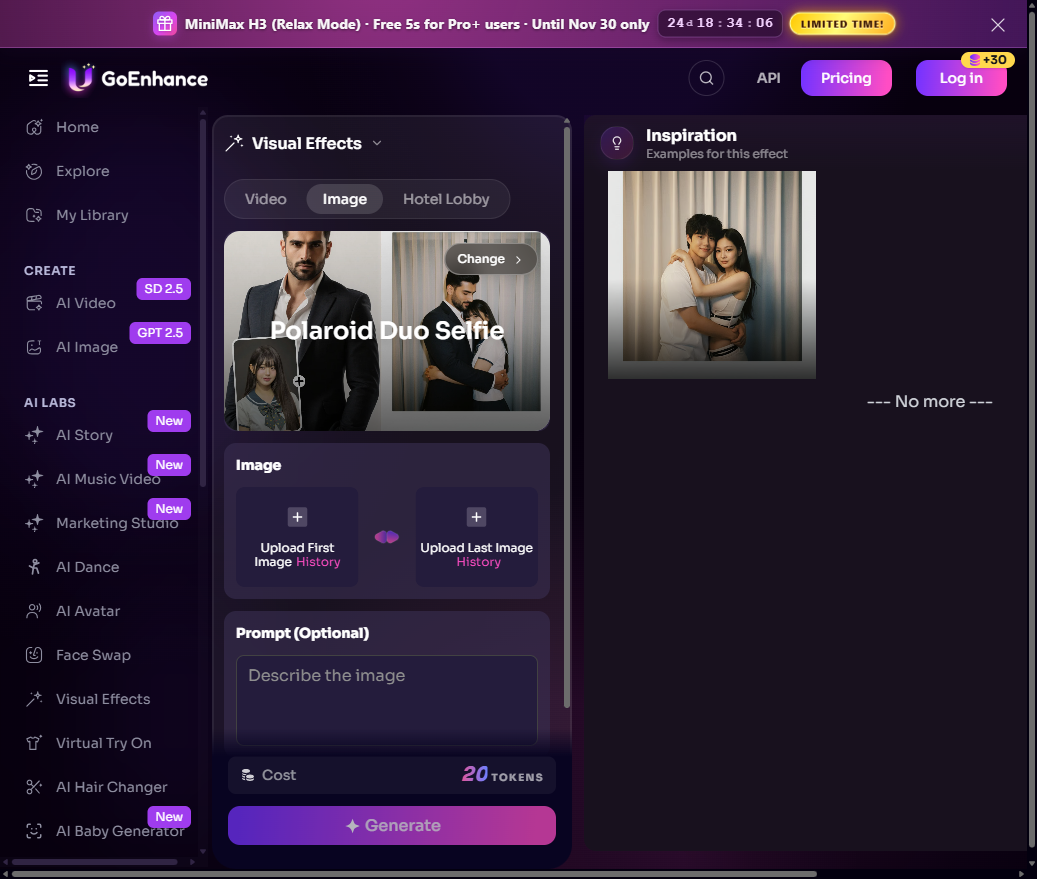
GoEnhanceアプリのポラロイド・デュオセルフィー効果の操作画面。
2. 最初と最後の画像をアップロードする
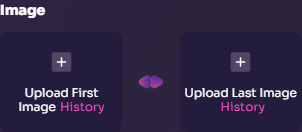
**Upload First Image(最初の画像をアップロード)**に一方のポートレートを、**Upload Last Image(最後の画像をアップロード)**にもう一方を追加します。特に完成画像で2人の顔が大きく写る場合は、手元で最も鮮明な写真を使いましょう。
3. 必要に応じてプロンプトを追加する
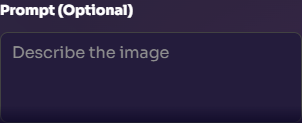
プロンプトは任意です。ポーズ、場所、雰囲気を指定したい場合に使います。指示を絞り、やり取り、背景、ポラロイドらしい見た目を説明してから、どの特徴を本人と分かるように残すか伝えましょう。
プロンプト例:
アップロードしたポートレートの2人が、柔らかな照明のリビングで一緒に微笑む、自然なスナップ風のポラロイドのインスタント写真を作成してください。2人の顔と髪型は本人と分かるように保ってください。定番の白いインスタント写真のフレーム、温かいフラッシュ、控えめなフィルム粒子、少し色あせた色調、自然なプロポーションにしてください。ほかの人物、文字、ロゴは追加しないでください。
4. ポラロイド写真を生成する
**Generate(生成)**をクリックして画像を作成します。ボタンの横に消費トークン数が表示されるので、生成を始める前に確認できます。

5. 結果を確認してダウンロードする
2人がそれぞれ本人と分かるか、ポーズ、光、フレームの組み合わせが自然かを確認します。調整が必要なら、より鮮明な元のポートレートに替えるか、プロンプトを簡潔にします。満足できたら結果画面からダウンロードします。
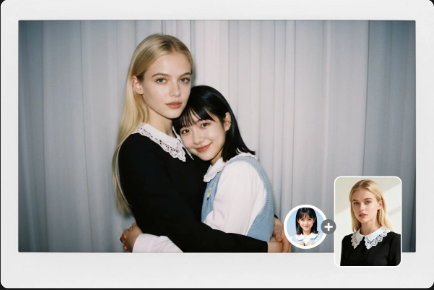
GoEnhanceのポラロイド機能ページに掲載された出力例。
AIポラロイド写真をより自然に仕上げるコツ
説得力のあるインスタント写真風の仕上がりは、元のポートレートと場面の指示の両方に左右されます。より自然な結果にしたい場合は、次を調整しましょう。
- ポートレートの条件をそろえる: カメラの角度や光が似ていると、1つの場面にまとめやすくなります。
- 簡単なやり取りを1つだけ指定する: 長い動作の連続よりも、ハグ、並んだポーズ、一緒に微笑む姿のほうが指示を反映しやすくなります。
- 本人らしさの指示を明確にする: プロンプトを使う場合は、それぞれの顔と髪型を本人と分かるように保つと伝えます。
- ポラロイドらしい要素を指定する: 白いインスタント写真のフレーム、温かいフラッシュ、柔らかな色、控えめな粒子を求めます。
- 完成画像を通常の大きさで確認する: 共有や印刷の前に、顔、手、衣服の輪郭、フレームを確認します。
ポラロイドAIでよくある問題と対処法
顔が元のポートレートにあまり似ていない
顔が遮られていない、鮮明で明るい写真を使いましょう。任意のプロンプトでは、それぞれの顔立ちを本人と分かるように残し、顔や髪型に余計な変更を加えないよう求めます。
2人が同じ写真に写っているように見えない
カメラの角度と光が似ているポートレートを選びます。そのうえで、一緒にとるポーズと場所をそれぞれ1つ、簡潔なプロンプトで指定します。
ポーズが不自然に見える
並んで立つ、カメラに向かって微笑むなど、より簡単なやり取りを試します。プロンプトから余分な情報を取り除き、別の画像を生成しましょう。
ポラロイドではなく普通の写真に見える
定番の白いインスタント写真のフレーム、温かいフラッシュ、柔らかなビンテージカラー、控えめなフィルム粒子など、スタイルを明記します。専用のポラロイド効果自体にもレトロ加工が含まれます。
1枚の写真にレトロなフレームを付けたいだけ
1枚の写真用のポラロイド写真ジェネレーターを使いましょう。アップロード画像をプロンプトで幅広く変更したい場合は、GoEnhanceの画像をもとに編集するAIツールも利用できます。
よくある質問
1枚の画像からポラロイド風AI写真を作れますか?
はい。1枚の画像にレトロなインスタント写真の雰囲気を加えるだけなら、1枚用のポラロイド効果を使います。ポラロイド・デュオセルフィーの構図を作る場合は、2つの画像枠で2枚のポートレートを組み合わせます。
プロンプトを書く必要はありますか?
いいえ。ポラロイド・デュオセルフィーのプロンプト欄は任意です。ポーズ、背景、雰囲気を指定したい場合に追加してください。
幼い頃の自分とのポラロイド写真を作れますか?
はい。現在のポートレートと昔の写真を2つの参照画像として追加し、親しみを込めたハグや並んだ記念写真など、希望する場面を説明します。
GoEnhanceはポラロイドのフレームを自動で付けますか?
専用のポラロイド効果は、定番の白いフレーム、温かい光、控えめなフィルム粒子を加えるよう設計されています。生成画像を見て、フレームと人物が適切に仕上がっているか確認してください。
生成画像をSNSで使えますか?
GoEnhanceのポラロイドページでは、SNSで共有する用途が紹介されています。完成画像をダウンロードし、投稿する形式に合わせて整えられます。


