
Como criar uma foto Polaroid com IA em 1 minuto?
- Escolha a foto Polaroid que deseja criar
- Quais fotos você deve preparar?
- Como criar uma foto Polaroid com IA no GoEnhance
- Como deixar a Polaroid com IA mais natural
- Como corrigir problemas comuns em Polaroids com IA
- Perguntas frequentes
Para criar uma foto Polaroid com IA, escolha se quer adicionar um visual retrô de foto instantânea a uma imagem ou combinar dois retratos em uma mesma cena Polaroid. O GoEnhance tem um Gerador de Fotos Polaroid para o efeito vintage e um aplicativo Polaroid Duo Selfie com espaços separados para enviar a primeira e a última imagem. O fluxo Duo também inclui um campo de prompt opcional.
O recurso Polaroid do GoEnhance foi desenvolvido para adicionar uma moldura branca clássica, iluminação quente e granulação sutil de filme. A versão com dois retratos pode reunir pessoas de fotos diferentes em uma mesma cena, como um retrato de casal ou uma foto de você hoje ao lado da sua versão mais jovem.
Escolha a foto Polaroid que deseja criar
O GoEnhance oferece dois pontos de partida úteis:
- Efeito Polaroid em uma foto: Comece com uma imagem e aplique um tratamento vintage de foto instantânea. Abra o Gerador de Fotos Polaroid.
- Cena Polaroid com duas pessoas: Adicione dois retratos de referência e peça à IA para reuni-las. Abra o Polaroid Duo Selfie.
Este guia se concentra na versão com duas pessoas e também explica quando o efeito em uma única foto é mais indicado.
Quais fotos você deve preparar?
Para uma Polaroid com duas pessoas, prepare dois retratos nítidos. O GoEnhance recomenda boa iluminação e ângulos frontais para o efeito de cena compartilhada.
Antes de enviar, confira se:
- Os dois rostos estão visíveis e em foco.
- As fotos têm iluminação suficiente para mostrar os traços faciais.
- Os ângulos da câmera e o enquadramento são razoavelmente semelhantes.
- Você sabe qual interação deseja, como um abraço, uma pose lado a lado ou um sorriso compartilhado.
Você pode usar retratos de duas pessoas ou um retrato atual e uma foto antiga para uma cena que una passado e presente.
Como criar uma foto Polaroid com IA no GoEnhance
1. Abra o Polaroid Duo Selfie
Abra o aplicativo GoEnhance Polaroid Duo Selfie. O editor mostra dois espaços para imagens, um campo de prompt opcional e um botão de geração.
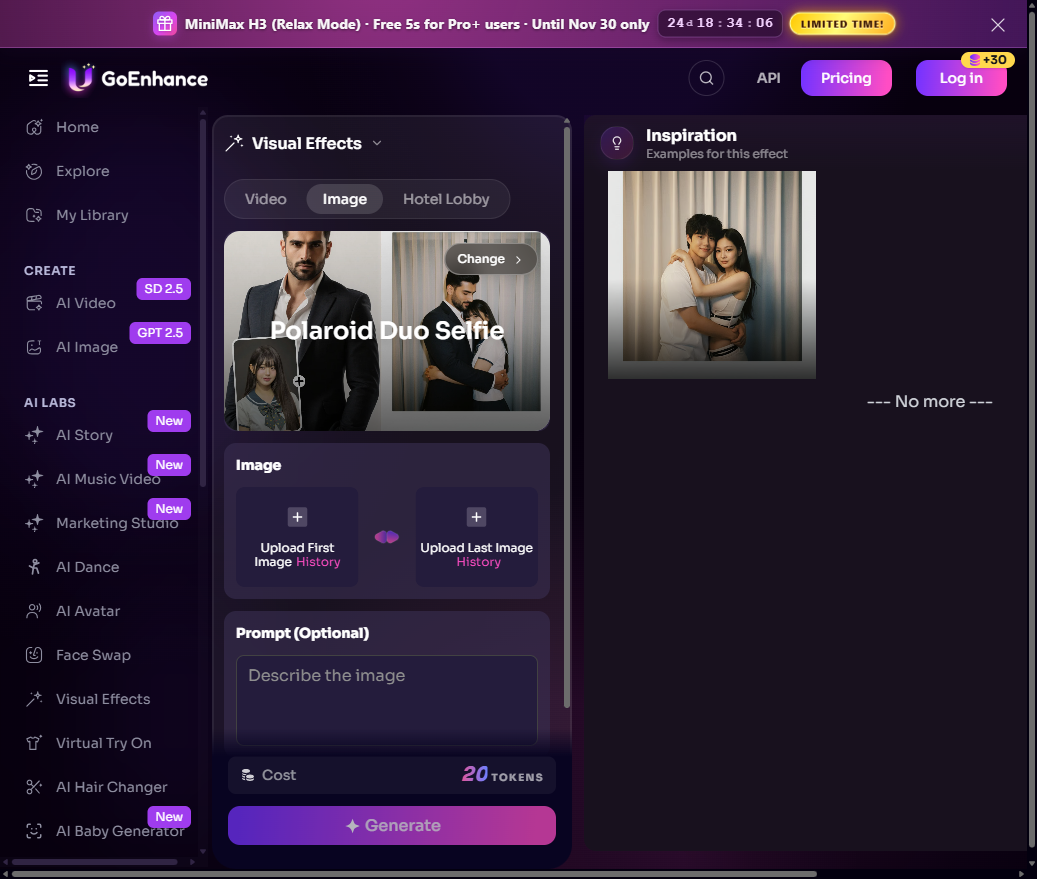
Interface do aplicativo GoEnhance para o efeito Polaroid Duo Selfie.
2. Envie a primeira e a última imagem
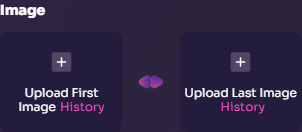
Adicione um retrato em Enviar primeira imagem e o outro em Enviar última imagem. Use as versões mais nítidas que tiver, principalmente se a imagem final mostrar os dois rostos de perto.
3. Adicione um prompt opcional
O campo de prompt é opcional. Use-o quando quiser orientar a pose, o cenário ou o clima. Mantenha o pedido focado: descreva a interação, o fundo e o visual Polaroid e indique quais características devem permanecer reconhecíveis.
Exemplo de prompt:
Crie uma Polaroid espontânea em filme instantâneo das duas pessoas dos retratos enviados, sorrindo juntas em uma sala de estar com iluminação suave. Mantenha os rostos e penteados reconhecíveis. Use uma borda branca clássica de foto instantânea, flash quente, granulação sutil de filme, cores levemente desbotadas e proporções naturais. Sem pessoas extras, texto ou logotipos.
4. Gere a foto Polaroid
Clique em Gerar para criar a imagem. O aplicativo exibe o custo em tokens ao lado do botão, permitindo conferir o valor antes de iniciar a geração.

5. Confira e baixe o resultado
Verifique se as duas pessoas continuam reconhecíveis e se a pose, a iluminação e a moldura parecem naturais em conjunto. Se o resultado precisar de outra tentativa, experimente um retrato de origem mais nítido ou simplifique o prompt. Quando estiver satisfeito com a imagem, baixe-a na visualização do resultado.
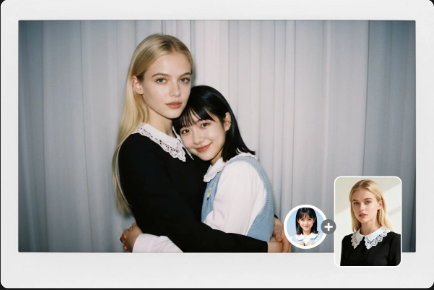
Exemplo de resultado exibido na página do recurso Polaroid do GoEnhance.
Como deixar a Polaroid com IA mais natural
Um estilo convincente de foto instantânea depende dos retratos de origem e das instruções da cena. Use estes ajustes para buscar um resultado mais verossímil:
- Combine os retratos: Ângulos de câmera e iluminação semelhantes facilitam a criação de uma cena compartilhada.
- Descreva uma interação simples: Um abraço, uma pose lado a lado ou um sorriso compartilhado são mais fáceis de seguir do que uma longa sequência de ações.
- Seja claro sobre a identidade: Se usar o campo de prompt, peça para manter reconhecíveis o rosto e o penteado de cada pessoa.
- Especifique os detalhes Polaroid: Peça uma borda branca de foto instantânea, flash quente, cores suaves e granulação sutil.
- Confira a imagem final em tamanho normal: Verifique rostos, mãos, bordas das roupas e moldura antes de compartilhar ou imprimir.
Como corrigir problemas comuns em Polaroids com IA
Os rostos não se parecem o suficiente com os retratos
Comece com imagens mais nítidas e bem iluminadas, com os rostos desobstruídos. No prompt opcional, peça ao modelo para manter reconhecíveis os traços faciais de cada pessoa e evite adicionar outras mudanças no rosto ou no penteado.
As duas pessoas não parecem estar na mesma foto
Escolha retratos com ângulos de câmera e iluminação semelhantes. Em seguida, use um prompt simples que descreva uma pose compartilhada e um único cenário.
A pose parece estranha
Experimente uma interação mais simples, como ficar lado a lado ou sorrir para a câmera. Remova detalhes extras do prompt e gere outra versão.
A imagem parece uma foto comum em vez de uma Polaroid
Deixe o estilo explícito no prompt: borda branca clássica de foto instantânea, flash quente, cores vintage suaves e granulação sutil de filme. O efeito específico de Polaroid também aplica seu próprio tratamento retrô.
Você só quer uma moldura vintage ao redor de uma foto
Use o Gerador de Fotos Polaroid para uma única foto. Para alterações mais amplas orientadas por prompt em uma imagem enviada, o GoEnhance também tem um editor de imagem para imagem.
Perguntas frequentes
Posso criar uma foto Polaroid com IA a partir de uma única imagem?
Sim. Use o efeito Polaroid para uma foto se quiser apenas dar a uma imagem um visual vintage de foto instantânea. Para a composição Polaroid Duo Selfie, use os dois espaços de imagem para combinar dois retratos.
Preciso escrever um prompt?
Não. O campo de prompt do Polaroid Duo Selfie é opcional. Adicione um se quiser orientar a pose, o fundo ou o clima.
Posso criar uma foto Polaroid com minha versão mais jovem?
Sim. Adicione um retrato atual e uma foto antiga como as duas referências e descreva a cena desejada, como um abraço amigável ou um retrato lado a lado.
O GoEnhance adiciona a borda Polaroid automaticamente?
O efeito específico de Polaroid foi desenvolvido para adicionar uma borda branca clássica com iluminação quente e granulação sutil de filme. Confira a imagem gerada para verificar se a moldura e as pessoas ficaram como esperado.
Posso usar a imagem gerada nas redes sociais?
A página Polaroid do GoEnhance apresenta o efeito para compartilhamento em plataformas sociais. Você pode baixar a imagem final e prepará-la para o formato em que pretende publicar.


