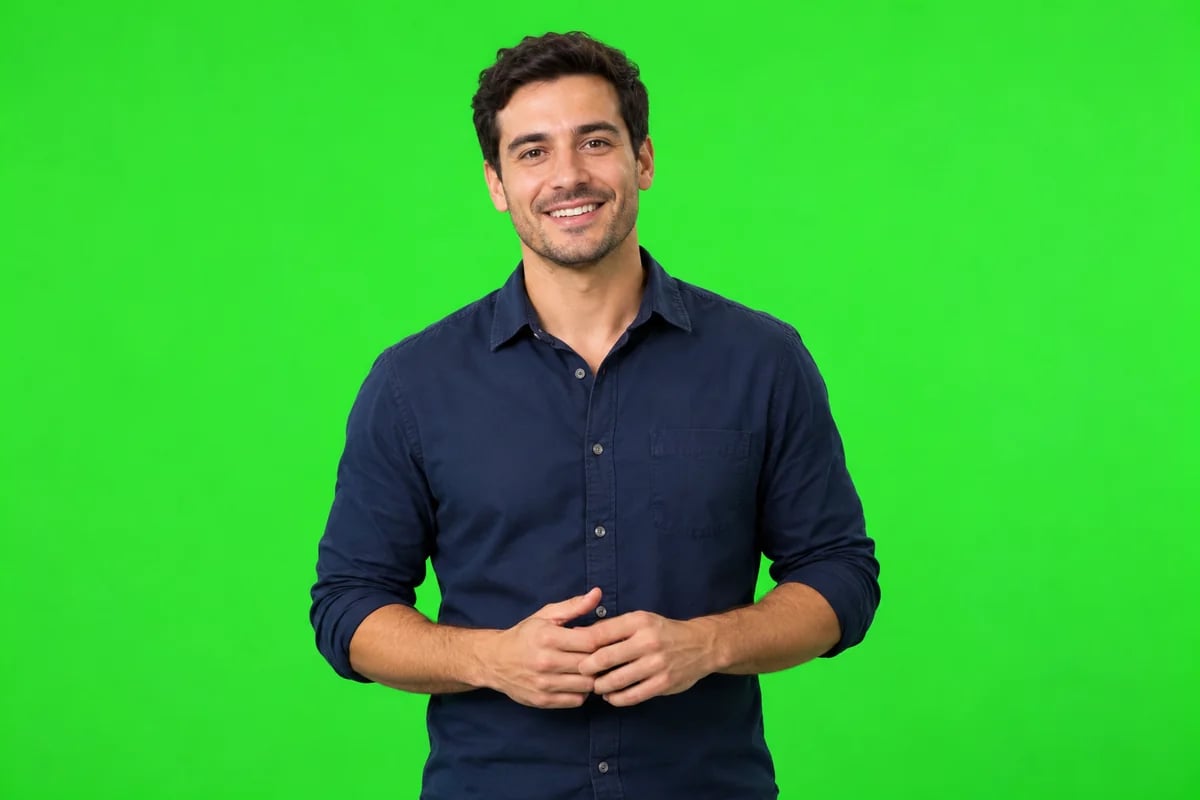
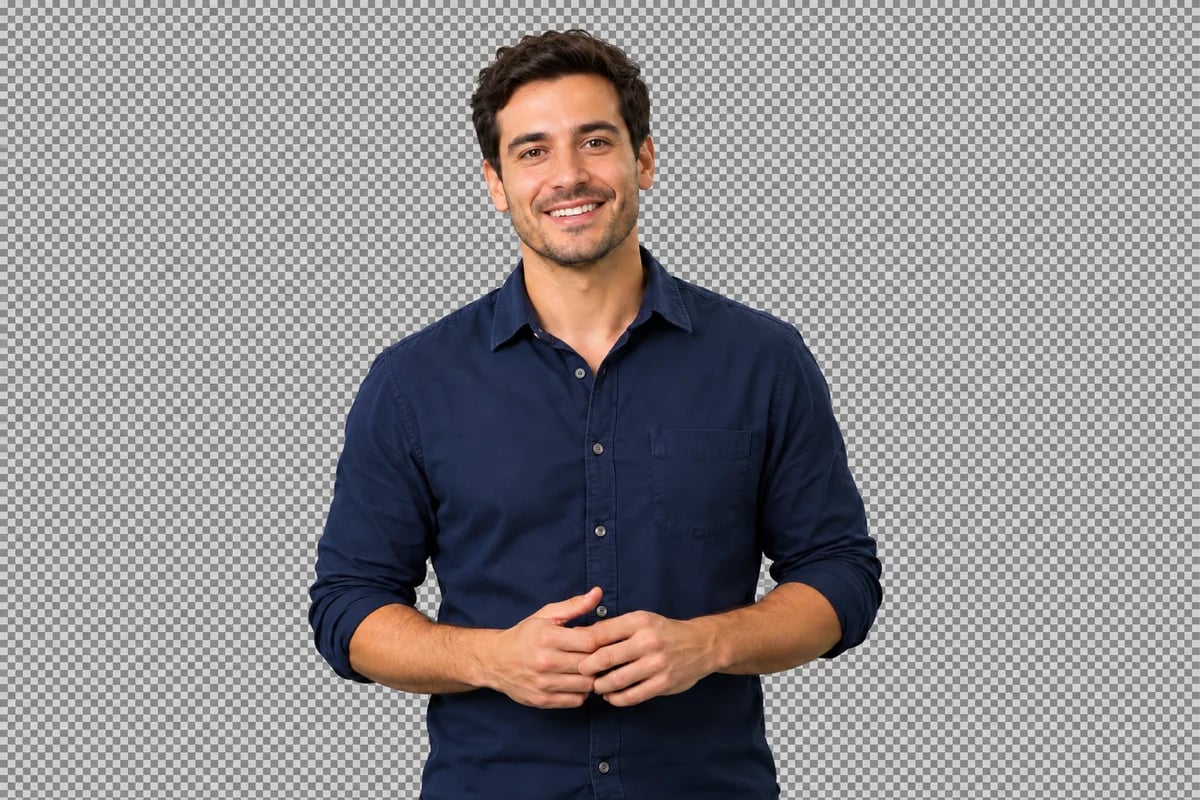
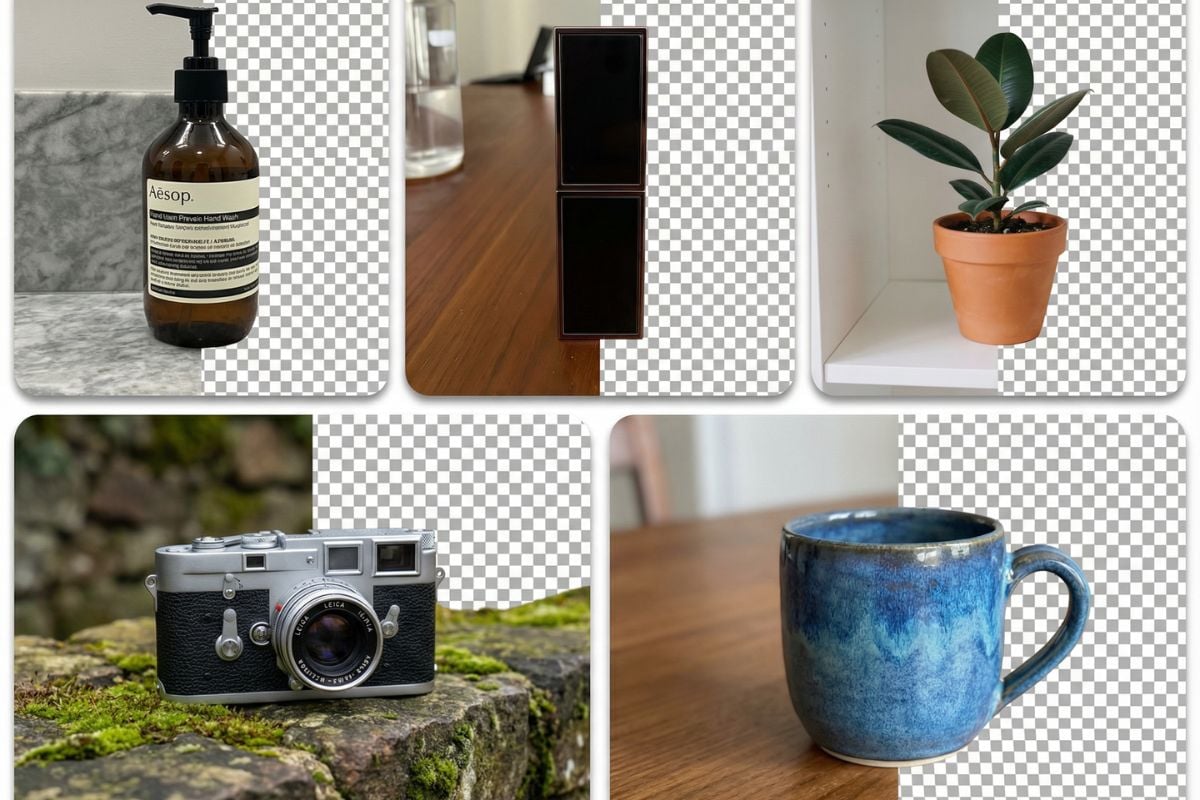
Rimozione sfondo green screen

Estrai il tuo soggetto dal set con green screen e inseriscilo nel design finale. GoEnhance AI rimuove il fondale verde da una foto statica mantenendo la persona, il prodotto o l'oggetto di scena in primo piano. Scarica un PNG trasparente per una nuova scena, la miniatura di un canale o una grafica per il brand, tutto tramite un flusso di lavoro per immagini online.
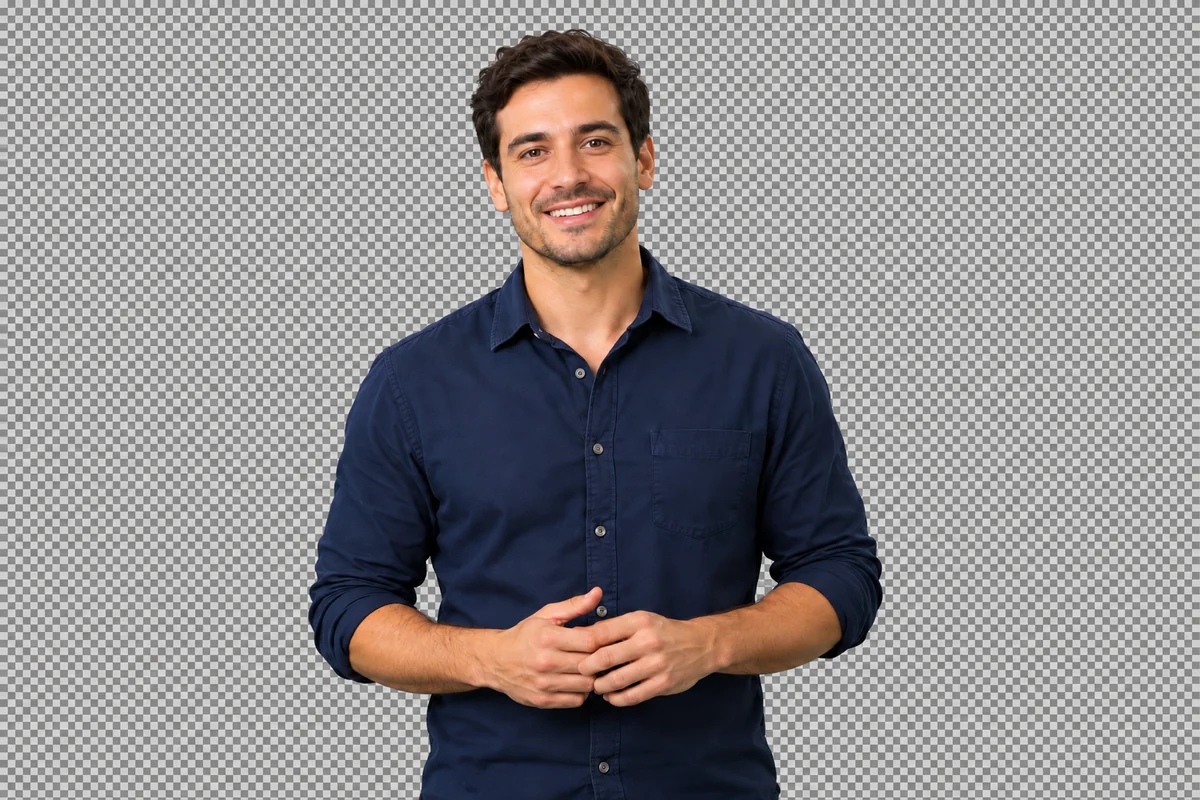
Presentatore
Presentatore
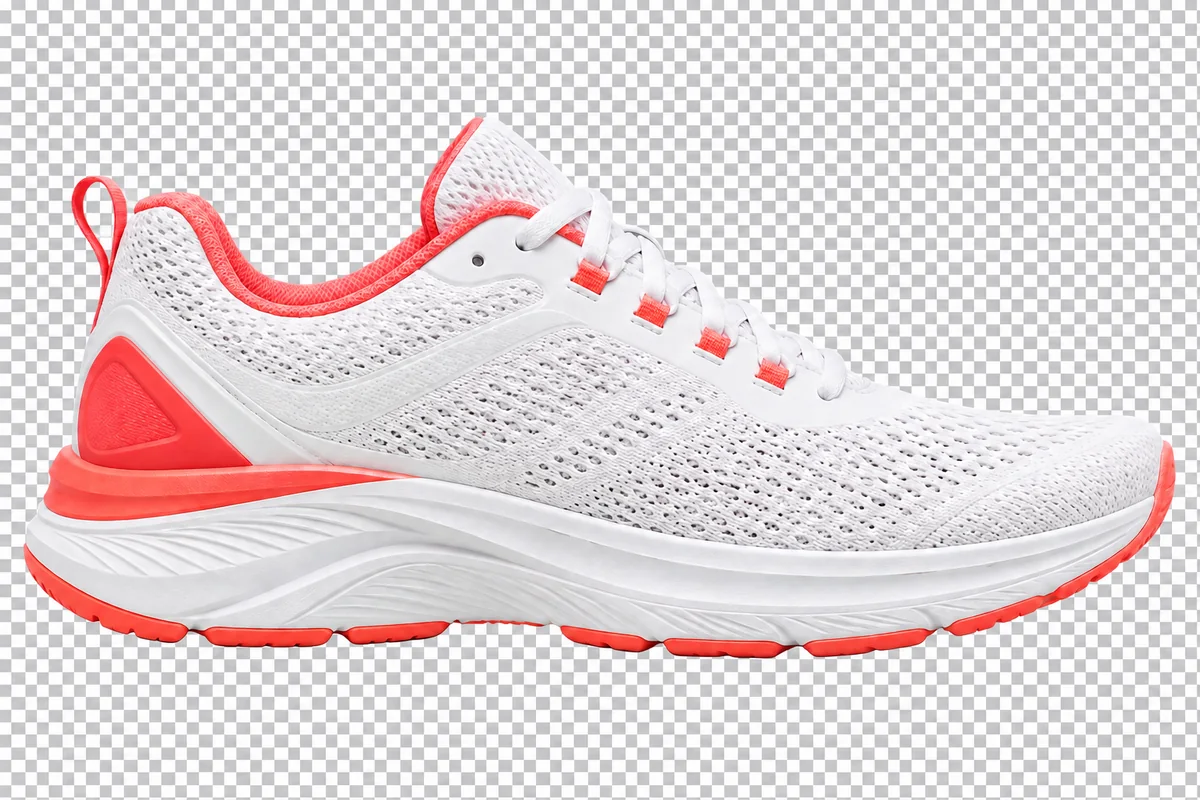
Scarpa da corsa
Scarpa da corsa
Cane dal pelo soffice
Pianta verde
Pianta verde
Carica un'immagine con sfondo verde
Caricando un file accetti i Termini di servizio e l'Informativa sulla privacy di GoEnhance

Come rimuovere un green screen da un'immagine

Prepara il soggetto una sola volta e usalo nell'ambientazione richiesta dal tuo progetto.
01

Carica la tua foto con green screen

Scegli un'immagine statica JPG, PNG o WebP con il soggetto completamente visibile. Quando possibile, usa la foto originale invece di uno screenshot, in modo che dettagli fini come capelli e oggetti di scena abbiano abbastanza pixel su cui lavorare.

02

Separa il soggetto dal green screen

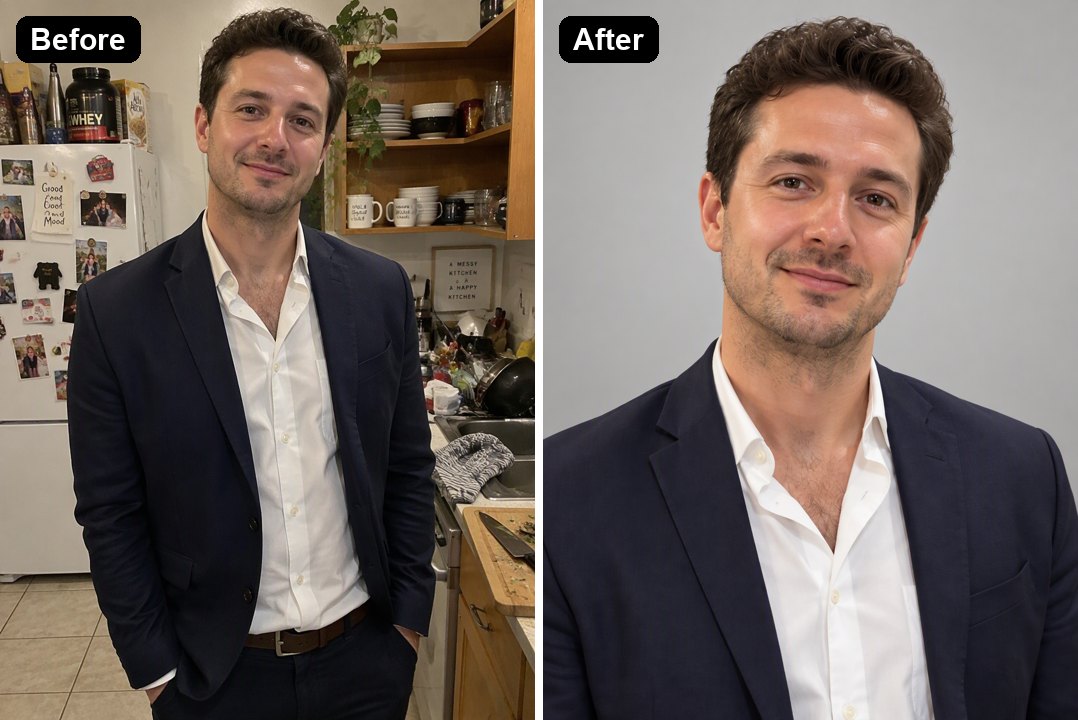
Scegli un risultato trasparente e lascia che l'AI rimuova lo sfondo attorno al soggetto. Confronta l'originale e il ritaglio, in particolare nei punti in cui capelli, vestiti, oggetti riflettenti o dettagli verdi incontrano lo sfondo.

03

Scarica e crea la tua composizione

Salva il PNG e posizionalo su una nuova scena nel tuo editor grafico. Scegli invece un risultato bianco o a tinta unita se l'immagine necessita di uno sfondo pronto per una scheda prodotto o il layout di un profilo.

Quale sarà la prossima destinazione del tuo soggetto su green screen?

Utilizzo successivoScegliCosa ti offre
Miniatura, poster o nuova scena fotograficaPNG trasparenteUn livello separato con il soggetto che puoi spostare, ridimensionare e combinare con testo o scenari.
Catalogo o semplice presentazione di prodottoSfondo biancoUn'immagine finita e neutra che attira l'attenzione sull'articolo.
Grafica per il brand o per i socialTinta unita personalizzataUno sfondo coerente che si abbina alla palette della campagna circostante.

Ottieni di più dalla tua foto su green screen

Condizione dell'immagine originalePerché è importantePreparazione utile
Schermo illuminato in modo uniformeMeno variazioni brusche nelle tonalità dello sfondoMantieni l'illuminazione distribuita su tutto lo sfondo anziché concentrata in un unico punto luminoso.
Spazio tra soggetto e schermoMeno riflessi verdi su capelli e abitiSposta il soggetto in avanti prima dello scatto, quando l'allestimento lo consente.
Abiti e oggetti di scena ben distintiUn contorno più netto attorno alle forme importantiEvita di scegliere la stessa identica tonalità dello schermo per un costume o un prodotto.
Capelli nitidi e contorni precisiPiù dettagli nell'immagine originale per un ritaglio dall'aspetto naturaleMantieni una messa a fuoco stabile ed evita l'effetto mosso nella foto statica.
Soggetto completo nell'inquadraturaSpazio per inserire il ritaglio in un'altra composizioneIncludi la testa, le mani e gli oggetti di scena che prevedi di riutilizzare.
Scena di destinazione adattaUn soggetto che si adatta alla nuova ambientazione visivaAbbina prospettiva e illuminazione quando posizioni il PNG su un'altra fotografia.

Rimozione del green screen che mantiene il soggetto a fuoco

Separazione automatica delle persone dai green screen

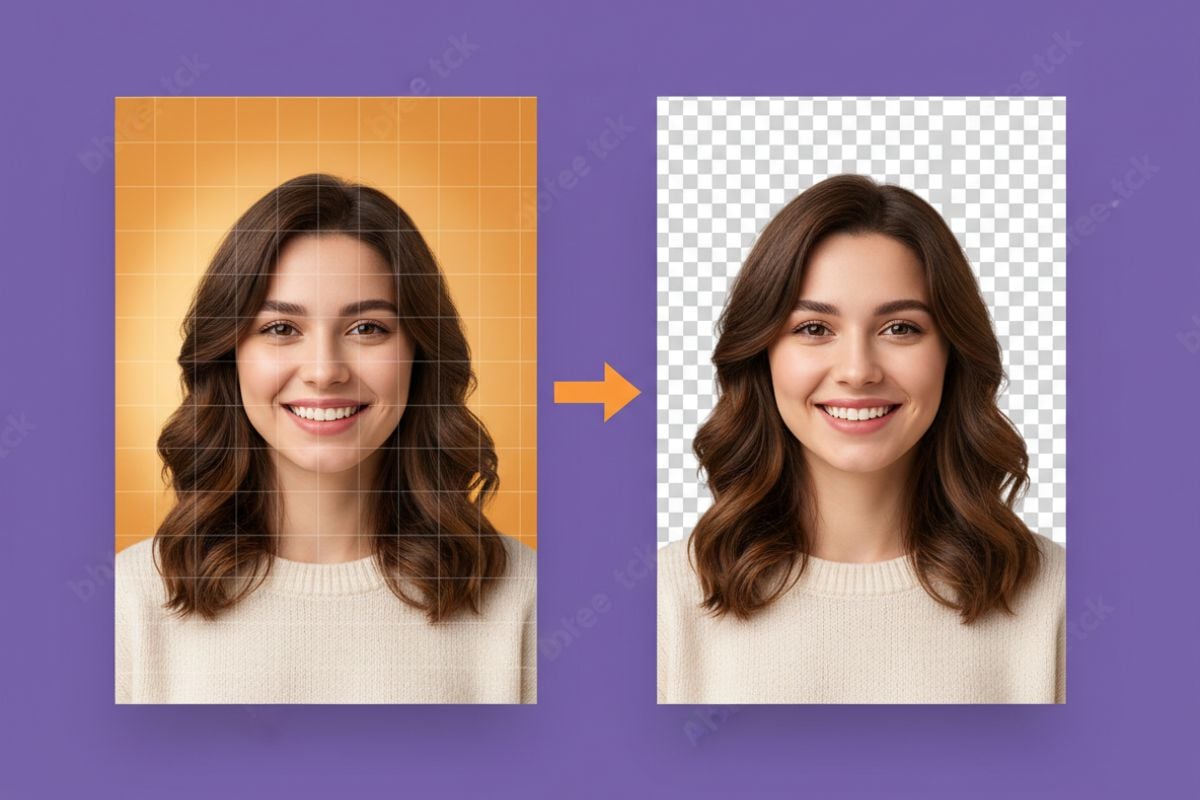
GoEnhance AI identifica il presentatore e rimuove lo sfondo verde attorno a viso, capelli e abiti. Il risultato è un livello separato con il soggetto per miniature e diapositive, riducendo il mascheramento manuale necessario per trasformare una foto da studio in una risorsa grafica finita.
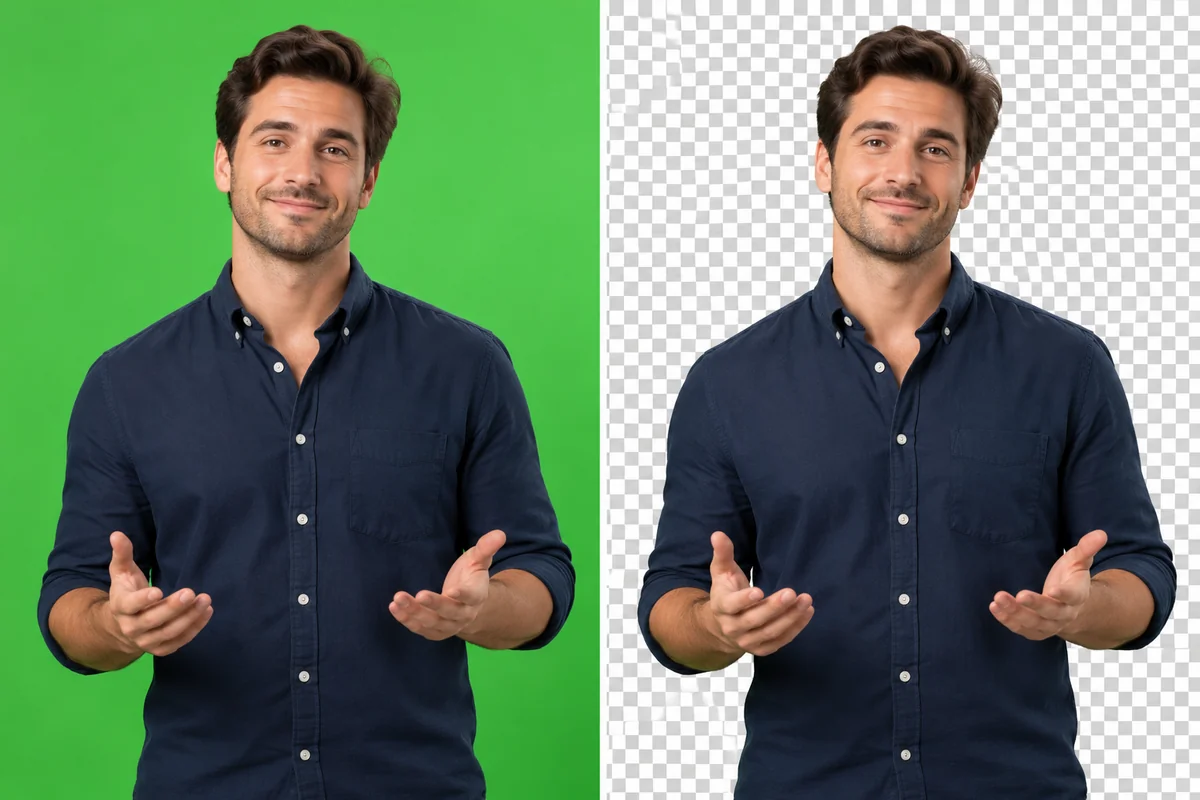
Esempio di rimozione sfondo green screen: un presentatore isolato da un green screen per un ritaglio trasparente

Mantieni i contorni del prodotto e i dettagli della superficie

Rimuovi il fondale verde attorno a un prodotto preservandone la silhouette e i materiali visibili. Dettagli come la rete traspirante, i lacci e le finiture colorate di una scarpa rimangono al centro dell'immagine, offrendo per la grafica promozionale un ritaglio pulito del prodotto anziché la foto del set di ripresa.
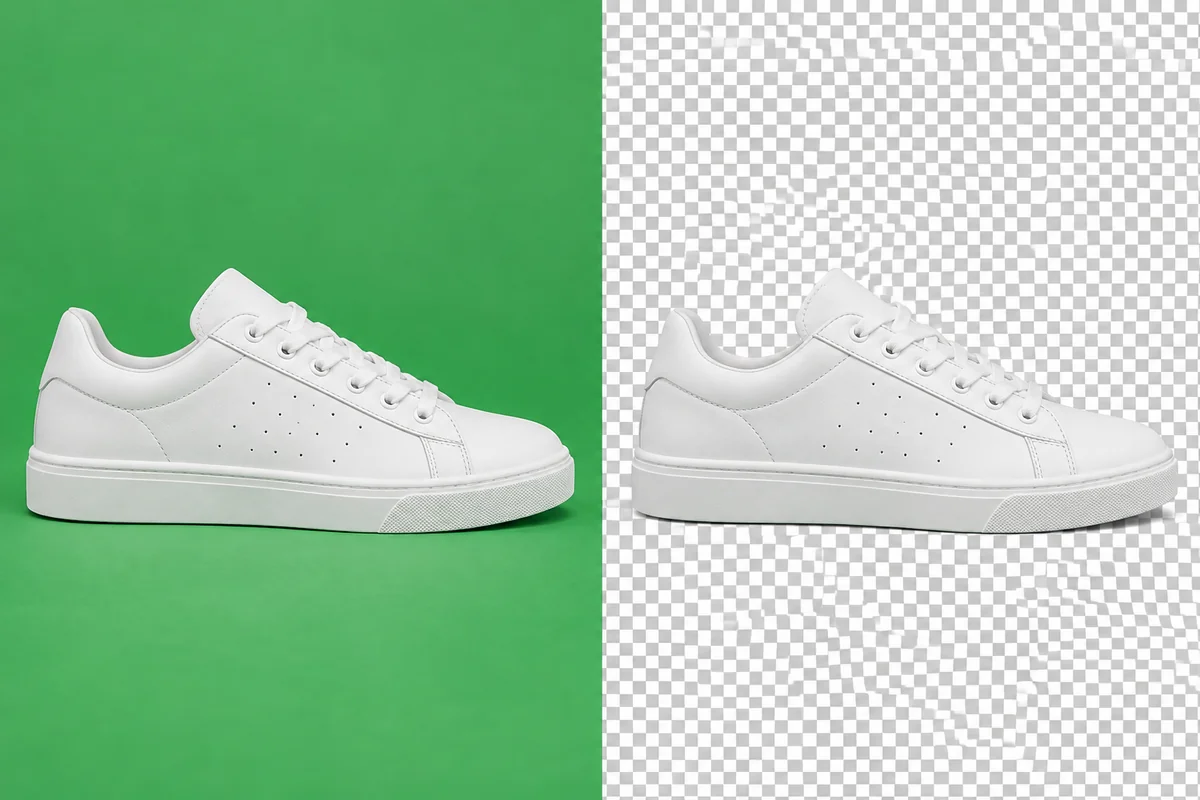
Esempio di rimozione sfondo green screen: una scarpa da ginnastica ritagliata da un green screen mantenendo i dettagli del prodotto

Bordi ottimizzati per il pelo nei ritagli di animali

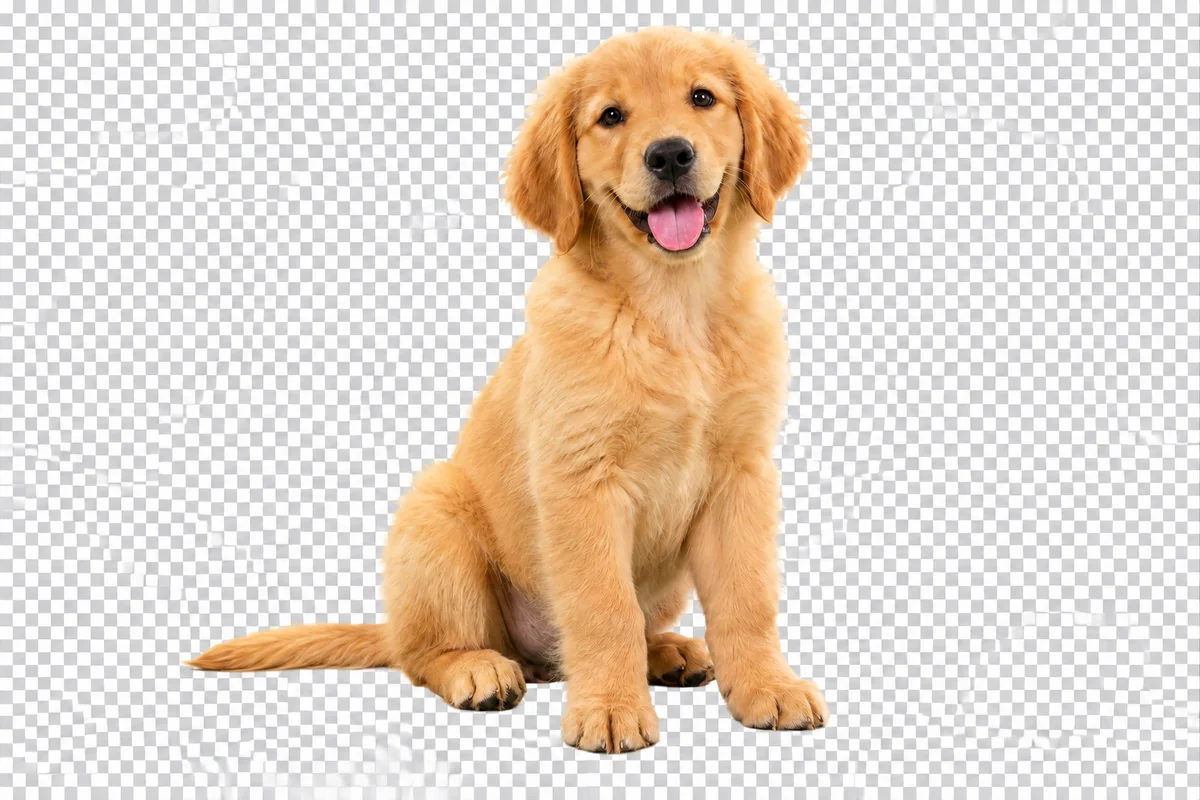
La separazione tramite AI segue il profilo dell'animale lungo il pelo, ripulendo il green screen attorno all'animale domestico. Il risultato preserva l'espressione e la forma caratteristica del pelo in un'immagine trasparente, con una silhouette più naturale rispetto a un semplice ritaglio rettangolare.
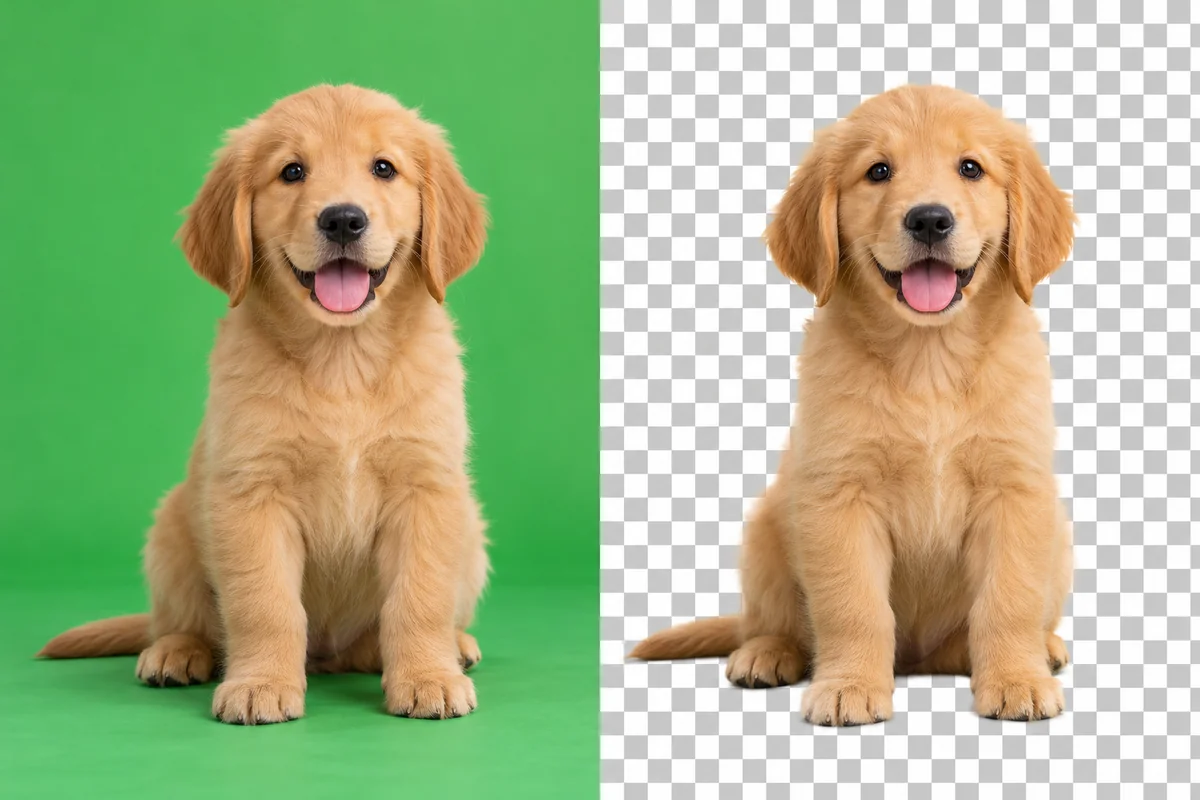
Esempio di rimozione sfondo green screen: un cane dal pelo folto separato da uno sfondo verde

PNG trasparenti per oggetti dettagliati

Trasforma un oggetto di scena fotografato in un PNG con spazio vuoto attorno alla sagoma e alle piccole aperture. Lo sfondo verde non seguirà più l'oggetto, così un unico ritaglio potrà adattarsi a colori, immagini e layout differenti senza dover ripetere la rimozione dello sfondo.
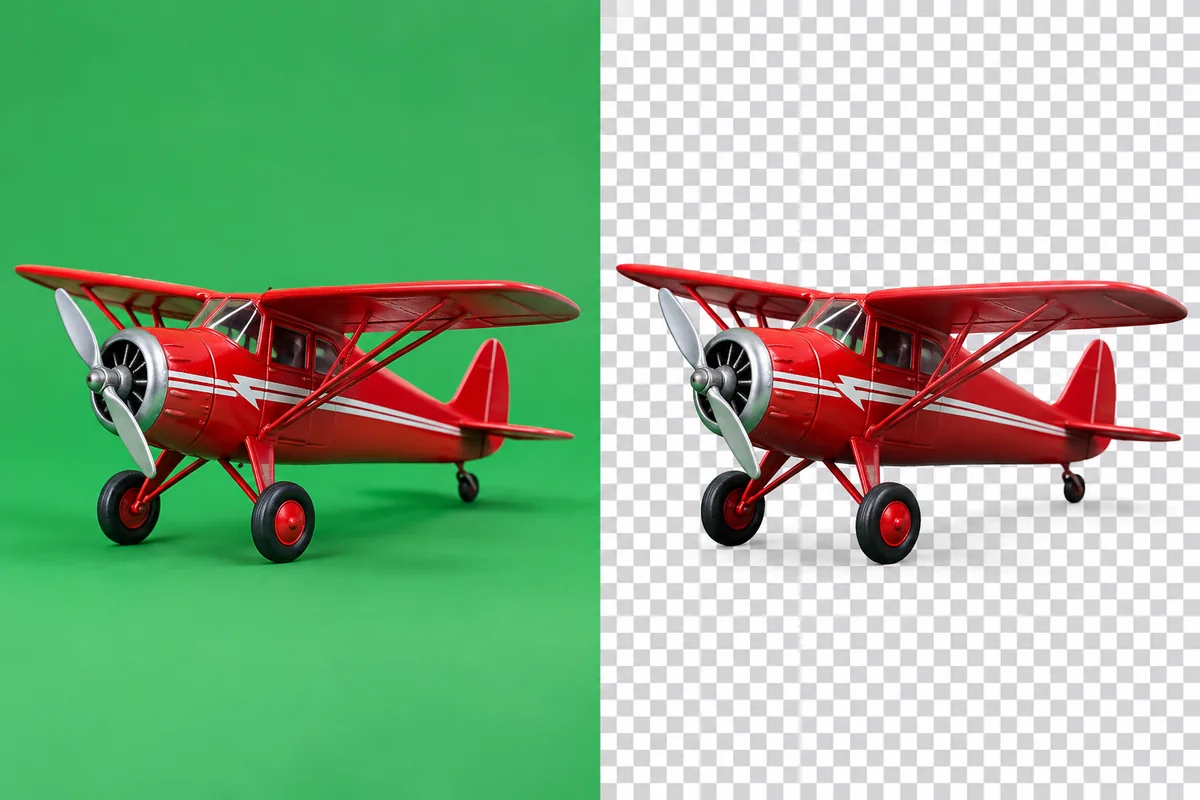
Esempio di rimozione sfondo green screen: un piccolo oggetto separato dal suo sfondo green screen

Rilevamento del soggetto per dettagli verdi autentici

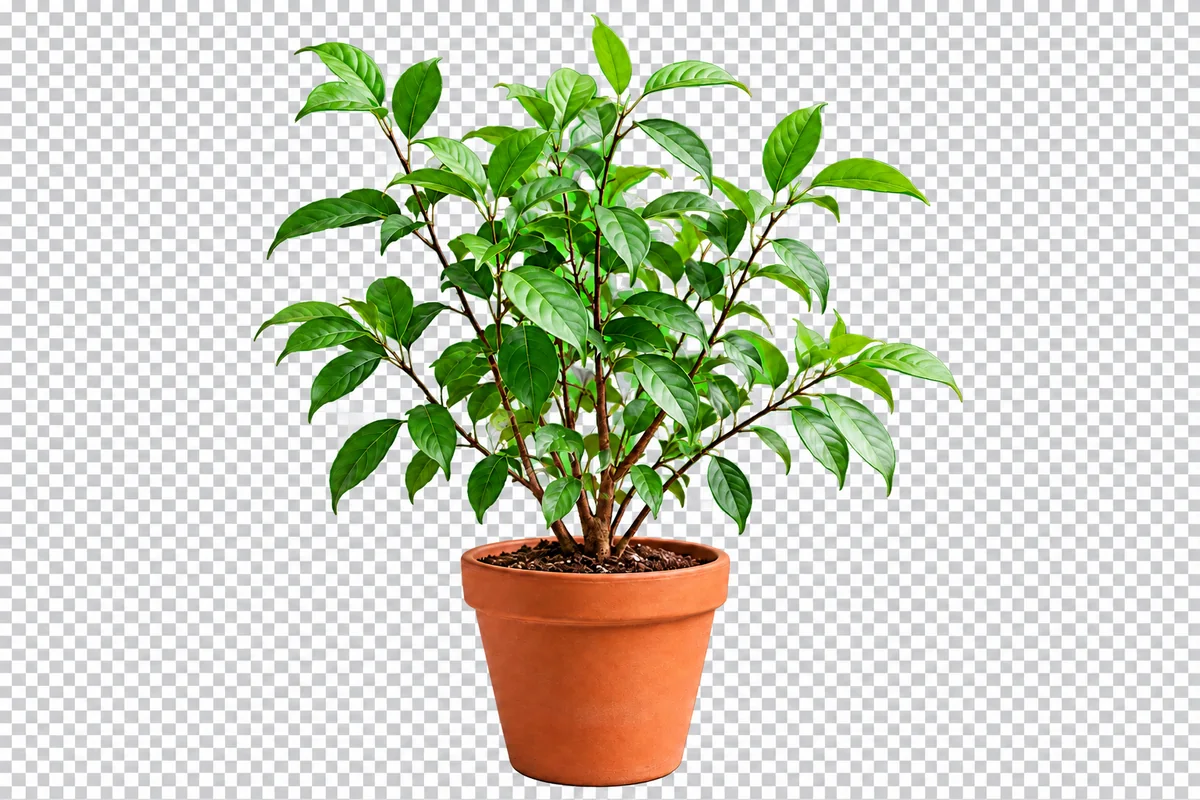
Lo strumento separa gli oggetti in primo piano dallo sfondo verde invece di trattare ogni area verde come sfondo. Nel caso di una pianta, ciò significa preservare foglie e steli eliminando al contempo lo sfondo, rendendo la rimozione basata sul soggetto ideale quando il verde fa parte dell'elemento stesso.
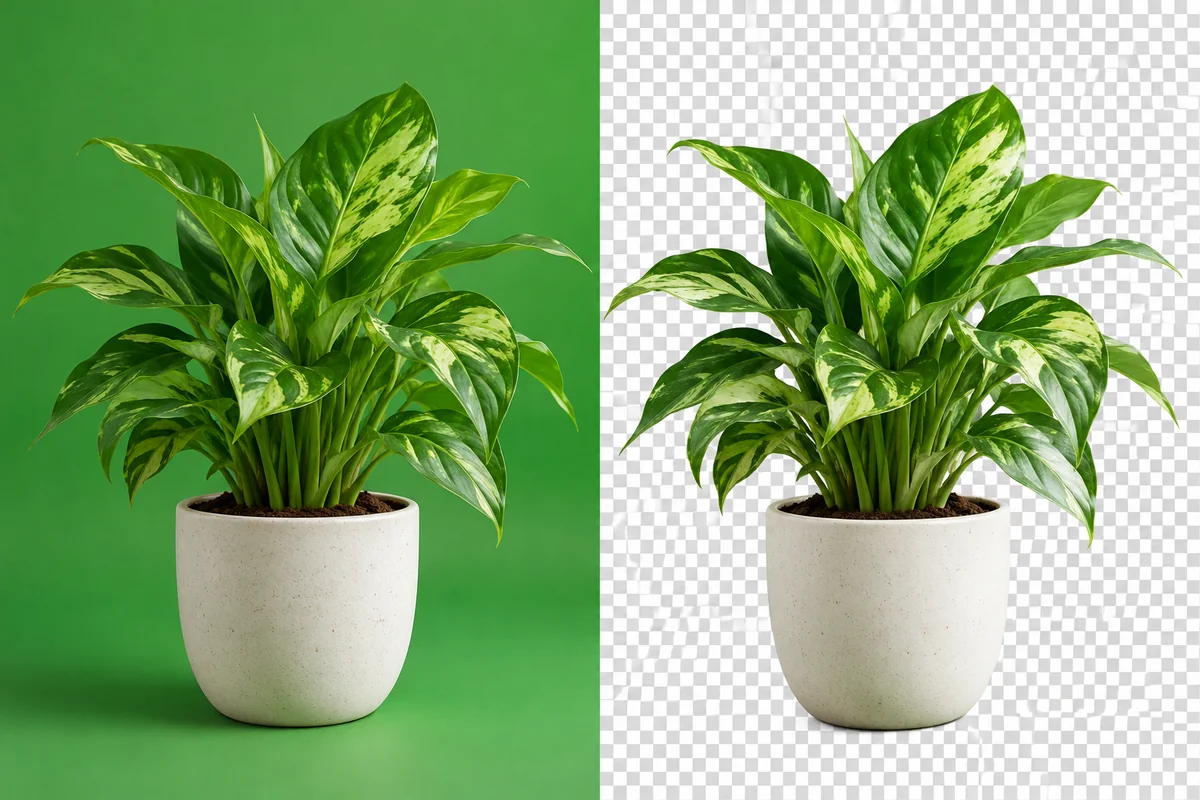
Esempio di rimozione sfondo con green screen: foglie verdi e sottili steli di piante mantenuti mentre lo sfondo viene rimosso
Passa da uno sfondo di posa controllato a un soggetto utilizzabile in tutti i tuoi progetti creativi.

Uno strumento di rimozione del green screen per composizioni di immagini

Separazione del soggetto assistita dall'AI

Lavora partendo dalla persona o dall'oggetto che desideri mantenere, anziché considerare ogni pixel verde come sacrificabile. Questo è utile quando dettagli realmente verdi sono presenti all'interno di un oggetto di scena, di una pianta o di un abito a motivi.

Contorni precisi per grafiche a più livelli

Capelli, pelliccia, trame e oggetti sottili influiscono su quanto appaia convincente un ritaglio. Mantieni la loro forma visiva in modo che il soggetto possa integrarsi in un nuovo layout senza un pesante bordo rettangolare.

Esportazione in formato PNG trasparente

Mantieni vuoto lo sfondo rimosso nel file scaricato. Importa il PNG nel tuo editor e componi la scena finale con testo, elementi grafici o una foto sotto al soggetto.

Sfondi colorati quando ne hai bisogno

Scegli uno sfondo bianco o a tinta unita personalizzato per ottenere un'immagine pronta all'uso. È una scelta pratica per semplici foto profilo e presentazioni di prodotto che non richiedono un livello separato per il soggetto.

Un flusso di lavoro per i formati di immagine più comuni

Rimuovi il green screen dai file immagine che usi già, inclusi JPG, PNG e WebP. Un fotogramma esportato può anche diventare una risorsa per miniature senza dover trasformare un'operazione su immagini in un montaggio video completo.

Risorse riutilizzabili da un unico scatto

Conserva il soggetto trasparente come risorsa principale per formati grafici e campagne differenti. Modifica il layout circostante mantenendo coerente lo stesso presentatore, prodotto o oggetto di scena.

FAQ sullo strumento di rimozione dello sfondo con schermo verde

Come posso rimuovere un green screen da un'immagine online?

Carica l'immagine statica su GoEnhance AI, seleziona il risultato trasparente e genera il ritaglio. Scarica il PNG per mantenere trasparente lo sfondo rimosso, quindi inserisci il soggetto in un nuovo design o in una nuova scena.

Qual è la differenza tra la rimozione del green screen e un nuovo sfondo?

La rimozione separa il soggetto ed elimina lo sfondo verde. Uno sfondo sostitutivo fornisce l'ambientazione dietro al soggetto. Conserva un PNG trasparente se desideri scegliere o modificare l'ambientazione in un secondo momento nel tuo editor grafico.

Perché alcuni bordi restano verdi dopo la rimozione dello sfondo?

La luce verde può riflettersi dallo schermo su capelli, abiti o superfici lucide. Quella sfumatura fa parte del soggetto fotografato anziché dello sfondo stesso. Ridurre la luce riflessa durante lo scatto e rifinire i bordi migliora la composizione finale.

Il soggetto può indossare il verde o includere foglie verdi?

Sì, ma la separazione può risultare più complessa quando il soggetto e lo sfondo hanno tonalità simili. Usa un'immagine sorgente nitida e ben definita e confronta il risultato con l'originale. Quando pianifichi un nuovo scatto, un colore di sfondo a contrasto offre un punto di partenza più pulito.

Posso sostituire il green screen con il bianco o con un colore del brand?

Sì. Scegli un output bianco o con un colore personalizzato per ottenere un'immagine finita con uno sfondo a tinta unita. Per uno sfondo fotografico o un layout più dettagliato, scarica il PNG trasparente e componilo nel tuo editor preferito.

Quali formati di immagine posso utilizzare?

Usa immagini statiche in formato JPG, PNG o WebP. Il PNG è un formato di output ideale perché preserva la trasparenza e può essere importato in molti strumenti di grafica. Parti dalla sorgente con la qualità più elevata a disposizione per conservare al meglio i dettagli dei bordi.

Posso utilizzare questa pagina per rimuovere lo schermo verde da un video?

Questo flusso di lavoro elabora immagini statiche. Qui puoi preparare un fotogramma salvato per una miniatura o una locandina. Per rimuovere lo schermo da riprese in movimento, utilizza un flusso di lavoro di rimozione dello sfondo video o chroma key che gestisca i fotogrammi nel tempo.

Posso provare gratuitamente lo strumento di rimozione dello sfondo con schermo verde?

GoEnhance AI fornisce crediti di prova per i nuovi account. Usali per testare una foto rappresentativa su schermo verde e controlla i crediti indicati prima dell'elaborazione. Questo ti permette di valutare lo scontorno per il tuo progetto prima di continuare con altre immagini.

Porta il tuo soggetto oltre lo schermo verde

Trasforma la tua foto statica in un livello con soggetto trasparente per la tua prossima miniatura, grafica di prodotto o composizione creativa.

Rimuovi il mio schermo verde