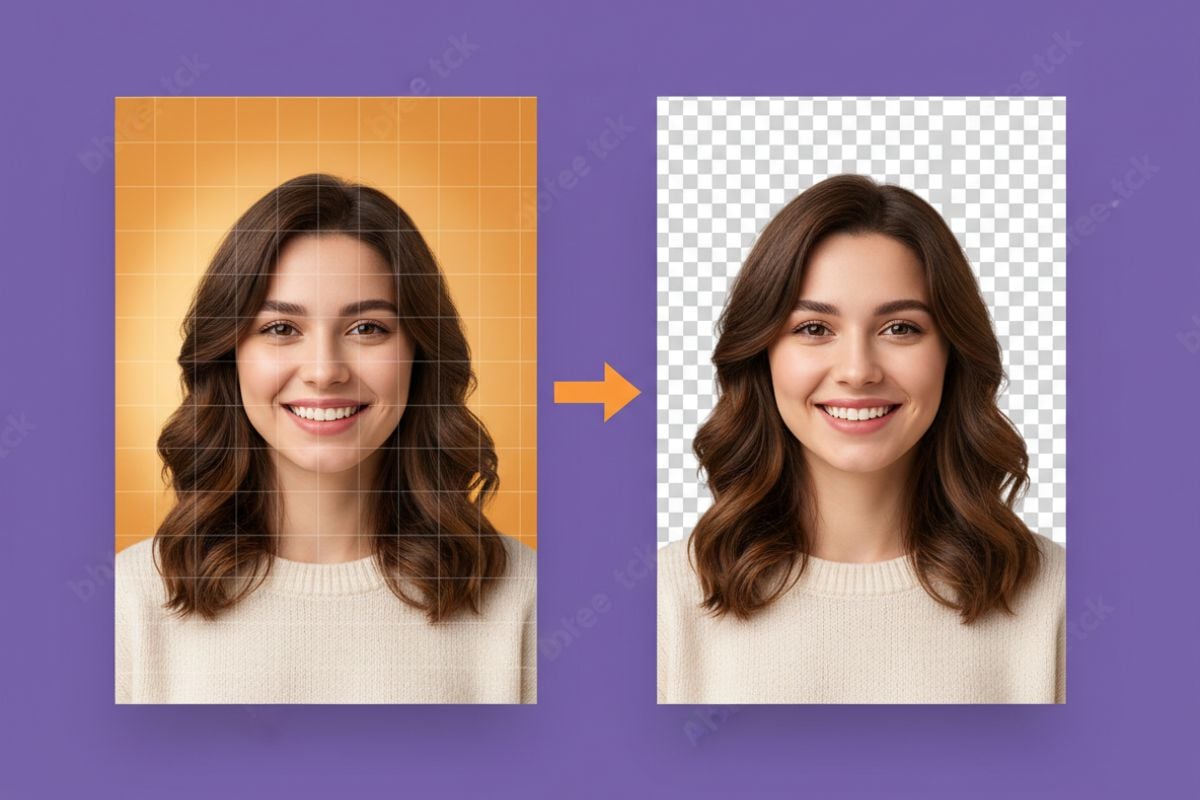
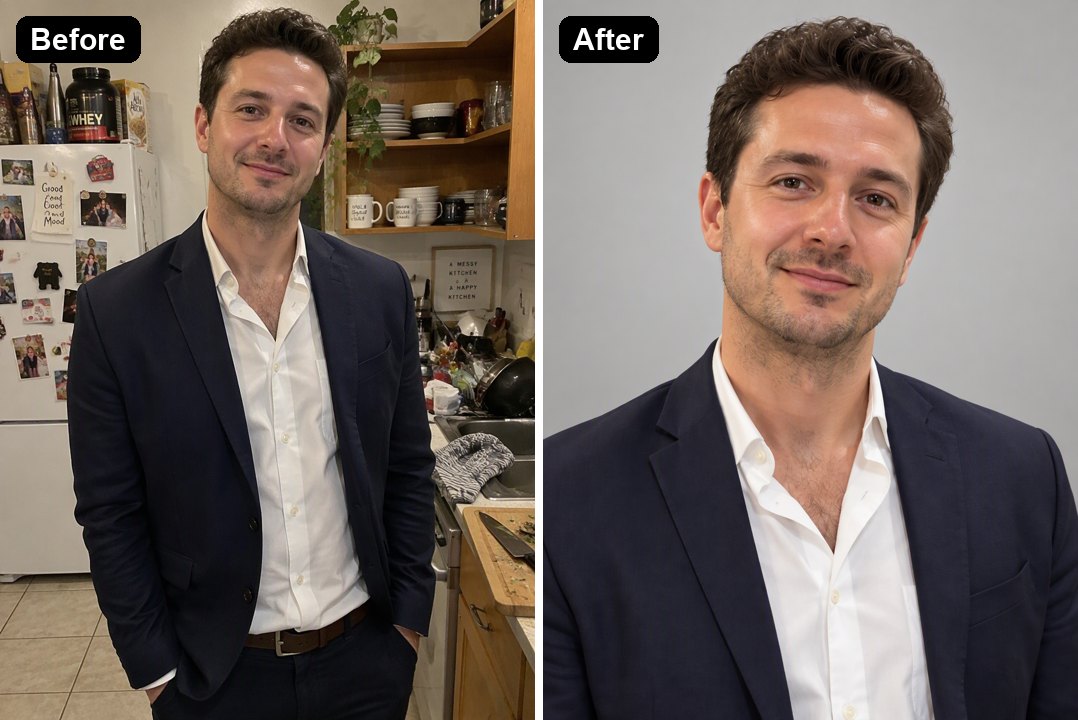
مزيل خلفية الشاشة الخضراء

انقل موضوعك من إعداد الشاشة الخضراء مباشرة إلى التصميم النهائي. يزيل GoEnhance AI الخلفية الخضراء من الصورة الثابتة مع الحفاظ على الشخص أو المنتج أو العنصر في المقدمة. نزّل صورة PNG شفافة لمشهد جديد، أو صورة مصغرة للقناة، أو رسم يحمل علامتك التجارية — كل ذلك من خلال سير عمل رقمي للصور عبر الإنترنت.
مقدّم العرض
مقدّم العرض
حذاء جري
حذاء جري
كلب كثيف الفرو
كلب كثيف الفرو
نبات أخضر
نبات أخضر
حمّل صورة بخلفية خضراء
برفعك ملفًا، فإنك توافق على شروط الاستخدام وسياسة الخصوصية في GoEnhance

كيفية إزالة شاشة خضراء من صورة

جهّز العنصر مرة واحدة واستخدمه في الإعداد الذي يتطلبه مشروعك.
01

ارفع صورتك ذات الشاشة الخضراء

اختر صورة ثابتة بتنسيق JPG أو PNG أو WebP مع ظهور العنصر بالكامل. استخدم الصورة الأصلية بدلاً من لقطة شاشة كلما أمكن ذلك، لضمان توفر تفاصيل دقيقة للشعر والعناصر بدقة وضوح كافية.

02

فصل العنصر عن الشاشة

اختر نتيجة شفافة ودع AI يزيل الخلفية المحيطة بالعنصر. قارن بين الصورة الأصلية والمقصوصة، خاصة عند مناطق التقاء الشعر أو الملابس أو الأجسام العاكسة أو التفاصيل الخضراء بالشاشة.

03

تنزيل وبناء تصميمك

احفظ ملف PNG وضعه فوق مشهد جديد في محرر التصميم الخاص بك. اختر بدلاً من ذلك نتيجة بخلفية بيضاء أو بلون موحد عندما تحتاج الصورة إلى خلفية جاهزة لبطاقة منتج أو لتنسيق الملف الشخصي.

إلى أين ستنتقل موضوعات الشاشة الخضراء بعد ذلك؟

الاستخدام التالياخترما يمنحك إياه
صورة مصغرة، أو ملصق، أو مشهد صورة جديدملف PNG شفافطبقة منفصلة للعنصر يمكنك تحريكها، وتغيير حجمها، ودمجها مع النصوص أو المشاهد.
كتالوج أو عرض تقديمي بسيط للمنتجخلفية بيضاءصورة نهائية محايدة توجه الانتباه إلى المنتج.
بطاقة علامة تجارية أو رسم لمنصات التواصللون موحد مخصصخلفية متناسقة تتناغم مع لوحة ألوان الحملة المحيطة.

احصل على أقصى استفادة من صورتك الملتقطة بشاشة خضراء

حالة الصورة الأصليةسبب الأهميةالتحضير المفيد
شاشة مضاءة بشكل متساوٍتغيرات مفاجئة أقل في درجات لون الخلفيةاحرص على توزيع الإضاءة عبر الخلفية بدلاً من تركيزها في نقطة ساطعة واحدة.
مسافة بين الهدف والشاشةانعكاس أقل للون الأخضر على الشعر والملابسحرّك الهدف للأمام قبل التصوير عندما يسمح الإعداد بذلك.
ملابس وإكسسوارات مميزة ومتباينةحدود أكثر وضوحاً حول الأشكال المهمةتجنب اختيار نفس درجة لون الشاشة تماماً للأزياء أو المنتجات.
شعر حاد وتفاصيل دقيقة واضحةمزيد من التفاصيل الأصلية لقص طبيعي المظهراستخدم تركيزاً ثابتاً وتجنب ضبابية الحركة في الصورة الثابتة.
ظهور كامل الهدف داخل الإطارمساحة كافية لوضع العنصر المقصوص في تصميم آخرقم بتضمين الرأس واليدين والإكسسوارات التي تنوي إعادة استخدامها.
مشهد نهائي مناسبعنصر يتناسب تماماً مع البيئة البصرية الجديدةطابق المنظور والإضاءة عند وضع صورة PNG فوق صورة أخرى.

إزالة الشاشة الخضراء مع الحفاظ على تركيز العنصر الأساسي
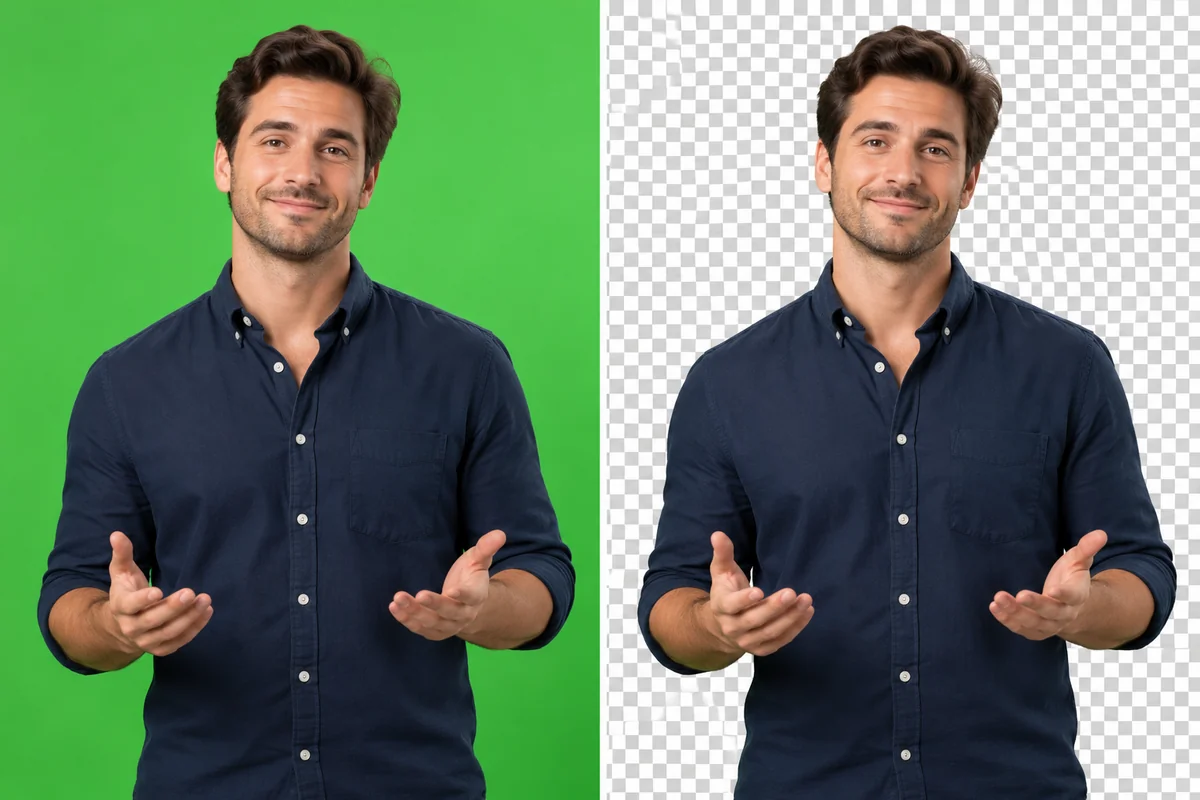
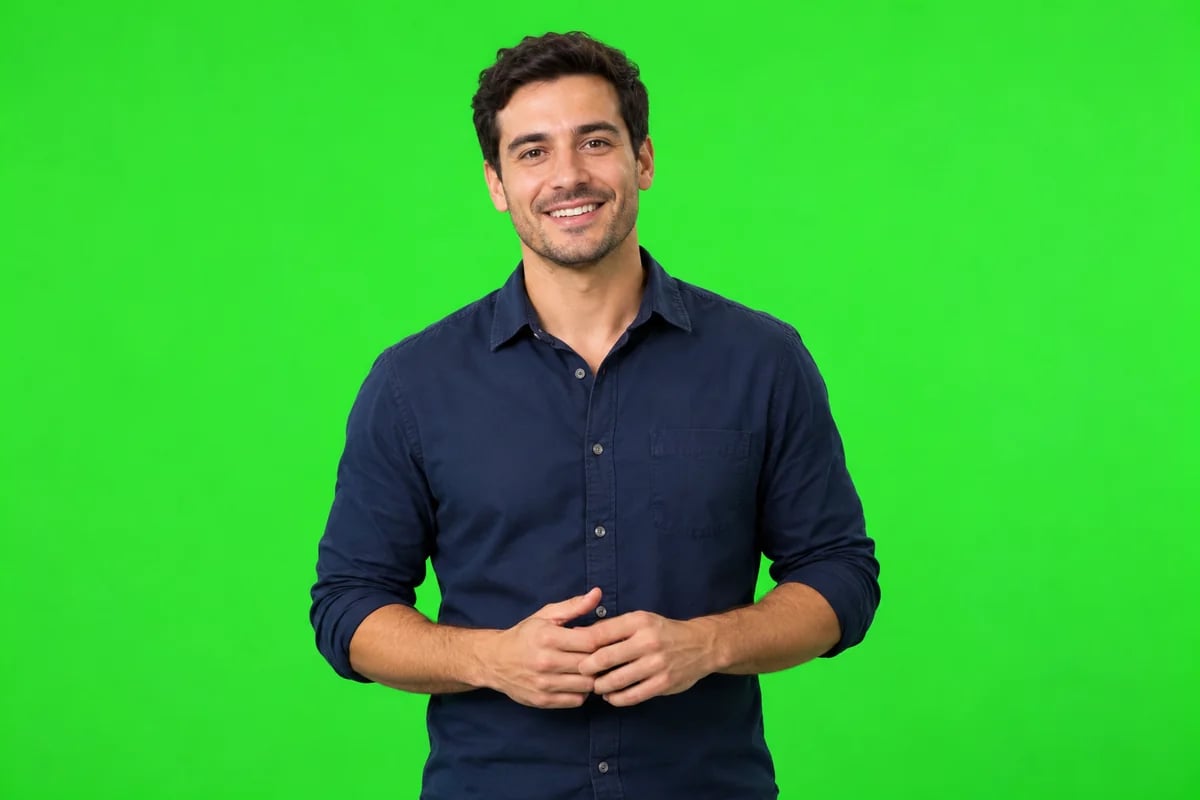
فصل الأشخاص تلقائياً عن الشاشات الخضراء

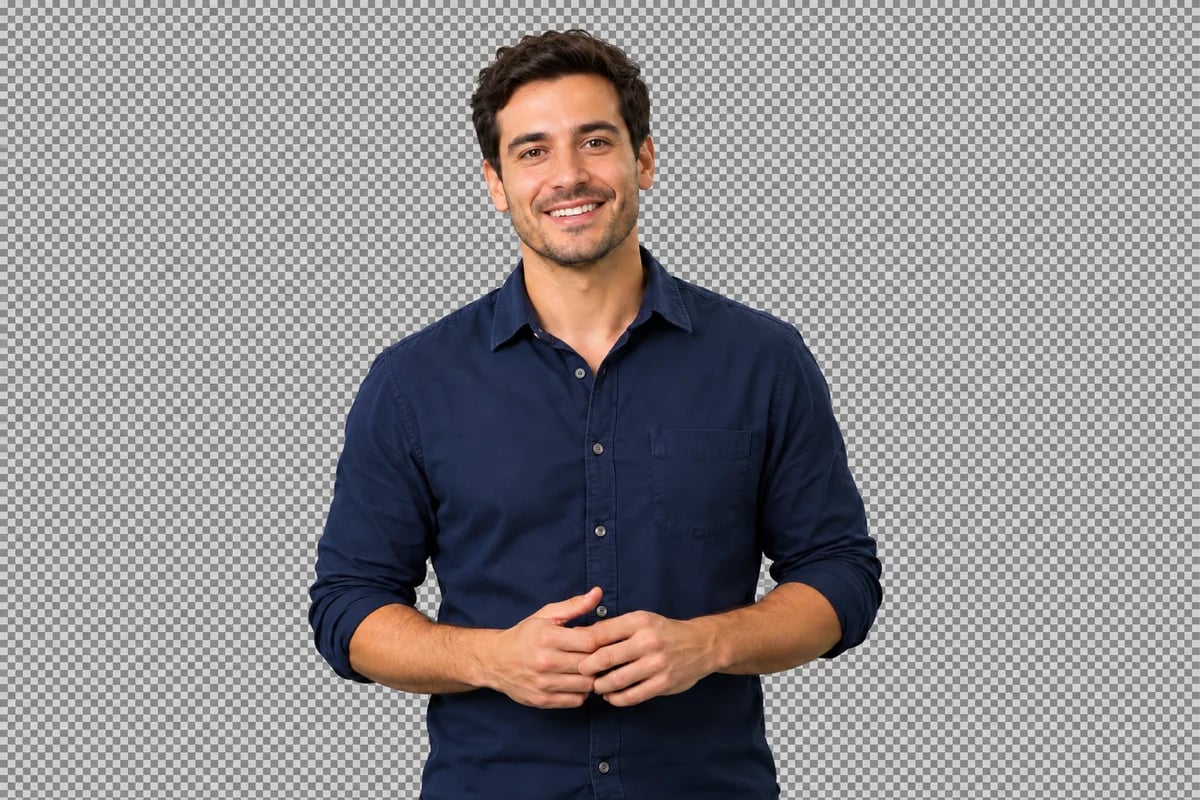
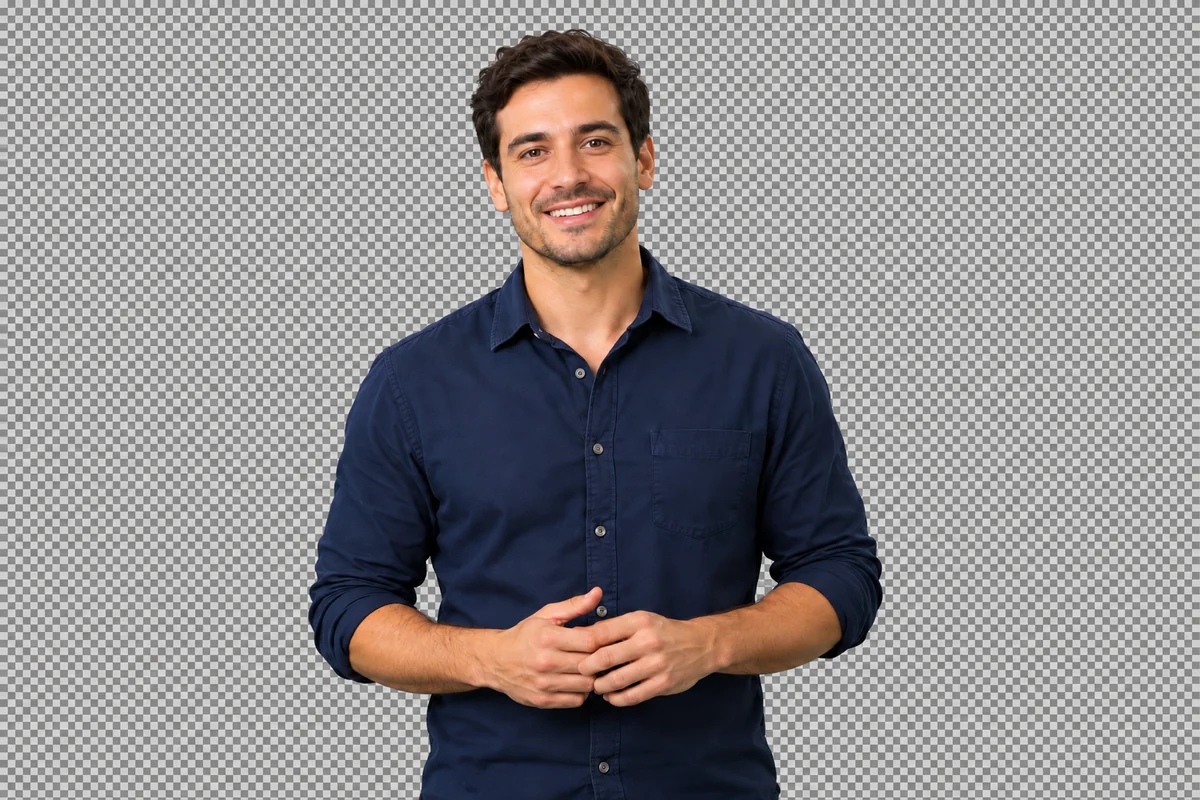
يتعرف GoEnhance AI على مقدم العرض ويزيل الخلفية الخضراء حول وجهه وشعره وملابسه. والنتيجة هي طبقة عنصر مستقلة للصور المصغرة والشرائح، مما يقلل من القناع اليدوي اللازم لتحويل صورة الاستوديو إلى أصل تصميم نهائي.

مثال لمزيل خلفية الشاشة الخضراء: عزل مقدم العرض من شاشة خضراء للحصول على قص شفاف

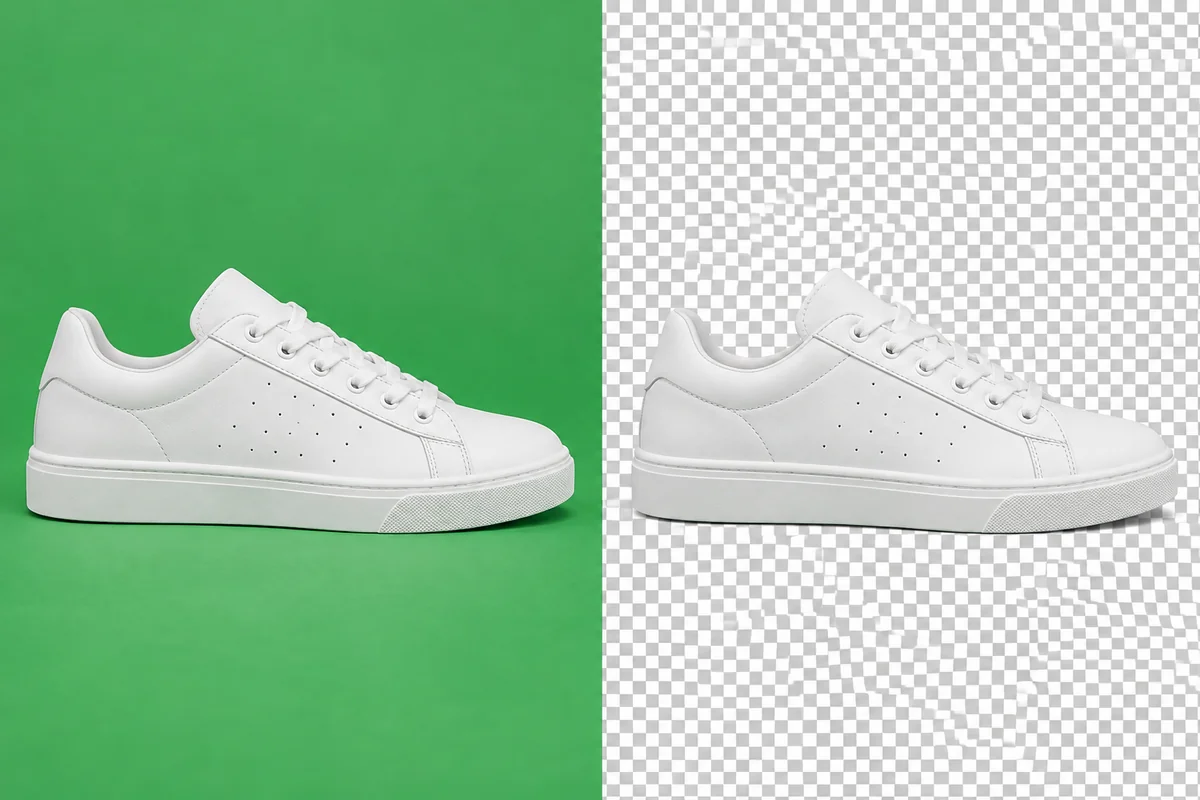
الحفاظ على حواف المنتج وتفاصيل السطح

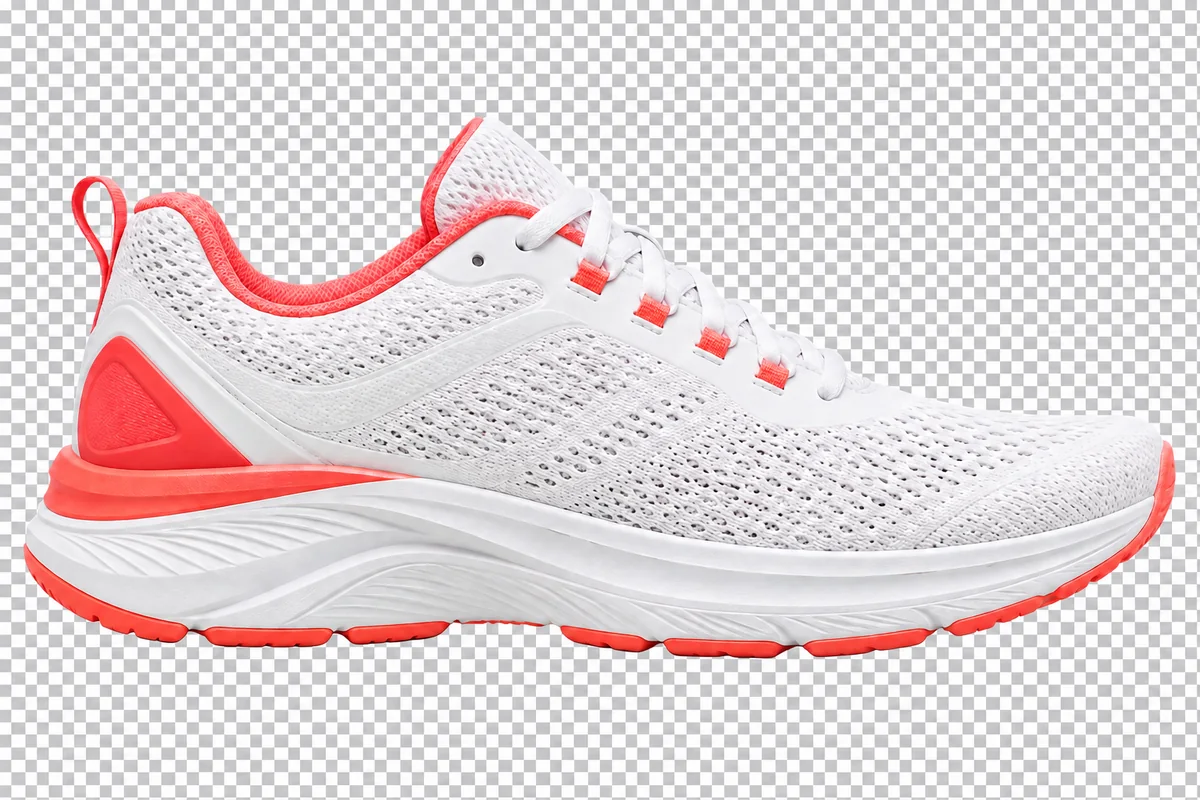
أزل الخلفية الخضراء المحيطة بالمنتج مع الحفاظ على شكله الخارجي وخاماته المرئية. تظل التفاصيل مثل نسيج الحذاء الرياضي الشبكي وأربطته وحوافه الملونة بارزة في الصورة، مما يمنح تصاميم الحملة قصاً احترافياً للمنتج بدلاً من مجرد صورة لإعداد التصوير.

مثال لمزيل خلفية الشاشة الخضراء: قص حذاء رياضي من شاشة خضراء مع الحفاظ على تفاصيل المنتج

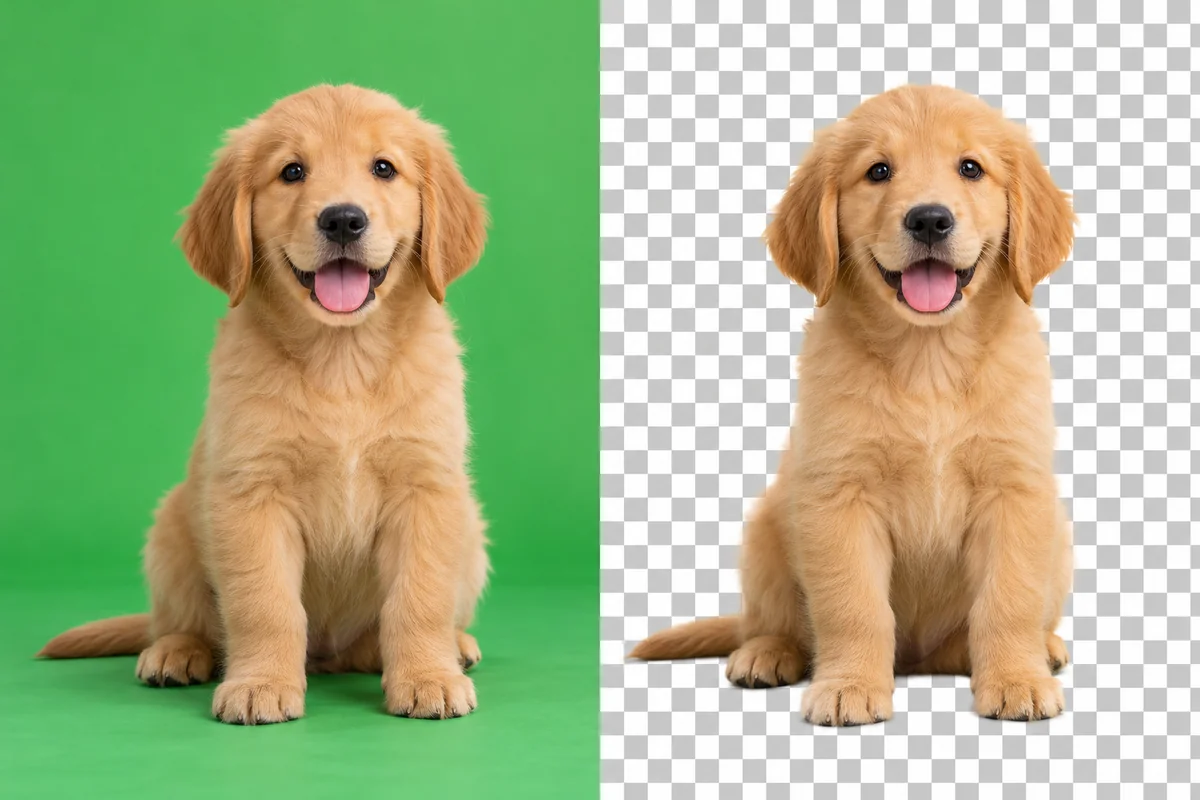
حواف ذكية تراعي الفرو لقص صور الحيوانات

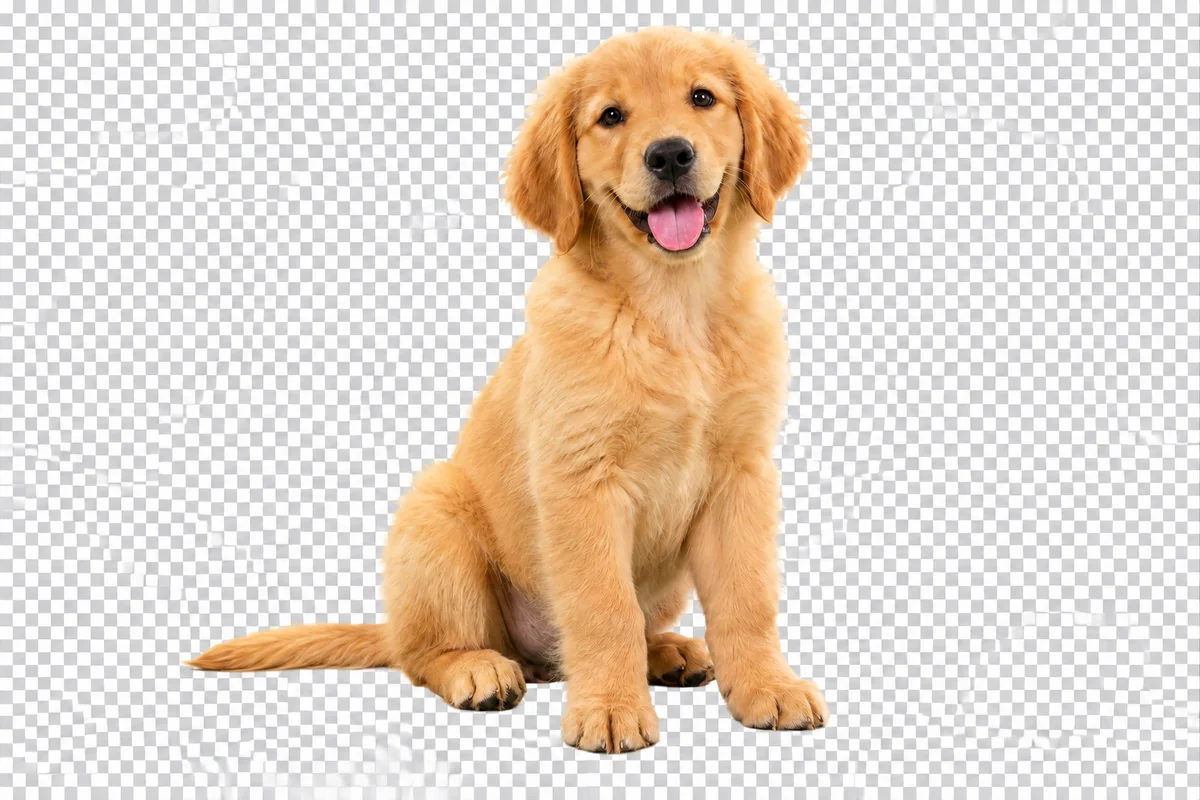
يتتبع الفصل المدعوم بالذكاء الاصطناعي الخطوط الخارجية للحيوان عبر فرائه، مزيلاً الشاشة الخضراء المحيطة به بدقة. وتحافظ النتيجة على تعابير الوجه وهيئة الفرو المميزة في صورة شفافة، مع حدود أكثر نعومة وانسيابية من القص المستطيل البسيط.

مثال لمزيل خلفية الشاشة الخضراء: فصل كلب ذي فرو كثيف عن خلفية خضراء

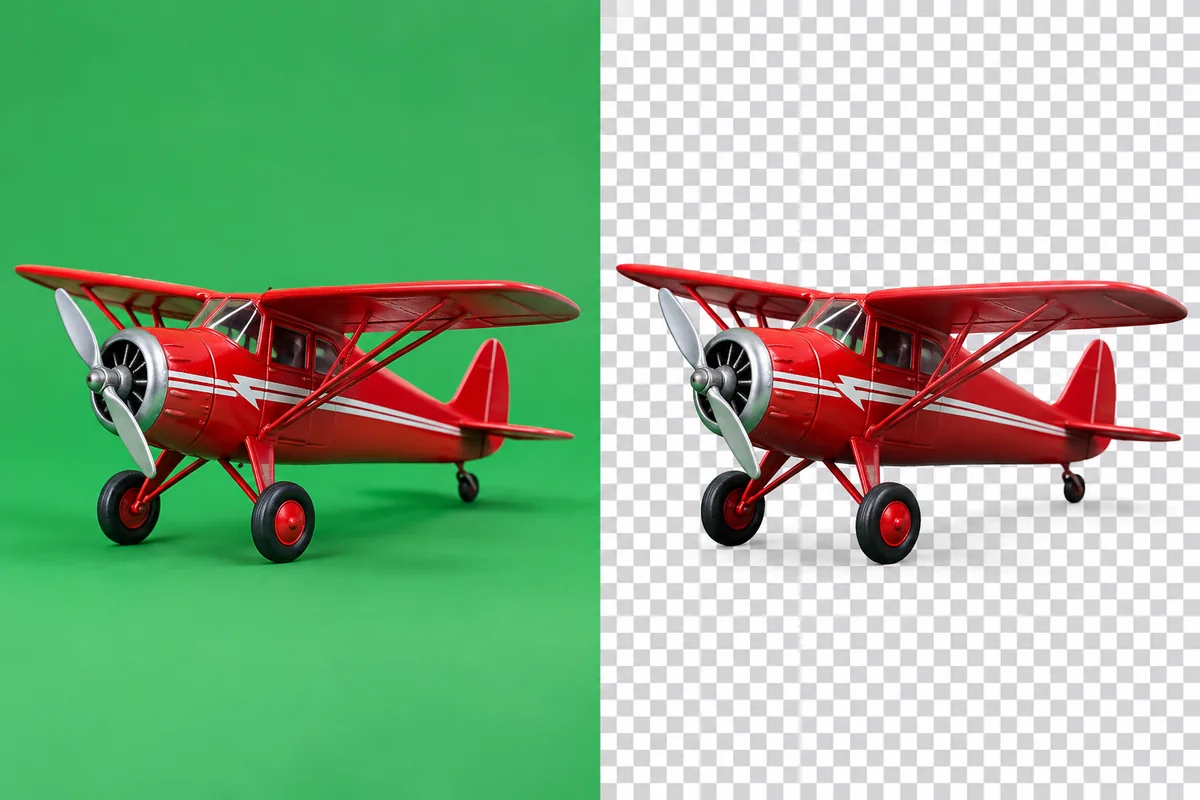
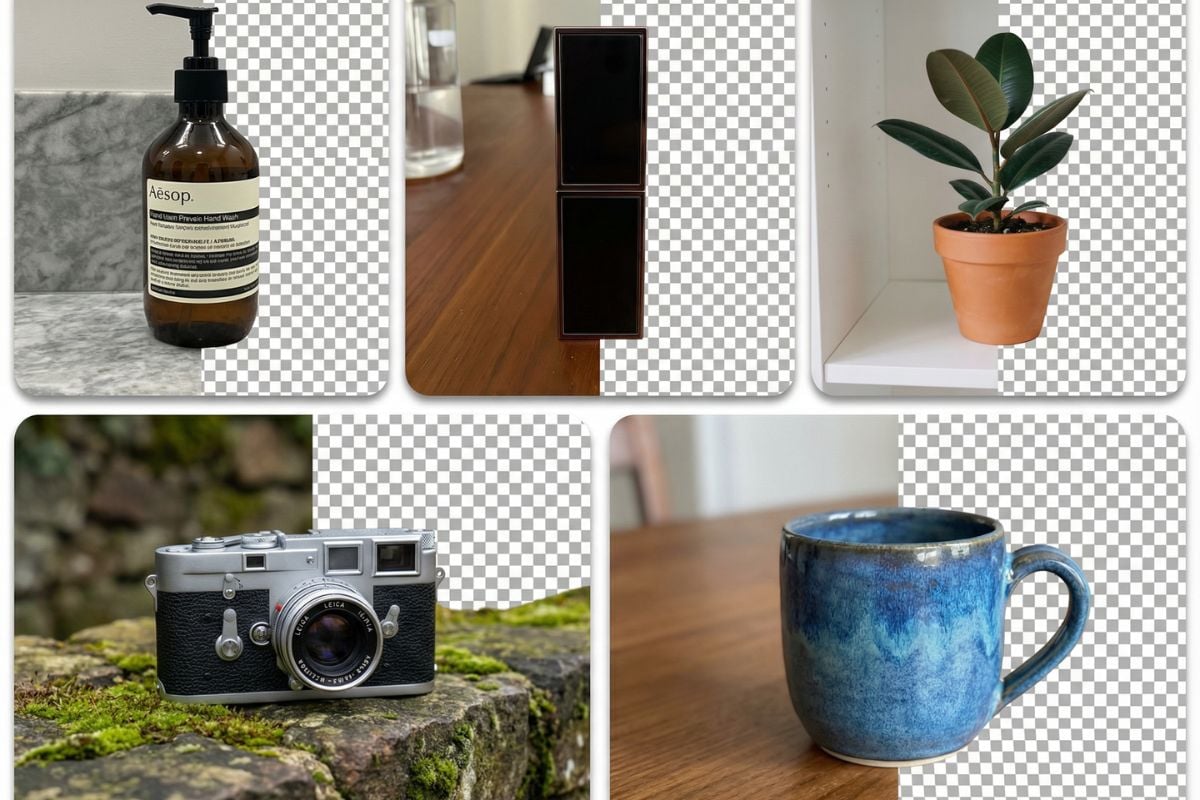
صور PNG شفافة للعناصر الدقيقة

حوّل أي مجسم مصوَّر إلى صورة PNG بمساحة فارغة حول شكله وفتحاته الدقيقة. لن تنتقل الخلفية الخضراء مع العنصر بعد الآن، وبذلك يمكن لقصاصة واحدة أن تتناسب مع ألوان وصور وتصميمات مختلفة دون الحاجة إلى تكرار إزالة الخلفية.

مثال لمزيل خلفية الشاشة الخضراء: فصل جسم صغير عن خلفيته ذات الشاشة الخضراء

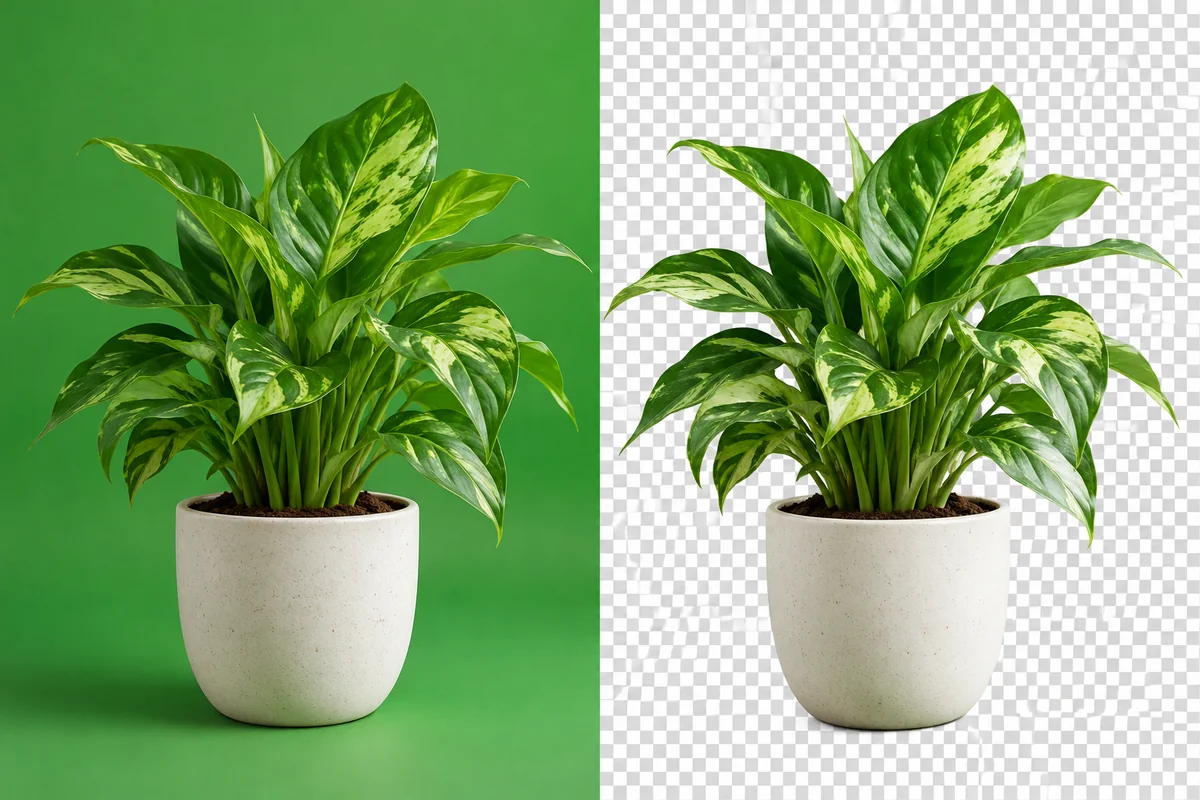
اكتشاف العناصر مع الحفاظ على التفاصيل الخضراء الحقيقية

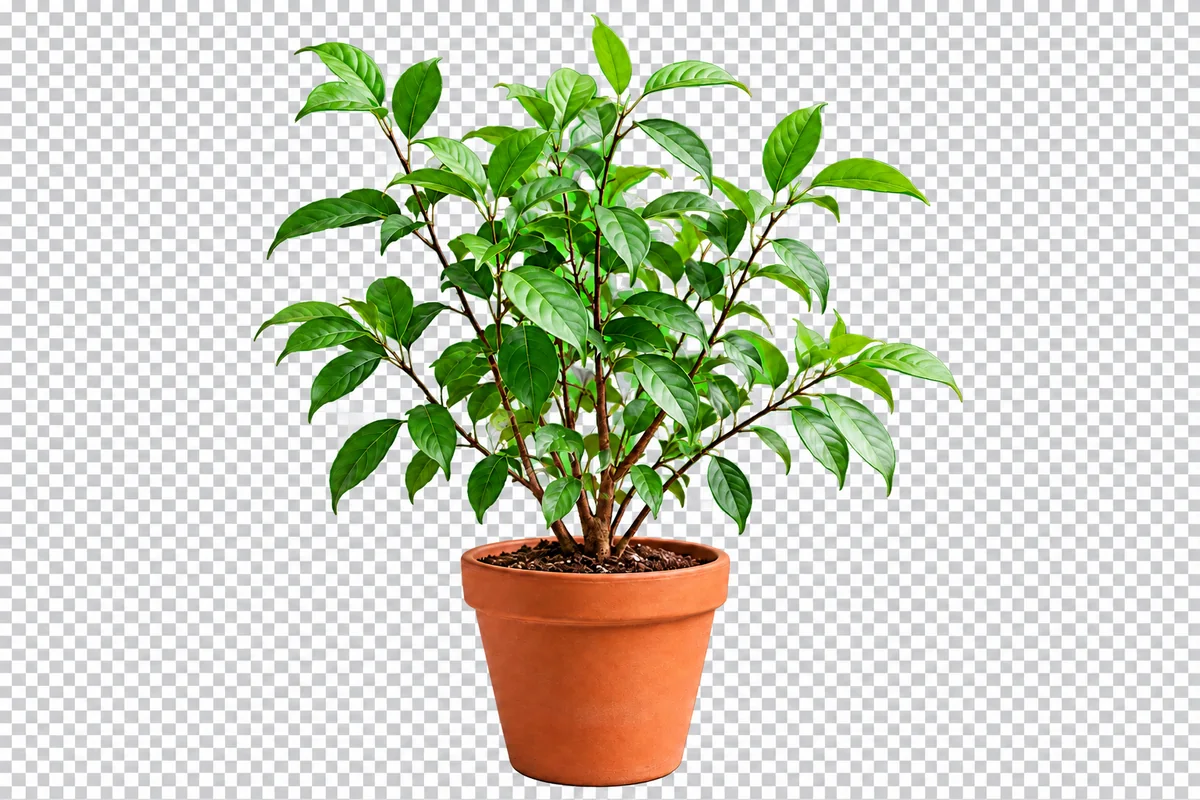
تفصل الأداة عناصر المقدمة عن الشاشة بدلاً من التعامل مع كل مساحة خضراء كخلفية. بالنسبة للنباتات، يعني هذا الاحتفاظ بأوراقها وسيقانها مع مسح الخلفية، مما يجعل الإزالة الذكية المدركة للعنصر مفيدة عندما يكون اللون الأخضر جزءاً من العنصر نفسه.

مثال على أداة إزالة خلفية الشاشة الخضراء: الاحتفاظ بالأوراق الخضراء وسيقان النباتات الرفيعة مع إزالة الخلفية
انتقل من خلفية تصوير مضبوطة إلى عنصر مرن يمكنك استخدامه عبر كافة أعمالك الإبداعية.

أداة إزالة الشاشة الخضراء لتركيبات الصور

فصل العناصر بمساعدة الذكاء الاصطناعي

انطلق من الشخص أو العنصر الذي تريد الاحتفاظ به، بدلاً من التعامل مع كل بكسل أخضر على أنه مهمل. يفيدك هذا عندما تظهر تفاصيل خضراء حقيقية داخل مجسم أو نبتة أو ملابس منقوشة.

حدود دقيقة للتصميمات متعددة الطبقات

يؤثر الشعر والفراء والشباك والمجسمات الدقيقة على مدى واقعية القصاصة. احتفظ بتفاصيل شكلها المرئي حتى يستقر العنصر فوق تصميم جديد دون إطار مستطيل مزعج.

تسليم بصيغة PNG شفافة

احتفظ بالخلفية المزالة فارغة في الملف الذي تم تنزيله. استورد ملف PNG إلى برنامج التحرير الخاص بك وابنِ المشهد النهائي بنصوص أو رسومات أو صورة فوتوغرافية أسفل العنصر.

خلفيات ملونة متى احتجت إليها

اختر خلفية بيضاء أو بلون مخصص للحصول على صورة جاهزة للاستخدام. إنه خيار عملي للصور الشخصية البسيطة وعروض المنتجات التي لا تتطلب طبقة عناصر منفصلة.

سير عمل مخصص لملفات الصور الثابتة المألوفة

أزل الشاشات الخضراء من ملفات الصور التي تستخدمها بالفعل، بما في ذلك JPG وPNG وWebP. يمكن أيضاً تحويل إطار ثابت مُصدَّر إلى صورة مصغرة دون تحويل مهمة الصورة هذه إلى تعديل فيديو كامل.

عناصر قابلة لإعادة الاستخدام من جلسة تصوير واحدة

احتفظ بالعنصر الشفاف كأصل رئيسي لمقاسات تصميم وحملات متعددة. غيّر التنسيق المحيط بينما يظل المقدم أو المنتج أو المجسم نفسه ثابتاً ومتناسقاً.

الأسئلة الشائعة حول أداة إزالة خلفية الشاشة الخضراء

كيف يمكنني إزالة شاشة خضراء من صورة عبر الإنترنت؟

ارفع الصورة الثابتة إلى GoEnhance للذكاء الاصطناعي، وحدد نتيجة شفافة، وأنشئ القصاصة. نزّل ملف PNG للاحتفاظ بالخلفية المزالة شفافة، ثم ضع العنصر في تصميم أو مشهد جديد.

ما الفرق بين إزالة الشاشة الخضراء وإضافة خلفية جديدة؟

تفصل الإزالة العنصر الأساسي وتمسح الخلفية الخضراء، بينما توفر الخلفية البديلة البيئة المحيطة خلف العنصر. احتفظ بصيغة PNG شفافة إذا كنت ترغب في اختيار تلك البيئة أو تغييرها لاحقاً في برنامج التصميم الخاص بك.

لماذا تظل بعض الحواف خضراء بعد إزالة الشاشة؟

يمكن للضوء الأخضر أن ينعكس من الشاشة على الشعر أو الملابس أو الأسطح اللامعة. وتُعد هذه الصبغة جزءاً من العنصر المصوَّر وليست من الخلفية نفسها. يساعد تقليل الضوء المنعكس أثناء التصوير وتحسين تلك الحواف في الحصول على تركيبة نهائية متقنة.

هل يمكن للشخص ارتداء ملابس خضراء أو أن يتضمن العنصر أوراقاً خضراء؟

نعم، ولكن قد يكون الفصل أكثر صعوبة عندما يتشابه العنصر مع الخلفية. استخدم صورة أصلية واضحة وعالية الدقة وقارن النتيجة بالأصل. وعند التخطيط لجلسة تصوير جديدة، فإن استخدام لون شاشة متباين يمنحك نقطة بداية أكثر دقة.

هل يمكنني استبدال الشاشة الخضراء باللون الأبيض أو بلون علامتي التجارية؟

نعم. اختر مخرجًا باللون الأبيض أو بلون مخصص للحصول على صورة نهائية بخلفية ذات لون موحد. للحصول على خلفية صورة أو تصميم أكثر تفصيلاً، نزّل ملف PNG الشفاف وقم بتركيبه في برنامج التحرير المفضل لديك.

ما هي صيغ الصور التي يمكنني استخدامها؟

استخدم الصور الثابتة بصيغ JPG أو PNG أو WebP. تعد صيغة PNG صيغة إخراج مفيدة لأنها تحتفظ بالشفافية ويمكن استيرادها إلى العديد من أدوات التصميم. ابدأ بصورة مصدر بأعلى جودة ممكنة للحفاظ على تفاصيل الحواف الدقيقة.

هل يمكنني استخدام هذه الصفحة لإزالة الشاشة الخضراء من مقطع فيديو؟

يعالج سير العمل هذا الصور الثابتة. يمكنك تجهيز إطار محفوظ هنا لإنشاء صورة مصغرة أو ملصق. لإزالة الشاشة الخضراء عبر لقطات الفيديو المتحركة، استخدم سير عمل لإزالة خلفية الفيديو أو تقنية الكروما التي تتعامل مع الإطارات عبر الوقت.

هل يمكنني تجربة أداة إزالة خلفية الشاشة الخضراء مجانًا؟

يوفر GoEnhance للذكاء الاصطناعي رصيدًا تجريبيًا للحسابات الجديدة. استخدم هذا الرصيد لتجربة صورة نموذجية ذات شاشة خضراء، وتحقق من الرصيد الموضح قبل بدء المعالجة. يتيح لك ذلك تقييم دقة القص لتصميمك قبل المتابعة مع المزيد من الصور.

انطلق بعنصر صورتك إلى ما بعد الشاشة الخضراء

حوّل صورتك الثابتة إلى طبقة عنصر شفافة لاستخدامها في صورتك المصغرة التالية، أو تصميمات منتجاتك، أو تركيباتك الإبداعية.

أزل الشاشة الخضراء الخاصة بي