綠幕背景移除工具

將主體從綠幕拍攝環境中分離,輕鬆融入完成後的設計。GoEnhance AI 可移除靜態照片中的綠色背景,同時保留前景中的人物、商品或道具。線上處理圖片並下載透明 PNG,將主體用於新場景、頻道縮圖或品牌圖像。
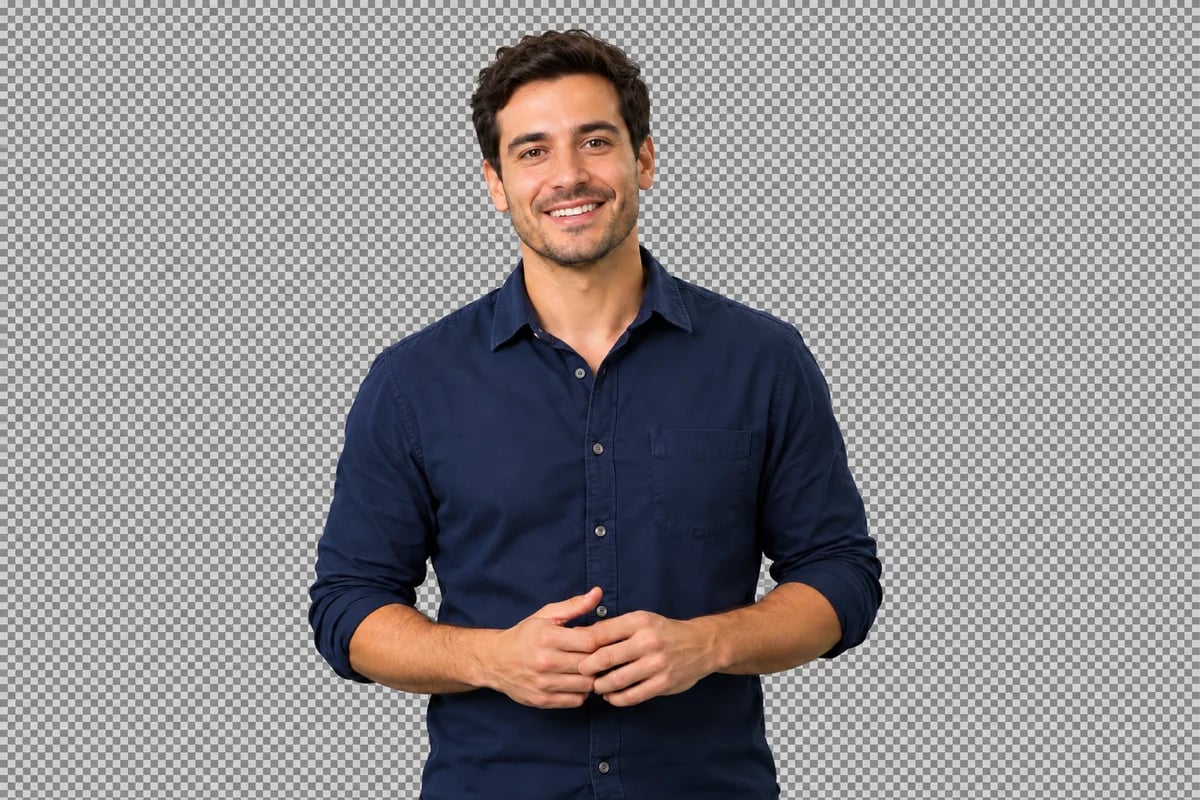
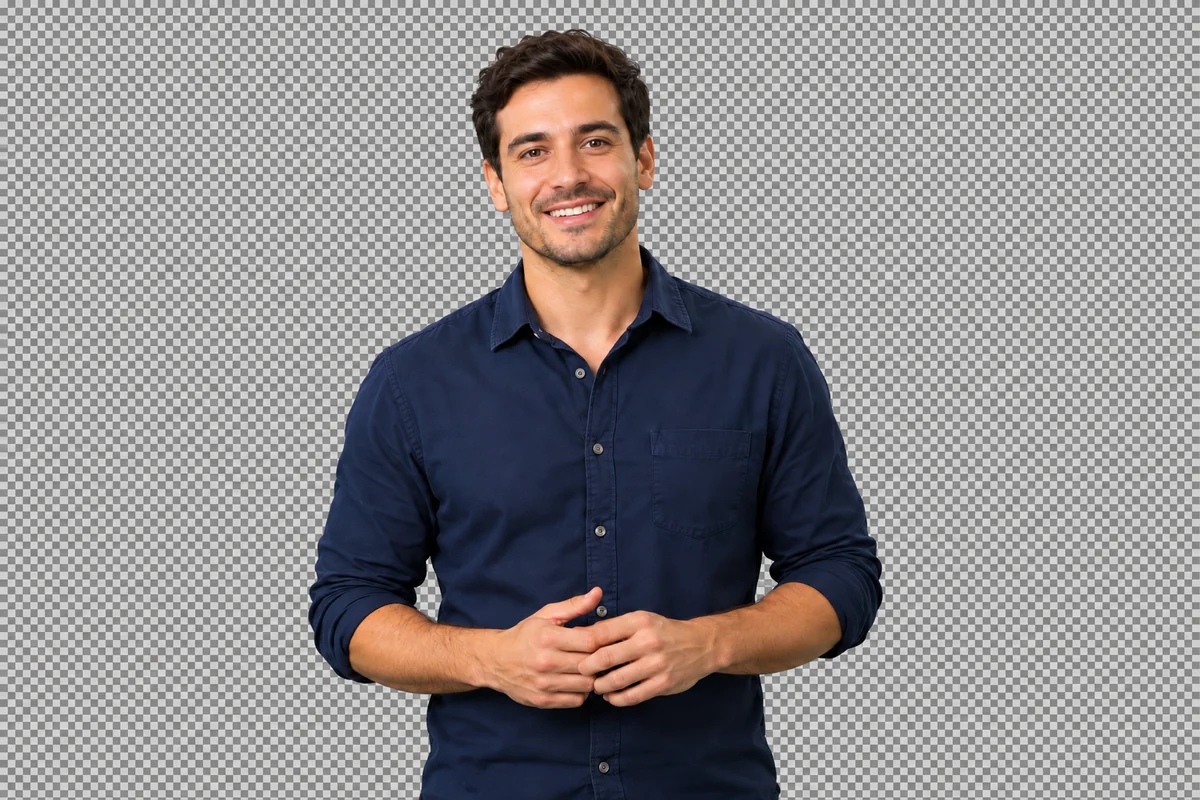
主持人
主持人
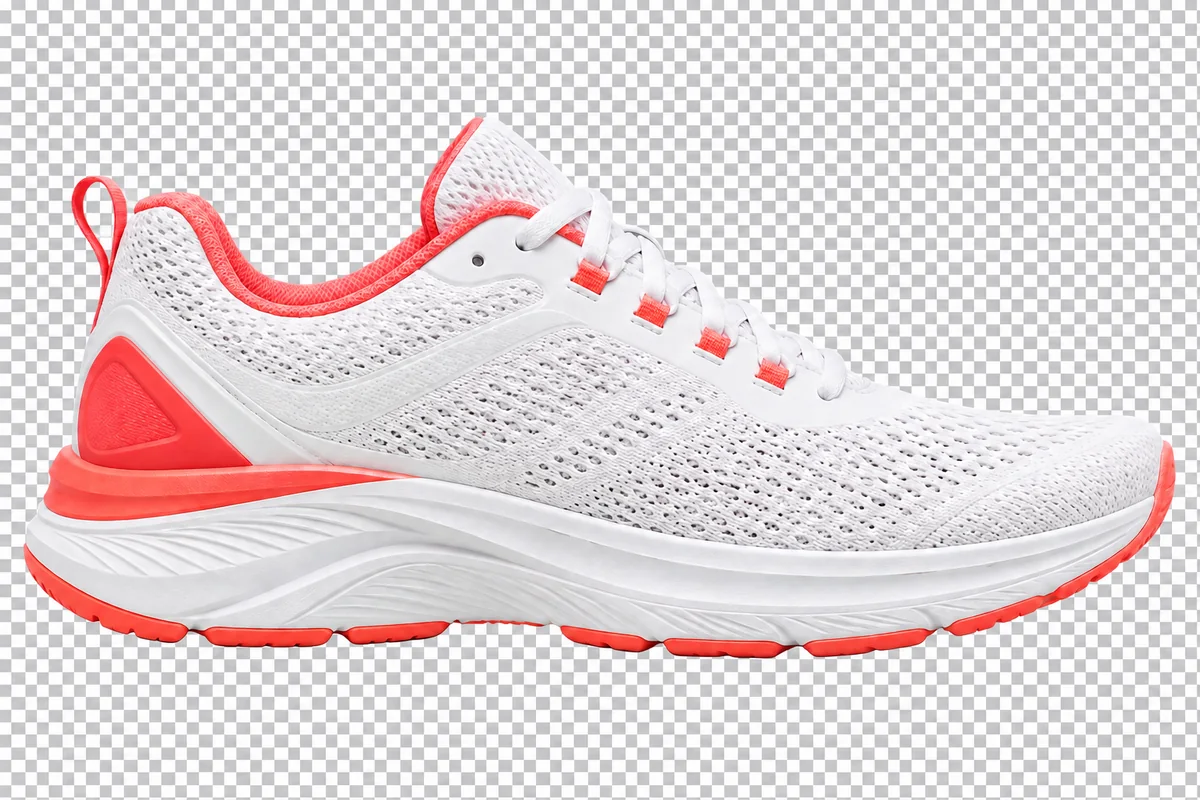
跑鞋
跑鞋
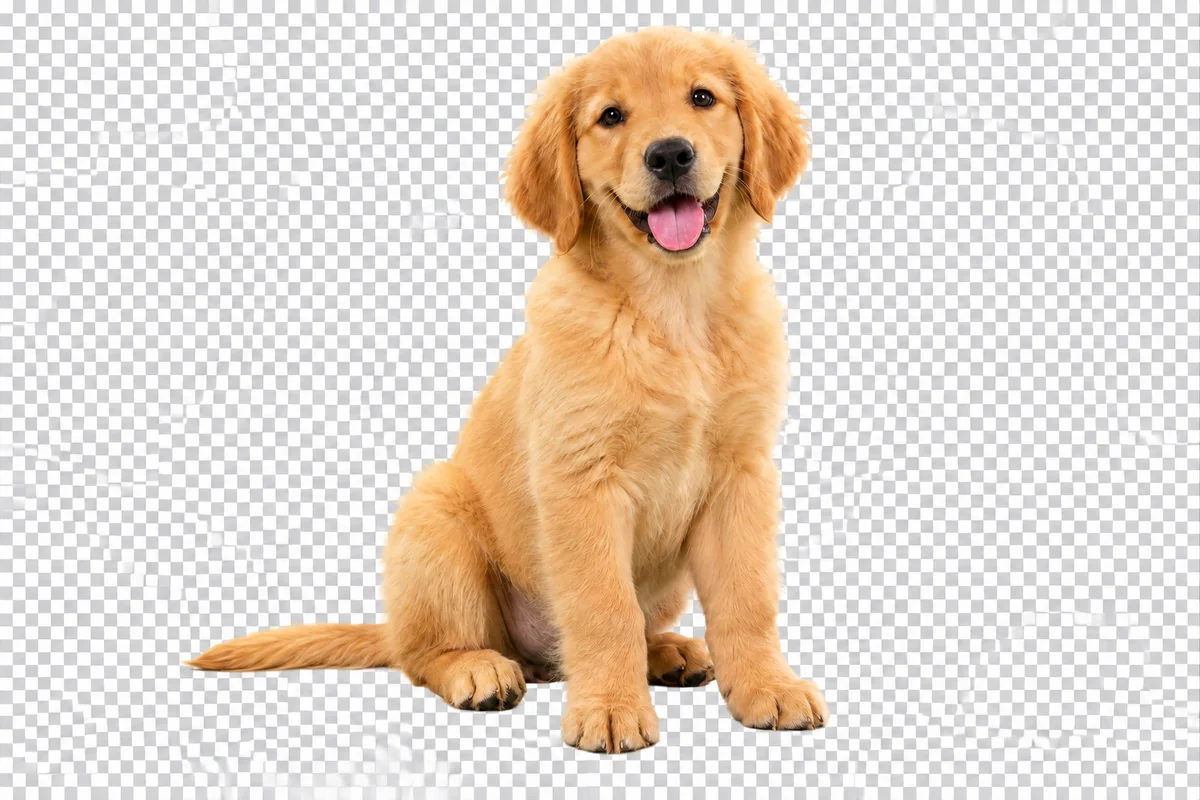
毛茸茸的狗狗
毛茸茸的狗狗
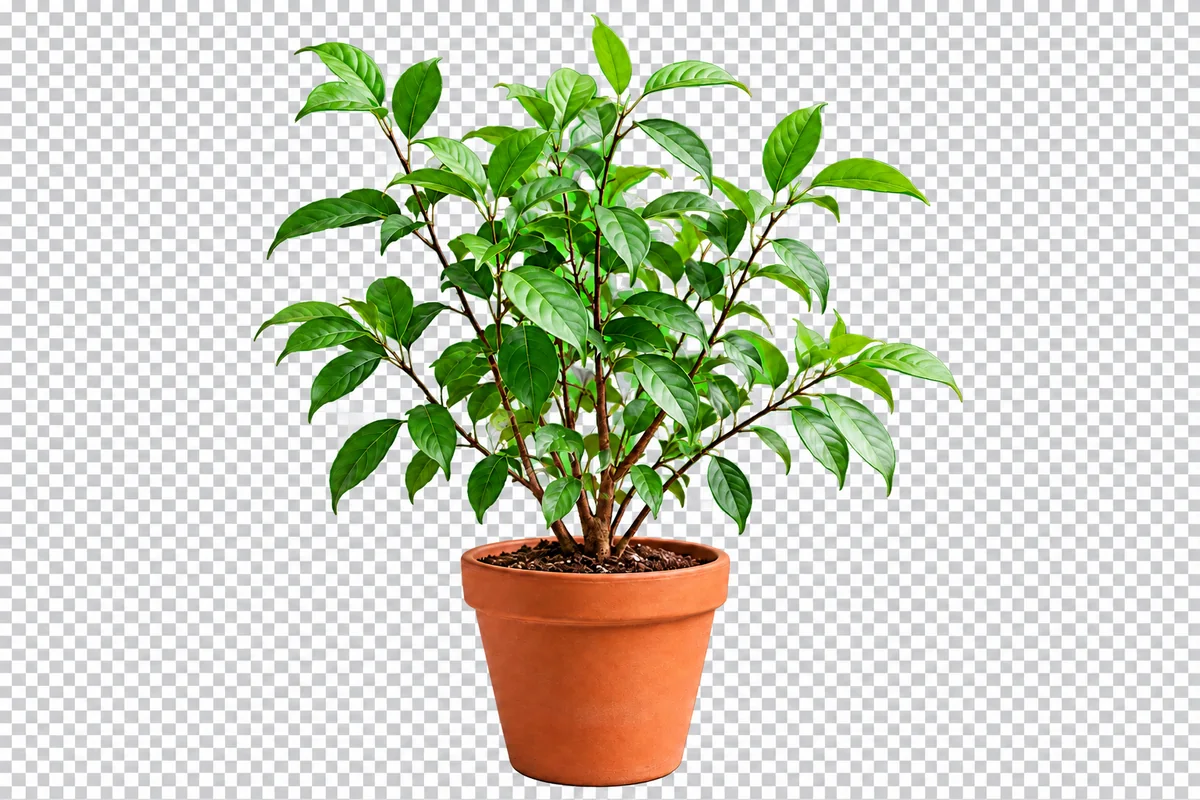
綠色植物
綠色植物
上傳綠幕圖片
上傳檔案即表示你同意 GoEnhance 的服務條款與隱私權政策

如何移除圖片中的綠幕背景

先完成主體去背,再依照專案需求將它放入不同場景。
01

上傳綠幕照片

選擇一張主體完整可見的 JPG、PNG 或 WebP 靜態圖片。若情況允許,請使用原始照片而非螢幕截圖,讓細髮絲和道具細節保有足夠的像素資訊。

02

將主體與綠幕分離

選擇透明背景輸出,讓 AI 移除主體周圍的背景。請比較原圖與去背結果,尤其檢查頭髮、衣物、反光物品或綠色細節與背景交界的位置。

03

下載圖片並製作新構圖

儲存 PNG,並在設計編輯器中將主體放到新的場景上。如果商品卡片或個人資料版面需要完整背景,也可以改選白色或純色背景輸出。

移除綠幕後,主體要用在哪裡?

後續用途選擇輸出效果
縮圖、海報或新照片場景透明 PNG取得獨立主體圖層,可自由移動、縮放,並與文字或場景素材組合。
型錄或簡潔的商品展示白色背景使用中性的完整背景圖片,讓商品成為視覺焦點。
品牌卡片或社群圖像自訂純色使用符合整體行銷活動配色的統一背景。

讓綠幕照片發揮更好的效果

原圖條件重要原因拍攝建議
光線均勻的綠幕減少背景色調突然變化拍攝時讓光線均勻分布在背景上,避免某處過亮。
主體與綠幕之間留有空間減少頭髮和衣物上的綠色反光拍攝環境允許時,讓主體站在離背景較遠的位置。
衣物和道具輪廓清楚重要形狀的邊界更容易辨識避免讓服裝或商品使用與綠幕完全相同的顏色。
頭髮和細節邊緣清晰保留更多細節,讓去背結果更自然靜態拍攝時保持對焦穩定,避免動態模糊。
主體完整入鏡方便將去背主體放入其他構圖拍攝時包含之後會用到的頭部、雙手和道具。
準備好合適的新場景讓主體自然融入新的視覺環境將 PNG 疊加到其他照片時,注意透視和光線是否一致。

移除綠幕背景,同時保留主體細節

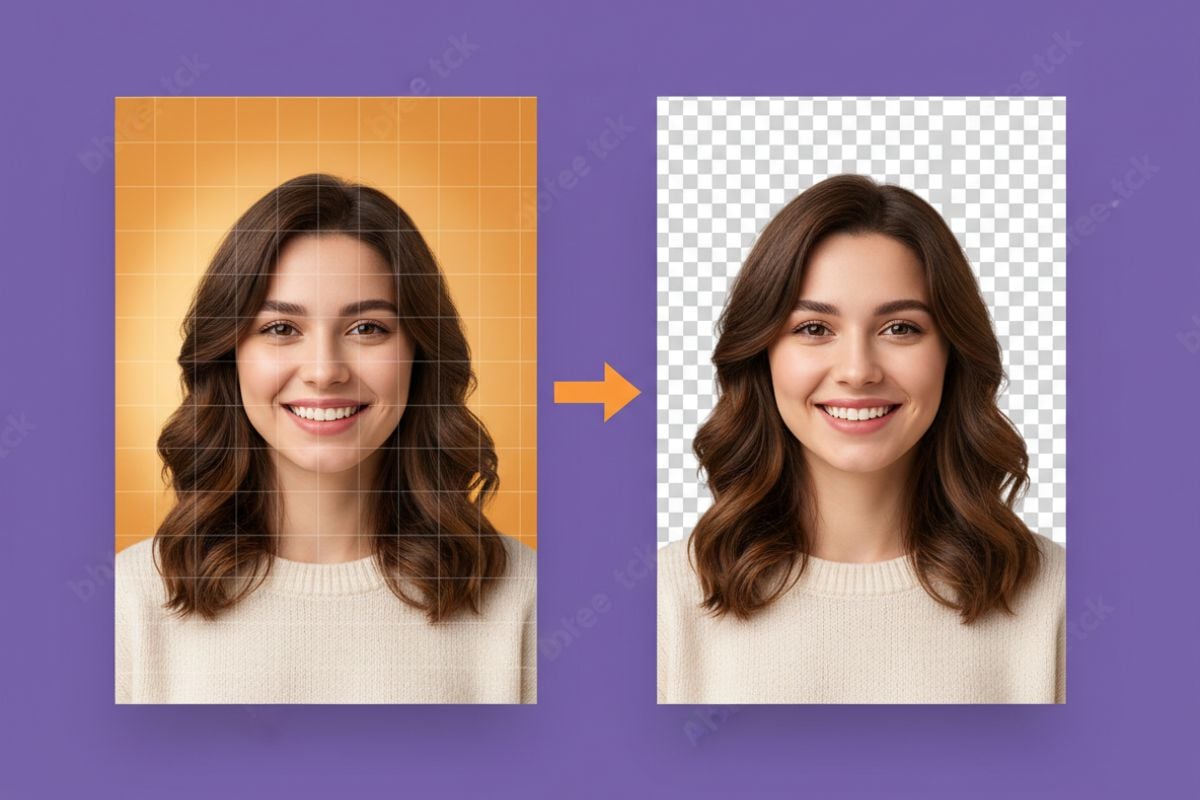
自動分離人物與綠幕背景

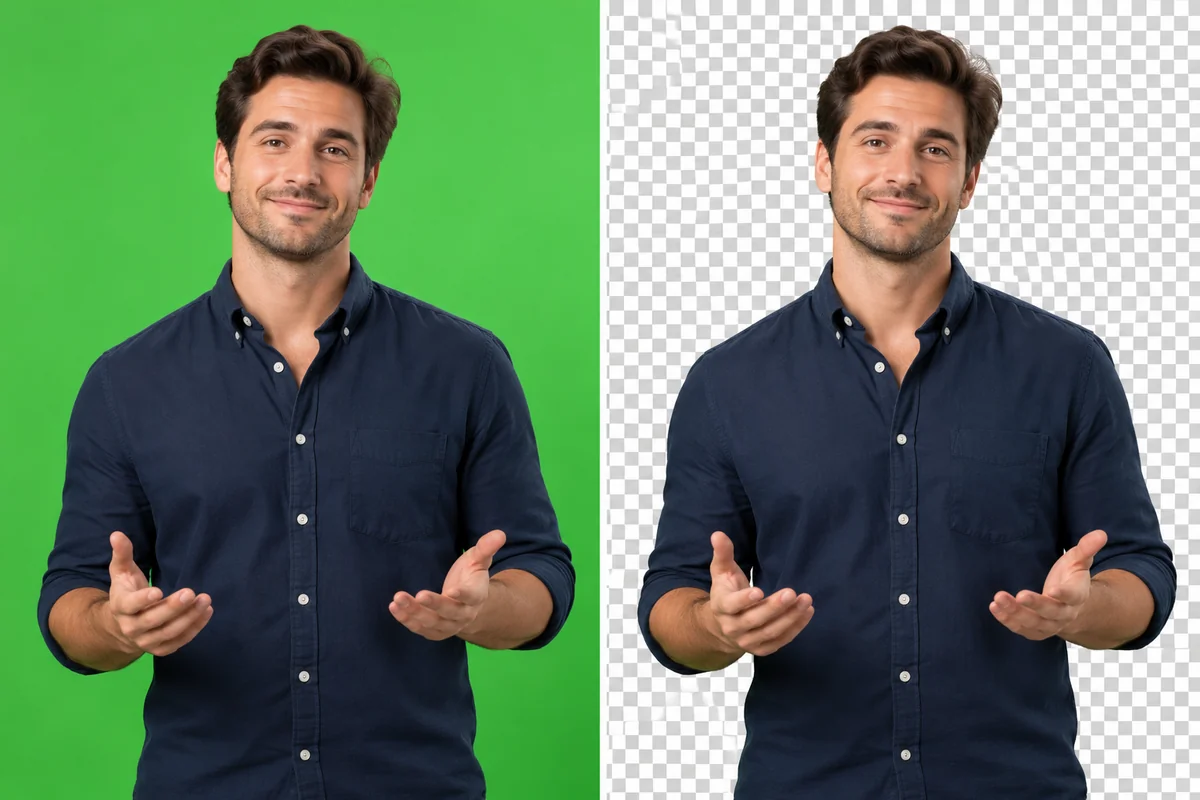
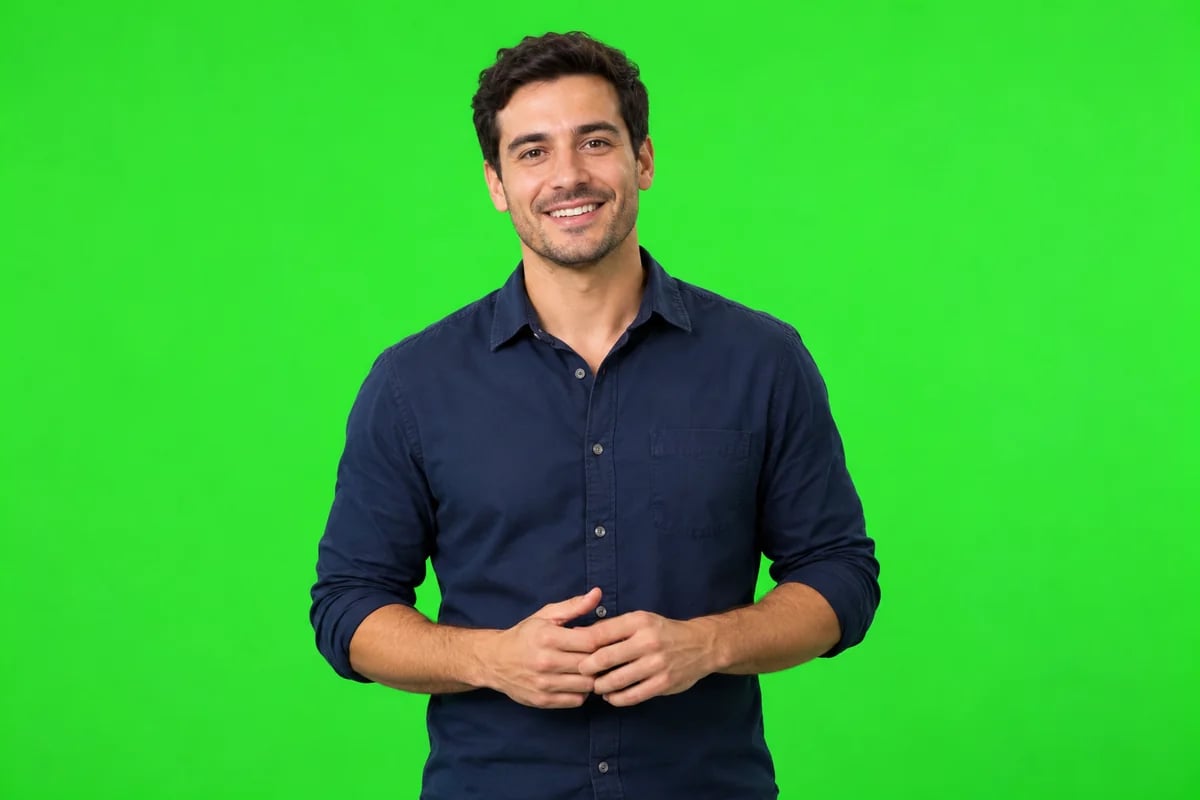
GoEnhance AI 可辨識主持人,並移除臉部、頭髮和衣物周圍的綠色背景。輸出為獨立主體圖層,可用於縮圖和簡報,減少將棚拍照片製作成設計素材時的手動遮罩工作。

綠幕背景移除範例:將主持人從綠幕背景中分離,製作成透明去背圖

保留商品輪廓和表面細節

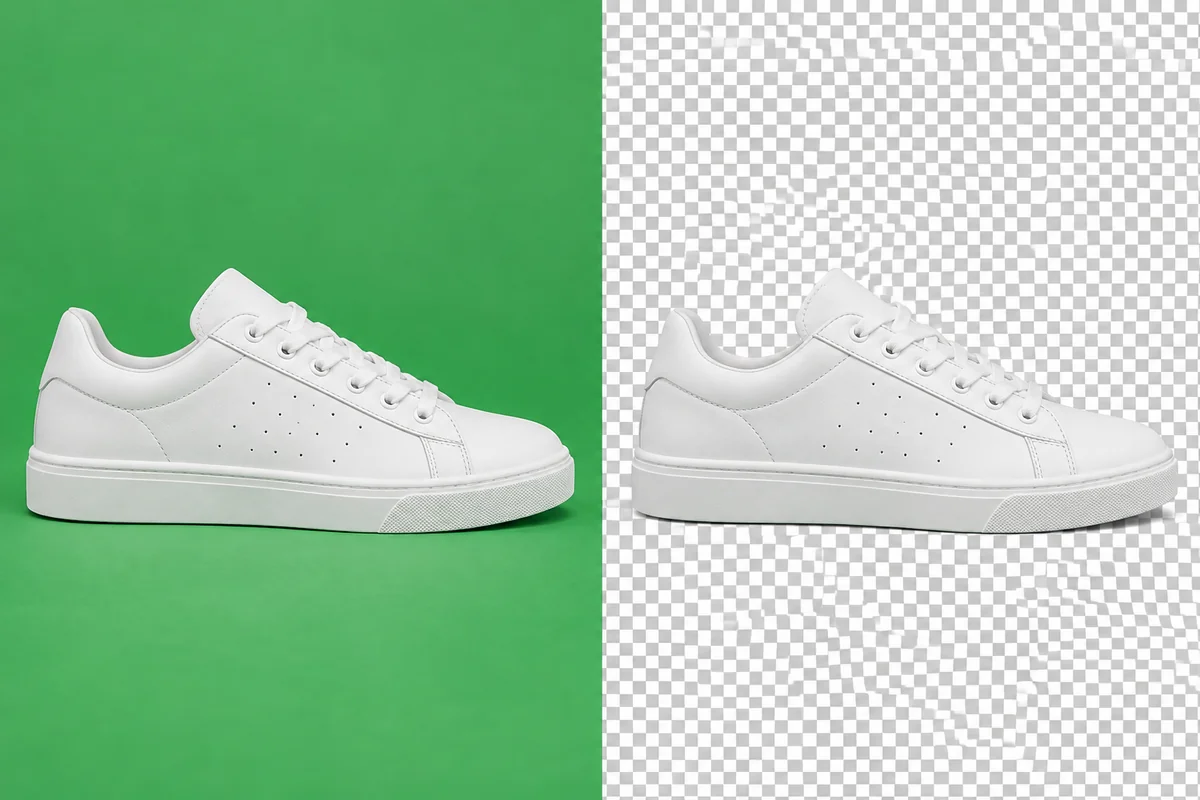
移除商品周圍的綠幕背景,同時保留商品輪廓和可見材質。鞋面的網布、鞋帶和彩色飾邊等細節仍是圖片焦點,讓行銷圖像呈現去背商品,而非拍攝場景。

綠幕背景移除範例:從綠幕中移除跑鞋,同時保留商品細節

為動物去背保留細緻毛髮邊緣

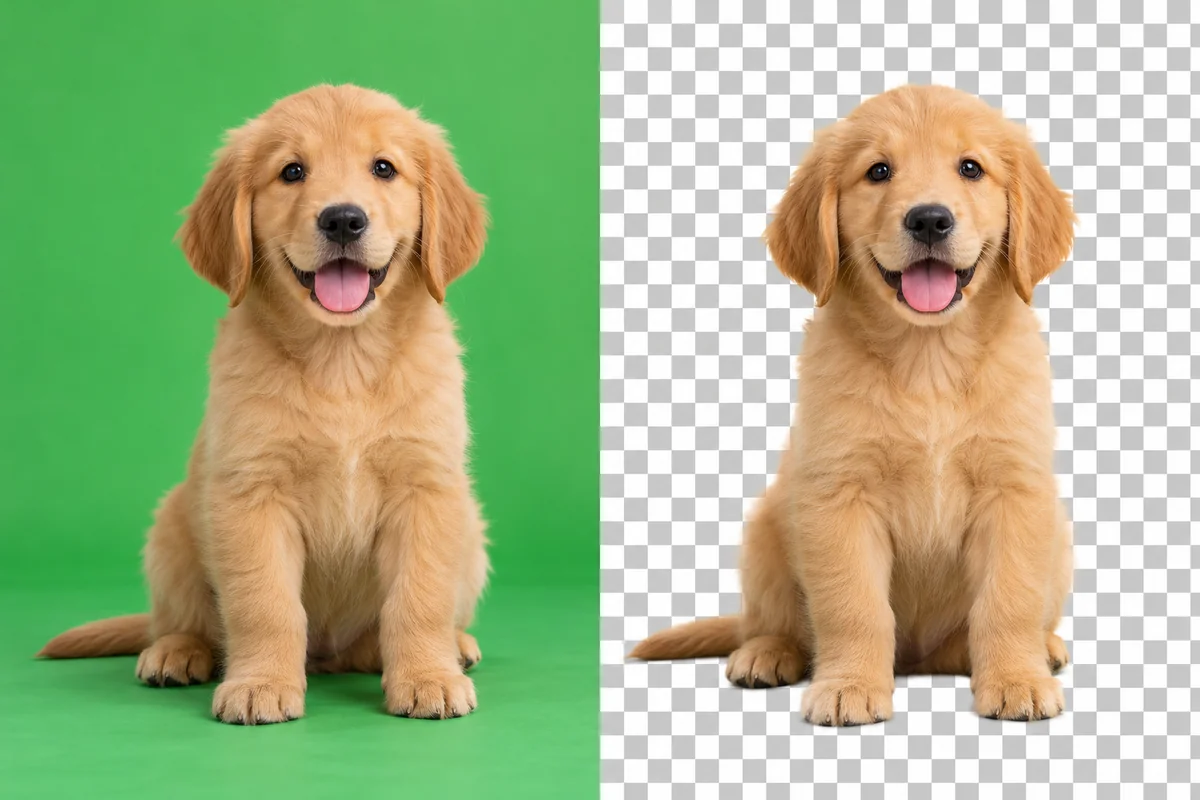
AI 去背會沿著動物毛髮的輪廓進行分離,移除寵物周圍的綠幕。透明圖片會保留表情和可辨識的毛髮形狀,輪廓也比簡單的矩形裁切更柔和。

綠幕背景移除範例:將毛茸茸的狗狗從綠色背景中分離

為細節豐富的物件輸出透明 PNG

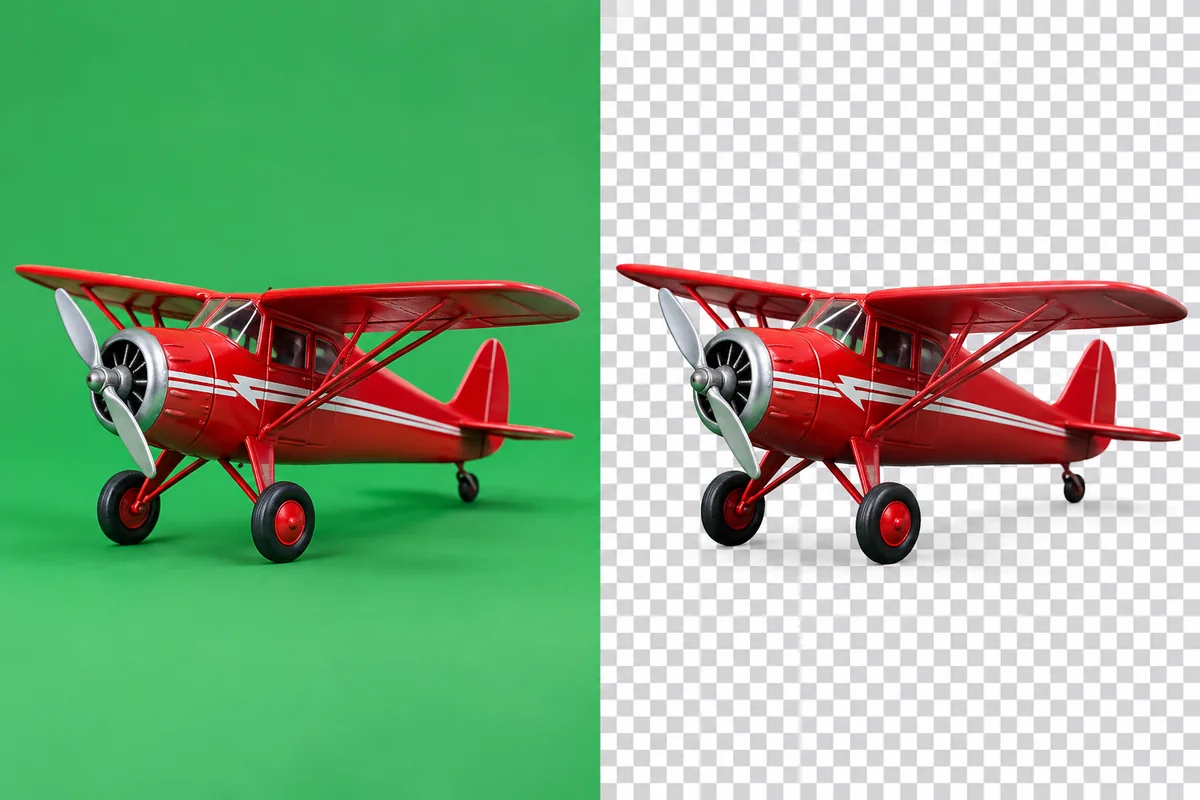
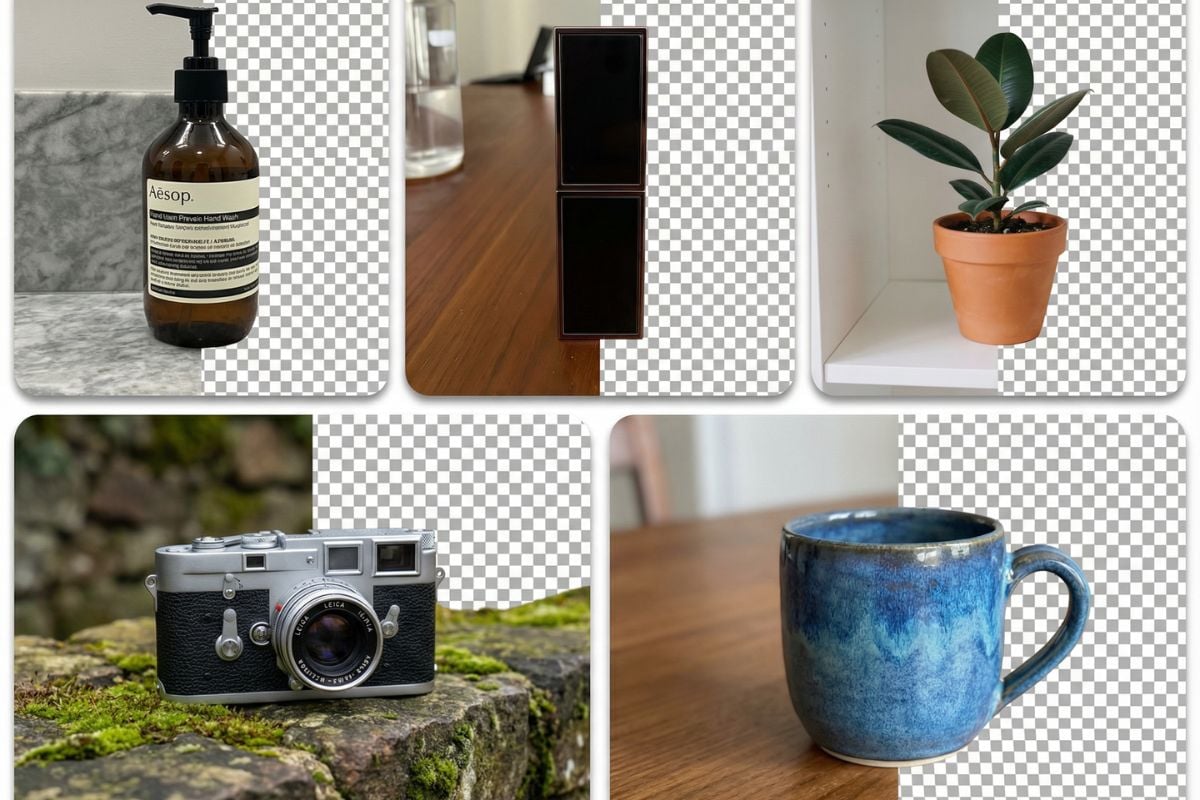
將拍攝的道具轉換為周圍留有透明空間、並保留細小孔隙的 PNG 圖片。綠色背景不會再與物件一起保留,因此同一張去背圖可放在不同顏色、圖片和版面上,不必重複移除背景。

綠幕背景移除範例:將小道具從綠幕背景中分離

辨識主體並保留原本的綠色細節

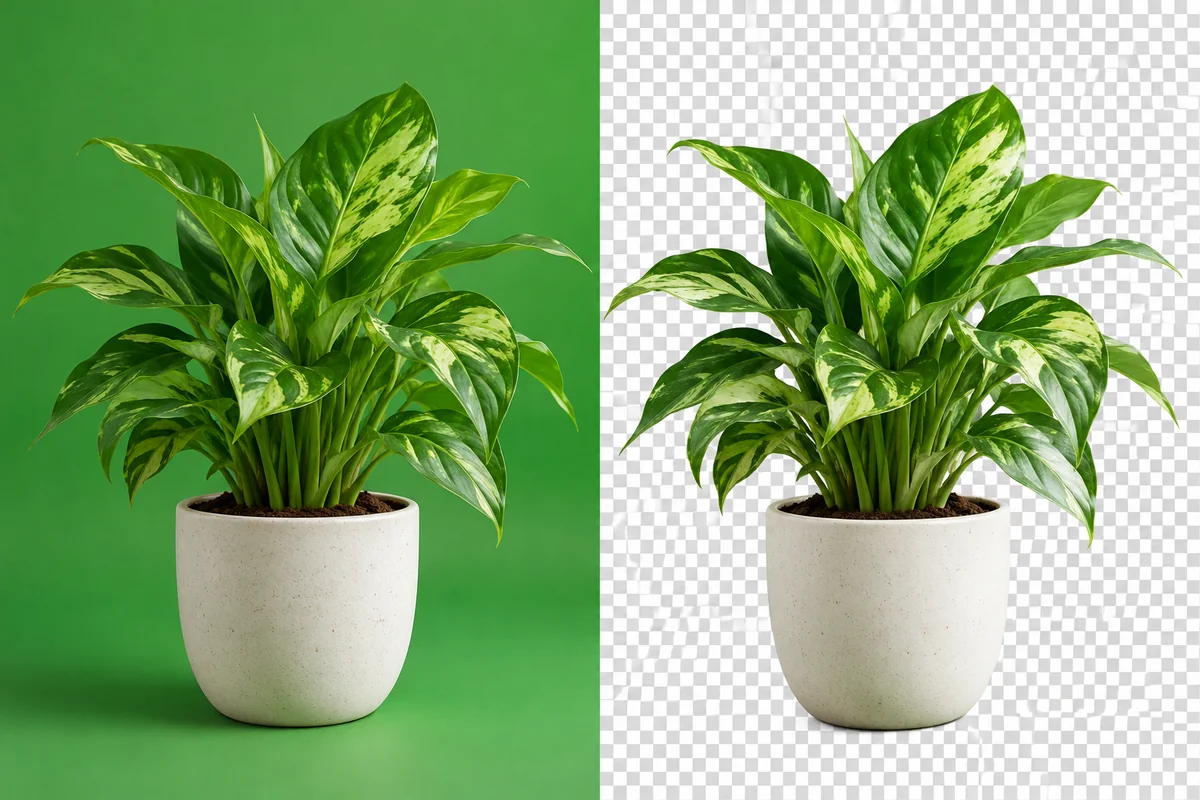
工具會將前景物件與背景分開,而不是把所有綠色區域都當成背景。處理植物照片時,可以保留葉片和莖,同時清除綠幕。當素材本身包含綠色時,依主體辨識來移除背景尤其實用。

綠幕背景移除範例:保留綠色葉片和細長植物莖,同時移除背景
將受控的拍攝背景轉換為可靈活運用於各種創作的主體素材。

適用於圖片合成的綠幕移除工具

AI 輔助主體分離

以要保留的人物或物件為主體進行處理,而不是將每個綠色像素都視為背景。當道具、植物或花紋服裝本身包含綠色細節時,這種方式特別實用。

保留細緻邊緣,適用於多層次設計

頭髮、毛髮、網布和細長道具都會影響去背效果。保留這些細節的外形,主體放入新設計時就不會出現明顯的矩形邊框。

輸出透明 PNG

下載的圖片會保留透明背景。將 PNG 匯入編輯器,再於主體下方加入文字、圖像或照片,完成新場景。

需要時改用彩色背景

若想直接取得可用圖片,可選擇白色或自訂純色背景。這適合不需要獨立主體圖層的簡潔個人資料圖像和商品展示。

支援常見靜態圖片格式

可移除 JPG、PNG 和 WebP 圖片中的綠幕背景。你也可以將匯出的靜態畫面製作成縮圖素材,無須進行完整的影片編輯。

一個拍攝素材,多次重複使用

將透明主體圖存為素材,套用於不同尺寸的設計和行銷活動。你可以更換周圍版面,同時保持主持人、商品或道具一致。
綠幕背景移除工具常見問題

如何在線上移除圖片中的綠幕背景?

將靜態圖片上傳至 GoEnhance AI,選擇透明背景輸出並生成去背圖。下載 PNG 後,背景會保持透明,你可以再將主體放入新的設計或場景中。

移除綠幕背景和更換背景有什麼不同?

移除背景會分離主體並清除綠幕;更換背景則會在主體後方加入新的場景。若想稍後在設計編輯器中選擇或更換場景,請保留透明 PNG。

為什麼綠幕移除後,邊緣還是帶有綠色?

綠幕光線可能會反射到頭髮、衣物或光亮表面上。這些色偏屬於拍攝主體的一部分,而不是背景本身。拍攝時減少反射光,並進一步修整邊緣,有助於完成更自然的合成。

主體可以穿綠色衣服或包含綠色葉片嗎?

可以,但當主體和背景顏色相近時,分離可能較困難。請使用清晰、銳利的原圖,並將結果與原圖比較。若能事先規劃拍攝,使用與主體顏色不同的背景會更容易取得乾淨的去背效果。

可以將綠幕背景換成白色或品牌色嗎?

可以。選擇白色或自訂顏色輸出,即可取得帶有純色背景的完整圖片。如果要使用照片背景或製作更複雜的版面,請下載透明 PNG,再用慣用的編輯器完成合成。

可以上傳哪些圖片格式?

可使用 JPG、PNG 或 WebP 靜態圖片。PNG 是實用的輸出格式,因為它能保留透明背景,也適用於許多設計工具。若要保留細小的邊緣細節,請盡量使用品質最高的原圖。

可以用這個頁面移除影片中的綠幕嗎?

此工具處理的是靜態圖片。你可以在這裡準備要用於縮圖或海報的影片畫面。若要移除連續影片中的綠幕,請使用能逐格處理畫面的影片背景移除或色鍵工具。

可以免費試用綠幕背景移除工具嗎?

GoEnhance AI 為新帳戶提供試用點數。你可以先用一張具代表性的綠幕照片測試,並在處理前查看可用點數。先確認去背效果是否符合設計需求,再繼續處理更多圖片。

讓主體不再受限於綠幕

將靜態照片轉換為透明主體圖層,應用於下一張縮圖、商品圖像或創意合成。

移除綠幕背景