グリーンスクリーン背景削除

グリーンスクリーンのセットから被写体を切り出して、完成デザインへ。ゴーエンハンスAIは、静止写真の人物、商品、小道具を手前に残したまま緑色の背景を除去します。オンラインの画像編集ワークフローだけで、新しいシーン、チャンネルのサムネイル、ブランドグラフィック用の透過PNGをダウンロードできます。
プレゼンター
プレゼンター
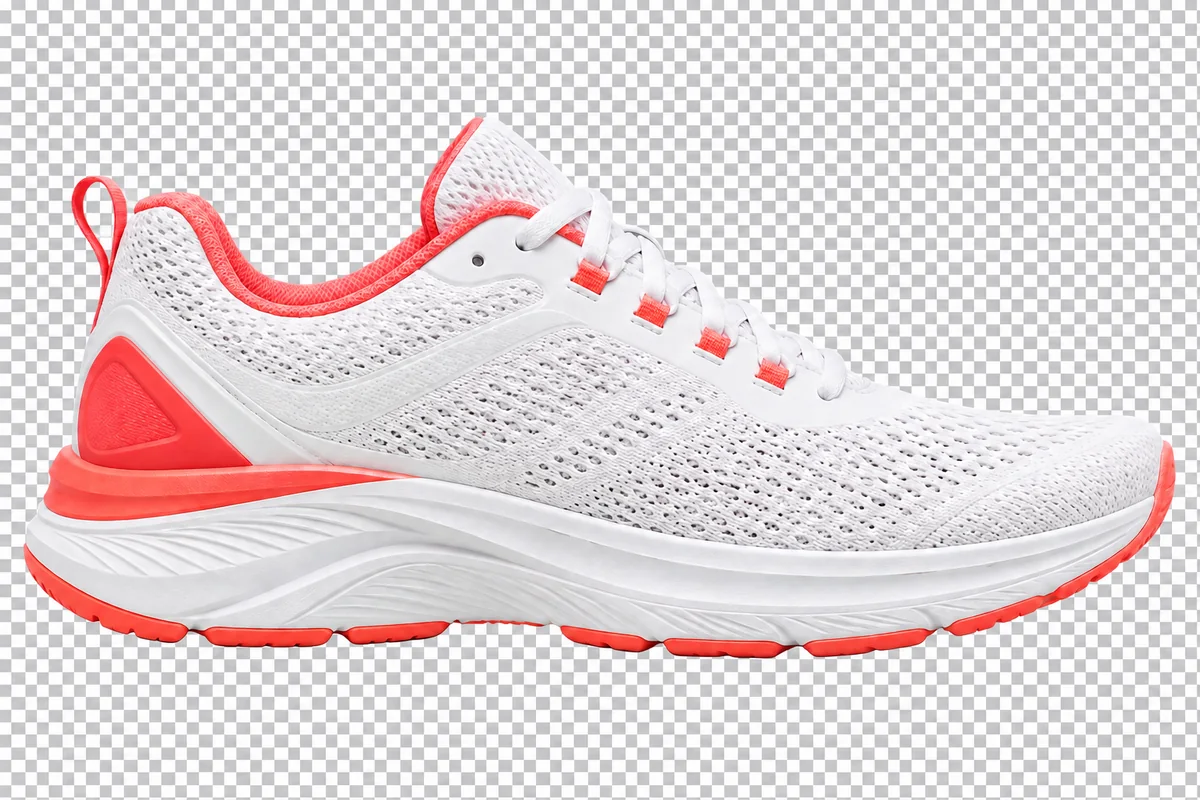
ランニングシューズ
ランニングシューズ
ふわふわの犬
ふわふわの犬
緑の植物
緑の植物
グリーンバック画像をアップロードしてください
ファイルをアップロードすると、GoEnhance の利用規約とプライバシーポリシーに同意したものとみなされます

画像からグリーンスクリーンを削除する方法

被写体を一度用意すれば、プロジェクトに必要なあらゆるシーンで活用できます。
01

グリーンスクリーン写真をアップロード

被写体がしっかり写っているJPG、PNG、またはWebPの静止画像を選択してください。細かな髪の毛や小道具のディテールを十分に保持するため、スクリーンショットではなく可能な限り元の写真を使用してください。

02

スクリーンから被写体を切り離す

背景透過を選択し、AIに被写体の周囲の背景を削除させます。髪の毛、衣服、反射物、緑色の細部がスクリーンと接する部分を中心に、元の画像と切り抜き結果を比較してください。

03

ダウンロードして合成画像を作成

PNGを保存し、デザインエディタで新しいシーンに配置します。商品カードやプロフィールレイアウト用に完成した背景が必要な場合は、白または単色の背景を選択してください。

グリーンスクリーンの被写体を、次はどこに配置しますか?

次の用途選択得られる効果
サムネイル、ポスター、新しい写真シーン透過PNG移動やサイズ変更ができ、テキストや背景と組み合わせ可能な独立した被写体レイヤー。
カタログやシンプルな商品プレゼンテーション白背景商品へ自然に視線を集めるニュートラルな仕上がり。
ブランドカードやSNS向けグラフィックカスタム単色周囲のキャンペーンのカラーパレットと調和する、統一感のある背景。

グリーンスクリーン写真をさらに活用する方法

撮影素材の状態重要な理由役立つ事前準備
均一に照らされたスクリーン背景の急激な明暗差を抑制照明を1か所に集中させず、背景全体に均一に行き渡らせます。
被写体とスクリーンの間の距離髪や衣服への緑色の反射を軽減撮影環境が許す場合は、撮影前に被写体をスクリーンから離して前に立たせます。
背景と明確に区別できる服や小道具重要な形状の輪郭をより鮮明に衣装や製品にスクリーンとまったく同じ色を選ぶのは避けてください。
くっきりとした髪の毛と繊細な輪郭自然な切り抜きを実現するための豊富なディテール静止画ではピントをしっかり合わせ、ブレを防ぎます。
フレーム内に被写体全体を収める別の構図に切り抜きを配置できる余白後で再利用したい頭部、手、小道具などがフレーム内に収まるようにします。
最適な合成先のシーン新しいビジュアル設定になじむ被写体PNG画像を別の写真の上に重ねる際は、遠近感と照明の向きを合わせます。

被写体の存在感を損なわないグリーンスクリーン削除

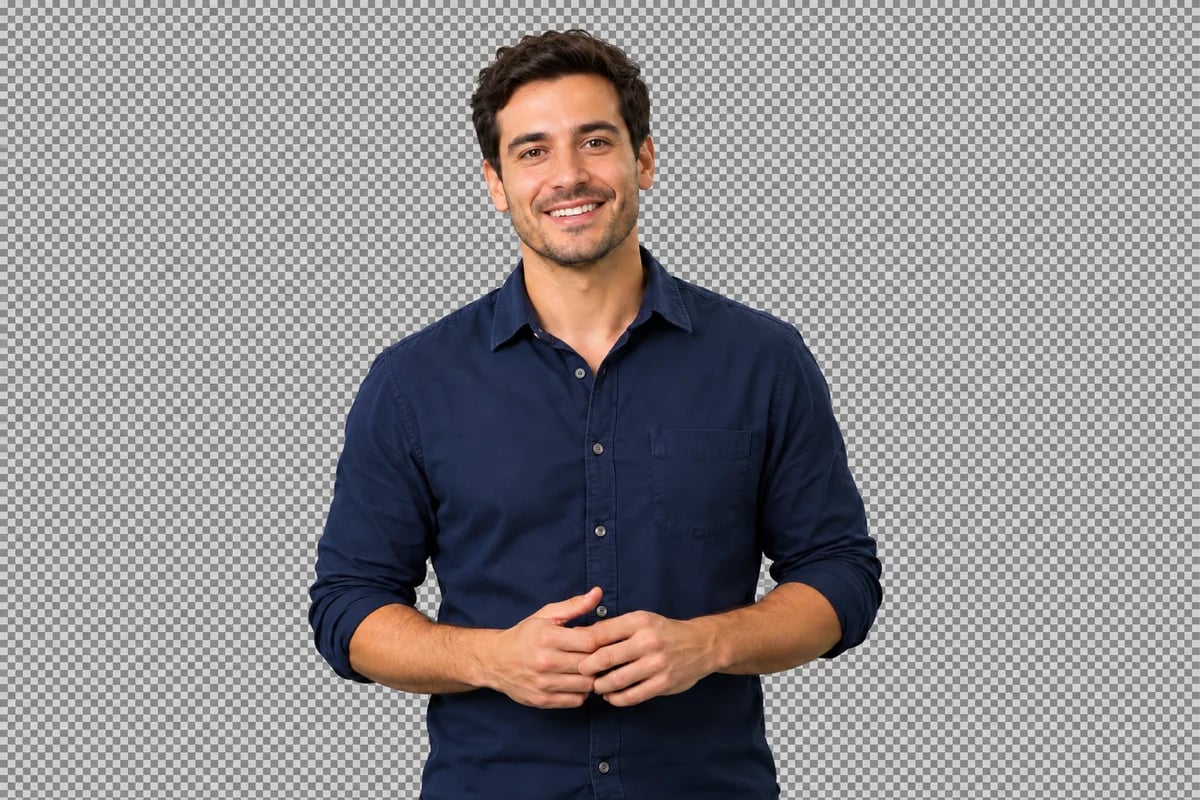
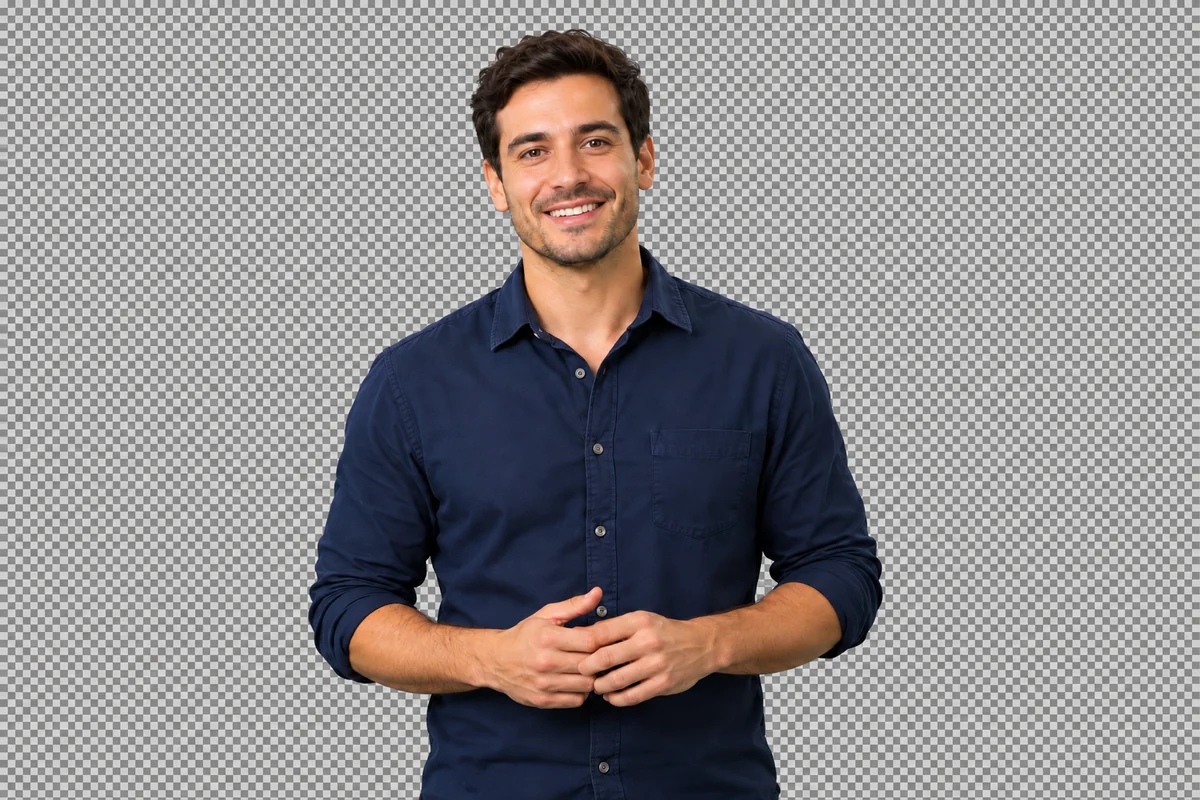
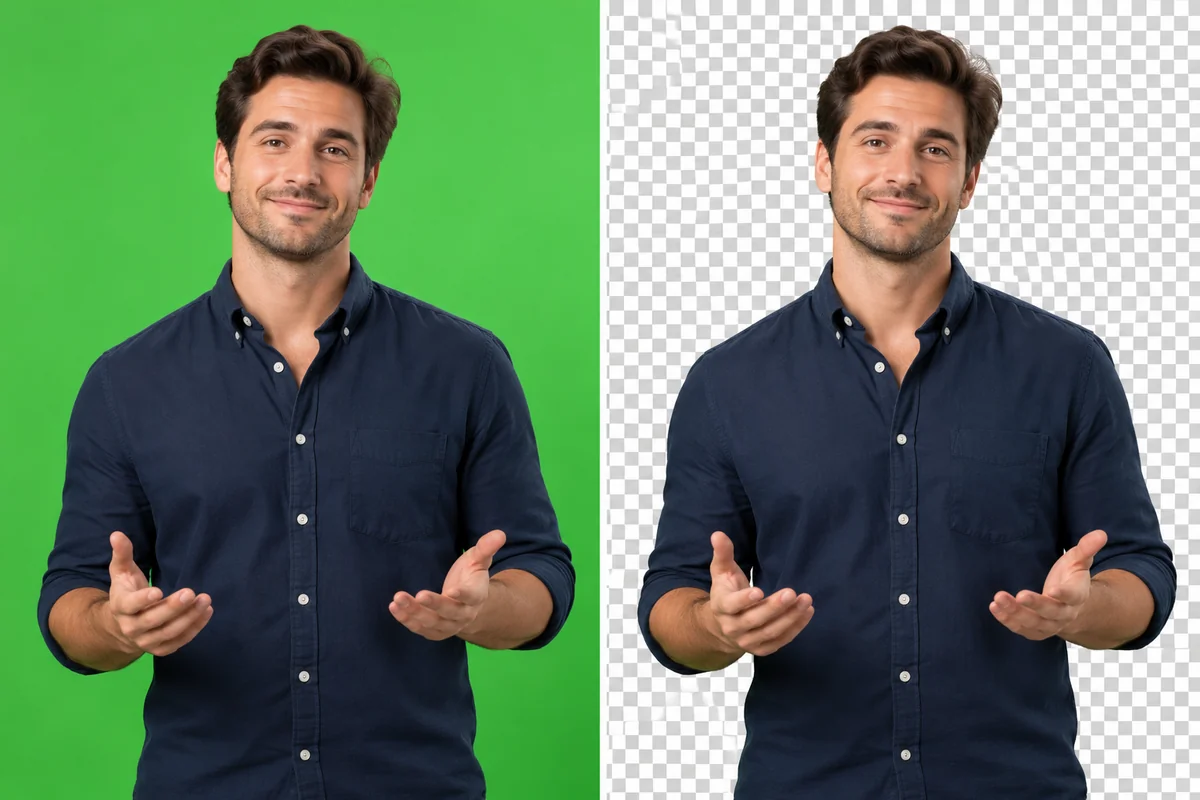
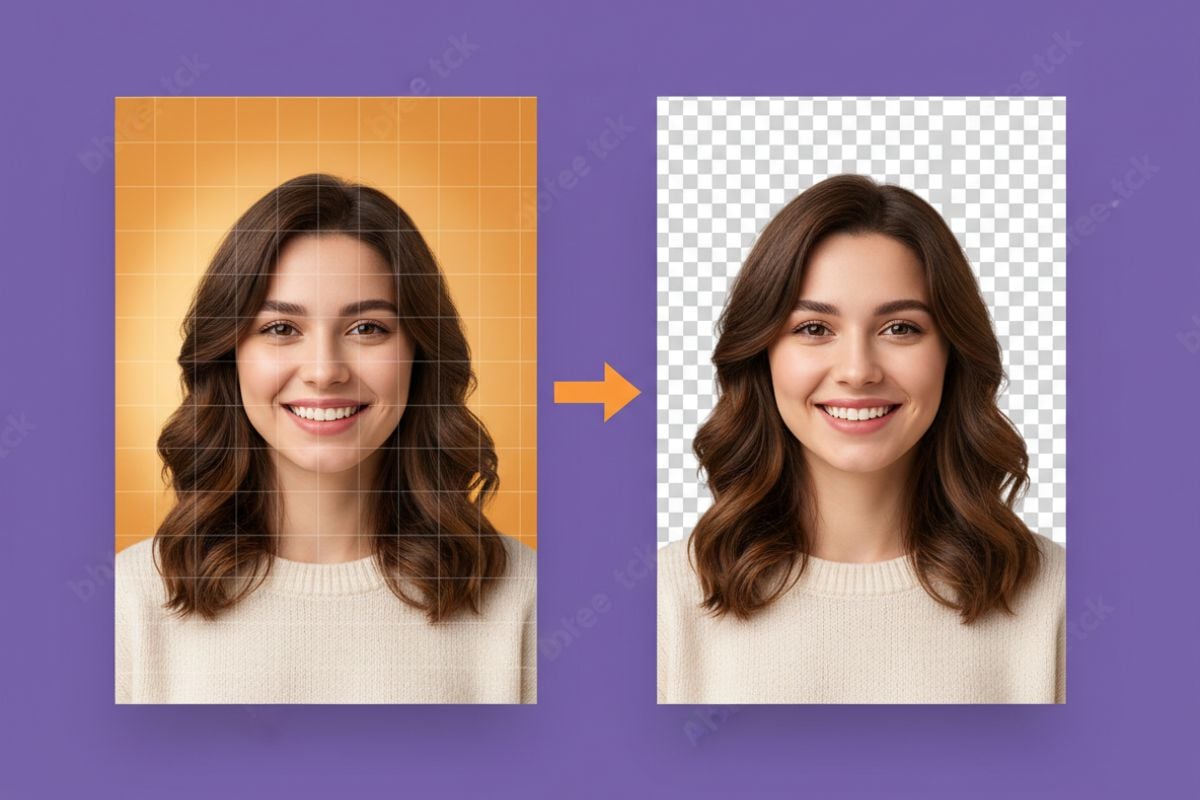
グリーンスクリーンから人物を自動分離

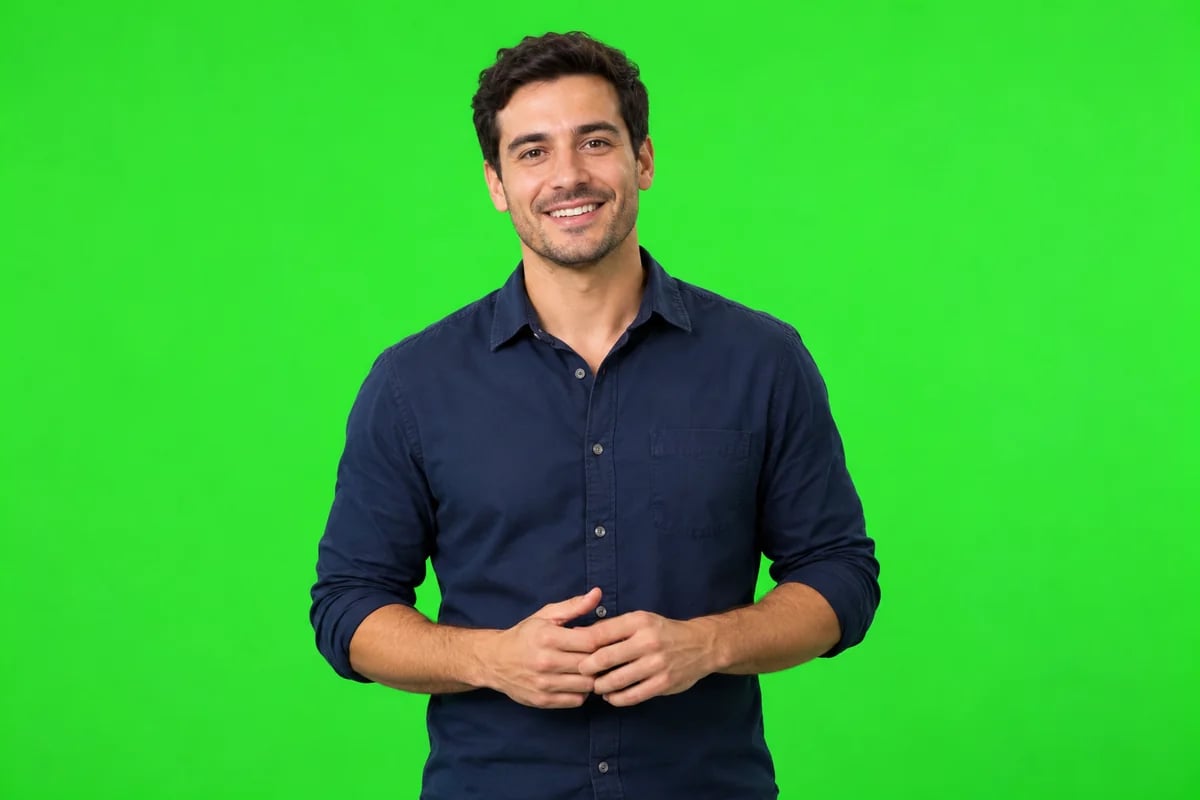
ゴーエンハンスAIはプレゼンターを認識し、顔、髪、衣服の周囲にある緑色の背景を削除します。出力結果はサムネイルやスライド用の独立した被写体レイヤーとなるため、スタジオ写真を完成したデザイン素材へと仕上げるための手作業によるマスキング作業を削減できます。

グリーンスクリーン背景削除ツールの例:透過切り抜きのためにグリーンスクリーンから分離されたプレゼンター

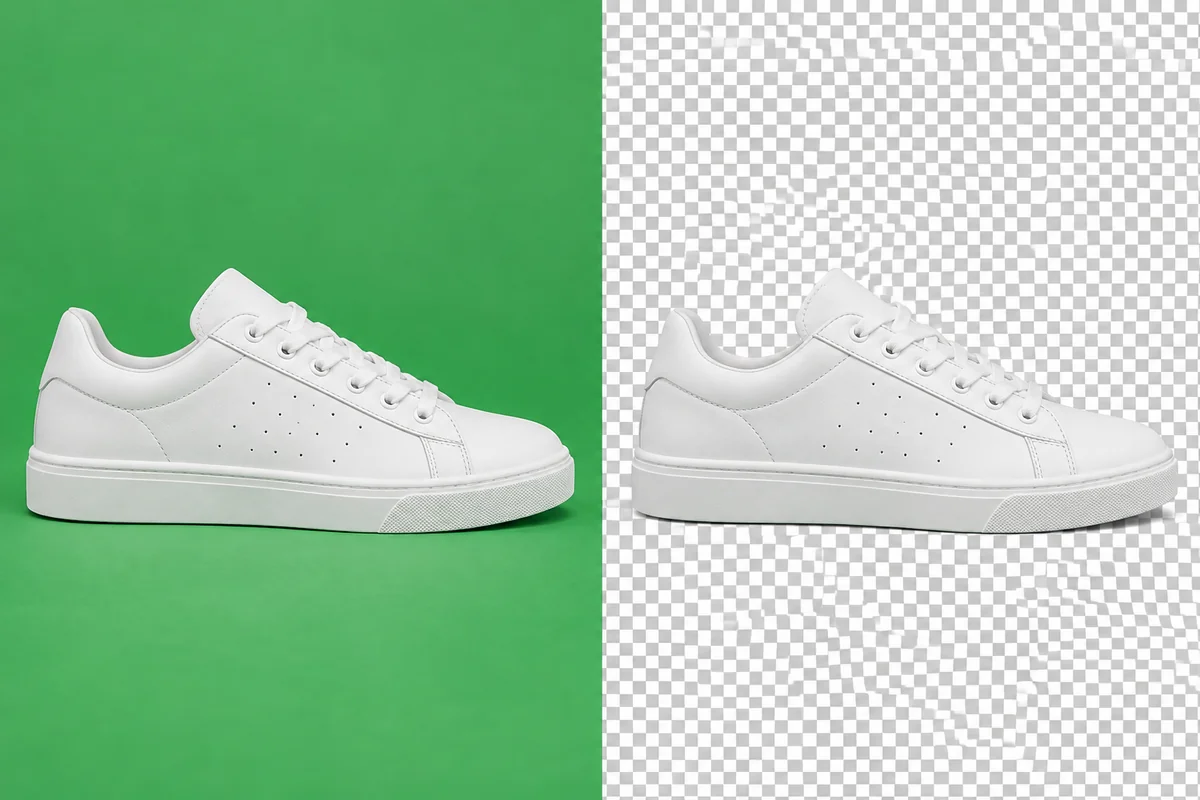
商品の輪郭と表面のディテールを維持

商品のシルエットや素材感を損なうことなく、周囲のグリーンスクリーンを除去します。スニーカーのメッシュ、靴ひも、カラーの縁取りなどのディテールが画像の中心として保たれ、撮影現場の写真ではなく、キャンペーン用グラフィックに適した商品の切り抜き画像が得られます。

グリーンスクリーン背景削除ツールの例:商品のディテールを保ったままグリーンスクリーンから切り抜かれたスニーカー

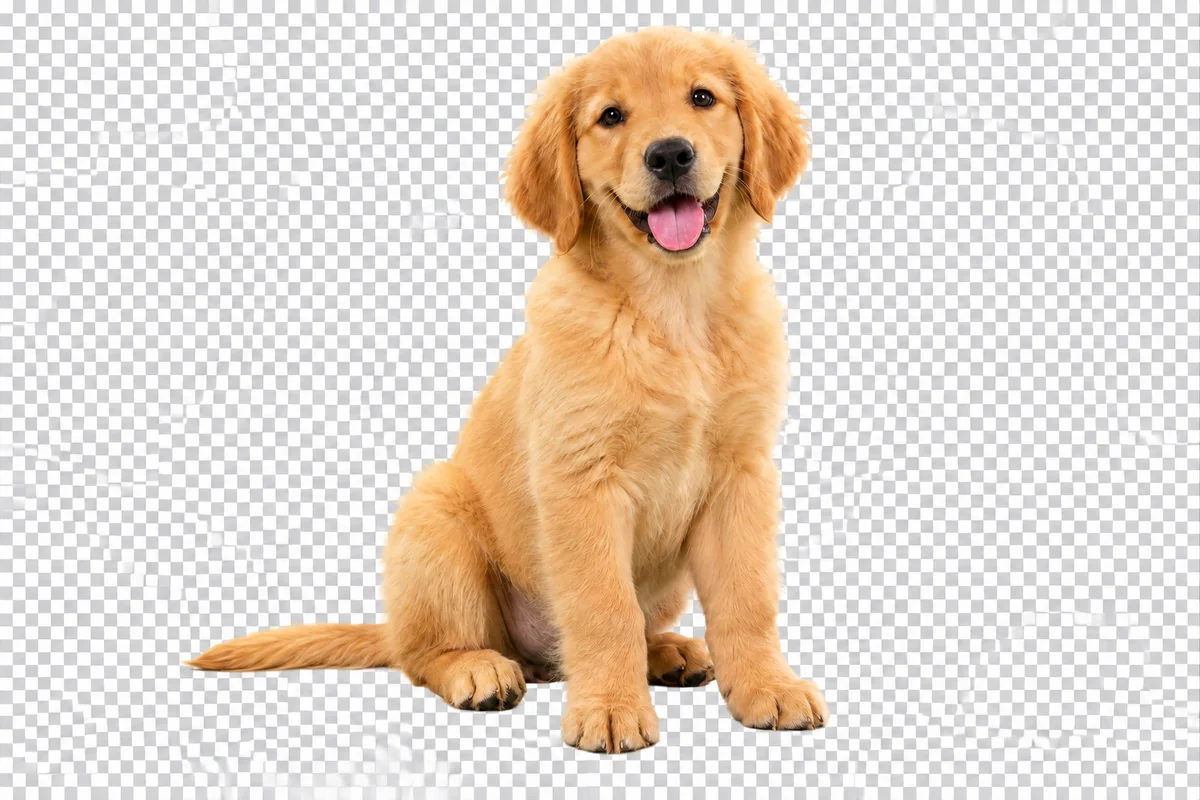
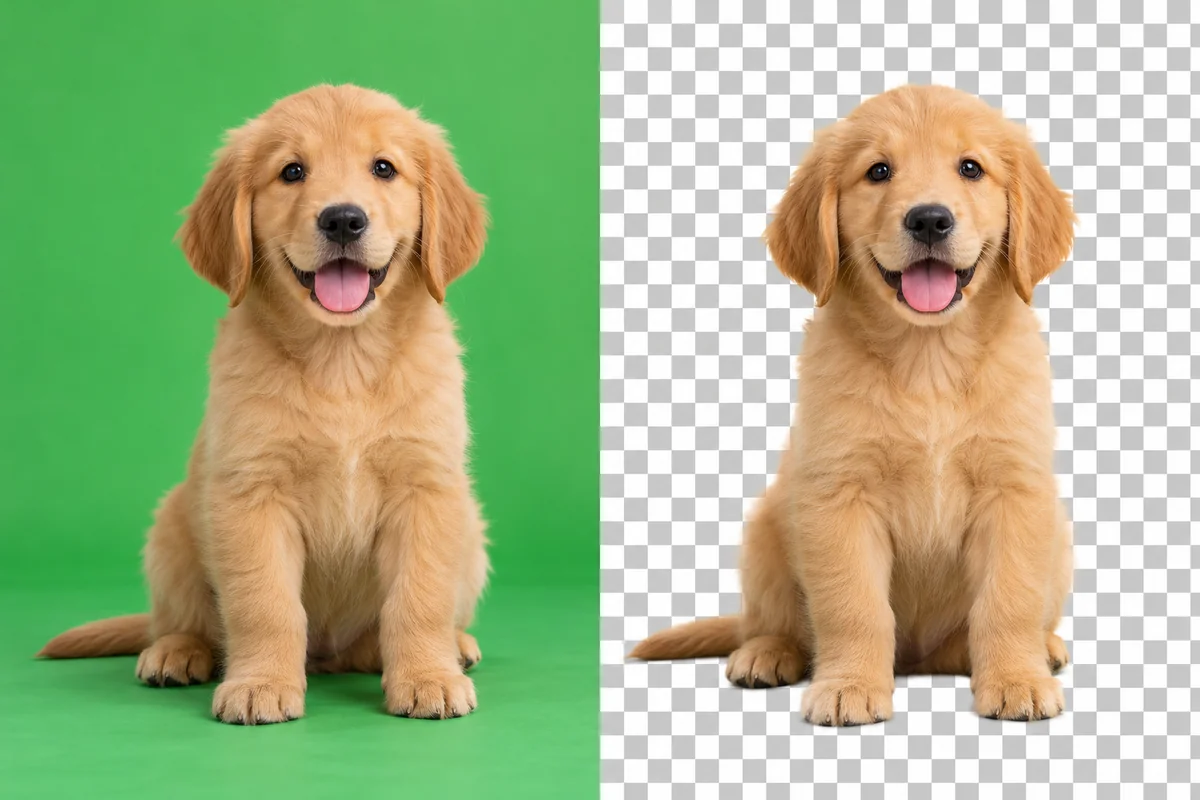
動物の切り抜きに対応した毛並み認識エッジ

AIによる分離処理が被毛に沿って動物の輪郭を捉え、ペットの周囲のグリーンスクリーンを消去します。単純な四角形のトリミングよりも柔らかなシルエットで、表情や特徴的な毛並みの形状をそのまま透明な画像として保持します。

グリーンスクリーン背景削除ツールの例:緑色の背景から切り離されたふわふわの犬

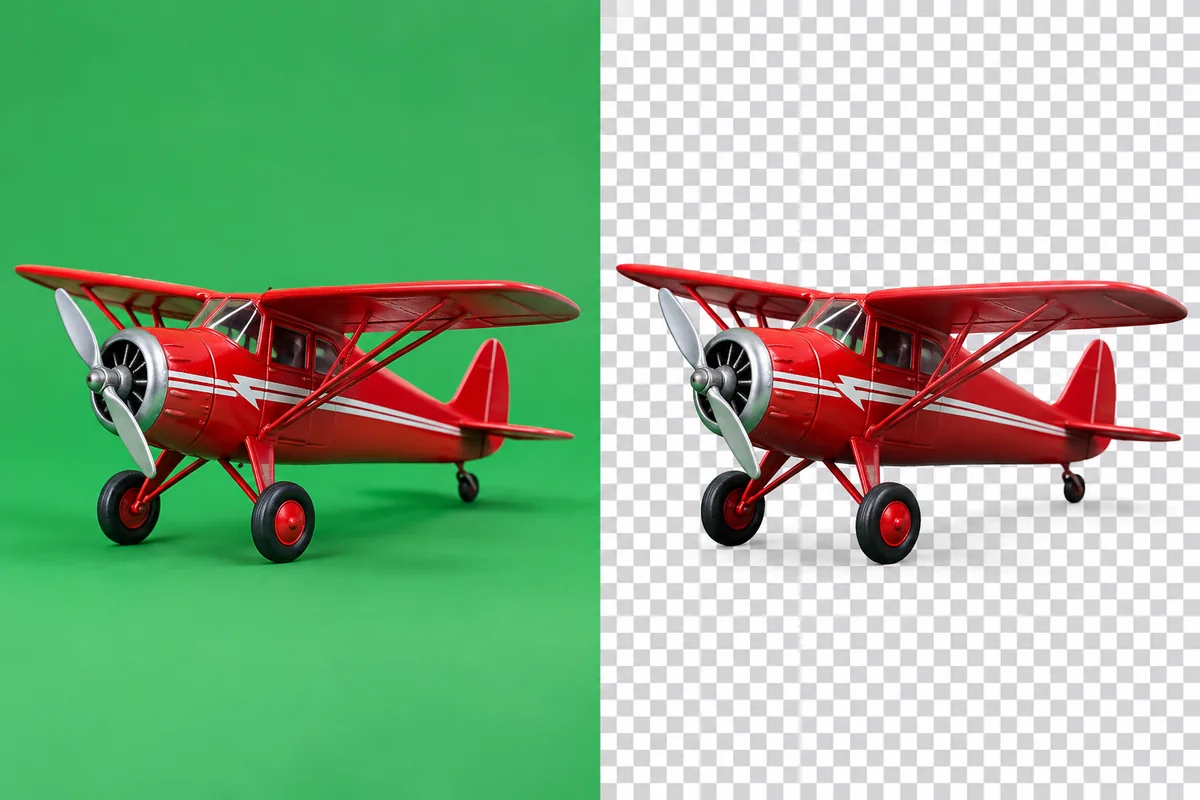
細部まで精密な被写体の透過PNG

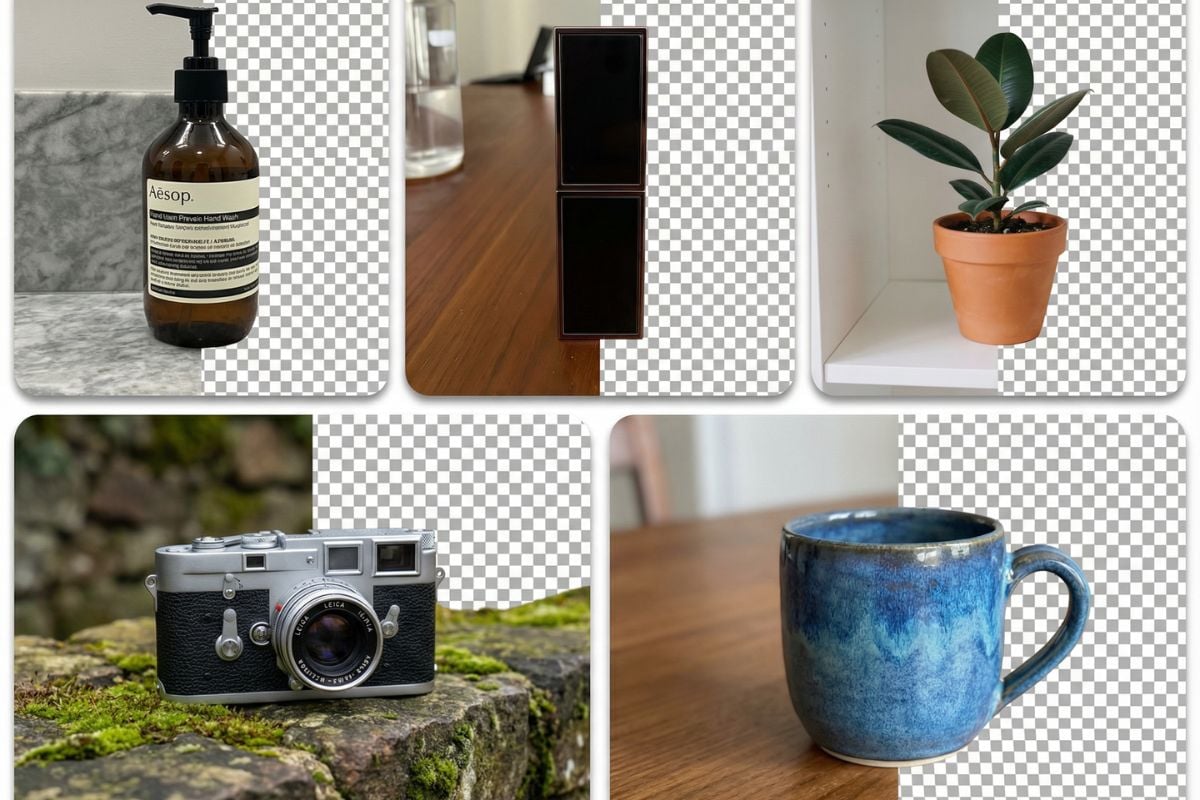
撮影した小道具を、形状の周囲や細かな隙間が透過されたPNGに変換します。グリーンの背景が残らないため、一度切り抜けば背景削除をやり直すことなく、様々な色、画像、レイアウトに自由に配置できます。

グリーンスクリーン背景削除ツールの例:グリーンスクリーンの背景から切り離された小さな物体

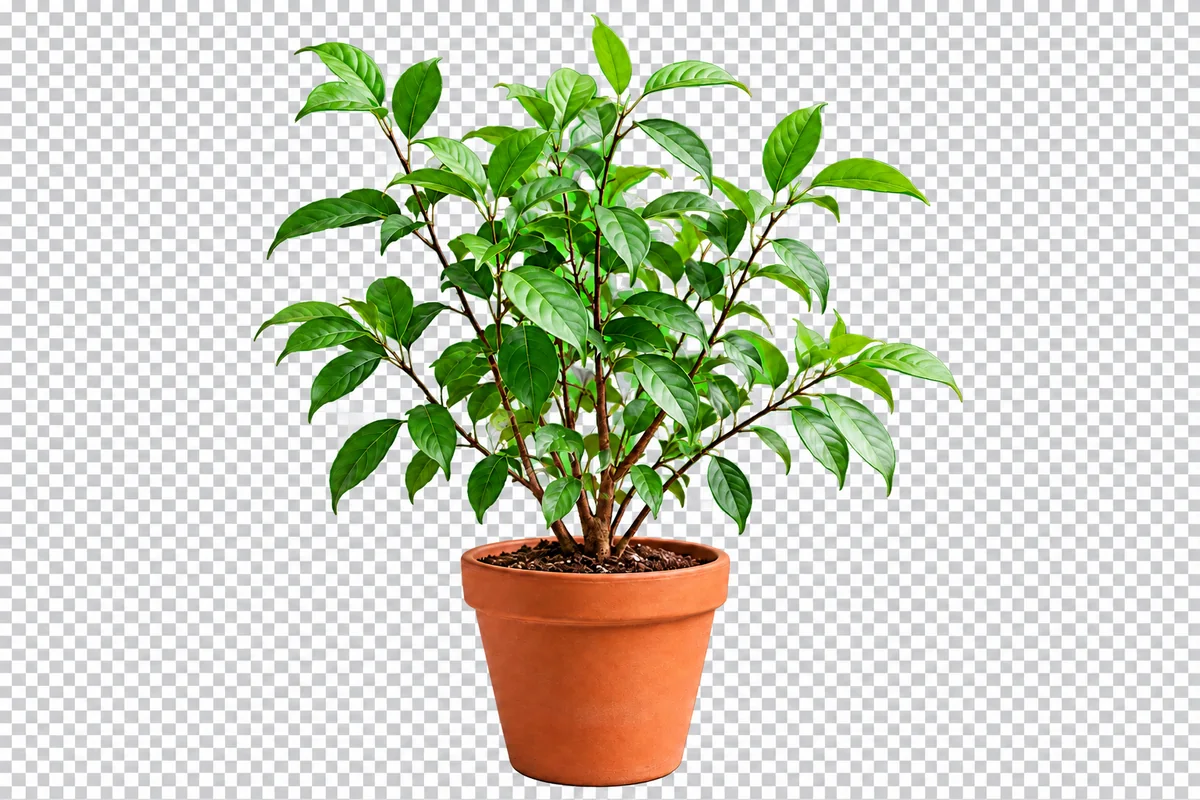
本物の緑の細部を捉える被写体検出

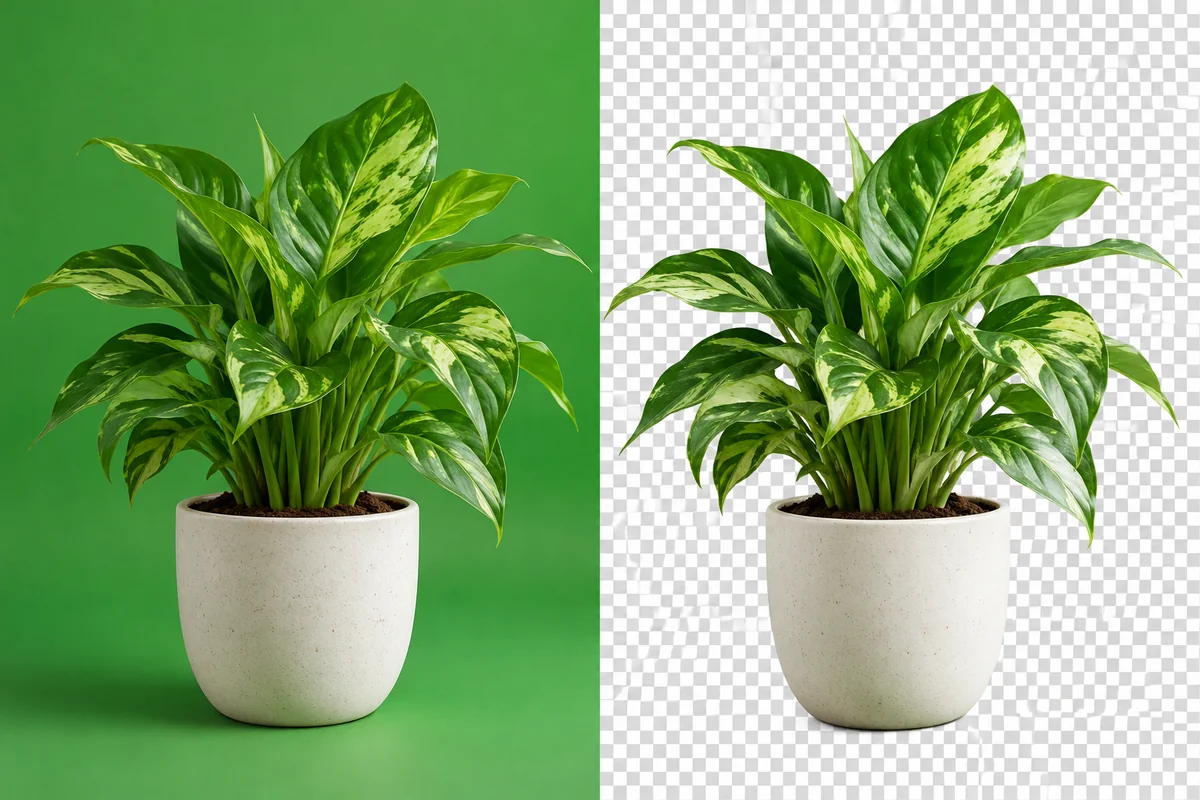
すべての緑色部分を一律に背景として扱うのではなく、前景の被写体とスクリーンをしっかり分離します。植物の場合、背景だけを消去して葉や茎を残せるため、素材自体に緑色が含まれている場合に被写体認識型の削除が役立ちます。

グリーンスクリーン背景削除ツールの例:背景を削除しつつ、緑の葉や細い植物の茎を維持
スタジオの撮影背景から切り離し、あらゆるクリエイティブワークで使える被写体素材へと変身させます。

画像合成のためのグリーンスクリーン削除ツール

AIを活用した被写体切り抜き

すべての緑色ピクセルを不要なものとして処理するのではなく、残したい人物や物体を基準に処理します。これは、小道具、植物、柄物の衣装などに本物の緑色が含まれている場合に便利です。

レイヤーデザインに適した繊細な輪郭

髪の毛、毛皮、メッシュ、細い小道具などは、切り抜きの自然さを大きく左右します。輪郭の形状をしっかり残すことで、不自然な四角い枠感を出さずに、被写体を新しいレイアウトに馴染ませることができます。

透過PNG形式での出力

ダウンロードファイルでは削除した背景が透過状態のまま保持されます。PNGを編集ソフトに読み込み、被写体の背面にテキスト、グラフィック、写真などを配置して最終的なシーンを作成できます。

必要に応じてカラー背景を設定

すぐに使える画像として、白やカスタム単色背景を選択できます。被写体レイヤーを分ける必要がない、シンプルなプロフィール画像や商品プレゼンテーションに実用的な選択肢です。

使い慣れた静止画ファイルに対応したワークフロー

JPG、PNG、WebPなど、日常的に使用している画像ファイルからグリーンスクリーンを削除できます。動画から書き出した静止画フレームも、本格的な動画編集をすることなくサムネイル用素材として活用できます。

1度の撮影から何度も再利用可能な素材

透過処理した被写体をマスター素材として保存し、複数のデザインサイズやキャンペーンで活用できます。同じプレゼンター、商品、小道具の一貫性を保ちながら、周囲のレイアウトだけを自由に変更できます。
グリーンスクリーン背景削除ツール よくある質問

オンラインで画像からグリーンスクリーンを削除するにはどうすればよいですか?

静止画をゴーエンハンスAIにアップロードし、透過出力を選択して切り抜きを生成します。削除した背景が透過されたPNGをダウンロードし、新しいデザインやシーンに被写体を配置してください。

グリーンスクリーン削除と新しい背景への置き換えの違いは何ですか?

背景削除は被写体を分離し、グリーンの背景を消去します。背景の置き換えは、被写体の背後に新たなシーンを提供します。デザイン編集ソフトで後から背景を選択または変更したい場合は、透過PNGとして保存してください。

スクリーンを削除した後も輪郭の一部が緑色に残るのはなぜですか?

スクリーンの緑色の光が、髪の毛、衣服、または光沢のある表面に反射することがあるためです。その色被りは背景そのものではなく、撮影された被写体の一部になっています。撮影時に反射光を抑え、エッジ部分を微調整することで、合成の仕上がりが向上します。

被写体が緑色の服を着ていたり、緑の葉が含まれていても大丈夫ですか?

はい、可能ですが、被写体と背景の色が近いと分離が難しくなる場合があります。鮮明でシャープな元画像を使用し、元の写真と仕上がりを比較してください。新しく撮影を計画する場合は、被写体と対比するスクリーンの色を選ぶことで、よりきれいに処理できます。

グリーンスクリーンを白やブランドカラーに置き換えることはできますか?

はい。単色の背景を持つ完成画像を作成する場合は、白またはカスタムカラーの出力を選択してください。写真の背景やより詳細なレイアウトを作成する場合は、透過PNGをダウンロードし、お好みのエディターで合成してください。

どの画像形式を使用できますか?

JPG、PNG、またはWebPの静止画像をご使用いただけます。PNGは透明度を維持し、多くのデザインツールにインポートできるため、便利な出力形式です。細かな輪郭のディテールを綺麗に残すために、できる限り最高品質の元画像から始めてください。

このページを使用して動画からグリーンスクリーンを削除することはできますか?

このワークフローは静止画像を処理します。サムネイルやポスター用に保存したフレームをここで準備できます。動く映像全体の背景を削除するには、時系列のフレームに対応した動画背景削除またはクロマキーのワークフローをご使用ください。

グリーンスクリーン背景削除ツールを無料で試すことはできますか?

ゴーエンハンス AIは新規アカウントにお試しクレジットを提供しています。それらを使用して代表的なグリーンスクリーン写真をお試しいただき、処理前に表示されるクレジットをご確認ください。これにより、他の画像に進む前にデザイン用の切り抜き精度を評価できます。

被写体をグリーンスクリーンのその先へ

静止写真を透過被写体レイヤーに変換し、次のサムネイル、商品グラフィック、またはクリエイティブな合成にご活用ください。

グリーンスクリーンを削除する