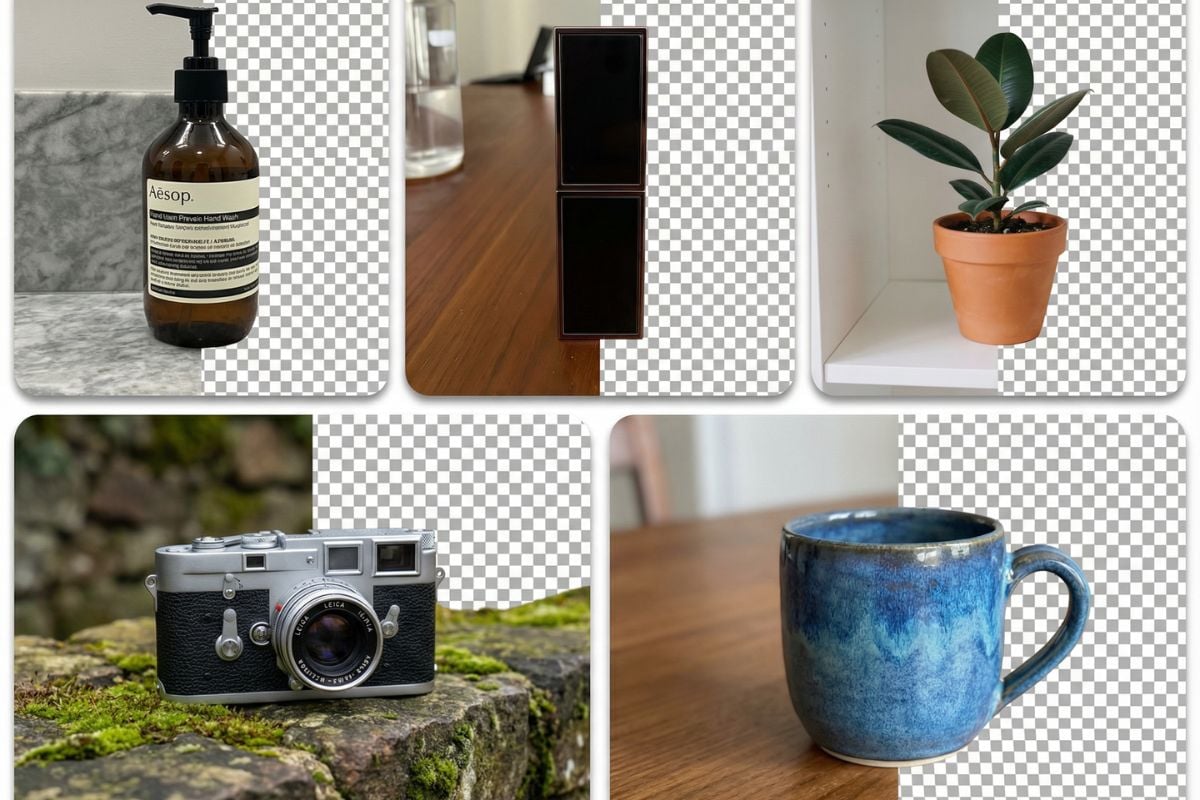
Removedor de Fundo de Tela Verde

Tire o seu elemento do cenário de tela verde e leve-o para o design final. A IA de aprimoramento remove o fundo verde de uma foto estática enquanto mantém a pessoa, o produto ou o adereço em primeiro plano. Baixe um PNG transparente para um novo cenário, uma miniatura de canal ou uma arte de marca — tudo por meio de um fluxo de trabalho de imagens online.
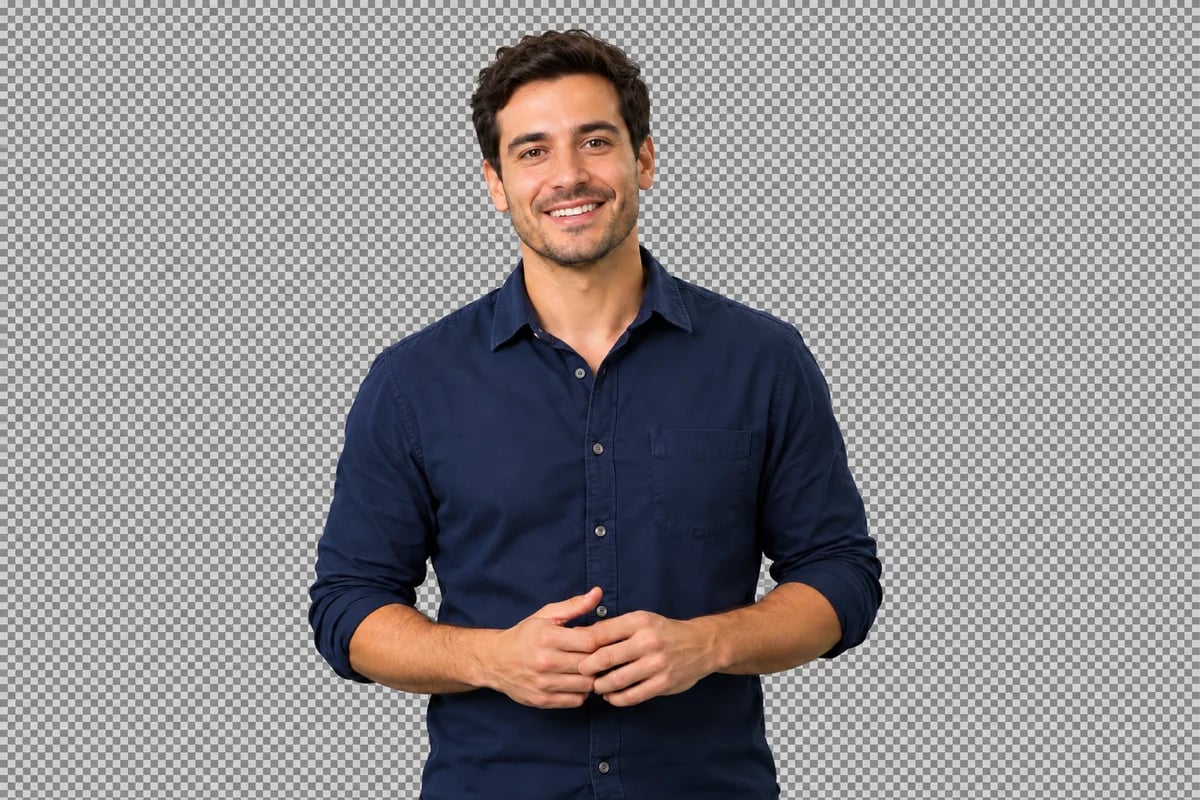
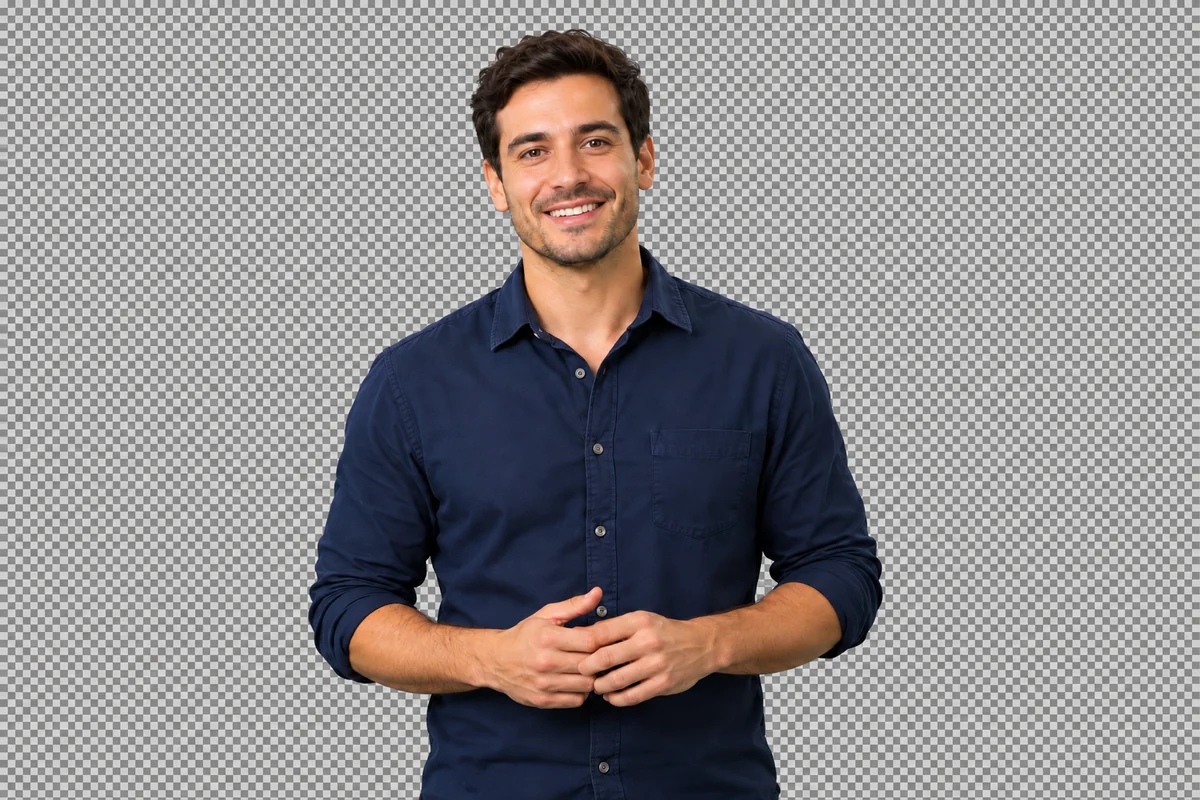
Apresentador
Apresentador
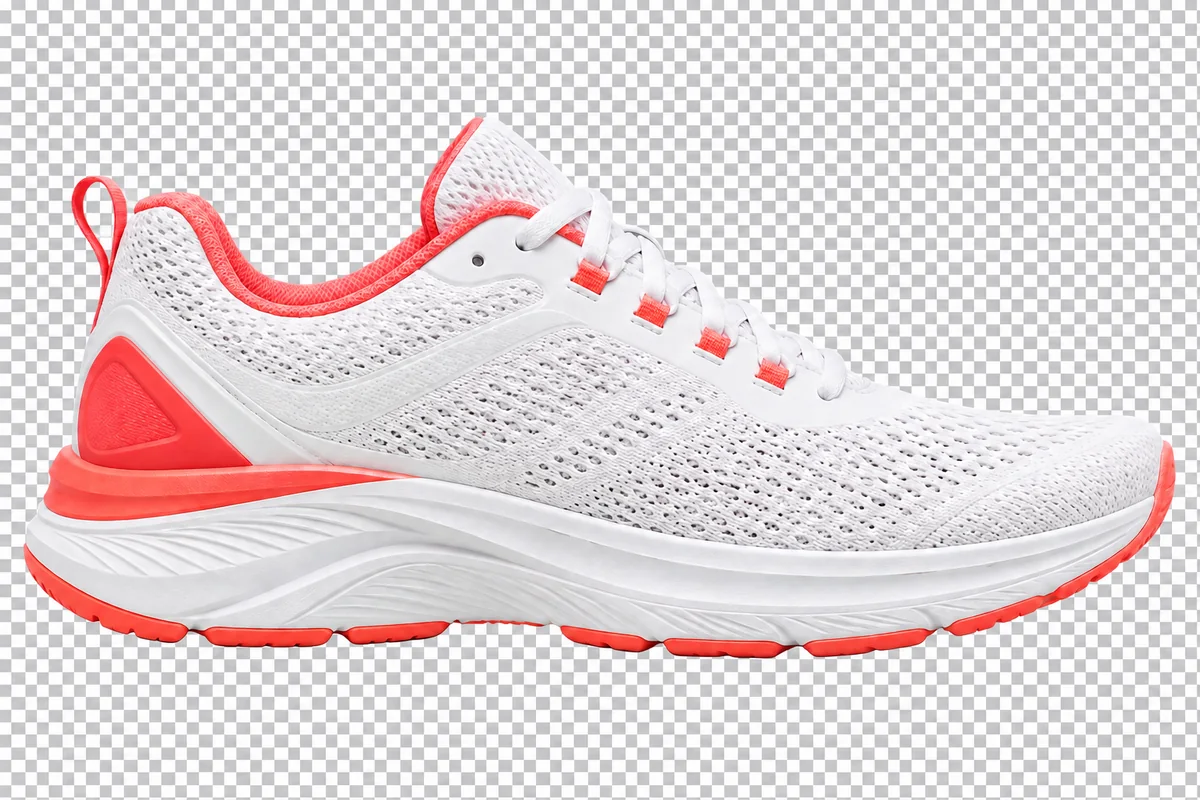
Tênis de corrida
Tênis de corrida
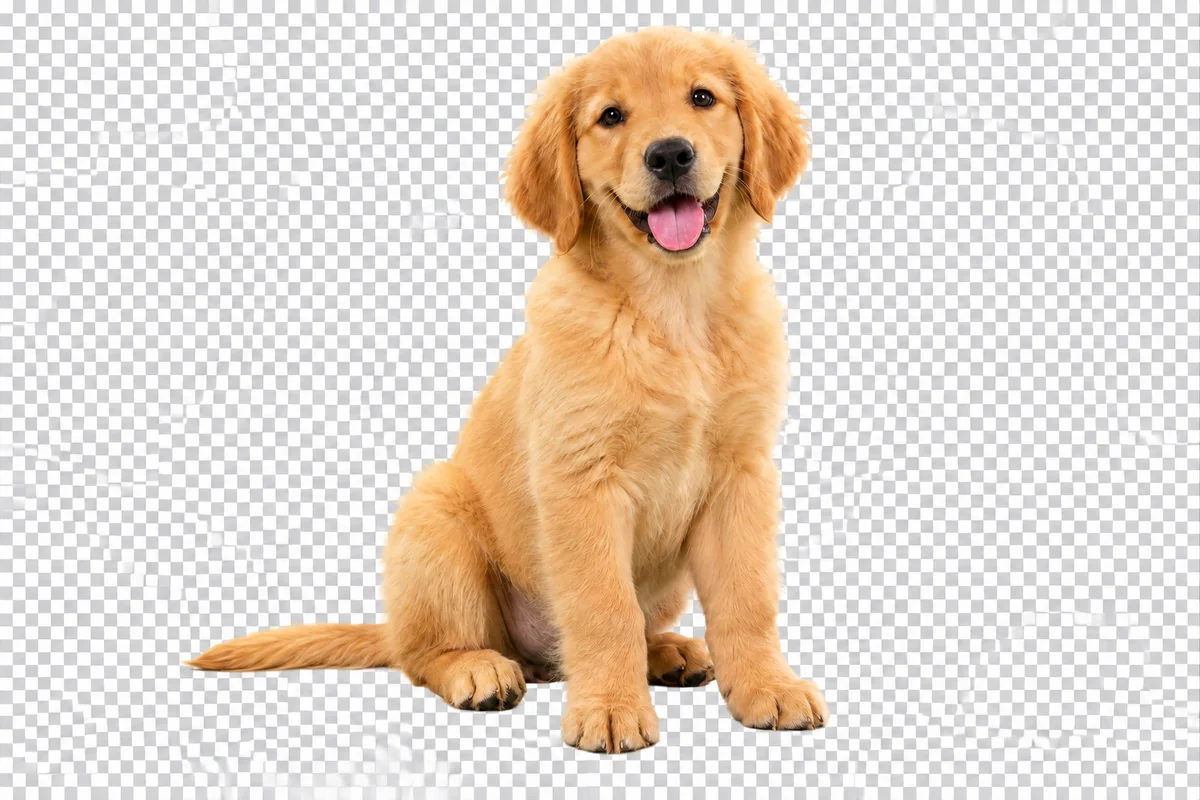
Cão fofinho
Cão fofinho
Planta verde
Planta verde
Envie uma imagem com fundo verde
Ao enviar um arquivo, você concorda com os Termos de Uso e a Política de Privacidade da GoEnhance

Como Remover a Tela Verde de uma Imagem

Prepare o elemento uma vez e use-o no cenário de que seu projeto precisa.
01

Envie sua foto de tela verde

Escolha uma imagem estática em JPG, PNG ou WebP com o elemento principal totalmente visível. Sempre que possível, use a foto original em vez de uma captura de tela, para que detalhes finos de cabelos e objetos tenham pixels suficientes para trabalhar.

02

Separe o elemento da tela

Escolha um resultado transparente e deixe a IA remover o fundo ao redor do elemento. Compare o original com o recorte, especialmente onde cabelos, roupas, objetos reflexivos ou detalhes verdes tocam a tela.

03

Baixe e crie sua composição

Salve o PNG e posicione-o sobre uma nova cena em seu editor de design. Em vez disso, escolha um resultado com fundo branco ou de cor sólida quando a imagem precisar de um plano de fundo pronto para um cartão de produto ou layout de perfil.

Para Onde o Seu Elemento Gravado em Tela Verde Irá Agora?

Próximo usoEscolhaO que você ganha
Miniatura, cartaz ou nova cena fotográficaPNG TransparenteUma camada separada do elemento que você pode mover, redimensionar e combinar com textos ou cenários.
Catálogo ou apresentação simples de produtoFundo brancoUma imagem final neutra que direciona a atenção para o item.
Cartão de marca ou arte para redes sociaisCor sólida personalizadaUm fundo consistente que combina com a paleta da campanha ao redor.

Aproveite ao Máximo Sua Foto com Tela Verde

Condição originalPor que isso é importantePreparação útil
Tela iluminada uniformementeMenos mudanças bruscas de tonalidade no fundoMantenha a iluminação distribuída pelo fundo em vez de concentrada em um único ponto brilhante.
Espaço entre o sujeito e a telaMenos reflexo verde no cabelo e nas roupasAfaste o sujeito da tela antes de fotografar, quando o espaço permitir.
Roupas e acessórios distintosContornos mais nítidos ao redor de formas importantesEvite escolher o tom exato da tela para o figurino ou produto.
Cabelos nítidos e contornos precisosMais detalhes originais para um recorte com aspecto naturalUse foco estável e evite desfoque de movimento na foto estática.
Sujeito completo no enquadramentoEspaço para posicionar o recorte em outra composiçãoInclua a cabeça, as mãos e os acessórios que pretende reutilizar.
Cenário de destino adequadoUm sujeito que se integra ao novo ambiente visualCombine a perspectiva e a iluminação ao sobrepor o PNG a outra fotografia.

Remoção de Tela Verde que Mantém o Assunto em Foco

Separação Automática de Pessoas em Telas Verdes

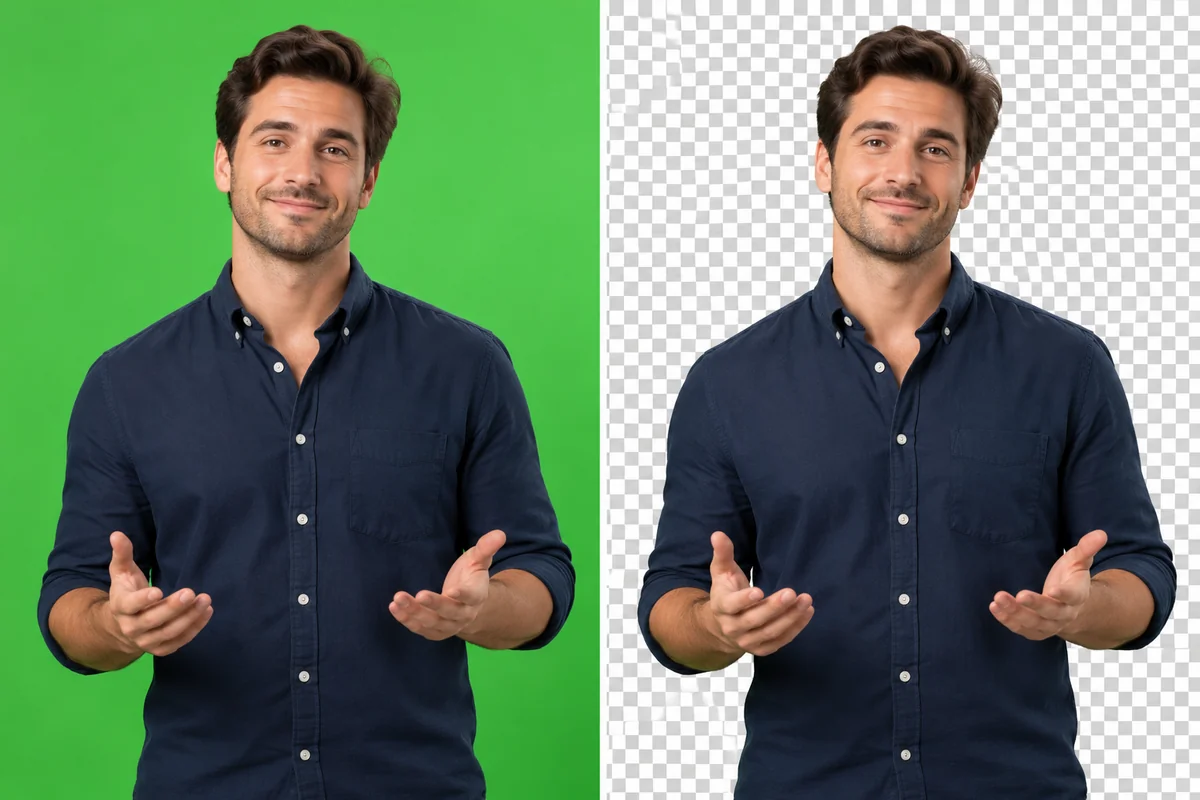
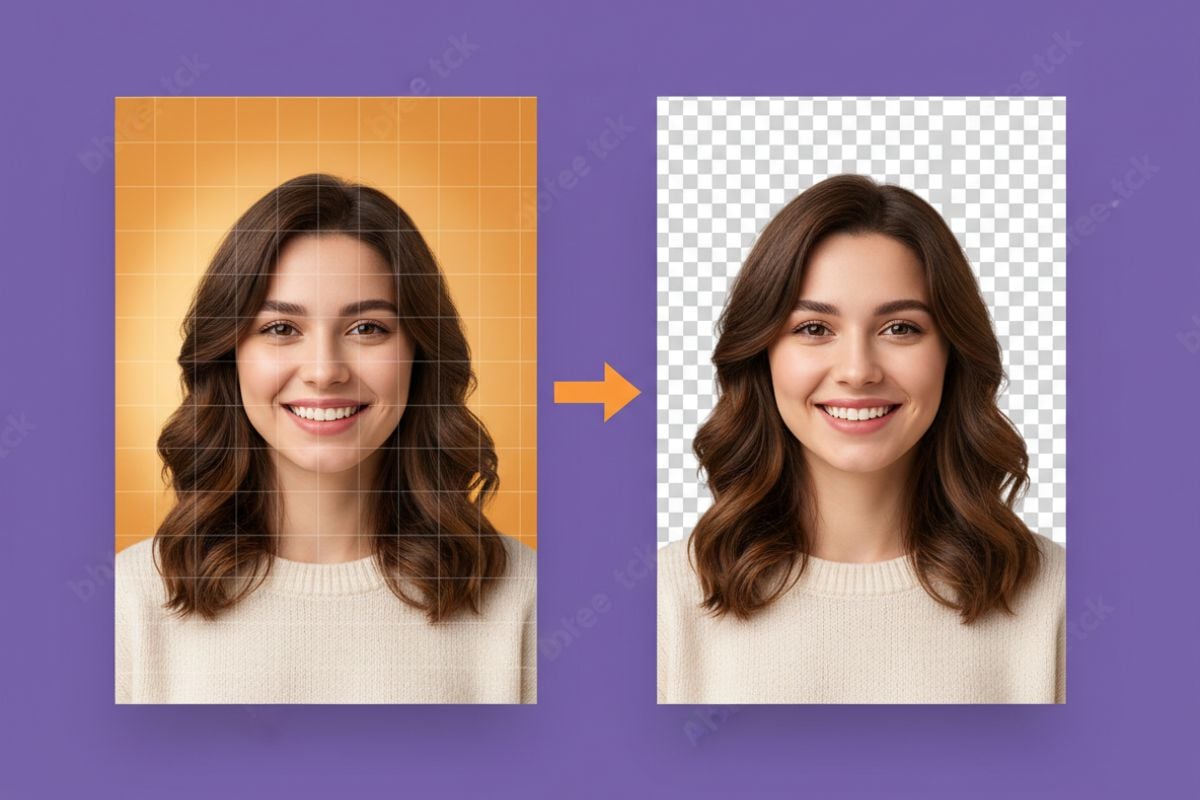
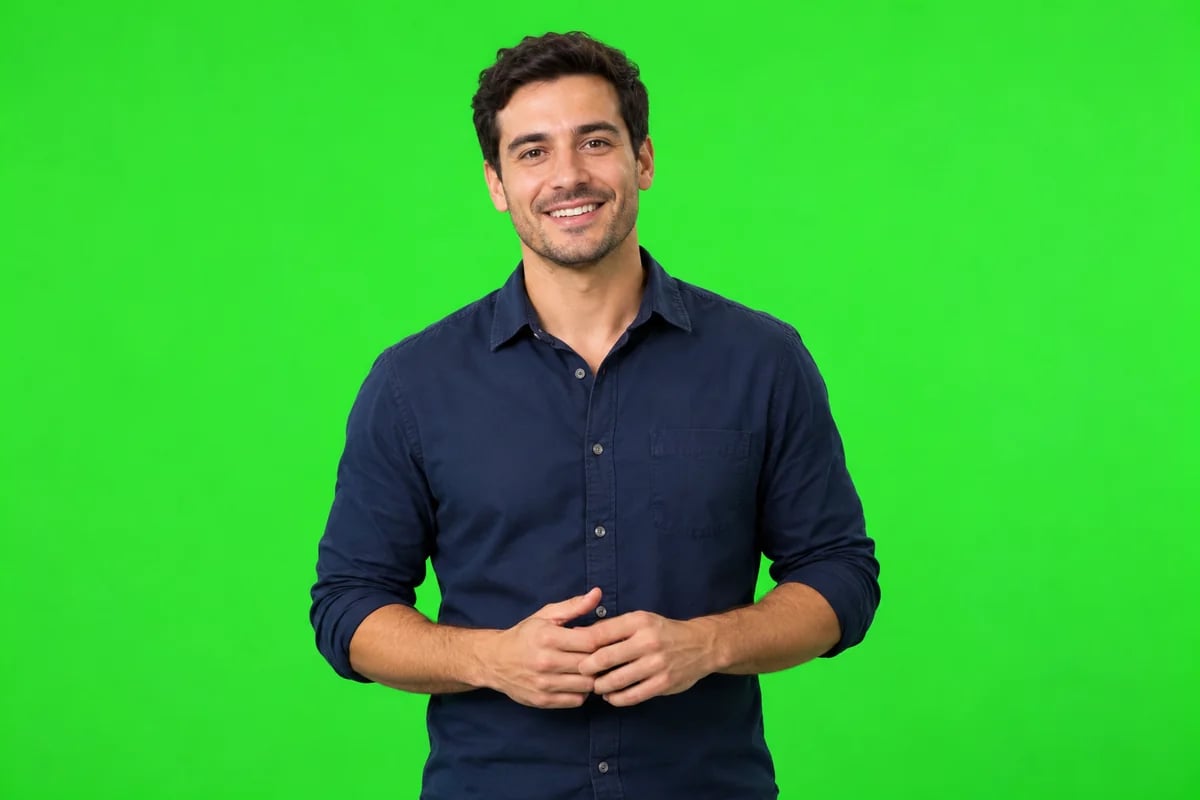
O GoEnhance AI identifica o apresentador e remove o fundo verde ao redor de seu rosto, cabelo e roupas. O resultado é uma camada isolada do elemento para miniaturas e slides, reduzindo o trabalho de máscara manual necessário para transformar uma foto de estúdio em um recurso de design finalizado.

Exemplo de Removedor de Fundo de Tela Verde: um apresentador isolado de uma tela verde para um recorte transparente

Mantenha os Contornos e Detalhes da Superfície do Produto

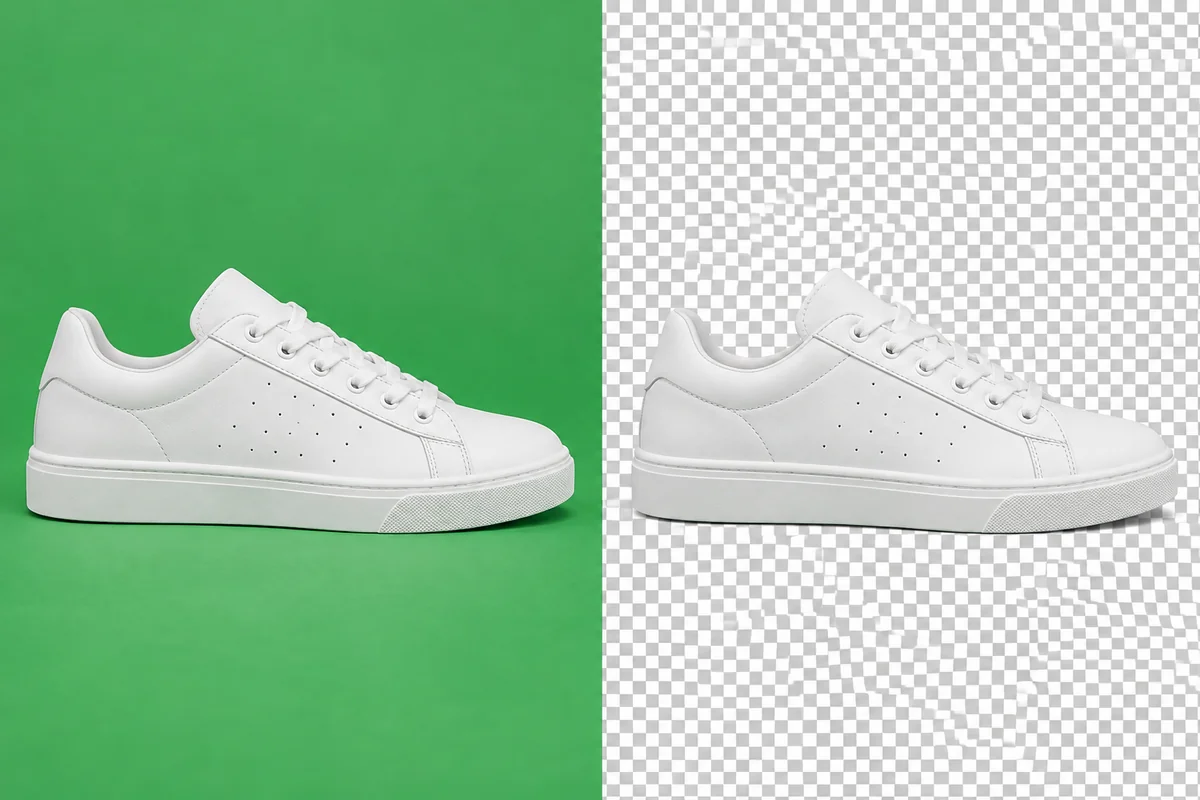
Remova o fundo verde ao redor de um produto enquanto mantém sua silhueta e materiais visíveis. Detalhes como o tecido em malha, os cadarços e os acabamentos coloridos de um tênis continuam em destaque na imagem, oferecendo aos gráficos de campanha um produto recortado em vez de uma foto do cenário de gravação.

Exemplo de Removedor de Fundo de Tela Verde: um tênis recortado de uma tela verde mantendo os detalhes do produto

Bordas que Reconhecem Pelos para Recortes de Animais

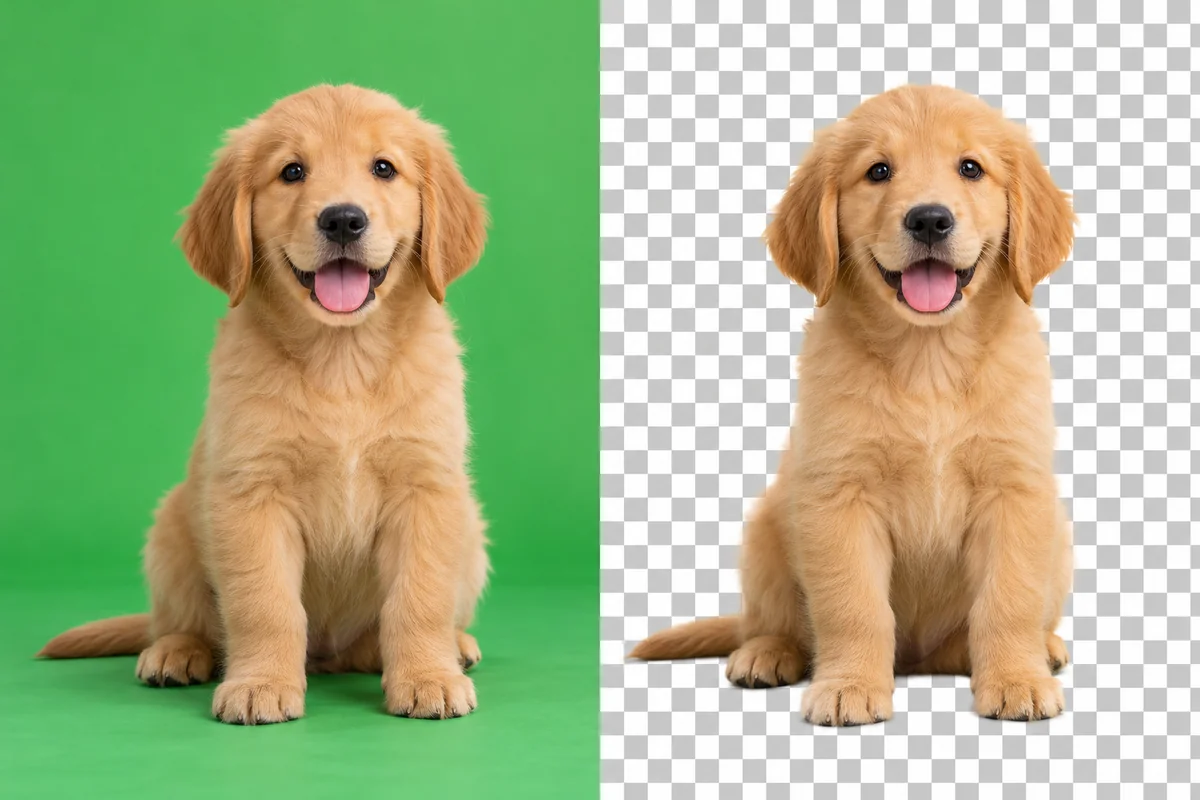
A separação por AI segue o contorno do animal ao longo de sua pelagem, removendo a tela verde ao redor do pet. O resultado mantém a expressão e a forma característica dos pelos em uma imagem transparente, com uma silhueta mais suave do que um corte retangular simples.

Exemplo de Removedor de Fundo de Tela Verde: um cachorro peludo separado de um fundo verde

PNGs Transparentes para Objetos Detalhados

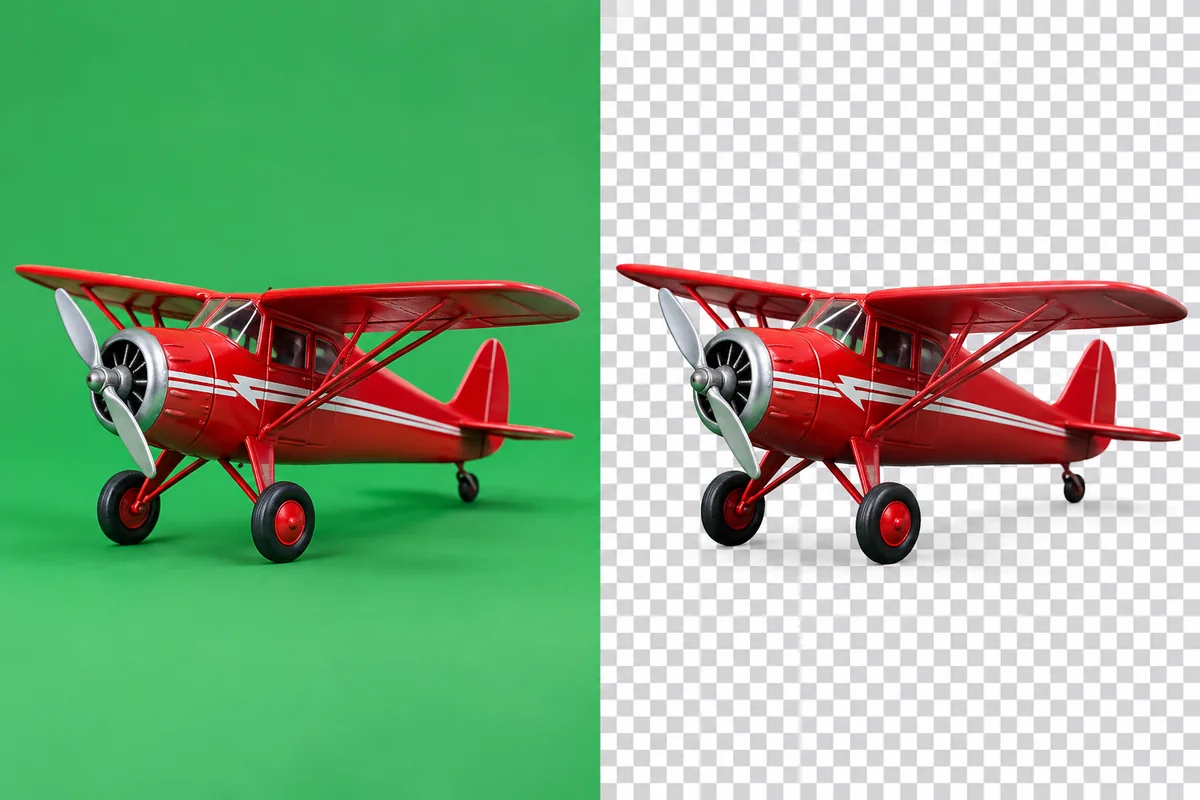
Transforme um adereço fotografado em um PNG com espaço vazio ao redor de sua forma e pequenas aberturas. O fundo verde não acompanha mais o objeto, permitindo que um único recorte se adapte a diferentes cores, imagens e layouts sem precisar repetir a remoção de fundo.

Exemplo de Removedor de Fundo de Tela Verde: um pequeno objeto separado de seu fundo de tela verde

Detecção de Elementos para Detalhes Verdes Reais

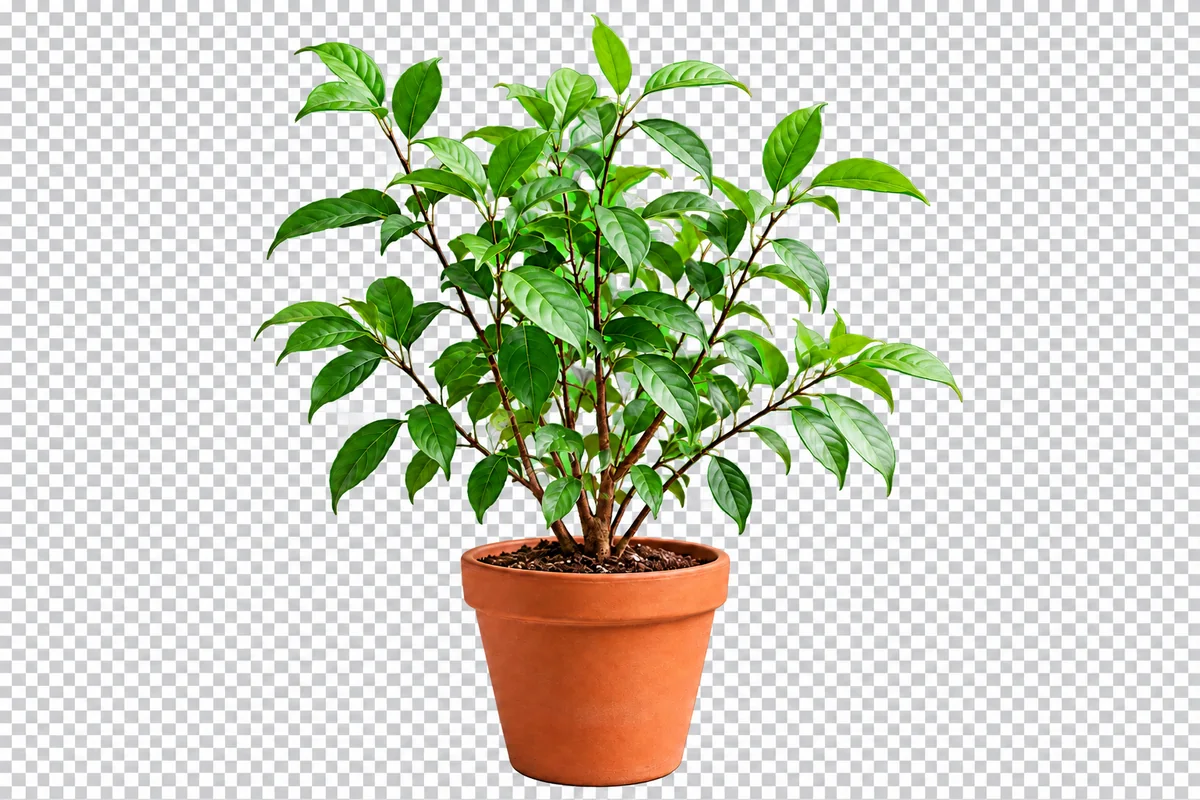
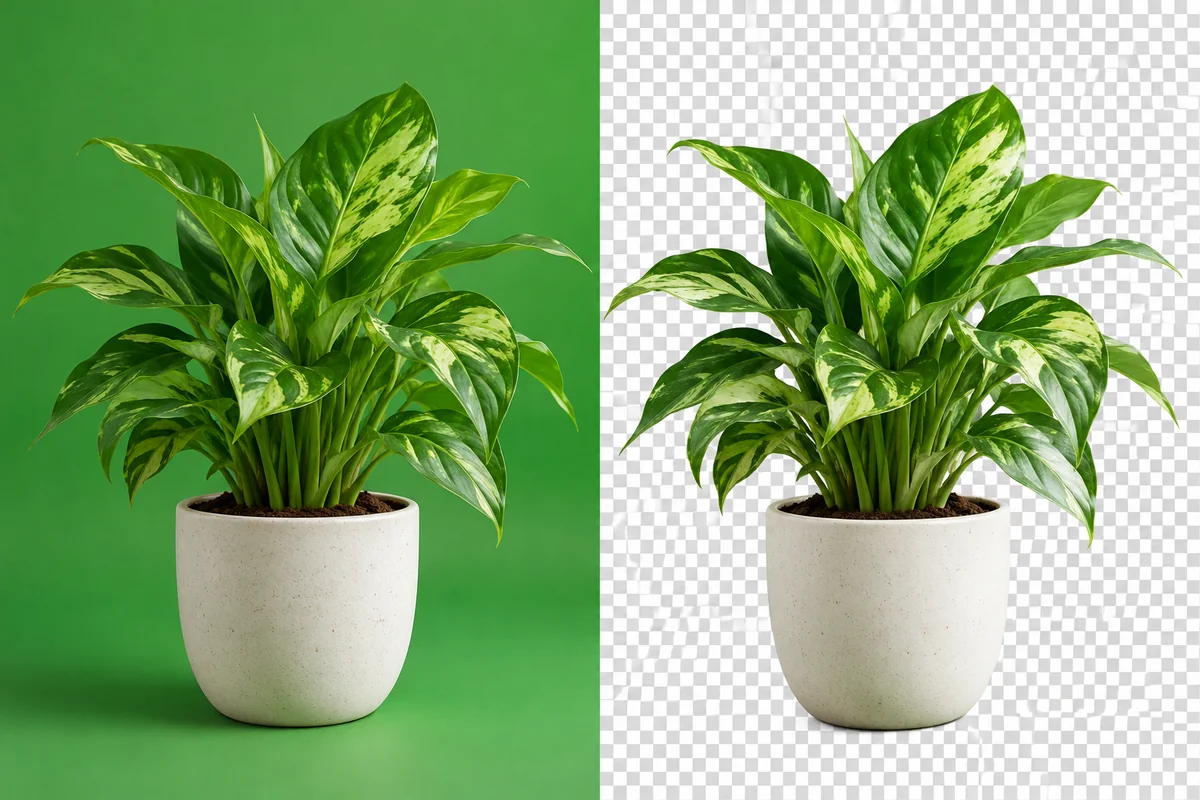
A ferramenta separa os objetos em primeiro plano da tela em vez de tratar toda área verde como plano de fundo. Para uma planta, isso significa manter suas folhas e caules enquanto limpa o fundo, tornando a remoção inteligente útil quando a cor verde faz parte do próprio item.

Exemplo de Removedor de Fundo de Tela Verde: folhas verdes e caules finos de plantas preservados enquanto o fundo é removido
Vá de um fundo de gravação controlado para um elemento que você pode usar em todos os seus trabalhos criativos.

Um Removedor de Tela Verde para Composições de Imagem

Separação de assuntos assistida por IA

Trabalhe a partir da pessoa ou do objeto que você deseja manter, em vez de tratar cada pixel verde como descartável. Isso é útil quando há detalhes verdes reais dentro de um adereço, planta ou roupa estampada.

Contornos precisos para designs em camadas

Cabelo, pelos, malhas e objetos estreitos afetam o realismo de um recorte. Preserve sua forma visual para que o assunto possa se integrar a um novo layout sem uma borda retangular pesada.

Entrega em PNG transparente

Mantenha o fundo removido transparente no arquivo baixado. Importe o PNG para o seu editor e crie a cena final com texto, elementos gráficos ou uma fotografia sob o assunto.

Fundos coloridos quando você precisar

Escolha um fundo branco ou sólido personalizado para obter uma imagem pronta para uso. É uma opção prática para artes de perfil simples e apresentações de produtos que não necessitam de uma camada de elemento separada.

Um fluxo de trabalho para arquivos de imagem estática comuns

Remova telas verdes de arquivos de imagem que você já usa, incluindo JPG, PNG e WebP. Um quadro estático exportado também pode virar um recurso de miniatura sem transformar essa tarefa de imagem em uma edição de vídeo completa.

Recursos reutilizáveis a partir de uma única produção

Mantenha o elemento transparente como um recurso principal para vários formatos de design e campanhas. Mude o layout ao redor enquanto o mesmo apresentador, produto ou adereço permanece consistente.

Perguntas frequentes sobre o Removedor de Fundo de Tela Verde
Como remover uma tela verde de uma imagem online?

Envie a imagem estática para a IA de aprimoramento, selecione um resultado transparente e gere o recorte. Baixe o PNG para manter o fundo removido transparente e, em seguida, posicione o elemento em um novo design ou cenário.

Qual é a diferença entre a remoção de tela verde e um novo plano de fundo?

A remoção separa o assunto e apaga o fundo verde. Um plano de fundo de substituição fornece o cenário atrás do assunto. Mantenha um PNG transparente se quiser escolher ou alterar esse cenário mais tarde em seu editor de design.

Por que algumas bordas continuam verdes depois que a tela é removida?

A luz verde pode refletir da tela no cabelo, nas roupas ou em superfícies brilhantes. Esse reflexo torna-se parte do assunto fotografado, e não do fundo em si. Reduzir a luz refletida durante a captura e refinar essas bordas ajuda na composição final.

O assunto pode vestir verde ou incluir folhas verdes?

Sim, mas a separação pode ser mais difícil quando o elemento principal e o fundo são parecidos. Use uma imagem de origem nítida e com boa definição e compare o resultado com o original. Ao planejar um novo ensaio, uma cor de tela contrastante oferece um ponto de partida mais limpo.

Posso substituir a tela verde por branco ou por uma cor da marca?

Sim. Escolha uma saída em branco ou com cor personalizada para obter uma imagem finalizada com fundo sólido. Para um fundo fotográfico ou um layout mais detalhado, baixe o PNG transparente e faça a composição no seu editor preferido.

Quais formatos de imagem posso usar?

Use imagens estáticas em JPG, PNG ou WebP. O PNG é um formato de saída útil porque preserva a transparência e pode ser importado em várias ferramentas de design. Comece com a imagem de origem de maior qualidade disponível para obter detalhes finos nas bordas.

Posso usar esta página para remover a tela verde de um vídeo?

Este fluxo de trabalho processa imagens estáticas. Você pode preparar um quadro salvo para uma miniatura ou pôster aqui. Para remover a tela em filmagens em movimento, use um fluxo de trabalho de remoção de fundo de vídeo ou chroma key que processe quadros ao longo do tempo.

Posso testar o removedor de fundo de tela verde gratuitamente?

O GoEnhance AI oferece créditos de teste para novas contas. Use-os para testar uma foto representativa com tela verde e verifique os créditos exibidos antes de processar. Isso permite avaliar o recorte para o seu design antes de continuar com mais imagens.

Leve Seu Elemento Além da Tela Verde

Transforme sua foto estática em uma camada de elemento transparente para sua próxima miniatura, imagem de produto ou composição criativa.

Remover Minha Tela Verde