그린 스크린 배경 제거기

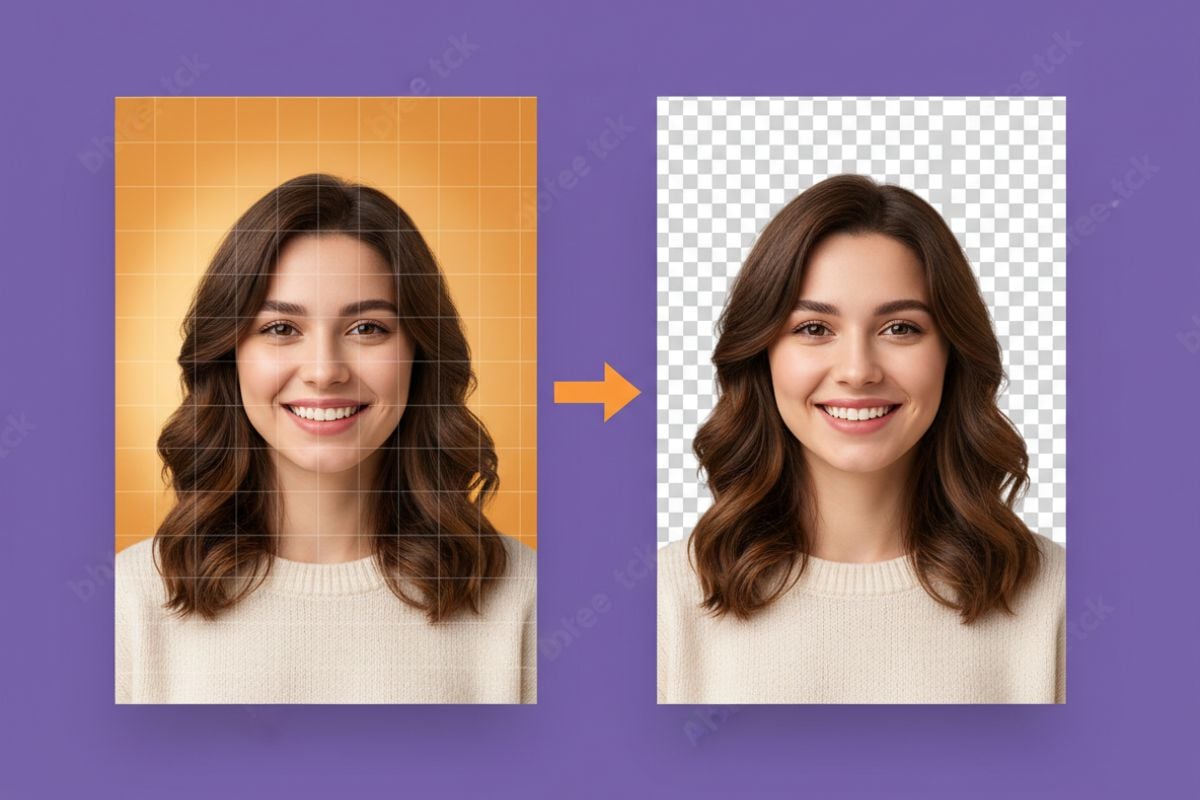
그린 스크린 촬영 환경에서 피사체만 분리해 완성도 높은 디자인에 배치해 보세요. 고인핸스 AI는 전면의 인물, 제품, 소품은 그대로 유지하면서 정지 이미지의 초록색 배경을 깔끔하게 제거합니다. 온라인 이미지 작업 과정을 통해 새로운 장면, 채널 썸네일, 브랜드 그래픽에 사용할 수 있는 투명 PNG를 다운로드하세요.
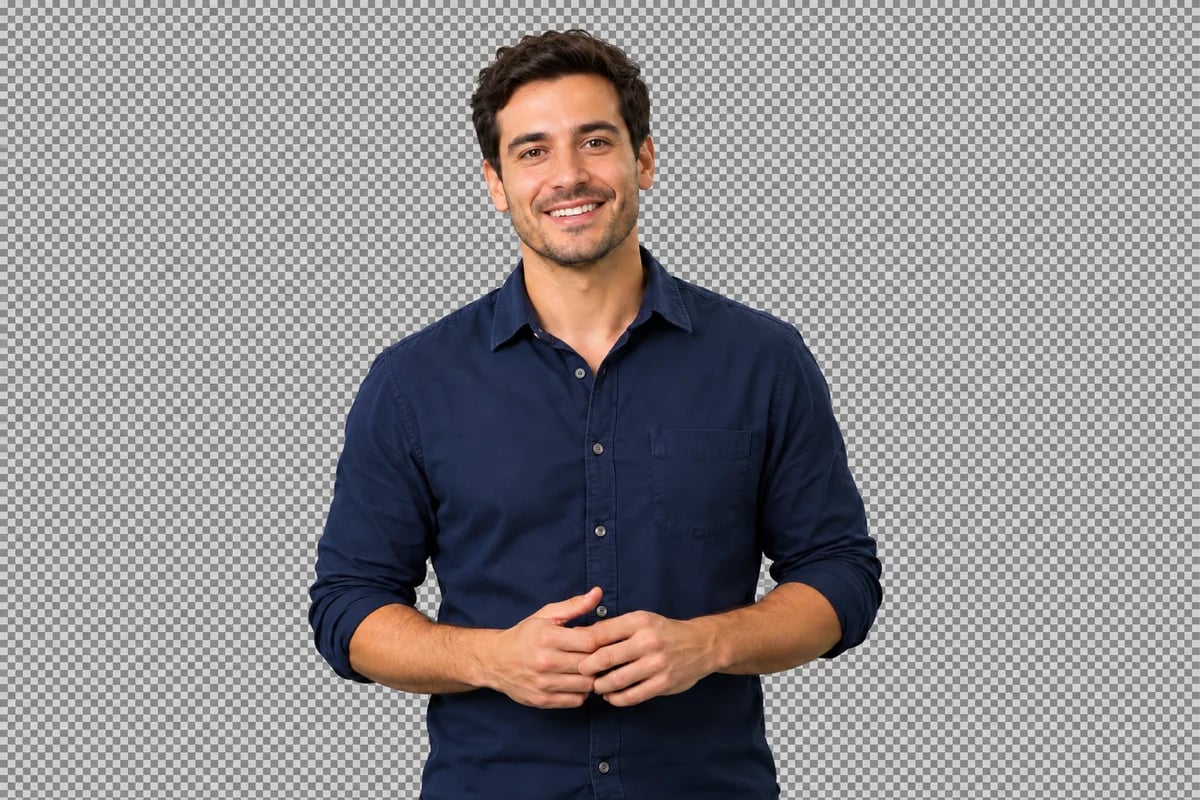
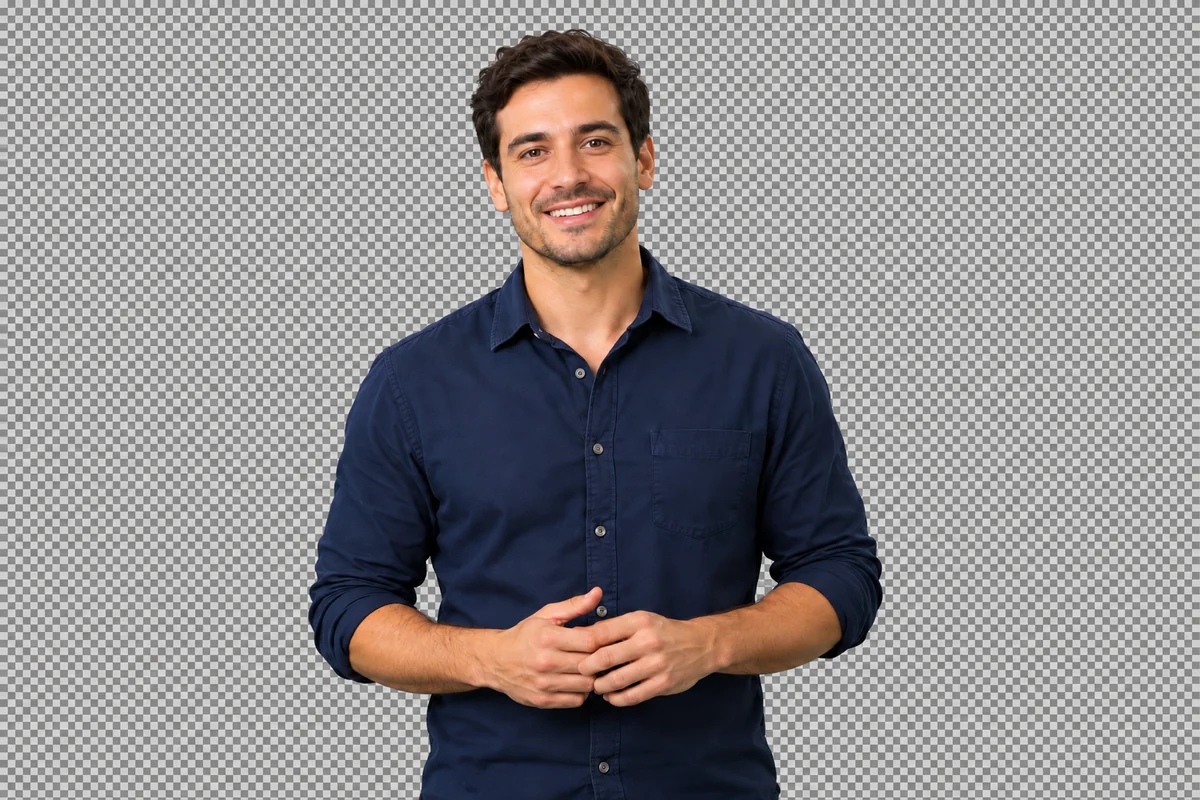
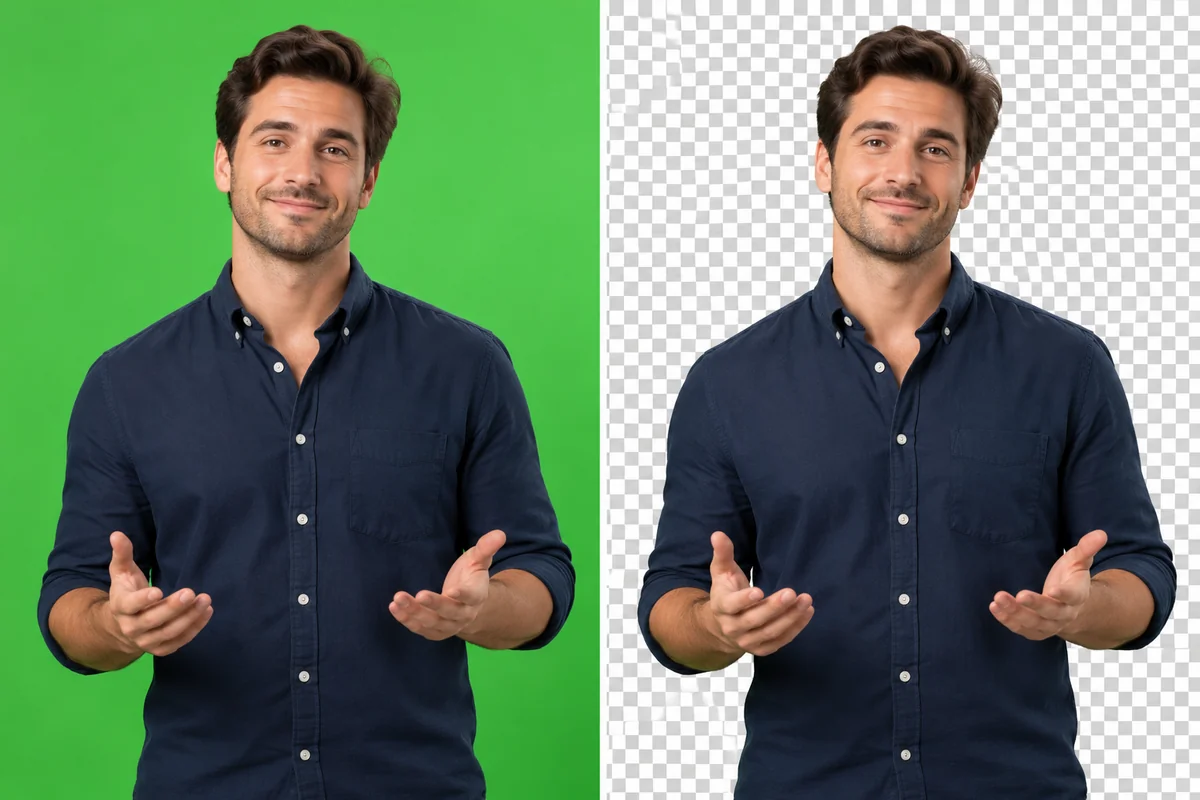
발표자
발표자
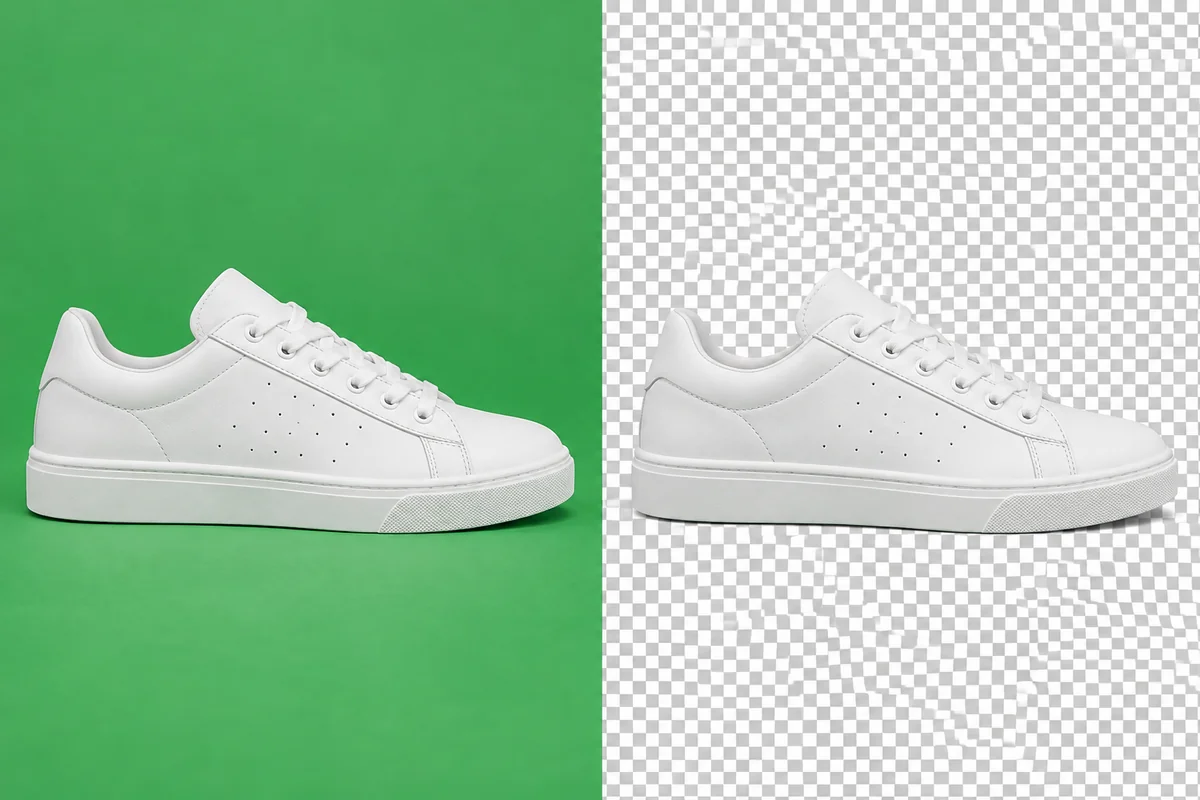
러닝화
러닝화
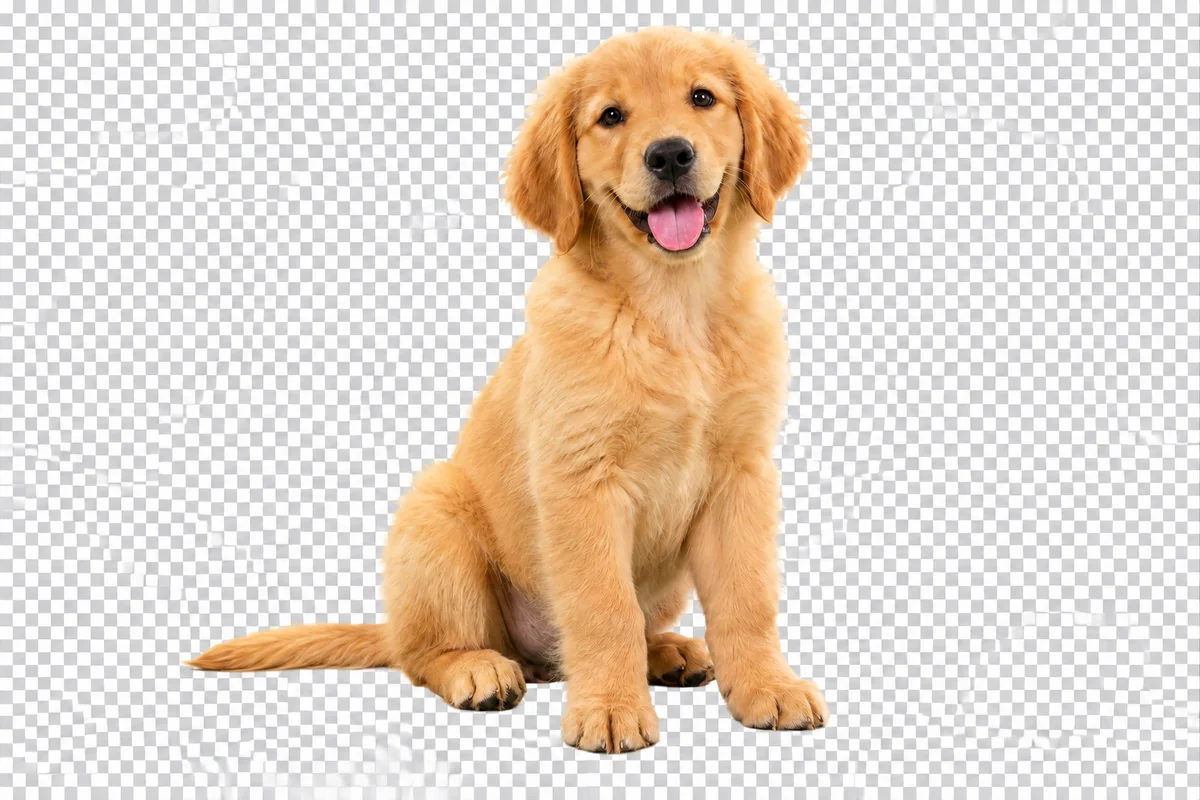
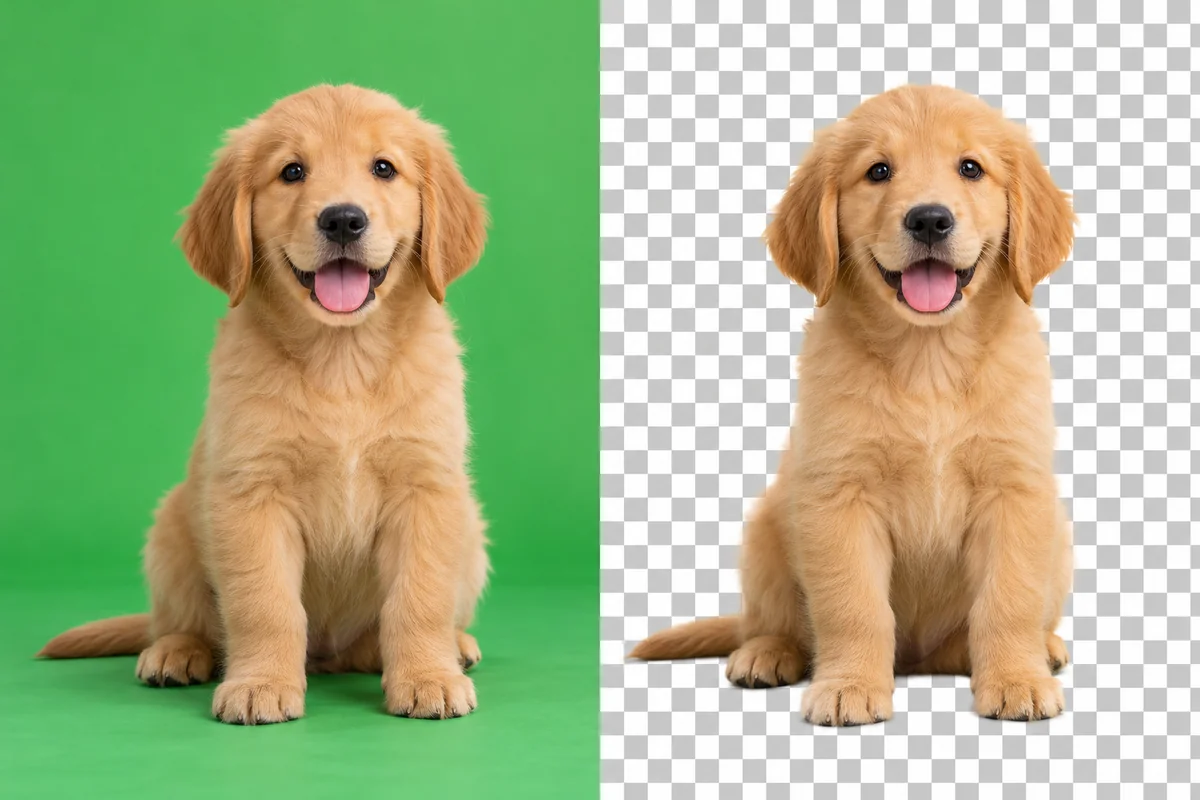
복슬복슬한 강아지
복슬복슬한 강아지
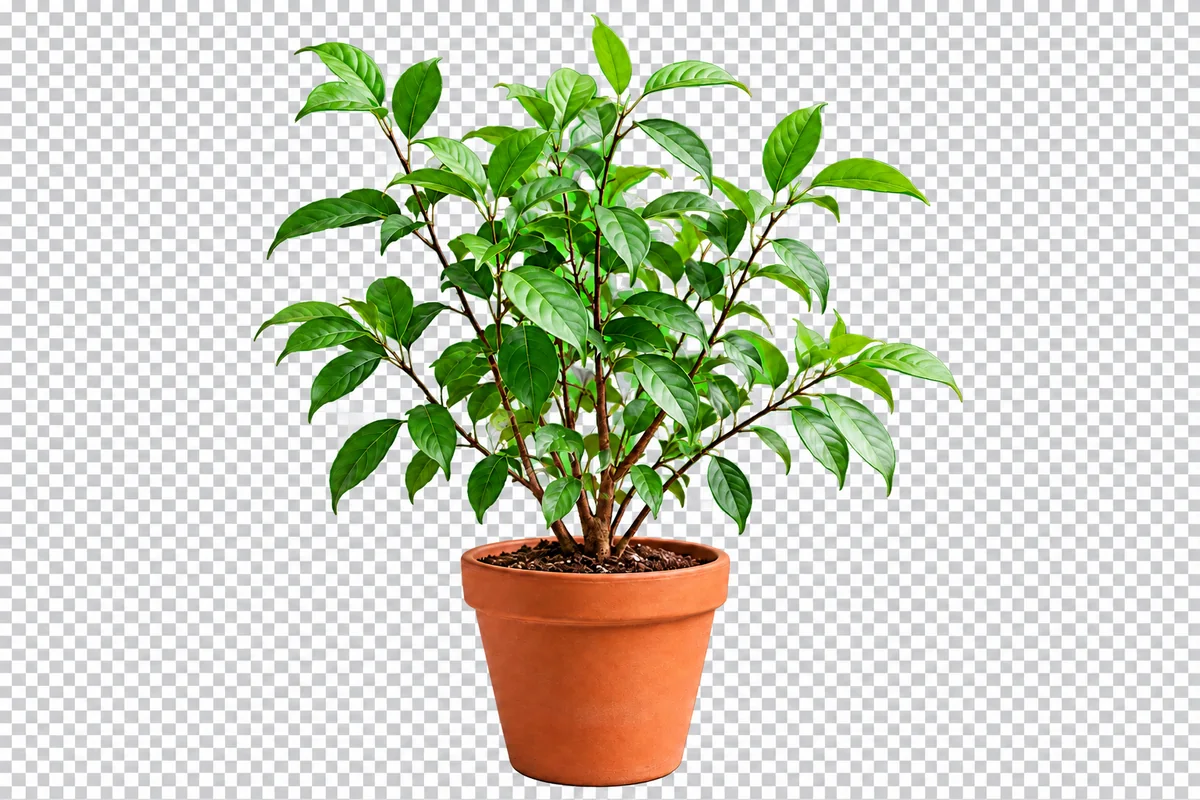
초록 식물
초록 식물
그린 스크린 이미지를 업로드하세요
파일을 업로드하면 GoEnhance의 이용약관과 개인정보처리방침에 동의하는 것으로 간주됩니다

이미지에서 그린 스크린을 제거하는 방법

피사체를 한 번만 깔끔하게 따내어 프로젝트에 필요한 모든 곳에 활용하세요.
01

그린 스크린 사진 업로드하기

피사체가 온전히 보이는 JPG, PNG 또는 WebP 정지 이미지를 선택하세요. 가느다란 머리카락과 소품의 디테일을 충분한 픽셀로 작업할 수 있도록 스크린샷보다는 원본 사진을 사용하는 것이 좋습니다.

02

스크린에서 피사체 분리하기

투명 배경을 선택하고 AI가 피사체 주변의 배경을 제거하도록 하세요. 머리카락, 옷, 반사체 또는 녹색 디테일이 스크린과 맞닿는 부분을 중심으로 원본과 누끼 이미지를 비교해 보세요.

03

다운로드하고 나만의 구도 완성하기

PNG로 저장한 후 디자인 편집기에서 새로운 배경 위에 배치하세요. 제품 카드나 프로필 레이아웃을 위해 완성된 배경이 필요한 경우에는 흰색 또는 단색 배경 결과를 선택할 수도 있습니다.

크로마키 피사체는 다음에 어디에 활용될까요?

다음 활용 목적선택제공되는 이점
썸네일, 포스터 또는 새로운 사진 배경투명 PNG이동, 크기 조절, 텍스트나 풍경과의 합성이 가능한 독립된 피사체 레이어입니다.
카탈로그 또는 심플한 제품 소개흰색 배경제품에 시선을 집중시키는 깔끔한 뉴트럴 톤의 완성 이미지입니다.
브랜드 카드 또는 소셜 그래픽맞춤 단색 배경주변 캠페인 색상 팔레트와 조화를 이루는 일관된 배경.

크로마키 사진의 활용도를 극대화하세요

원본 상태중요한 이유유용한 준비 사항
균일한 조명의 스크린급격한 배경 음영 변화 감소조명을 한곳에 밝게 집중시키지 말고 배경 전체에 골고루 분산시키세요.
피사체와 스크린 사이의 거리머리카락과 의상에 반사되는 녹색광 감소촬영 환경이 허락한다면 촬영 전 피사체를 앞으로 이동시키세요.
구분되는 의상과 소품주요 윤곽선의 더욱 선명한 경계의상이나 제품 색상으로 스크린과 정확히 일치하는 색상은 피하세요.
선명한 머리카락과 섬세한 윤곽선자연스러운 누끼 컷을 위한 원본 디테일 확보스틸 사진 촬영 시 초점을 안정적으로 맞추고 모션 블러를 방지하세요.
프레임 안에 온전히 담긴 피사체다른 구도에 누끼 이미지를 배치할 수 있는 여유 공간재사용할 머리, 손, 소품을 프레임 안에 모두 포함하세요.
적합한 합성 배경 장면새로운 시각적 배경에 자연스럽게 어우러지는 피사체PNG 이미지를 다른 사진 위에 배치할 때 원근감과 조명을 일치시키세요.

피사체를 선명하게 유지하는 그린스크린 제거

그린스크린에서 인물 자동 분리

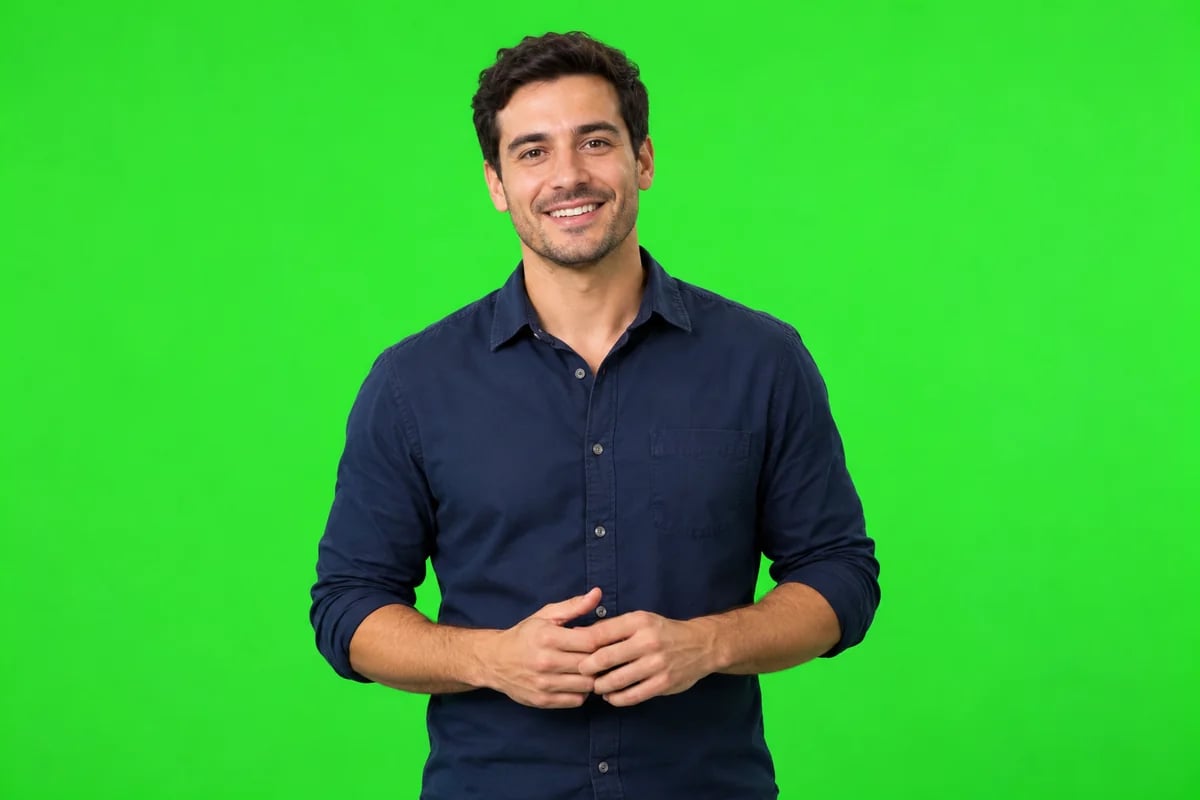
GoEnhance AI가 발표자를 인식하여 얼굴, 머리카락, 옷 주변의 녹색 배경을 깔끔하게 제거합니다. 썸네일이나 슬라이드에 활용할 수 있는 독립된 피사체 레이어가 생성되어, 스튜디오 사진을 완성도 높은 디자인 에셋으로 변환하는 수작업 마스킹 과정을 획기적으로 줄여줍니다.

크로마키 배경 제거 도구 예시: 투명 누끼 컷을 위해 그린스크린에서 분리된 발표자

제품 윤곽선과 표면 디테일 보존

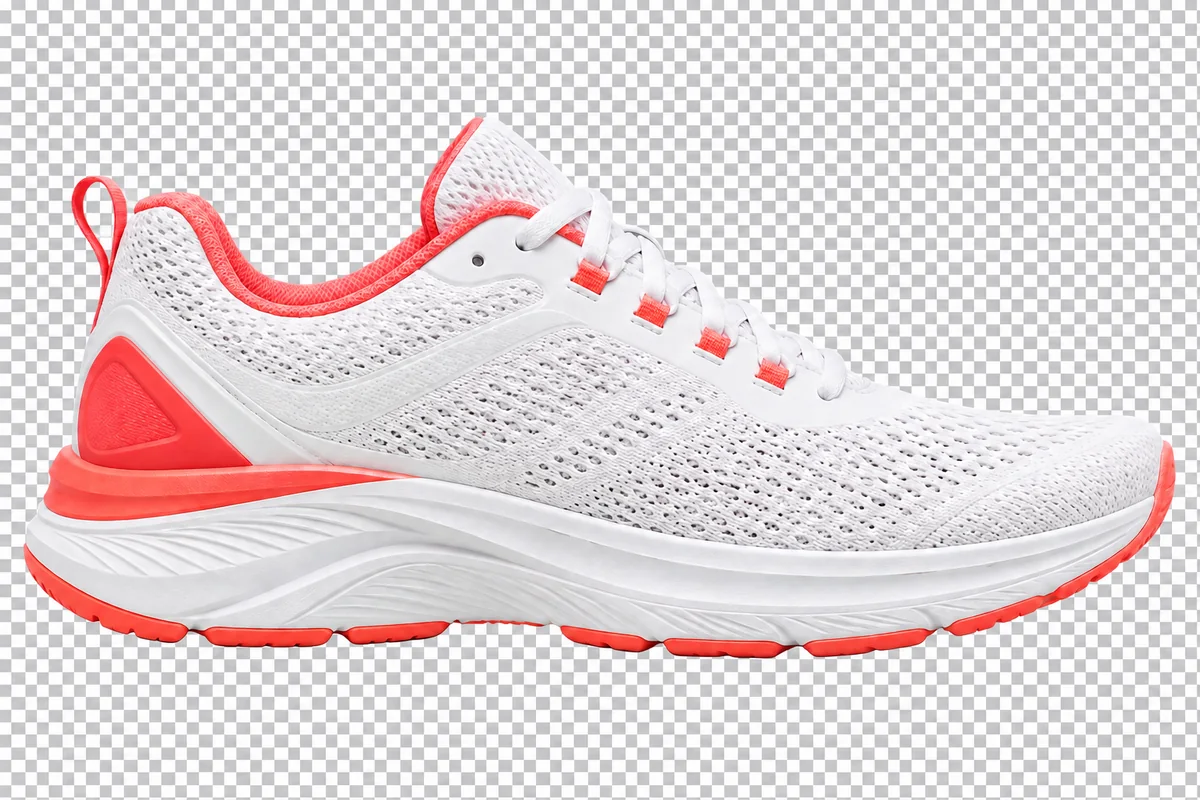
제품의 실루엣과 고유한 질감 디테일을 그대로 유지하면서 주변의 녹색 배경을 깔끔하게 제거합니다. 스니커즈의 메시 소재, 신발 끈, 컬러 트림 등의 디테일이 이미지 중심에 선명하게 남아, 촬영장 사진이 아닌 완성도 높은 캠페인 그래픽용 제품 컷을 제공합니다.

크로마키 배경 제거 도구 예시: 제품 디테일을 온전히 살리며 그린스크린에서 분리된 스니커즈

동물 누끼 컷을 위한 털 디테일 맞춤 가장자리 처리

AI 분리 기술이 털을 따라 동물의 외곽선을 정밀하게 인식하여 반려동물 주변의 그린스크린을 말끔히 제거합니다. 단순한 사각형 크롭보다 훨씬 부드러운 실루엣으로, 생생한 표정과 특유의 털 모양을 투명 배경 이미지에 완벽히 담아냅니다.

크로마키 배경 제거 도구 예시: 녹색 배경에서 분리된 털이 풍성한 강아지

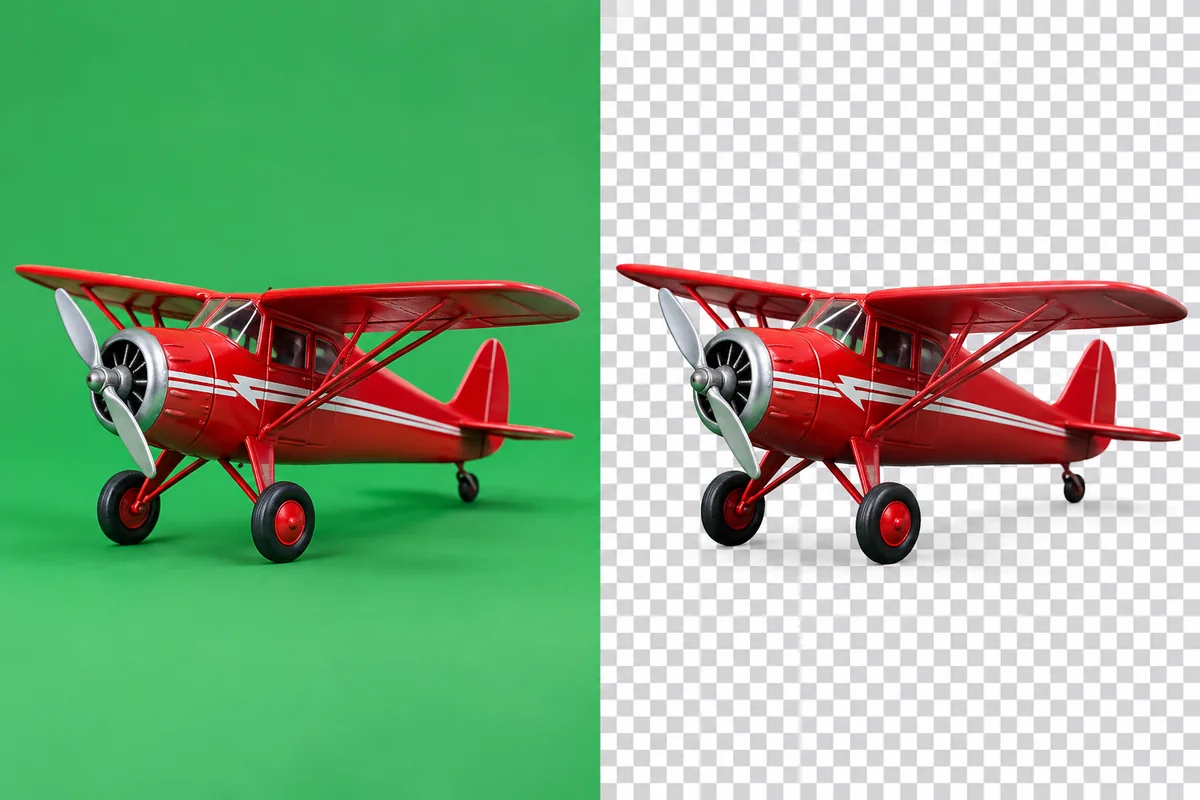
디테일한 오브젝트를 위한 투명 PNG

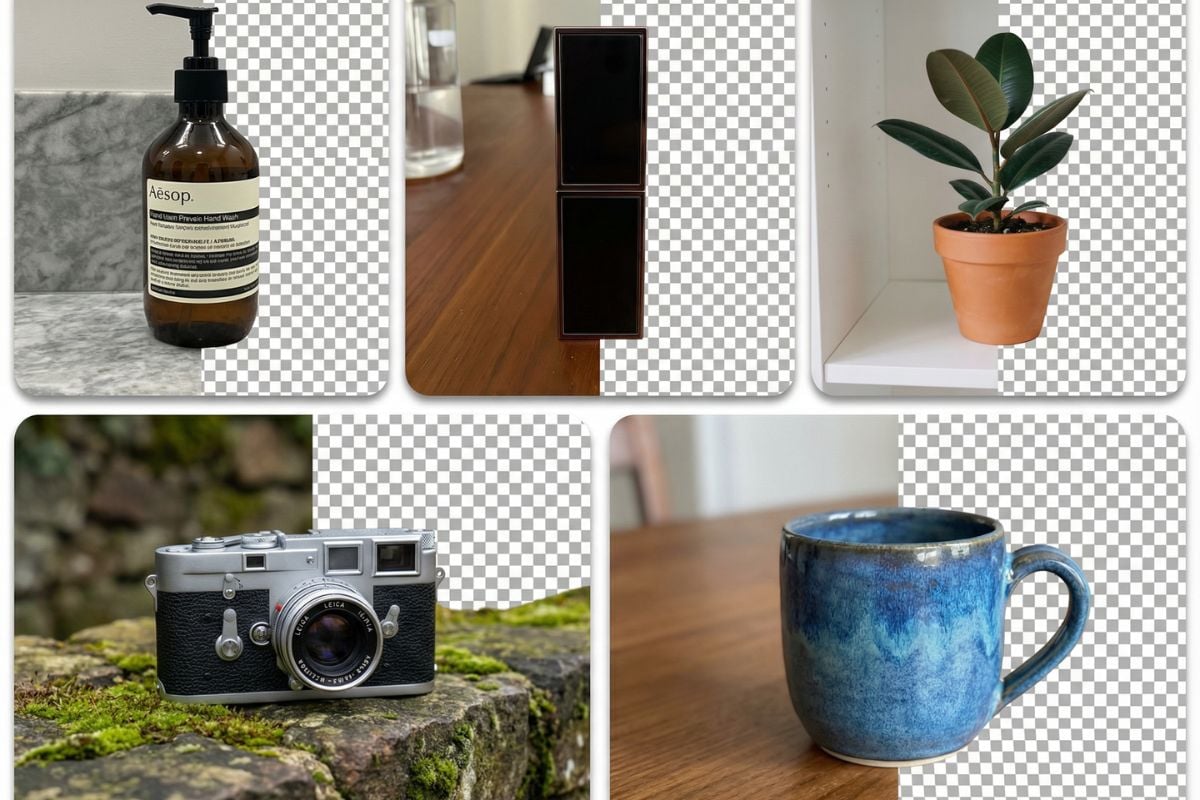
촬영한 소품을 외곽 및 미세한 틈새까지 투명하게 처리된 PNG로 변환해 보세요. 녹색 배경이 더 이상 오브젝트에 남지 않으므로, 배경 제거 작업을 반복할 필요 없이 하나의 누끼 이미지를 다양한 색상, 이미지, 레이아웃에 자유롭게 활용할 수 있습니다.

크로마키 배경 제거 도구 예시: 그린스크린 배경에서 분리된 작은 물체

실제 녹색 디테일을 보존하는 피사체 감지

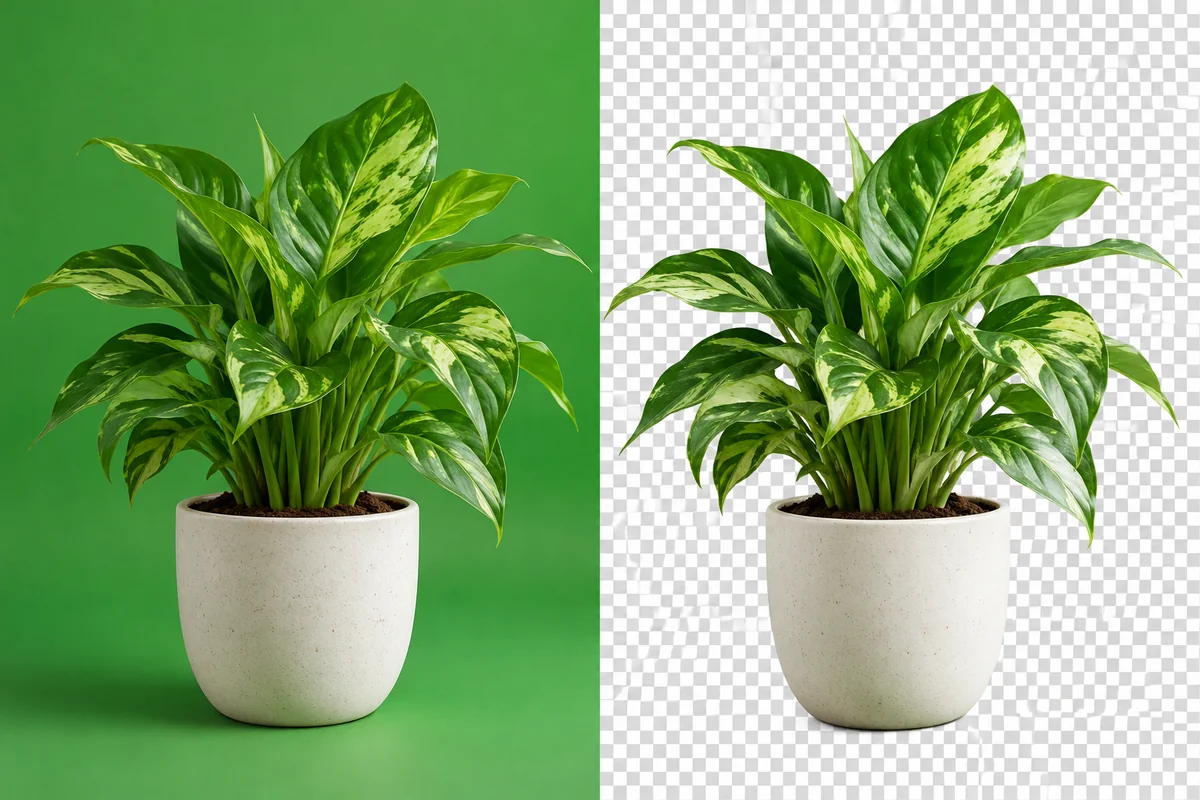
이 도구는 모든 녹색 영역을 배경으로 취급하지 않고 전경의 오브젝트를 스크린과 분리합니다. 식물의 경우 배경만 지우고 잎과 줄기는 그대로 유지하므로, 에셋 자체에 녹색이 포함되어 있을 때 피사체 인식 제거 기능이 매우 유용합니다.

그린스크린 배경 제거 예시: 배경은 제거되고 녹색 잎과 얇은 식물 줄기는 그대로 유지됨
제어된 촬영 배경에서 벗어나 다양한 크리에이티브 작업에 활용할 수 있는 피사체로 완성해 보세요.

이미지 합성을 위한 그린스크린 제거기

AI 기반 피사체 분리

모든 녹색 픽셀을 제거 대상으로 처리하는 대신 유지하려는 인물이나 오브젝트를 중심으로 작업하세요. 소품, 식물 또는 패턴이 있는 의상에 실제 녹색 디테일이 포함되어 있을 때 유용합니다.

레이어 디자인을 위한 섬세한 외곽선

머리카락, 털, 메시 소재, 얇은 소품 등은 누끼 이미지의 완성도를 좌우합니다. 시각적 형태를 그대로 유지하여 투박한 사각형 테두리 없이 피사체를 새로운 레이아웃에 자연스럽게 배치할 수 있습니다.

투명 PNG 파일 제공

다운로드한 파일에서 제거된 배경을 투명한 상태로 유지하세요. PNG를 편집기로 가져와 피사체 아래에 텍스트, 그래픽 또는 사진을 추가하여 최종 장면을 완성할 수 있습니다.

필요할 때 바로 적용하는 단색 배경

즉시 사용할 수 있는 이미지를 위해 흰색 또는 사용자 지정 단색 배경을 선택하세요. 별도의 피사체 레이어가 필요 없는 심플한 프로필 그래픽이나 제품 프레젠테이션에 실용적인 선택입니다.

익숙한 정지 이미지 파일을 위한 워크플로

JPG, PNG, WebP 등 이미 사용 중인 이미지 파일에서 그린스크린을 제거하세요. 내보낸 스틸 프레임을 전체 비디오 편집 과정 없이도 썸네일 에셋으로 간편하게 활용할 수 있습니다.

한 번의 작업으로 재사용 가능한 에셋

투명한 피사체를 마스터 에셋으로 보관하여 다양한 디자인 크기와 캠페인에 활용하세요. 동일한 발표자, 제품 또는 소품을 일관되게 유지하면서 주변 레이아웃만 변경할 수 있습니다.
그린 스크린 배경 제거기 FAQ

온라인에서 이미지의 그린스크린을 어떻게 제거하나요?

정지 이미지를 고인핸스 AI에 업로드하고 투명 배경 결과를 선택한 후 누끼 이미지를 생성하세요. 제거된 배경이 투명하게 유지된 PNG를 다운로드하여 피사체를 새로운 디자인이나 장면에 배치할 수 있습니다.

그린스크린 제거와 새로운 배경 적용의 차이점은 무엇인가요?

제거는 피사체를 분리하고 녹색 배경을 지우는 작업입니다. 배경 교체는 피사체 뒤에 새로운 배경을 제공합니다. 나중에 디자인 편집기에서 배경 설정을 선택하거나 변경하려면 투명 PNG로 보관하세요.

스크린을 제거한 후에도 일부 가장자리에 녹색이 남아 있는 이유는 무엇인가요?

녹색 조명이 스크린에서 머리카락, 옷 또는 광택이 있는 표면으로 반사될 수 있습니다. 이러한 색조는 배경 자체가 아니라 촬영된 피사체의 일부입니다. 촬영 시 반사광을 줄이고 가장자리를 다듬으면 최종 합성 작업에 도움이 됩니다.

피사체가 녹색 옷을 입거나 녹색 잎을 포함해도 되나요?

네, 가능하지만 피사체와 배경의 색상이 비슷하면 분리가 더 어려워질 수 있습니다. 선명하고 또렷한 원본을 사용하고 결과를 원본과 비교해 보세요. 새로운 촬영을 계획 중이라면 대비되는 스크린 색상을 사용하는 것이 훨씬 깔끔한 결과물을 얻는 데 도움이 됩니다.

그린스크린을 흰색이나 브랜드 색상으로 교체할 수 있나요?

네. 단색 배경의 완성된 이미지를 원하시면 흰색이나 사용자 지정 색상 출력을 선택하세요. 사진 배경이나 더 정교한 레이아웃을 원하시면 투명 PNG를 다운로드하여 선호하는 편집기에서 합성하세요.

어떤 이미지 형식을 사용할 수 있나요?

JPG, PNG 또는 WebP 정지 이미지를 사용할 수 있습니다. PNG는 투명도를 유지하고 다양한 디자인 도구로 가져올 수 있어 유용한 출력 형식입니다. 가장자리의 미세한 디테일을 살리려면 가능한 가장 고화질의 원본으로 시작하세요.

이 페이지를 사용하여 동영상에서 그린 스크린을 제거할 수 있나요?

이 워크플로는 정지 이미지를 처리합니다. 여기에서 썸네일이나 포스터용으로 저장된 프레임을 준비할 수 있습니다. 움직이는 영상에서 배경을 제거하려면 시간 경과에 따른 프레임을 처리하는 동영상 배경 제거 또는 크로마키 워크플로를 사용하세요.

그린 스크린 배경 제거기를 무료로 체험해 볼 수 있나요?

고인핸스 AI는 신규 계정에 체험 크레딧을 제공합니다. 이를 사용해 대표적인 그린 스크린 사진으로 테스트해 보고, 처리 전에 표시되는 크레딧을 확인하세요. 이렇게 하면 추가 이미지를 진행하기 전에 디자인에 맞는 배경 분리 결과를 미리 평가해 볼 수 있습니다.

그린 스크린 너머로 피사체를 확장해 보세요

정지 사진을 투명한 피사체 레이어로 변환하여 다음 썸네일, 제품 그래픽 또는 창의적인 합성 작업에 활용해 보세요.

내 그린 스크린 제거하기