绿幕背景去除器

将主体从绿幕环境中提取出来,融入最终设计。智能增强 AI 可去除静态照片中的绿色背景,同时完整保留前景中的人物、产品或道具。下载透明 PNG,用于新场景、频道缩略图或品牌宣传图——这一切均可通过在线图像工作流轻松完成。
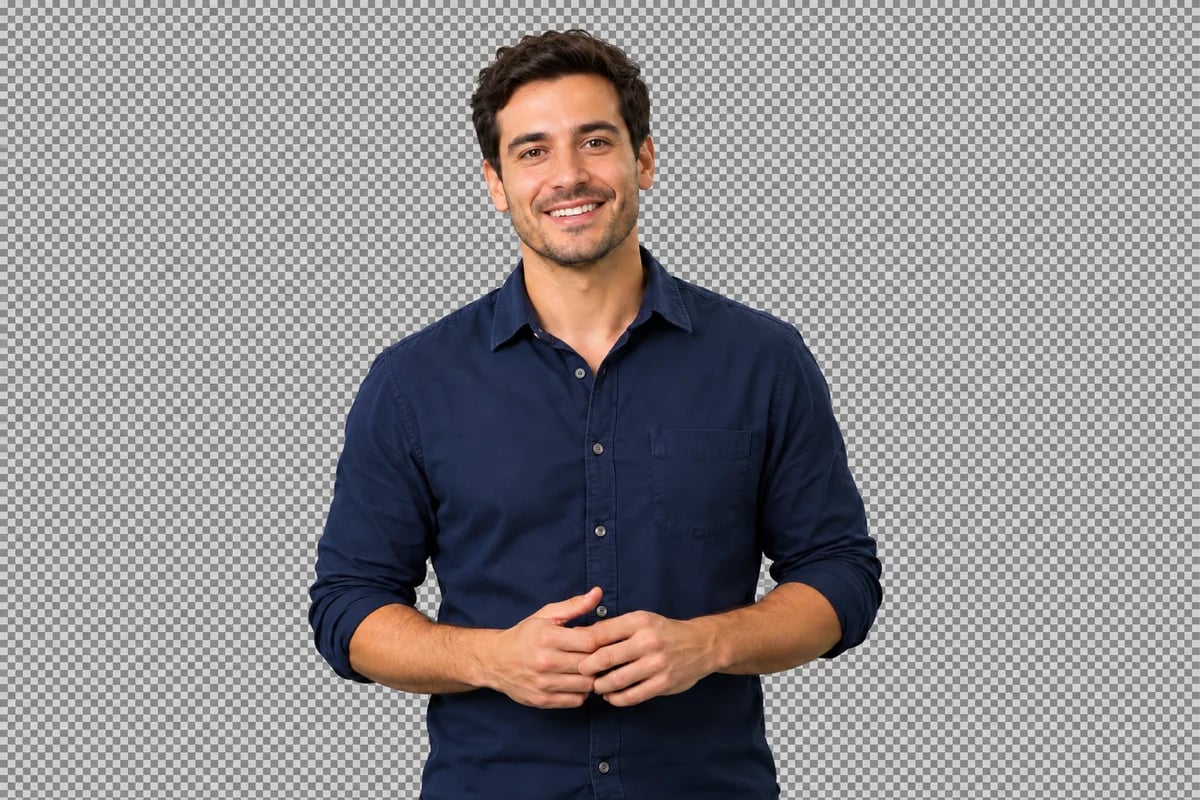
演讲者
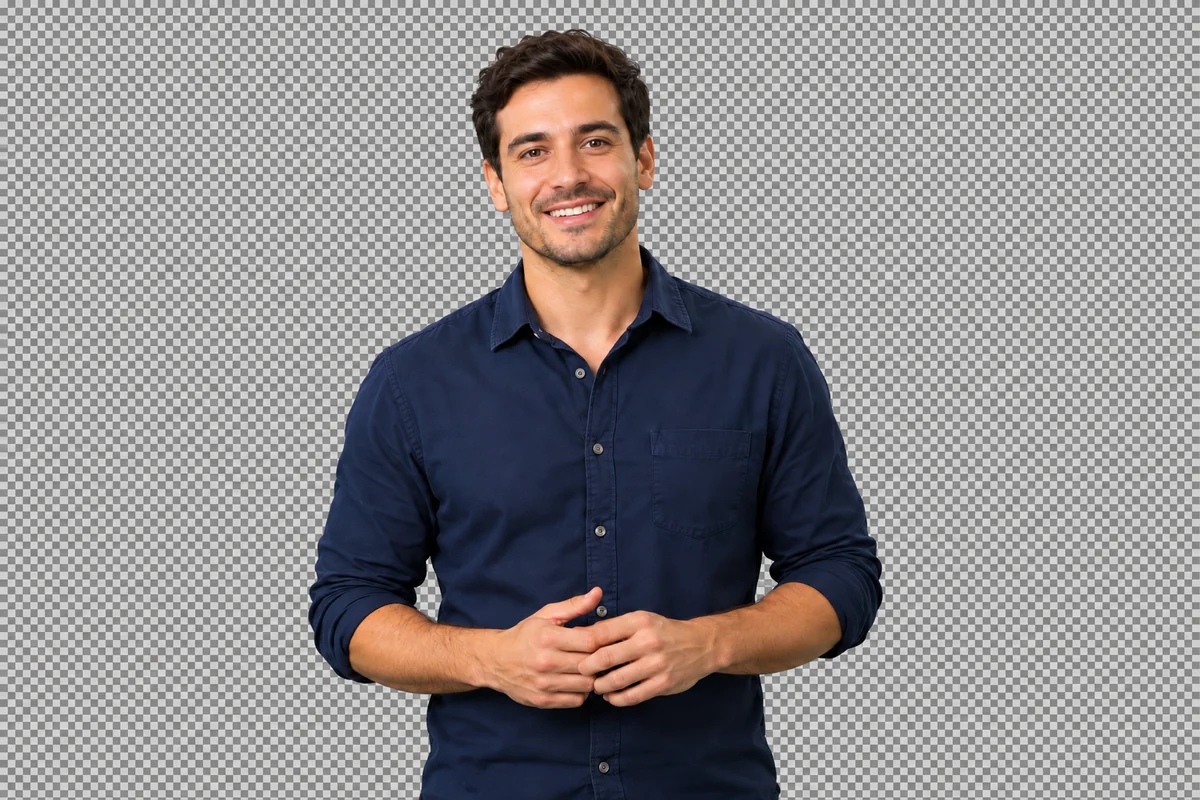
演讲者
跑鞋
跑鞋
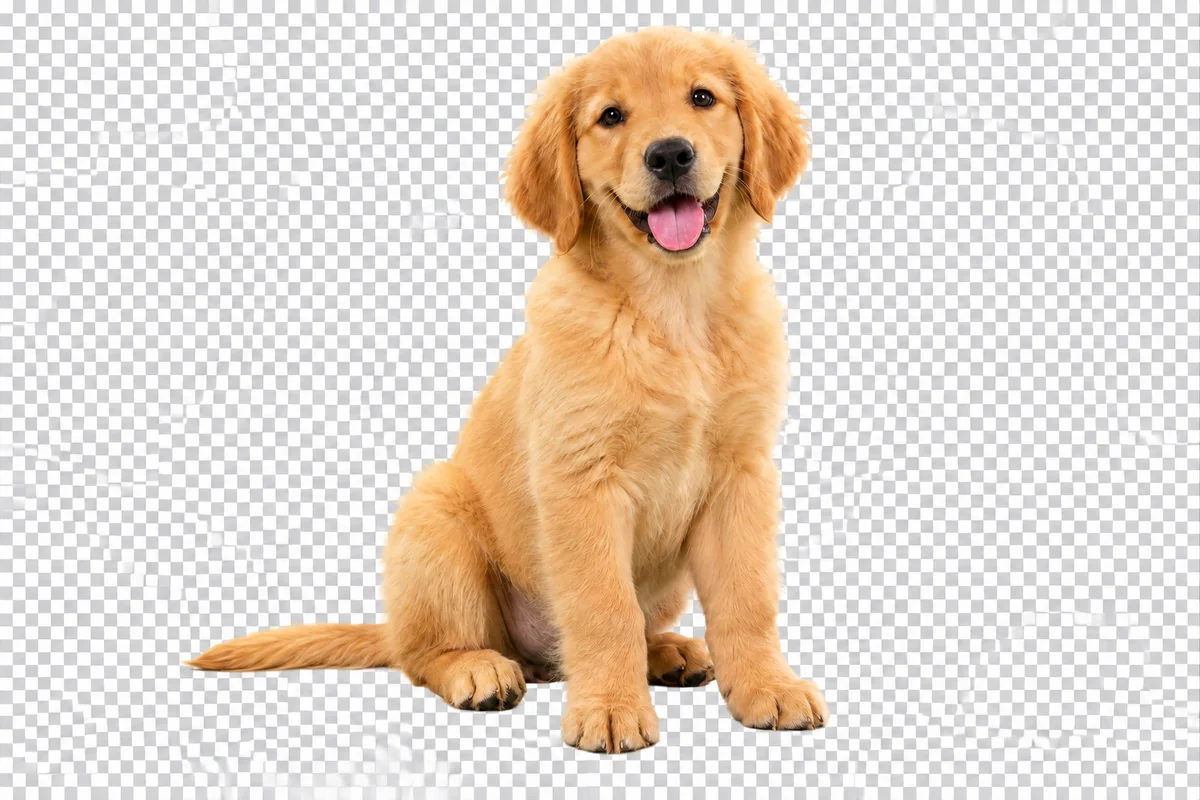
毛茸茸的小狗
毛茸茸的小狗
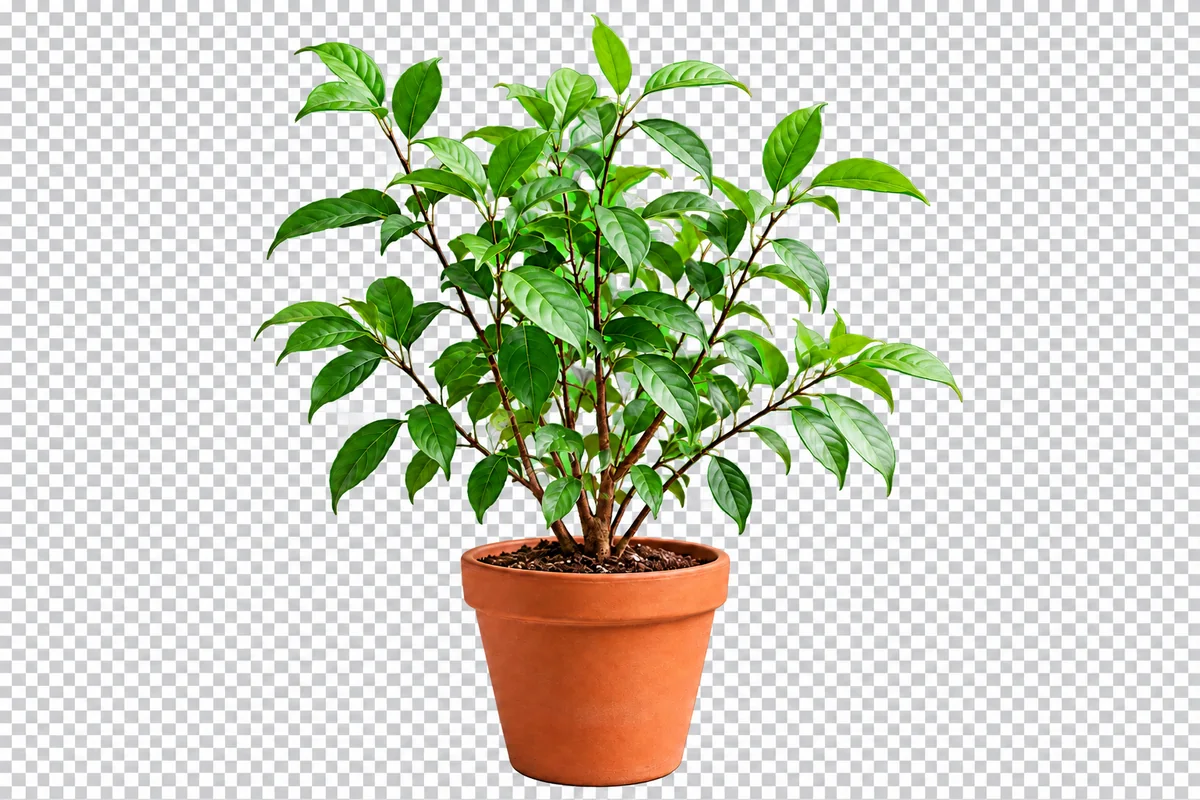
绿色植物
绿色植物
上传绿幕图片
上传文件即表示你同意 GoEnhance 的服务条款和隐私政策

如何去除图像中的绿幕

一次提取主体,即可按项目需求随意复用于各种场景。
01

上传您的绿幕照片

选择主体完整可见的 JPG、PNG 或 WebP 静态图像。尽量使用原始照片而非屏幕截图,以便发丝和道具细节拥有足够的像素进行处理。

02

将主体从绿幕中分离

选择透明背景效果,让 AI 去除主体周围的背景。对比原图与抠图效果,特别是头发、衣物、反光物体或绿色细节与背景交界处。

03

下载并完成构图

保存 PNG 图像,并在设计编辑器中将其置于新场景之上。如果图片需要现成的背景用于产品卡片或个人资料排版,也可以选择纯白或纯色背景。

您的绿幕拍摄主体接下来将用于何处?

下一步用途选择能为您带来的效果
缩略图、海报或全新照片场景透明 PNG独立的主体图层,支持移动、缩放,并可与文本或场景随心组合。
产品目录或简洁商品展示白色背景中性色调的成品图,让用户的视线聚焦于商品本身。
品牌卡片或社交媒体配图自定义纯色背景契合周边营销活动调色方案的统一背景。

充分释放绿幕照片的潜能

原图条件为何至关重要实用准备技巧
打光均匀的绿幕减少突兀的背景色调变化让光线均匀散布在背景各处,避免集中在单个高光点。
主体与绿幕之间留有距离减少头发和衣物上的绿色反光在布景条件允许的情况下,拍摄前让主体往前站。
对比分明的服饰与道具关键轮廓界线更清晰服装或产品请避免采用与绿幕完全相同的绿色色调。
清晰的发丝与精细轮廓保留更多原始细节,抠图效果更自然静态照片拍摄时应保持对焦稳定,避免运动模糊。
主体完整入镜留有足够空间以便将抠图置入其他构图中完整收录后续需要复用的头部、双手及道具。
合适的合成目标场景契合全新视觉环境的主体将 PNG 置于另一张照片上时,请确保透视与光线保持一致。

精准聚焦主体的绿幕去除技术

自动将人物与绿幕分离

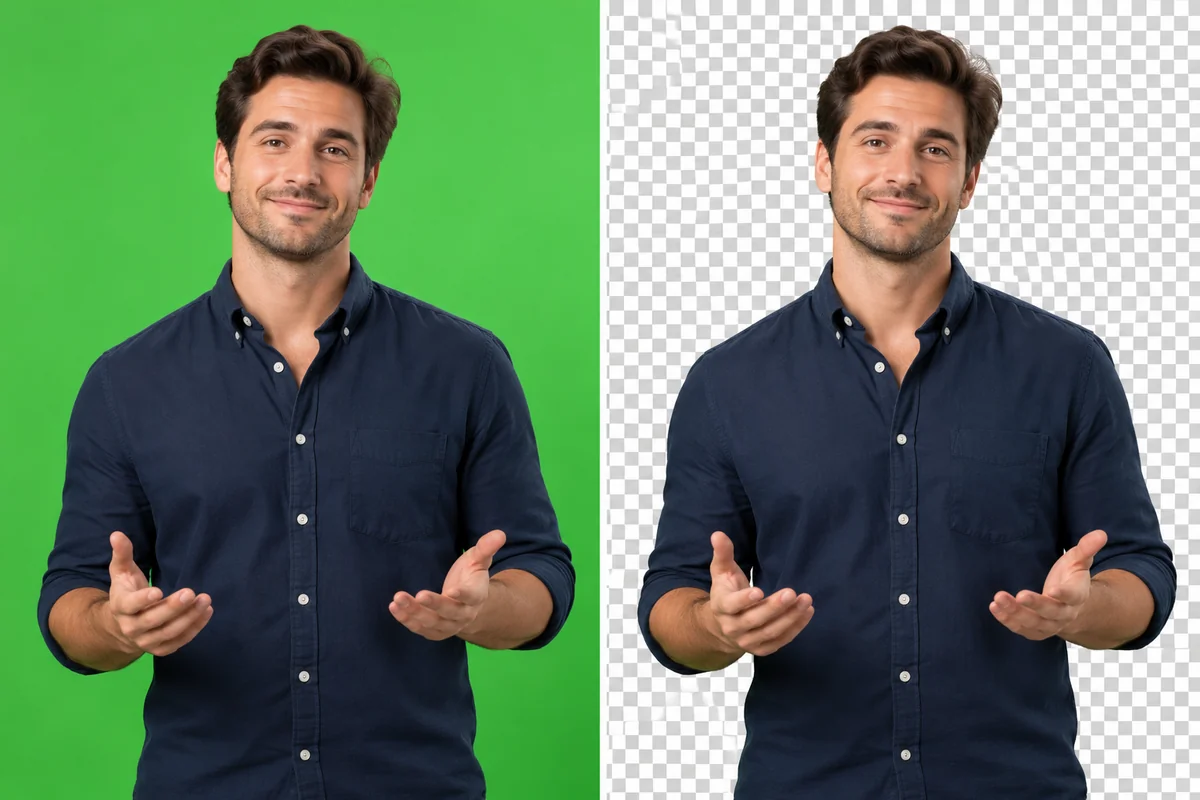
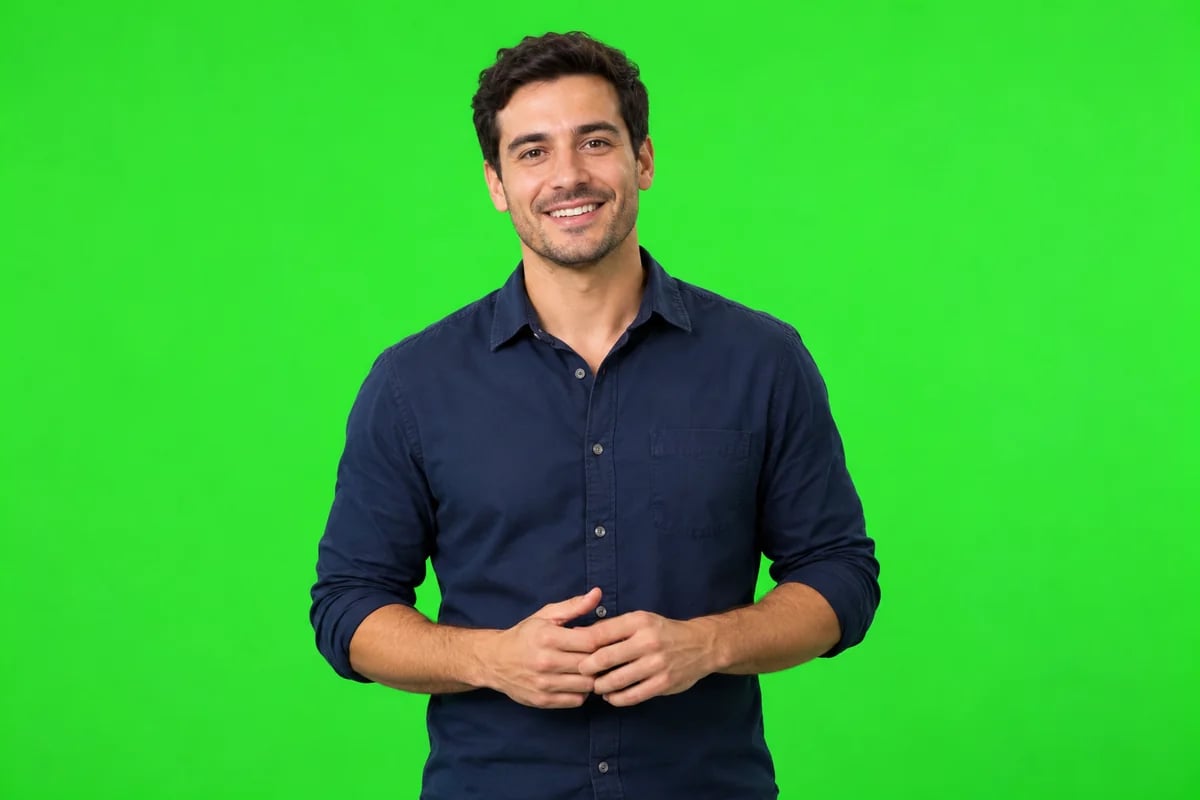
GoEnhance AI 能够精准识别演讲者,去除其面部、头发及衣物周围的绿幕背景。导出独立的主体图层,便于制作缩略图和演示文稿幻灯片,大幅减少将摄影棚照片转化为最终设计素材所需的手工蒙版工作。

绿幕背景去除工具示例:从绿幕中将演讲者抠出,生成透明图层

保留产品轮廓与表面细节

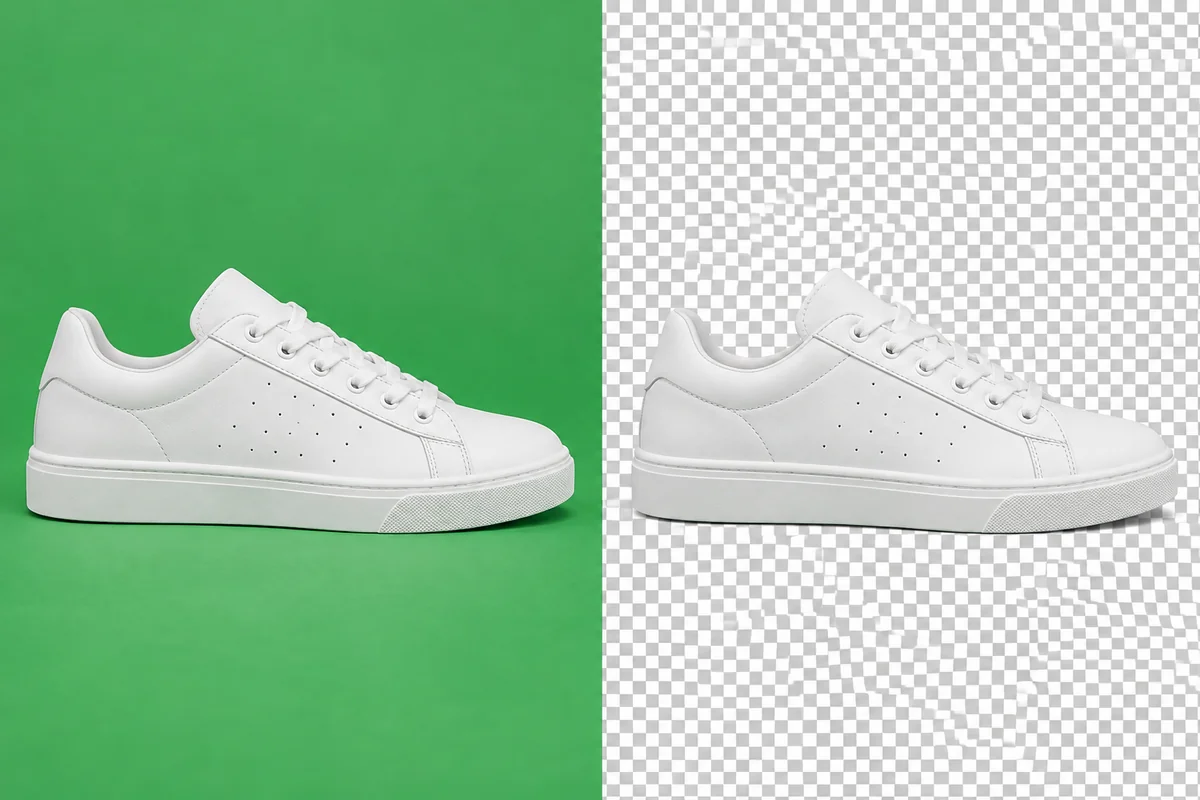
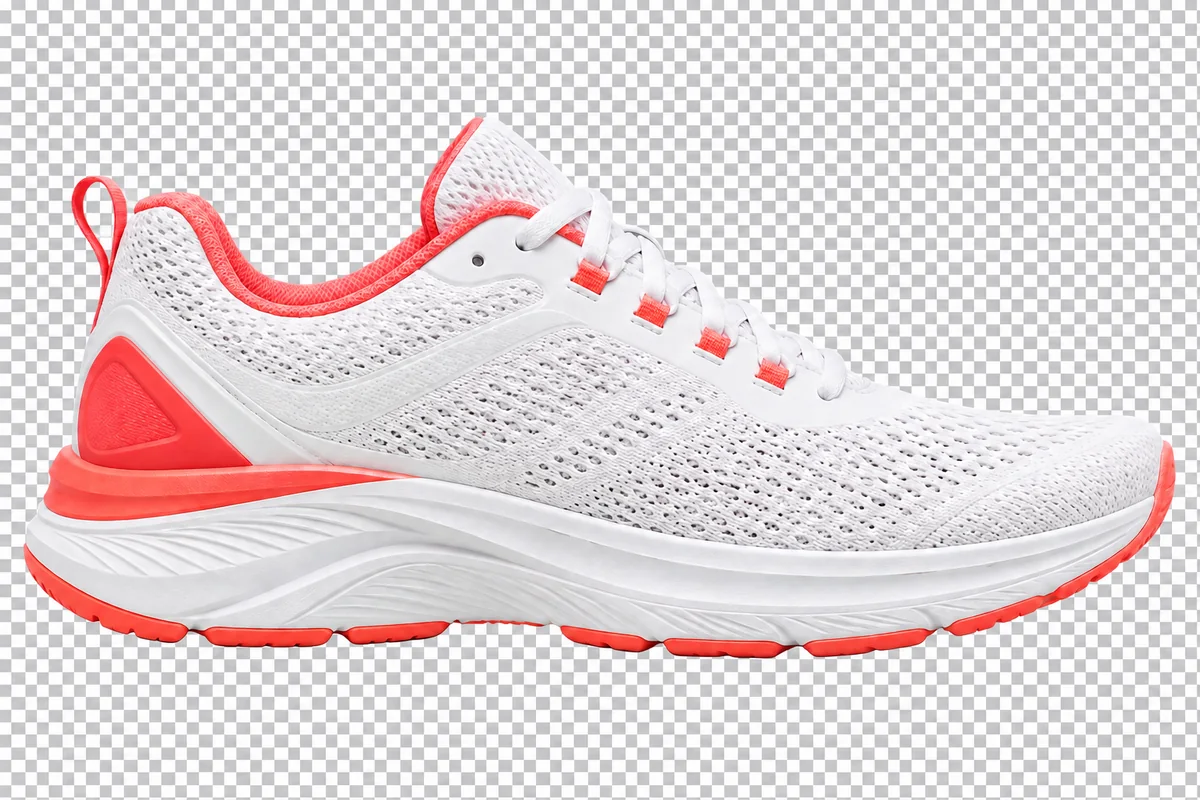
去除产品周围的弧形绿幕,同时完整保留其外形轮廓与材质质感。运动鞋的网面、鞋带及彩色镶边等细节均清晰保留,为营销设计图提供纯净的产品抠图素材,而非摄影棚的布景照片。

绿幕背景去除工具示例:从绿幕中抠出运动鞋,同时完整保留产品细节

专为动物抠图打造的毛发级精细边缘

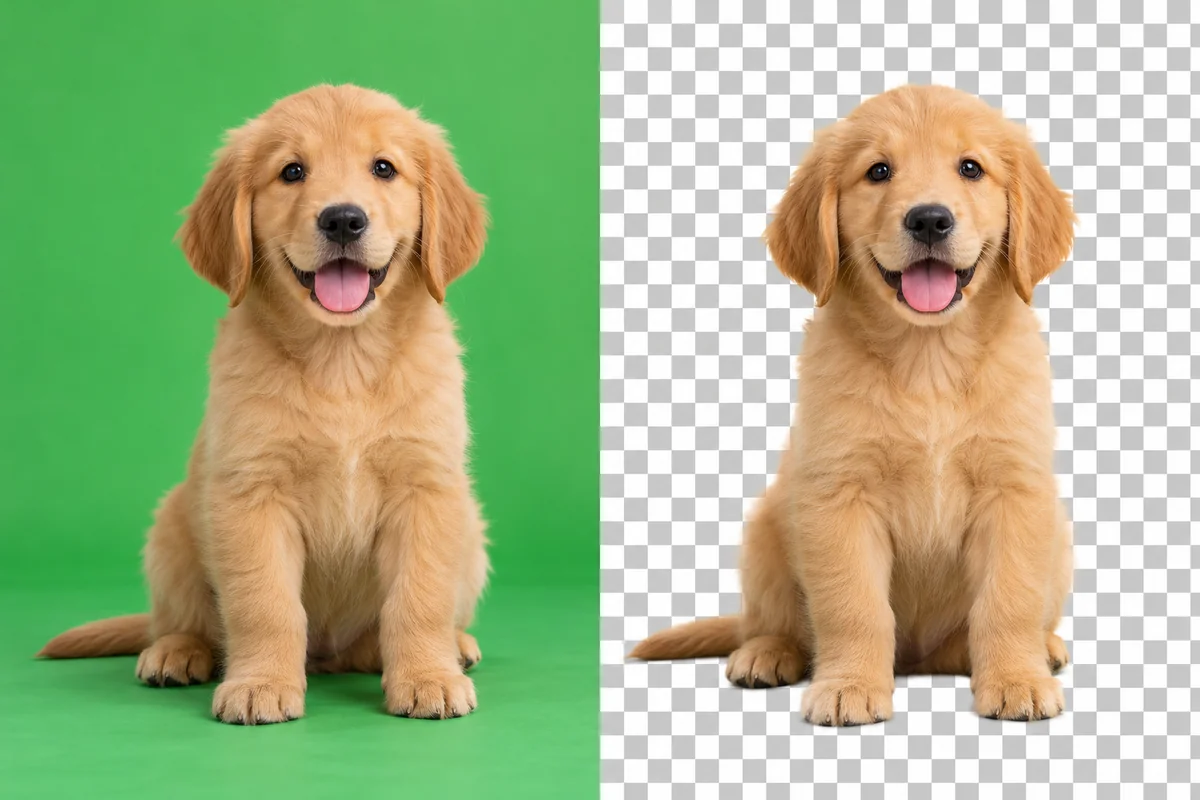
AI 分离技术能够紧贴毛发纹理识别动物轮廓,彻底清除宠物周围的绿幕。生成的透明图像不仅保留了生动神态与极具辨识度的毛发形态,其柔和轮廓也远胜于生硬的矩形裁剪。

绿幕背景去除工具示例:将毛茸茸的宠物狗从绿幕背景中分离

适用于精细物体的透明 PNG

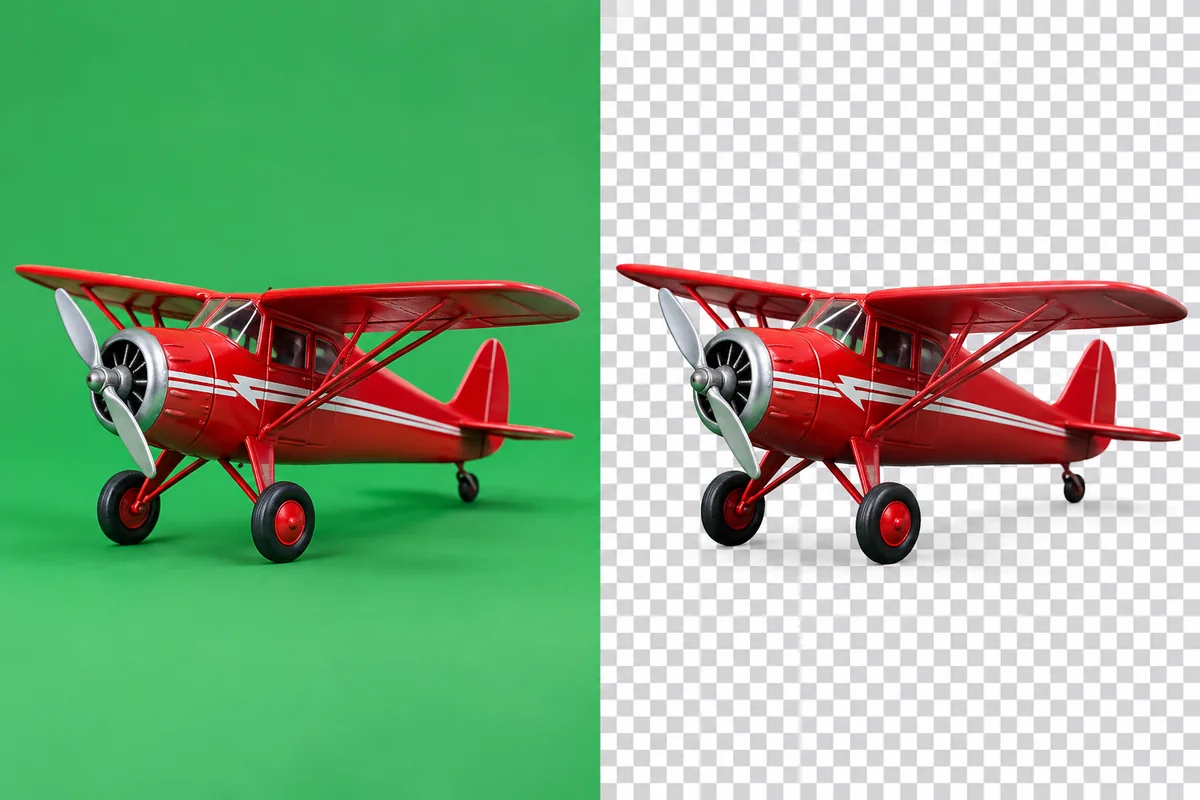
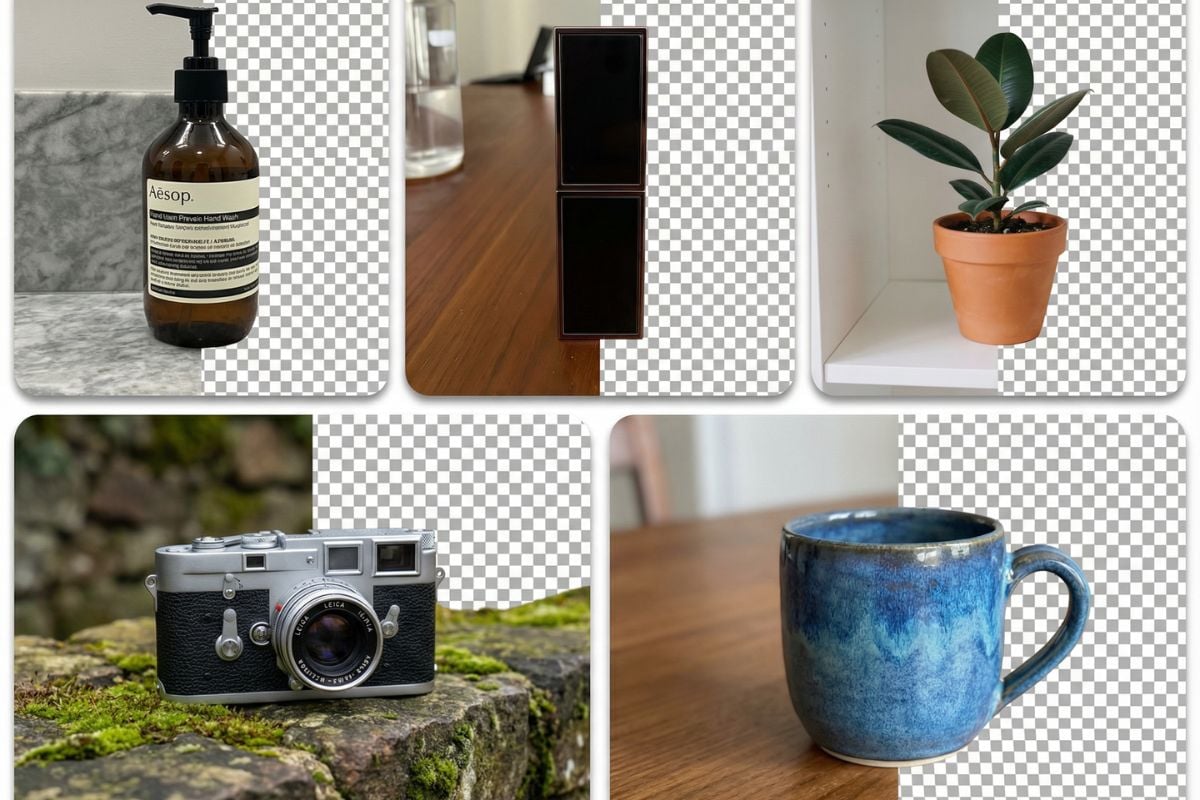
将拍摄的道具转换为 PNG 格式,外轮廓及细小缝隙周围均呈透明。绿色背景不再附带于物体上,因此单次抠图即可适配不同的颜色、图像和排版,无需重复去除背景。

绿幕背景去除工具示例:从小物件上去除绿幕背景

精准识别主体,保留真实绿色细节

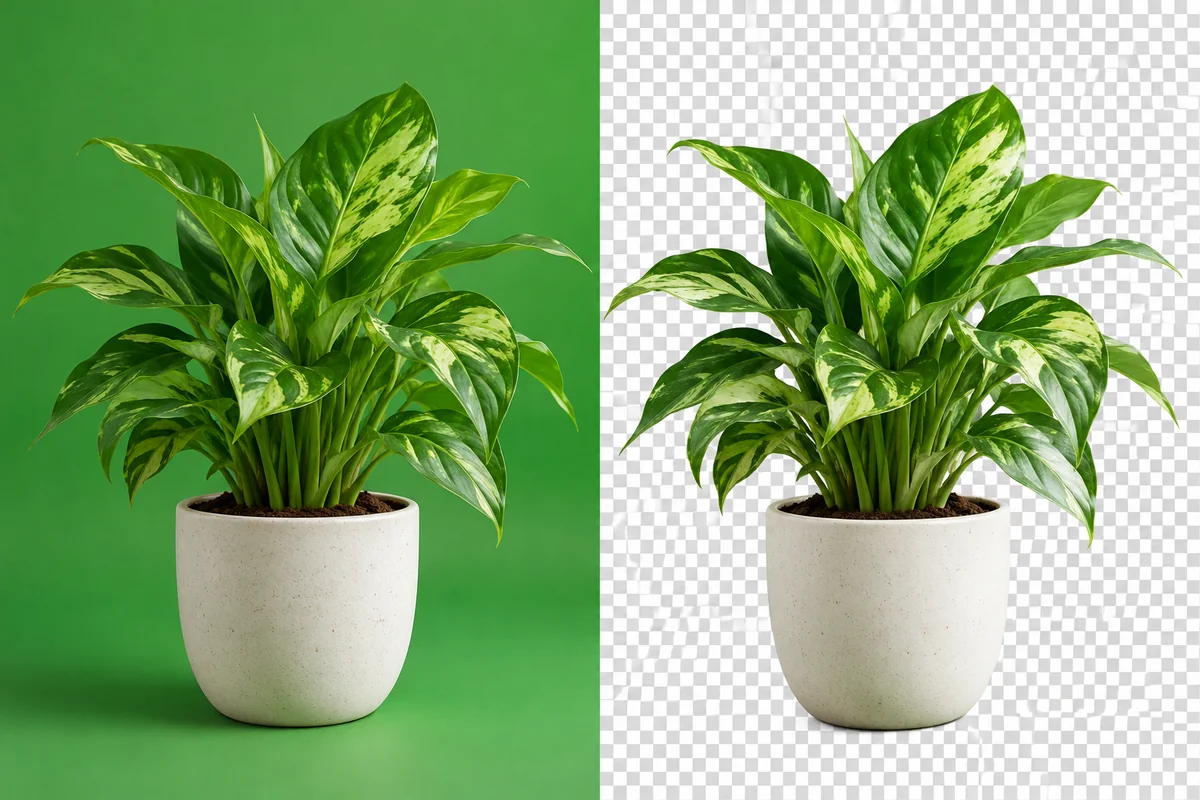
该工具可将前景主体与背景幕布精确分离,而非将所有绿色区域统统作为背景处理。对于植物而言,这意味着在清除背景的同时保留其叶片和茎部。当素材本身自带绿色时,感知主体的抠图功能尤为实用。

绿幕背景去除工具示例:在去除背景的同时,完整保留绿叶和纤细的植物茎部
告别受限的摄影棚背景,轻松获取可跨创意项目随心使用的主体素材。

适用于图像合成的绿幕去除工具

AI 辅助主体分离

以您想要保留的人物或物体为核心进行处理,而非将所有绿色像素都视为废弃内容。当道具、植物或带图案的服装本身包含真实的绿色细节时,该功能非常实用。

细腻轮廓,专为图层设计打造

发丝、毛发、网格以及纤细的道具直接影响抠图效果的逼真度。保留它们的视觉形态,让主体能够自然融入全新排版,摆脱生硬的矩形边框。

导出透明 PNG 格式

在下载的文件中保持已移除背景的透明状态。将 PNG 导入您的编辑器,即可在主体下方添加文字、图形或照片,完成最终场景的搭建。

按需自选彩色背景

可直接选择纯白或自定义纯色背景,快速生成即用型图片。对于不需要独立主体图层的简易头像设计和产品展示而言,这是非常实用的选择。

适配常用静态图片的工作流

轻松去除常用图片格式(包括 JPG、PNG 和 WebP)中的绿幕。导出的静态画面还可以直接用作缩略图素材,无需将简单的图片任务演变成繁琐的视频剪辑。

一次拍摄,素材多次复用

将透明主体保存为母版素材,用于多种设计尺寸和营销活动。在保持相同人物、产品或道具视觉一致的同时,自由更换周围的设计排版。
绿幕背景去除工具常见问题解答

如何在线去除图片中的绿幕?

将静态图片上传至 GoEnhance AI,选择透明背景效果并生成抠图。下载 PNG 格式以保留透明背景,随后即可将主体放置在新的设计或场景中。

绿幕去除与更换背景有什么区别?

绿幕去除是将主体分离并清除绿色背景。更换背景则是在主体后方提供新的场景环境。如果您想稍后在设计编辑器中挑选或更改场景,建议保留透明 PNG 格式。

为什么去除绿幕后部分边缘仍有绿色?

绿幕的反光可能会映射到头发、衣物或高光表面上。这种杂色属于被拍摄主体的一部分,而非背景本身。拍摄时减少环境反光并在后期精细修饰边缘,有助于提升最终合成效果。

主体可以穿绿色衣服或包含绿叶吗?

可以,但当主体与背景颜色相近时,分离难度会相对增加。建议使用清晰度高的源图片,并将抠图效果与原图对比。如果计划重新拍摄,使用对比强烈的背景幕布能为您提供更干净的初始效果。

我可以将绿幕替换为白色或品牌专属色吗?

是的。选择白色或自定义颜色输出,即可生成带有纯色背景的成品图像。若需要照片背景或更细致的版面设计,请下载透明 PNG 并在您偏好的编辑器中进行合成。

我可以使用哪些图像格式?

支持使用 JPG、PNG 或 WebP 静态图像。PNG 是一种实用的输出格式,因为它可以保留透明度,并能导入许多设计工具中。建议从现有最高质量的原图开始处理,以保留细微的边缘细节。

我可以使用此页面去除视频中的绿幕吗?

此工作流仅处理静态图像。您可以在此处处理保存的单帧画面,用于制作缩略图或海报。若要去除动态视频中的绿幕,请使用能够随时间连续处理各帧画面的视频背景去除或色度键控工作流。

我可以免费试用绿幕背景去除工具吗?

即刻增强 AI 为新账户提供试用额度。您可以使用它们试处理一张具有代表性的绿幕照片,并在处理前查看所显示的额度。这样可以让您在继续处理更多图像之前,先评估抠图效果是否符合您的设计需求。

让主体摆脱绿幕限制

将您的静态照片转换为透明主体图层,用于您的下一张缩略图、产品图或创意合成作品。

去除我的绿幕