
Greenscreen-Hintergrundentferner
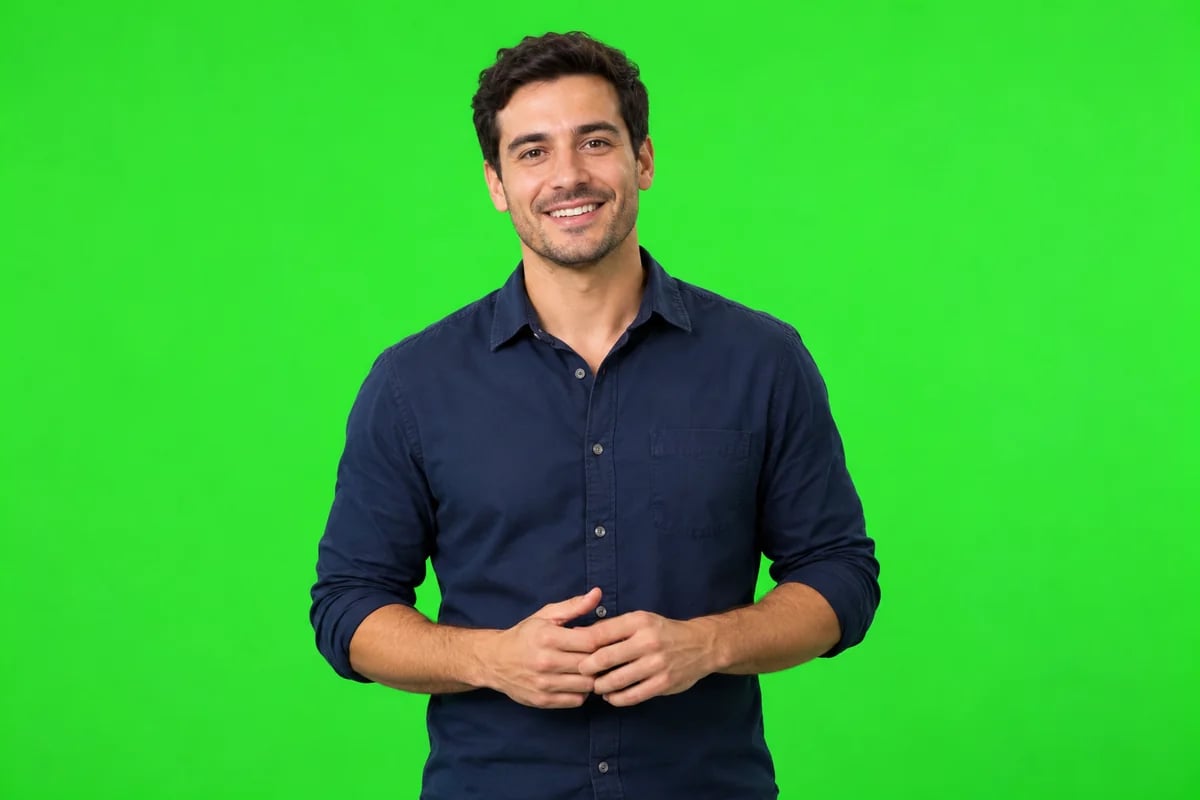
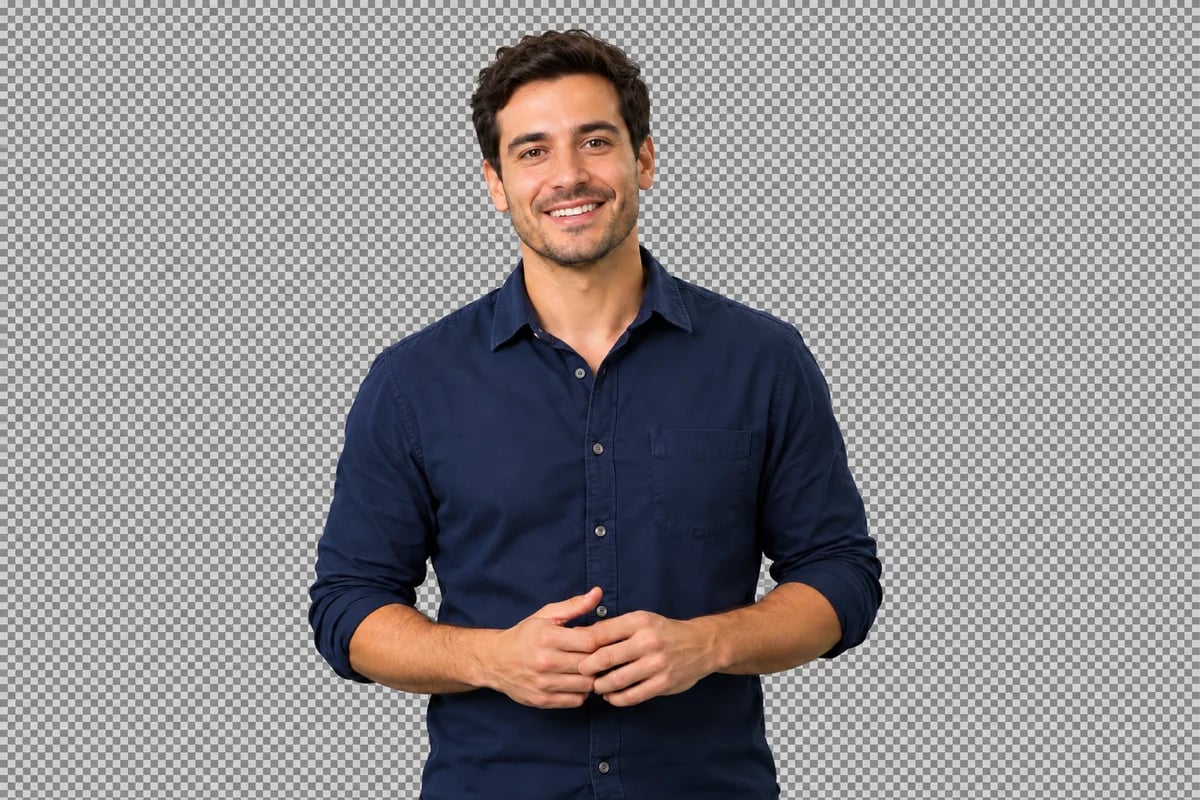
So entfernen Sie einen Greenscreen aus einem Bild
Laden Sie Ihr Greenscreen-Foto hoch
Wählen Sie ein JPG-, PNG- oder WebP-Standbild, auf dem das Motiv vollständig sichtbar ist. Verwenden Sie nach Möglichkeit das Originalfoto anstelle eines Screenshots, damit feine Haare und Requisitendetails über ausreichend Pixel verfügen.
Motiv vom Greenscreen trennen
Wählen Sie ein transparentes Ergebnis und lassen Sie die KI den Hintergrund um das Motiv herum entfernen. Vergleichen Sie das Original und den Ausschnitt, insbesondere dort, wo Haare, Kleidung, reflektierende Objekte oder grüne Details auf die Leinwand treffen.
Herunterladen und Komposition erstellen
Speichern Sie das PNG und platzieren Sie es über einer neuen Szene in Ihrem Design-Editor. Wählen Sie stattdessen ein weißes oder einfarbiges Ergebnis, wenn das Bild einen fertigen Hintergrund für eine Produktkarte oder ein Profillayout benötigt.
Wohin zieht Ihr Greenscreen-Motiv als Nächstes?
Holen Sie mehr aus Ihrem Greenscreen-Foto heraus
Greenscreen-Entfernung, die das Motiv im Fokus behält
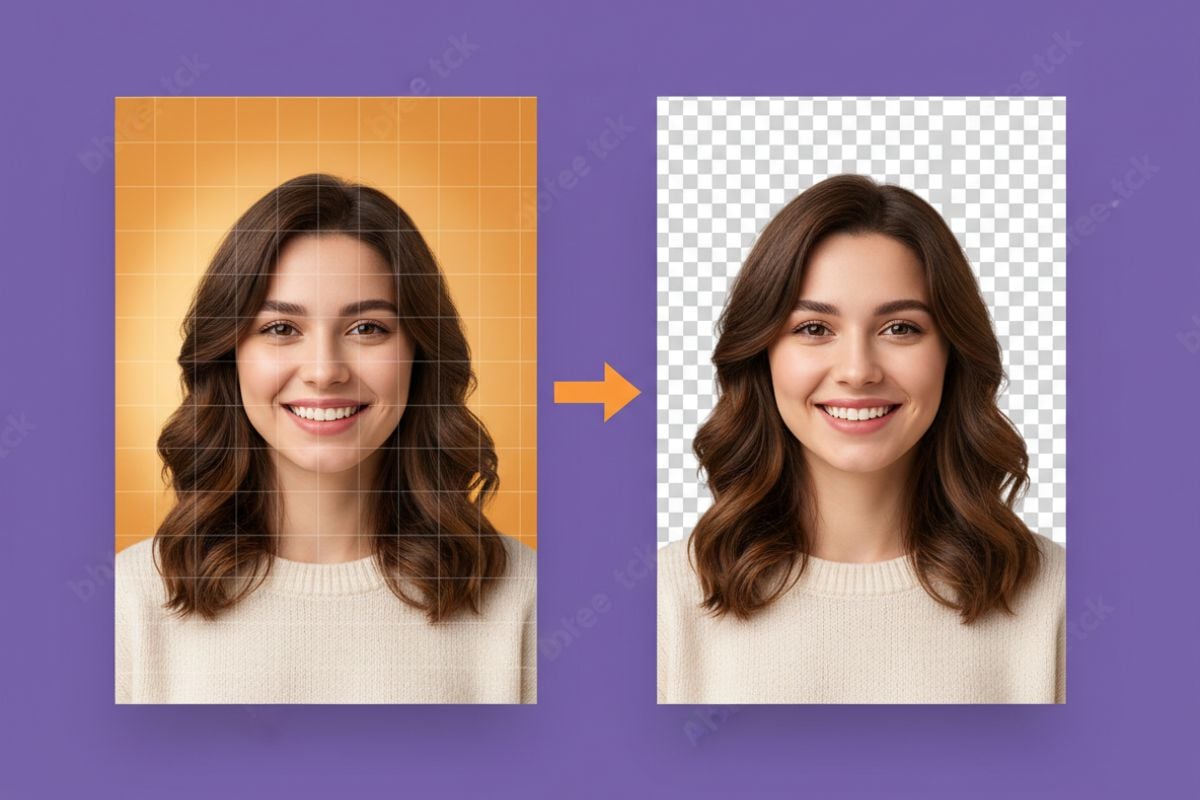
Automatische Freistellung von Personen vor Greenscreens
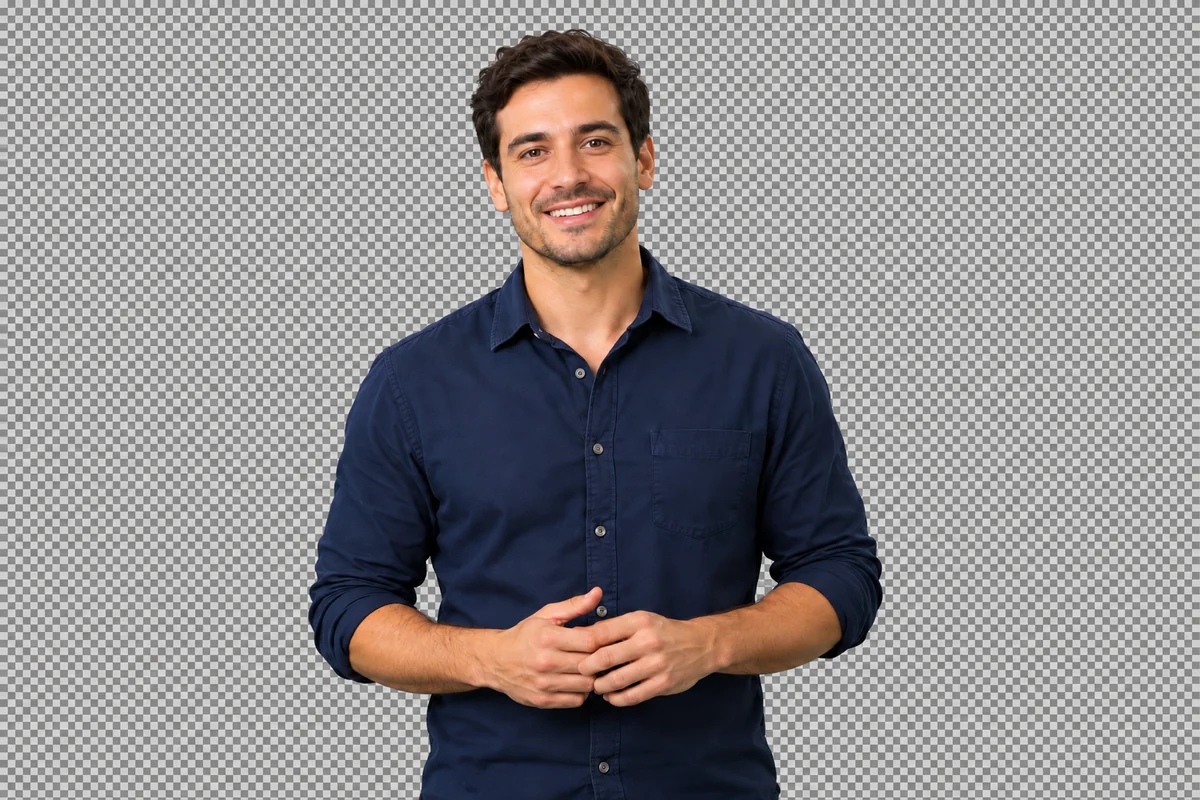
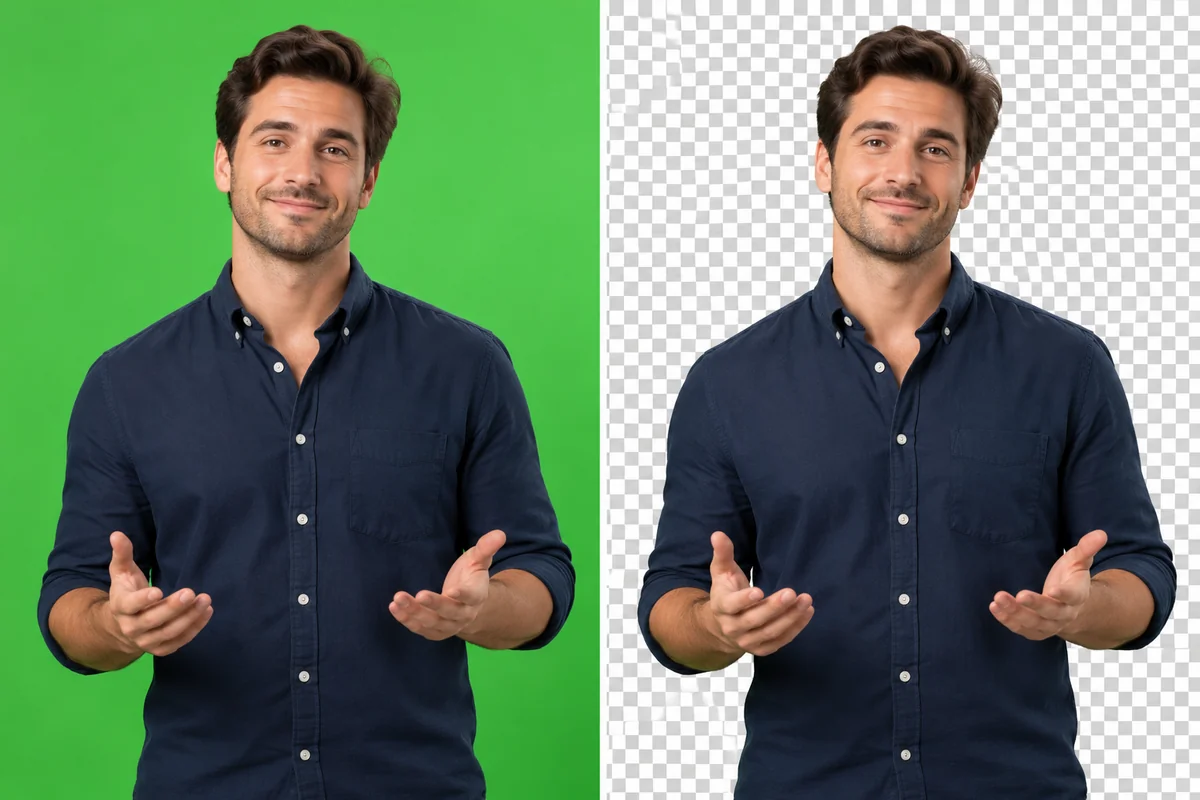
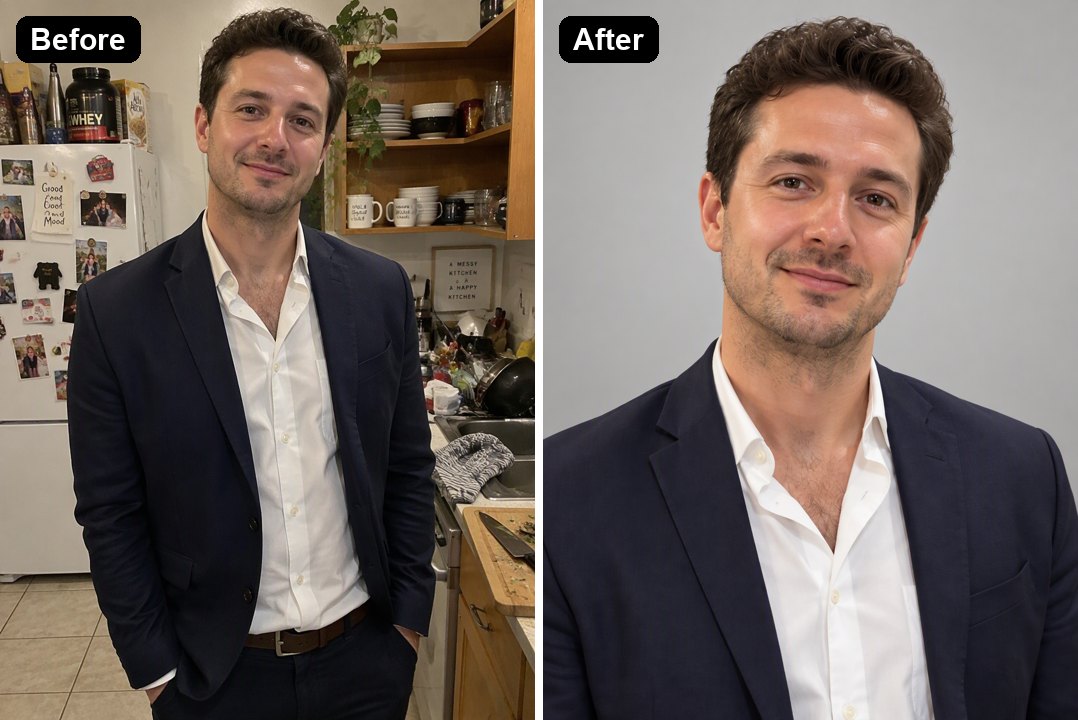
GoEnhance AI erkennt die moderierende Person und entfernt den grünen Hintergrund um Gesicht, Haare und Kleidung. Das Ergebnis ist eine separate Motivebene für Thumbnails und Folien, wodurch das manuelle Maskieren reduziert wird, um aus einem Studiofoto ein fertiges Design-Asset zu machen.
Produktkonturen und Oberflächendetails beibehalten
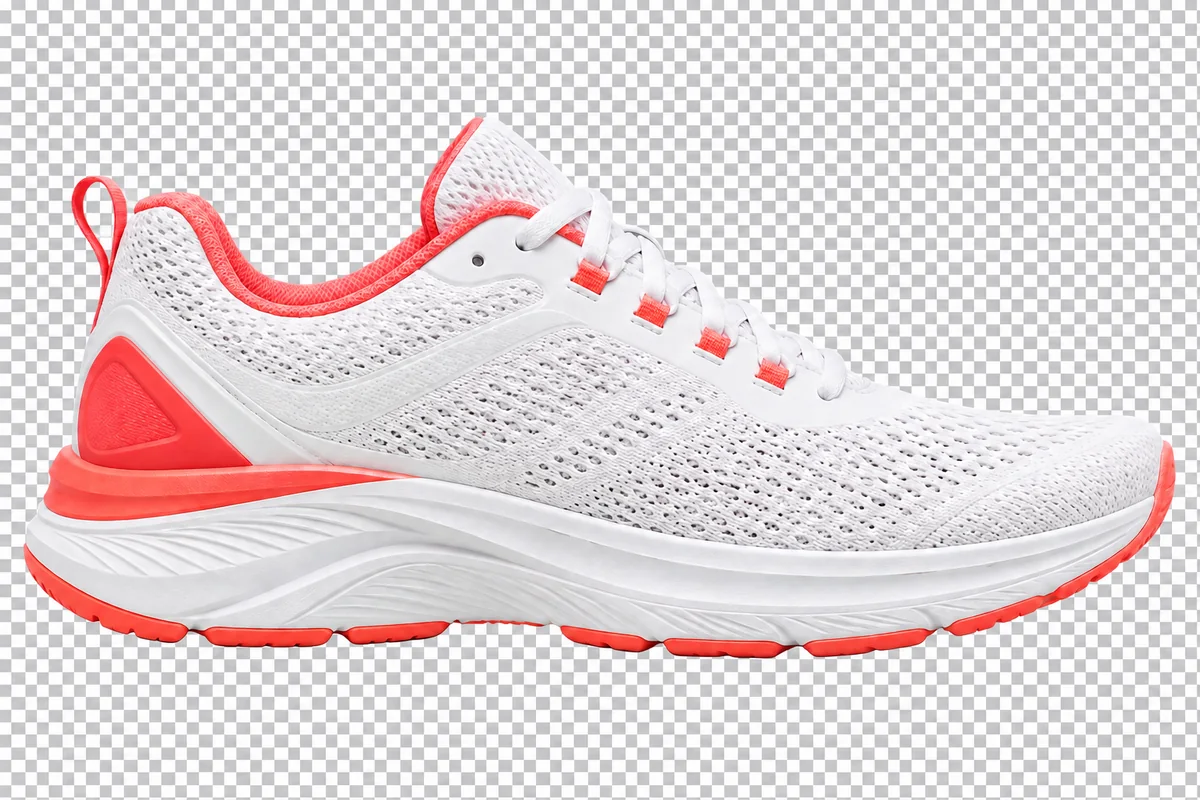
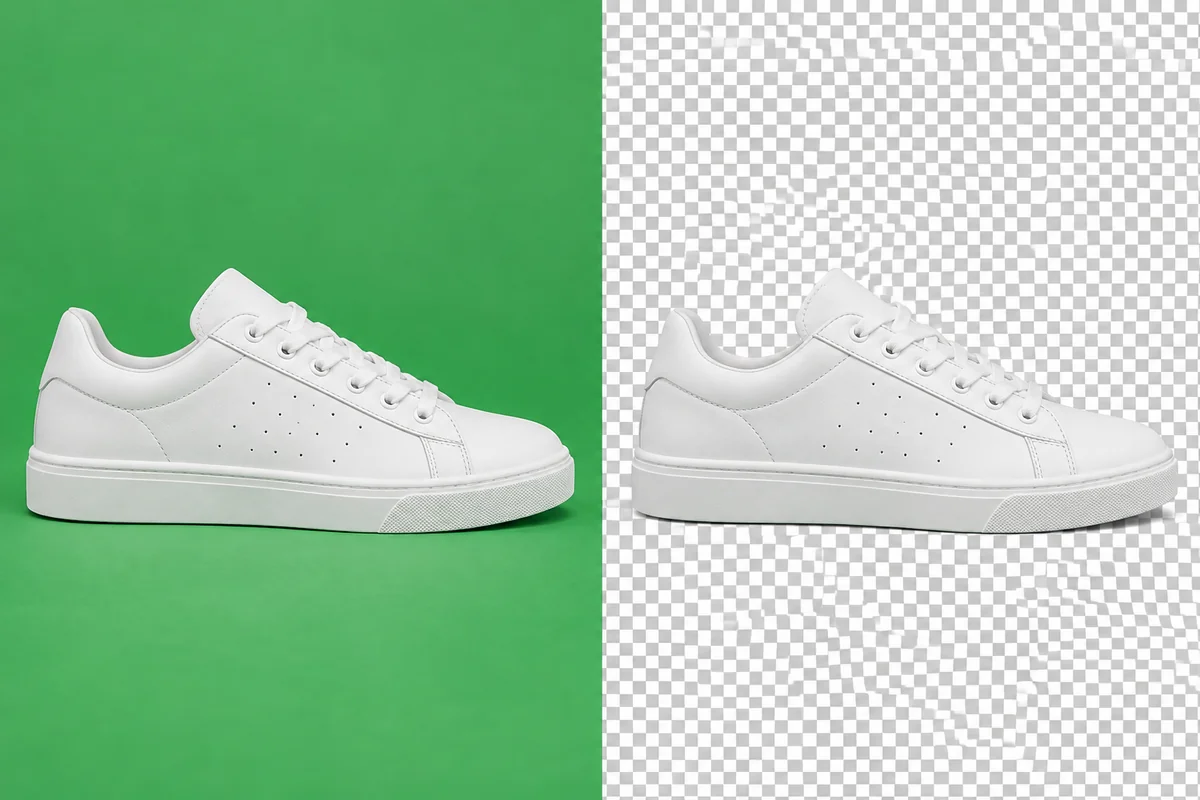
Entfernen Sie den grünen Hintergrund um ein Produkt, während Silhouette und sichtbare Materialien erhalten bleiben. Details wie Mesh-Gewebe, Schnürsenkel und farbige Akzente eines Sneakers bleiben im Mittelpunkt des Bildes und liefern für Kampagnengrafiken einen sauberen Produktfreisteller statt eines Fotos vom Studioaufbau.
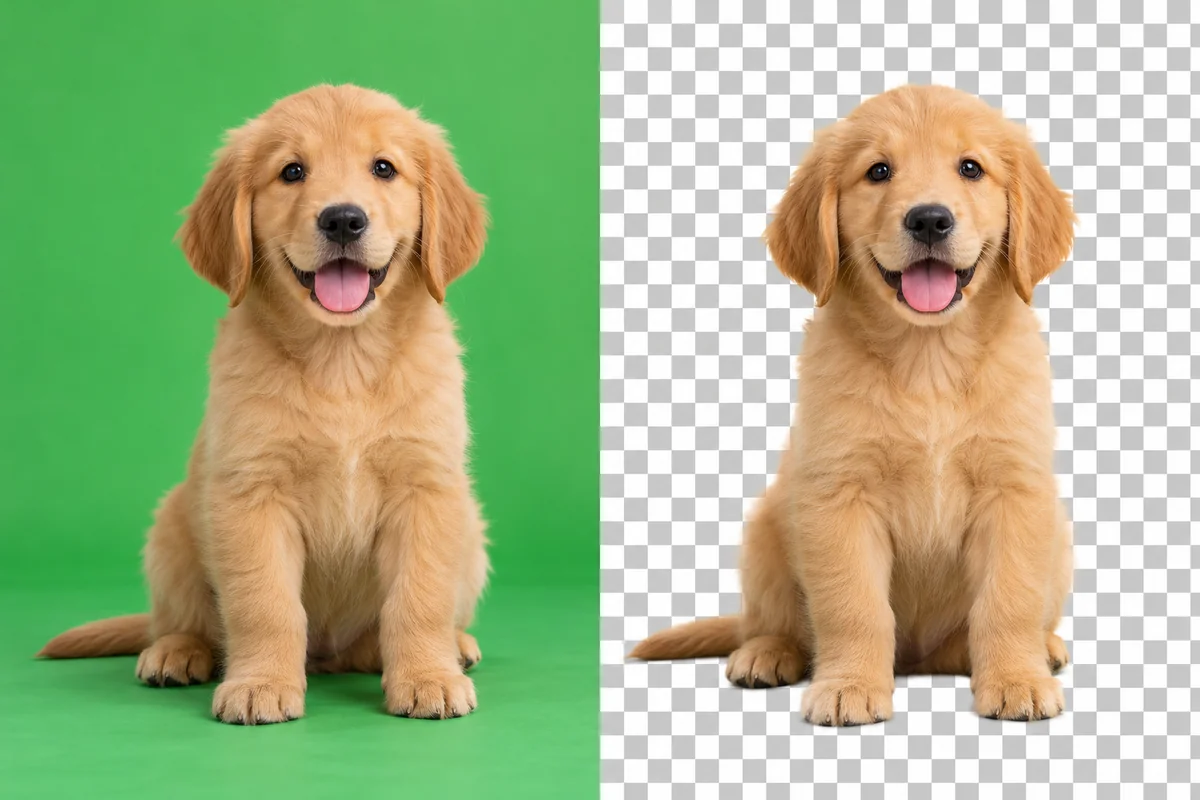
Fellgenaue Kanten für Tierfreisteller
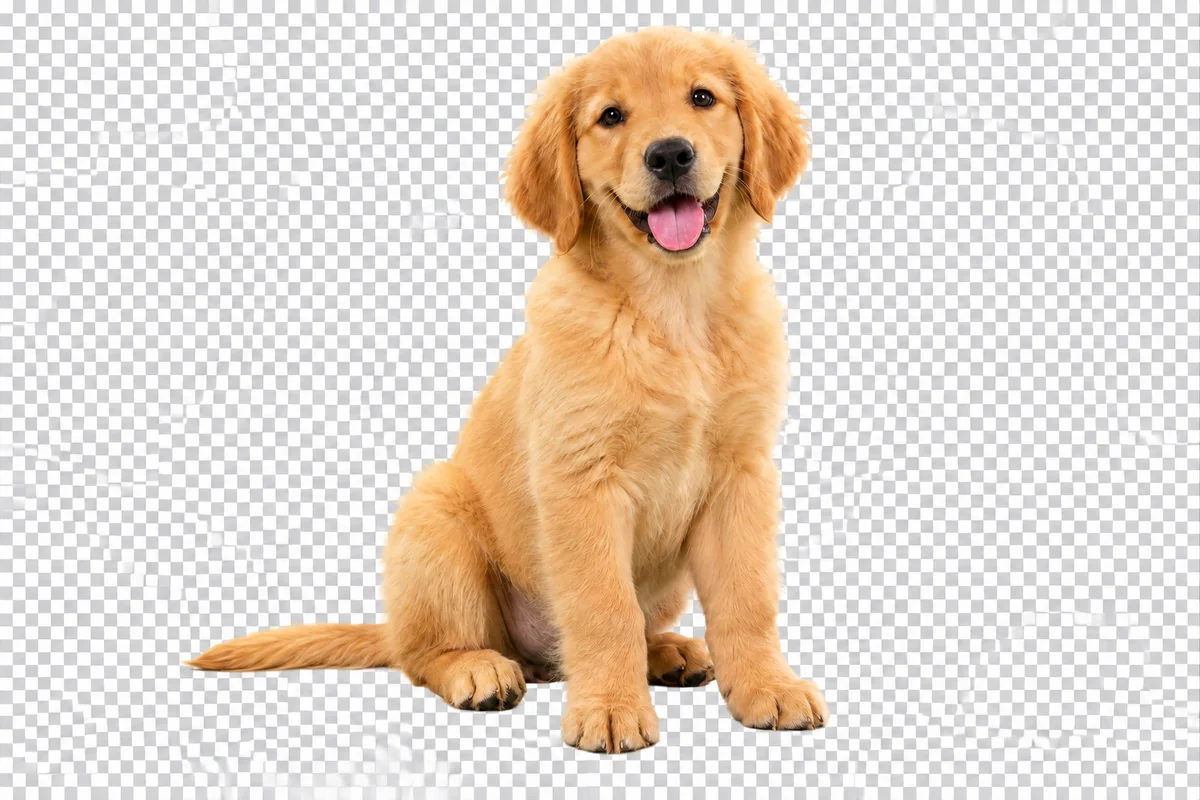
Die KI-Freistellung folgt den Konturen des Tieres entlang des Fells und entfernt den Greenscreen rund um das Haustier. Das Ergebnis bewahrt den Ausdruck und die charakteristische Fellform in einem transparenten Bild mit einer weicheren Silhouette als ein einfacher rechteckiger Zuschnitt.
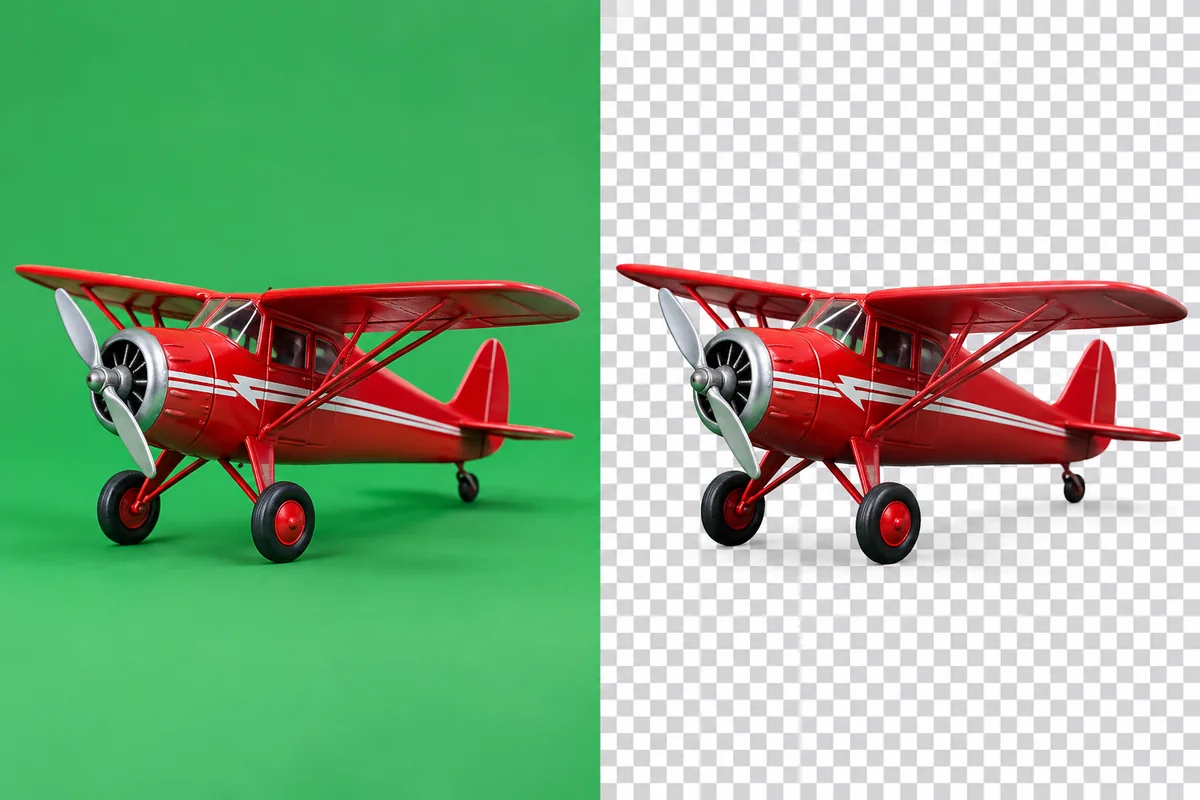
Transparente PNGs für detailreiche Objekte
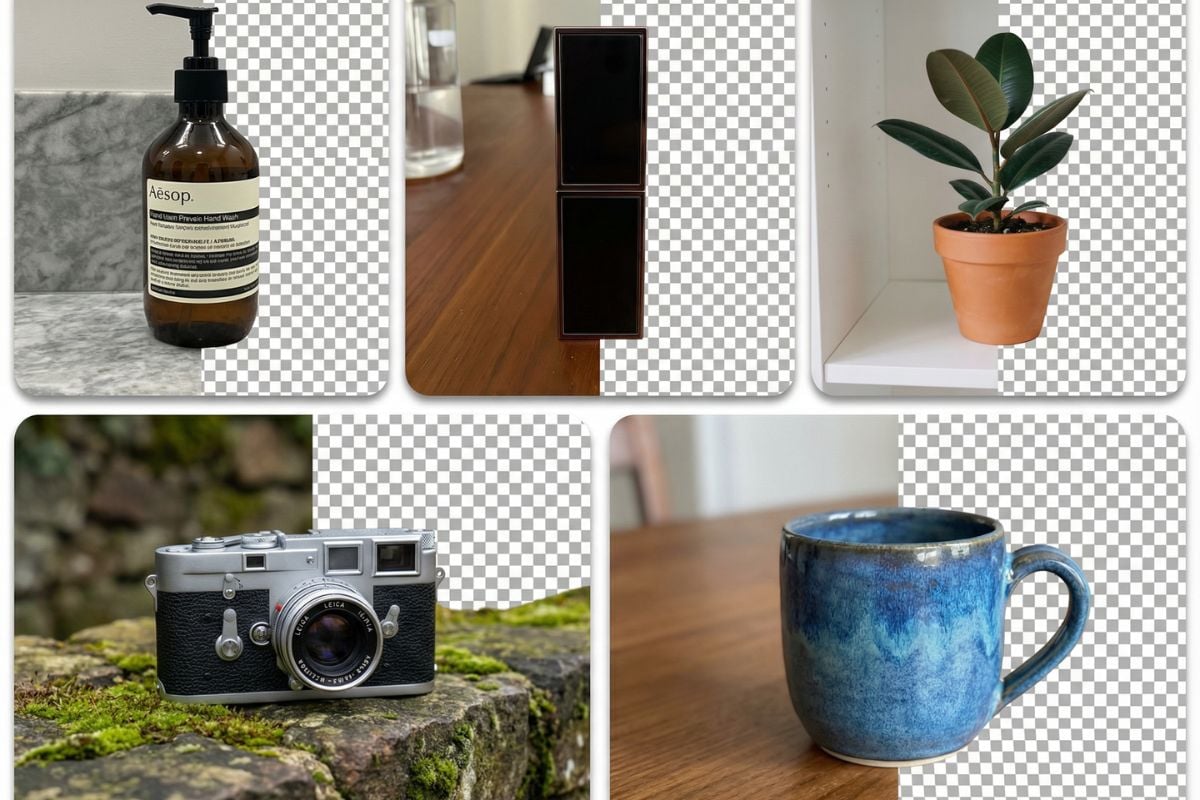
Verwandeln Sie ein fotografiertes Requisit in eine PNG-Datei mit Freistellung um seine Form und feine Öffnungen. Der grüne Hintergrund ist nicht mehr mit dem Objekt verbunden, sodass ein einziger Ausschnitt über verschiedenen Farben, Bildern und Layouts platziert werden kann, ohne die Hintergrundentfernung wiederholen zu müssen.
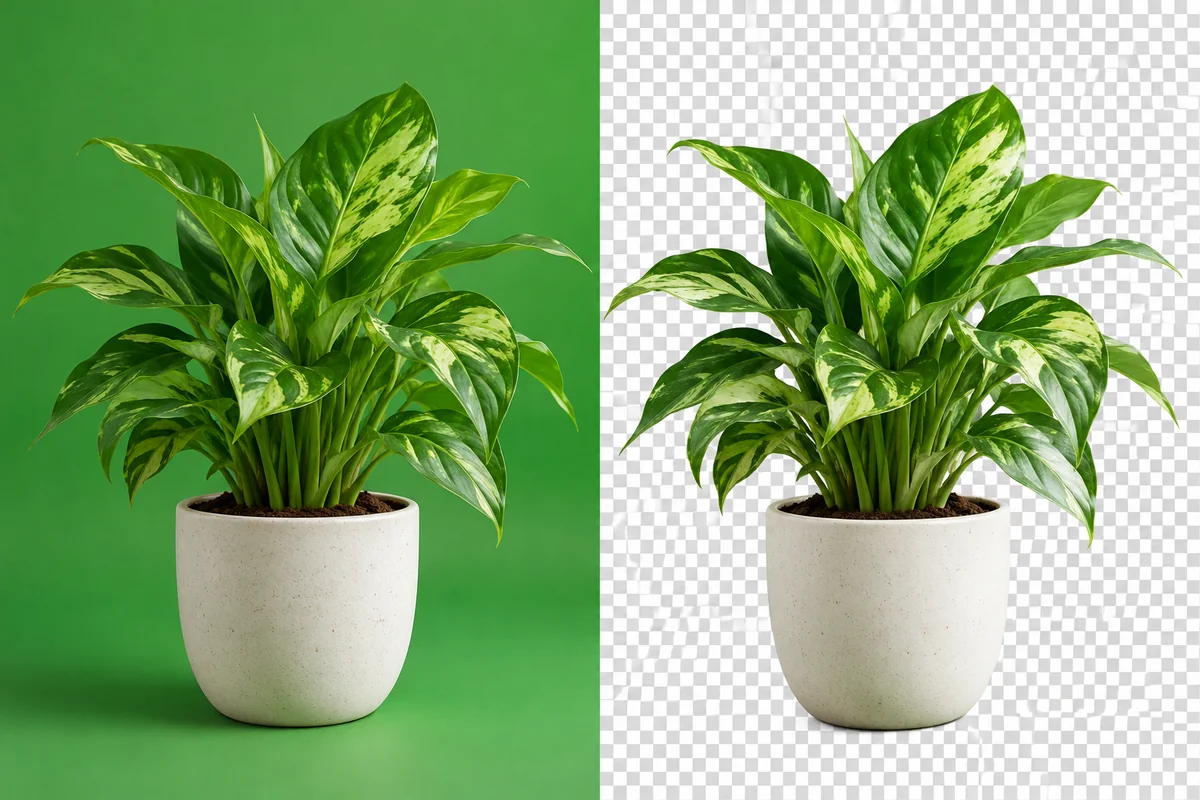
Motiverkennung für echte grüne Details
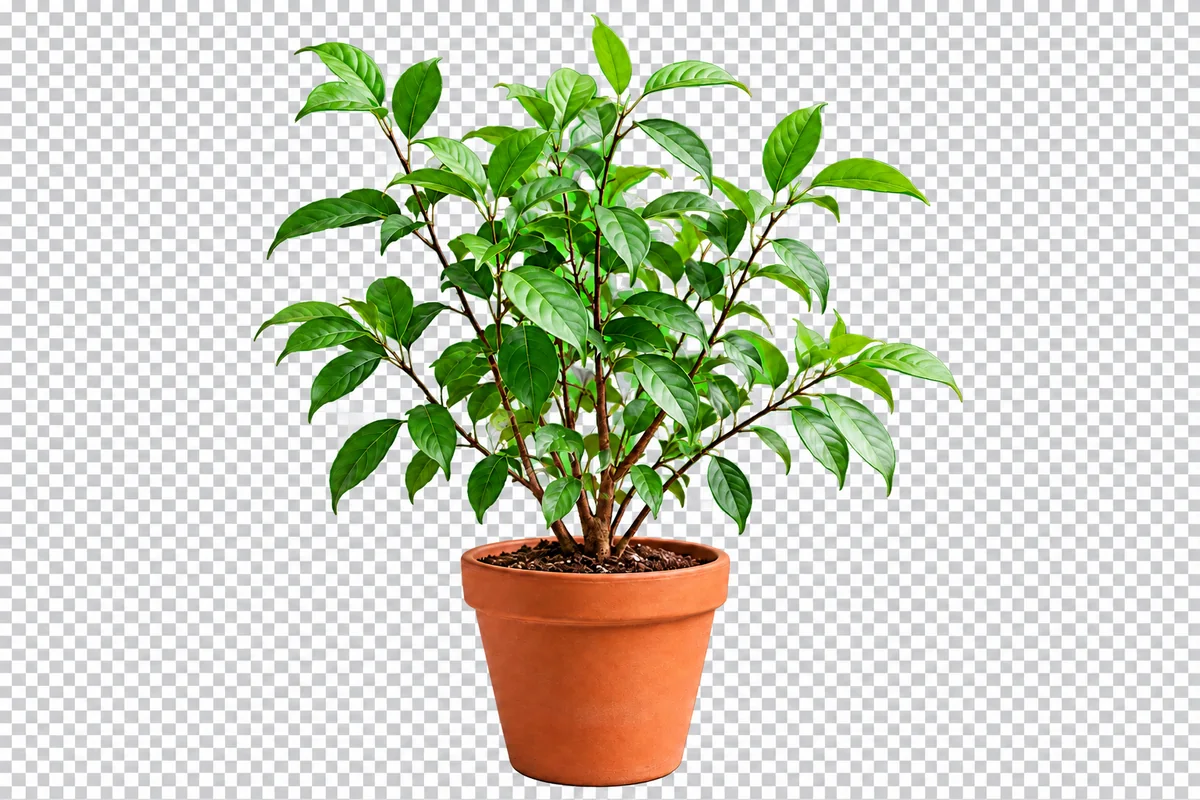
Das Tool trennt Vordergrundobjekte von der Leinwand, anstatt jeden grünen Bereich als Hintergrund zu behandeln. Bei einer Pflanze bedeutet dies, dass Blätter und Stängel erhalten bleiben, während der Hintergrund gelöscht wird. Das macht die motiverkennende Entfernung besonders nützlich, wenn Grüntöne zum Objekt selbst gehören.
Ein Greenscreen-Entferner für Bildkompositionen
KI-gestützte Motivtrennung
Feine Konturen für mehrschichtige Designs
Bereitstellung als transparentes PNG
Farbige Hintergründe nach Bedarf
Ein Workflow für gängige Standbildformate
Wiederverwendbare Assets aus einem einzigen Setup
Weitere Möglichkeiten zur Bildbearbeitung
FAQ zum Greenscreen-Hintergrundentferner
Wie entferne ich einen Greenscreen online aus einem Bild?
Was ist der Unterschied zwischen Greenscreen-Entfernung und einem neuen Hintergrund?
Warum sind manche Ränder nach dem Entfernen des Screens noch grün?
Darf das Motiv grün gekleidet sein oder grüne Blätter enthalten?
Kann ich den Greenscreen durch Weiß oder eine Markenfarbe ersetzen?
Welche Bildformate kann ich verwenden?
Kann ich diese Seite verwenden, um einen Greenscreen aus einem Video zu entfernen?
Kann ich den Greenscreen-Hintergrundentferner kostenlos testen?
Bringen Sie Ihr Motiv über den Greenscreen hinaus
Verwandeln Sie Ihr Standbild in eine transparente Motivebene für Ihr nächstes Thumbnail, Ihre Produktgrafik oder kreative Komposition.
Meinen Greenscreen entfernen