
Cara Menghapus Latar Belakang di GIMP atau Photoshop (dan Mengekspor PNG Transparan)
- Alat mana yang sebaiknya Anda gunakan?
- Cara menghapus latar belakang di GIMP
- Cara menghapus latar belakang di Photoshop
- Cara memeriksa PNG transparan
- Hapus latar belakang secara daring dengan GoEnhance AI
- Masalah umum dan perbaikannya
- Pertanyaan yang sering diajukan
- Pemeriksaan akhir sebelum menggunakan gambar
Untuk menghapus latar belakang di GIMP atau Photoshop, pilih subjek, pisahkan dari latar belakang, periksa bagian tepinya, dan ekspor hasilnya sebagai PNG dengan transparansi. GIMP memberi Anda kontrol manual yang lebih leluasa terhadap seleksi; Tindakan Cepat Hapus Latar Belakang Photoshop lebih cepat untuk memulai dan menyisakan mask yang dapat Anda sempurnakan. Untuk potongan satu klik, Penghapus Latar Belakang GoEnhance AI adalah opsi lainnya.
Bagian yang biasanya membutuhkan ketelitian bukanlah klik pertama. Rambut, bulu, kaca, pakaian berwarna pucat, dan bayangan halus dapat menyatu dengan latar belakang. Saya memeriksa hasil potongan terhadap warna terang dan gelap sebelum menggunakannya dalam sebuah desain. Tinjauan cepat tersebut mendeteksi halo putih dan detail yang hilang, yang mudah terlewat di atas pola papan catur.
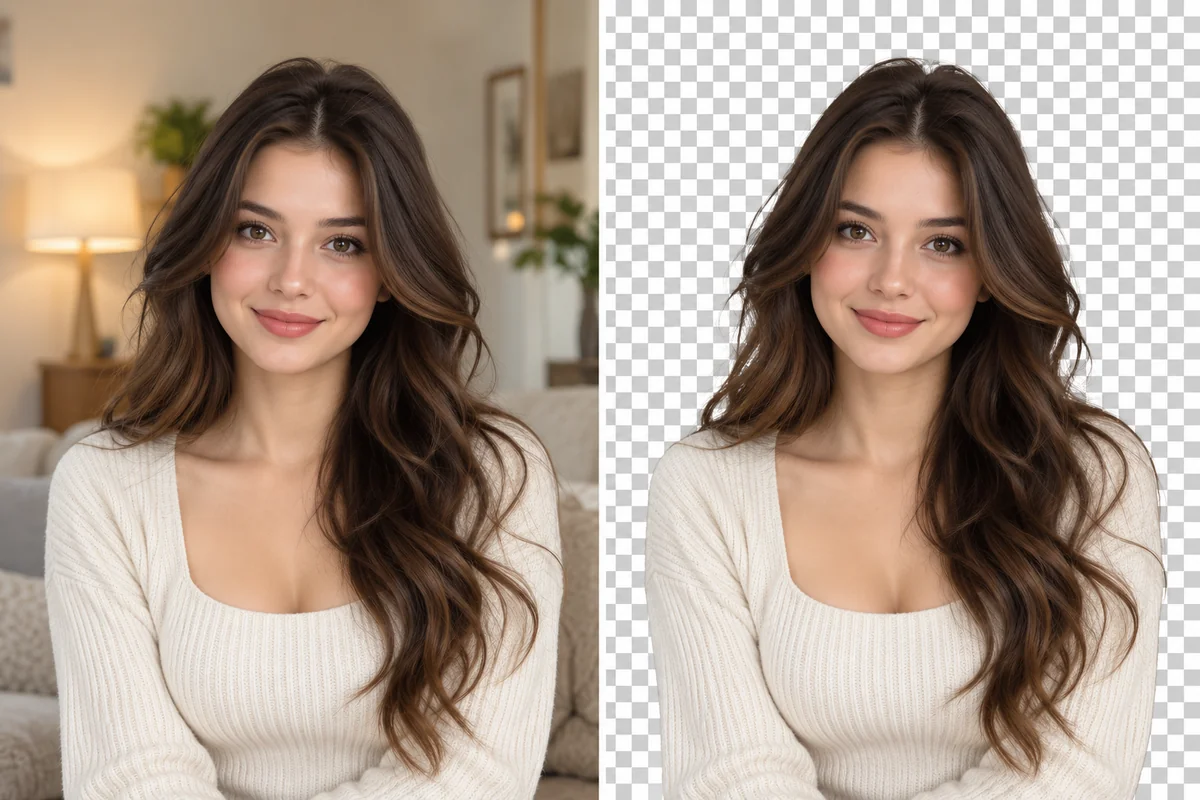
Contoh potret GoEnhance. Garis rambut adalah tempat pertama yang saya periksa saat membandingkan hasil potongan otomatis dengan sumbernya.
Alat mana yang sebaiknya Anda gunakan?
| Alur Kerja | Sangat cocok ketika | Hal yang perlu ditinjau |
|---|---|---|
| GIMP | Anda menginginkan editor desktop gratis dan kontrol langsung atas seleksi | Batas latar depan, saluran alfa, dan celah transparan |
| Photoshop | Anda ingin memulai dengan seleksi otomatis dan menyempurnakannya dengan mask | Rambut, tepian, dan area mana pun yang terlewat oleh tindakan otomatis |
| GoEnhance AI | Anda ingin mengunggah satu gambar dan mendapatkan potongan tanpa perlu menjiplak | Apakah subjek yang dipilih, detail tepi, dan hasil latar belakang sudah tepat |
Setiap alat menjalankan fungsi yang berbeda. Seleksi otomatis yang cepat dapat menghemat waktu pada potret yang rapi, sedangkan seleksi manual berguna ketika subjek memiliki tepi yang rumit atau hasilnya memerlukan koreksi yang cermat. Tidak ada satu pun alat yang dapat menyimpulkan setiap detail ambigu secara andal pada foto berkontras rendah, jadi simpan gambar asli dan tinjau hasilnya.
Cara menghapus latar belakang di GIMP
Alat Seleksi Latar Depan GIMP dapat membantu mengisolasi subjek, dan lapisannya memerlukan saluran alfa sebelum penghapusan piksel dapat menghasilkan transparansi. Tutorial pemisahan latar belakang pada panduan GIMP menjelaskan alur kerja seleksi dan pembalikan; panduan transparansinya menjelaskan alasan PNG dan saluran alfa itu penting.
- Buka gambar dan simpan salinan yang dapat diedit. Simpan versi kerja sebagai berkas XCF sebelum menghapus apa pun. Jika lapisan sumber diberi nama "Latar Belakang" atau terkunci, ubah agar dapat diedit sehingga Anda dapat bekerja dengan transparansi.
- Pilih subjek. Pilih Seleksi Latar Depan dan buat garis luar kasar di sekitar orang atau objek. Berikan beberapa goresan di dalam subjek agar GIMP dapat membedakan latar depan dari latar belakang, lalu pratinjau seleksinya. Sempurnakan batas pertemuan rambut, bulu, atau objek tipis dengan latar adegan.
- Balikkan seleksi. Setelah subjek dipilih, balikkan seleksi agar latar belakang menjadi aktif. Periksa garis batas semut berjalan sebelum menghapus; seleksi yang mencakup bagian dari subjek juga akan menghapusnya.
- Tambahkan saluran alfa jika diperlukan. Gunakan menu Transparansi pada lapisan untuk menambahkan saluran alfa. Tanpa alfa, menghapus seleksi dapat mengisinya dengan warna latar belakang alih-alih menyisakan piksel transparan.
- Hapus dan periksa. Hapus latar belakang yang dipilih. Pola papan catur akan muncul di bagian gambar yang transparan. Perbesar tampilan di sekitar garis rambut, lengan baju, celah antara lengan dan tubuh, serta celah pada objek apa pun. Urungkan dan sesuaikan seleksi jika tepiannya terlihat bergerigi atau ada detail yang hilang.
- Ekspor PNG. Ekspor hasil potongan yang sudah selesai sebagai PNG, lalu buka di atas lapisan berwarna atau di aplikasi lain untuk memastikan area transparan tersebut benar-benar ada. Simpan XCF sebagai master yang dapat diedit.
Untuk tepi yang lebih lembut, sering kali lebih mudah menyempurnakan seleksi atau mask secara bertahap sedikit demi sedikit daripada menghapus area yang luas sekaligus. Simpan lapisan cadangan yang tersembunyi di bawah lapisan kerja sehingga Anda dapat memulihkan piksel jika Anda memotong terlalu jauh ke dalam subjek.
Cara menghapus latar belakang di Photoshop
Bantuan desktop Photoshop saat ini menempatkan Hapus Latar Belakang di bawah Tindakan Cepat pada panel Temukan. Fitur ini mengisolasi subjek dan menghasilkan gambar transparan atau lapisan bermasker, tergantung pada alur kerjanya. Panduan Hapus Latar Belakang dari Adobe menunjukkan langkah-langkah terbarunya.
- Buka gambar dan pilih lapisannya. Jika lapisan subjek terkunci, buka kuncinya agar Photoshop dapat menghasilkan hasil yang dapat diedit.
- Jalankan Hapus Latar Belakang. Buka panel Temukan, buka Telusuri → Tindakan Cepat, lalu pilih Hapus Latar Belakang. Nama menu dapat berubah antarversi, jadi gunakan pencarian atau panel Bantuan Photoshop jika jalurnya terlihat berbeda.
- Pertahankan masker tetap dapat diedit. Periksa panel Lapisan untuk melihat masker lapisan. Masker memungkinkan Anda menyembunyikan atau menampilkan bagian gambar tanpa menghapus piksel secara permanen. Jika tepian otomatis perlu disempurnakan, gunakan kuas masker atau Pilih dan Masker untuk memperbaikinya.
- Periksa subjek terhadap warna latar sementara. Tambahkan warna cerah di belakang hasil potongan, lalu coba warna gelap. Perhatikan sisa tepian latar belakang, rambut halus yang hilang, jari yang terpotong, atau bayangan yang seharusnya tetap ada.
- Ekspor gambar transparan sebagai PNG. Simpan berkas berlapis sebagai PSD untuk pengeditan nanti, lalu ekspor PNG untuk digunakan di situs web, salindia, atau desain.
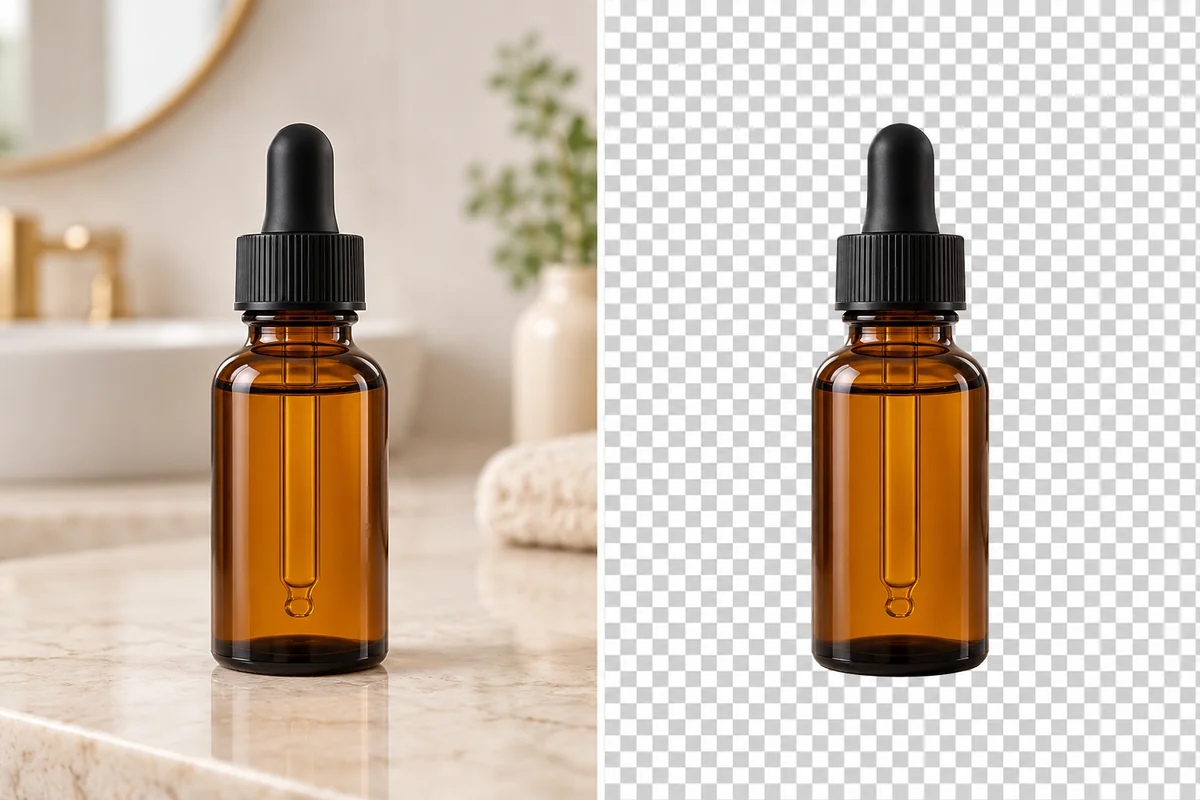
Contoh potongan produk dari GoEnhance. Permukaan reflektif perlu diperiksa karena alat penghapus mungkin menganggap pantulan sebagai bagian dari latar belakang.
Cara memeriksa PNG transparan
Pola papan catur yang ditampilkan di editor hanyalah pratinjau. Untuk memastikan bahwa transparansi tetap terjaga setelah ekspor, letakkan PNG di atas warna pekat atau foto. Jika persegi panjang putih bergerak bersama gambar, latar belakang telah diratakan. Jika warna atau foto terlihat di sekitar subjek, saluran alfa masih utuh.
PNG mendukung transparansi alfa. JPG tidak mempertahankan piksel transparan, sehingga merupakan format ekspor yang salah untuk potongan gambar. Jika sebuah platform hanya menerima JPG, letakkan PNG di atas latar belakang yang diinginkan terlebih dahulu, lalu ekspor komposisi yang telah diratakan tersebut sebagai JPG terpisah.
Saya juga meninjau potongan gambar dalam dua ukuran: diperbesar untuk melihat cacat dan pada ukuran tampilan yang diharapkan untuk efek keseluruhan. Tepian tipis mungkin tidak terlihat pada gambar mini media sosial, tetapi mengganggu pada kartu produk berukuran besar. Untuk orang dan hewan peliharaan, periksa rambut dan bulu; untuk produk, perhatikan pegangan, kaca, dan bayangan; untuk logo, periksa bentuk putih dan ruang tertutup pada huruf.
Hapus latar belakang secara daring dengan GoEnhance AI
Ketika saya menginginkan pengerjaan awal yang cepat tanpa membuka editor desktop, saya dapat menggunakan Penghapus Latar Belakang GoEnhance AI. berbasis peramban. Unggah satu gambar, pilih jenis gambar dan output latar belakang yang sesuai, buat potongan gambar, lalu periksa hasilnya sebelum mengunduh. Halaman produk publik mencantumkan mode Foto dan Anime / ilustrasi, ditambah output latar belakang transparan, putih, atau warna kustom.
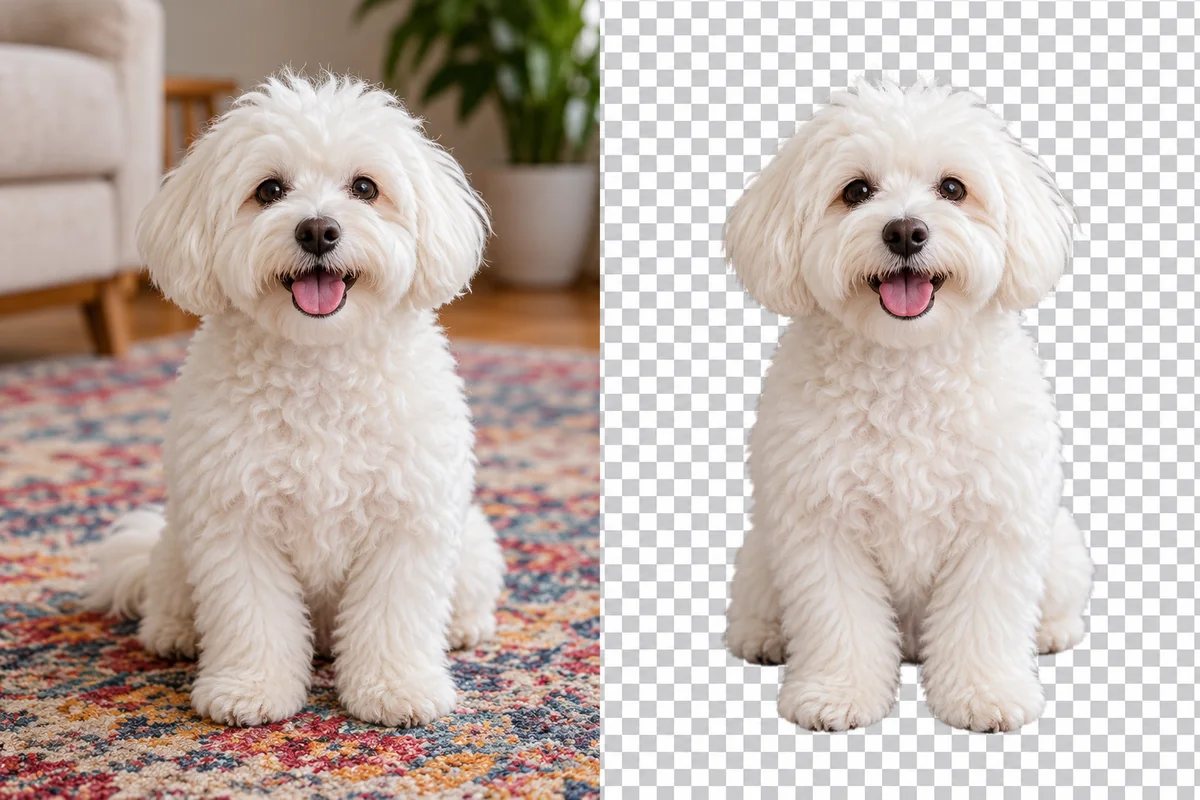
Contoh hewan peliharaan dari GoEnhance. Bulu bisa terlihat halus dalam pratinjau tetapi kehilangan kumis halus atau helai rambut liar, jadi bandingkan dengan gambar asli sebelum memublikasikannya.
Alur kerja ini praktis untuk satu gambar, tetapi saya tetap memperlakukan hasilnya sebagai draf. Jika sebuah logo kehilangan detail putih, jika kaca menjadi kosong secara tidak wajar, atau jika garis luar di sekitar rambut terlihat terpotong, lakukan perbaikan di GIMP atau Photoshop. Alat otomatis menghemat pekerjaan seleksi awal; alat ini tidak menghilangkan kebutuhan untuk menentukan detail mana yang seharusnya ada dalam gambar akhir.
Masalah umum dan perbaikannya
Latar belakang berubah menjadi putih, bukan transparan
Periksa apakah layer memiliki saluran alfa sebelum menghapus piksel, dan pastikan ekspor PNG mempertahankan transparansi. Ekspor JPG akan meratakan hasil potongan.
Rambut memiliki halo pucat
Periksa bagian tepian di atas latar belakang berwarna gelap. Sempurnakan mask atau seleksi alih-alih menerapkan blur yang tebal; terlalu banyak feathering dapat membuat rambut tampak buram.
Bagian dari subjek menghilang
Batalkan tindakan (undo) dan pulihkan area tersebut dengan seleksi atau layer mask. Hal ini sering terjadi ketika warna pakaian, bulu hewan peliharaan, atau produk sangat mirip dengan latar belakang asli.
Bayangan menghilang bersama latar belakang
Tentukan apakah bayangan tersebut diperlukan dalam komposisi akhir. Jika ya, pertahankan dengan mask atau tambahkan bayangan terpisah yang terkontrol setelah pemotongan.
Pertanyaan yang sering diajukan
Bisakah GIMP mengekspor PNG transparan?
Bisa. Tambahkan saluran alfa ke layer, hapus latar belakang, dan ekspor sebagai PNG. Pastikan transparansi dengan menempatkan hasilnya di atas layer berwarna.
Haruskah saya menghapus piksel atau menggunakan layer mask?
Mask lebih mudah diedit kembali karena menyembunyikan piksel tanpa menghapusnya. Di GIMP, simpan file kerja XCF; di Photoshop, simpan file PSD beserta mask-nya.
Bisakah saya menyimpan transparansi sebagai JPG?
Tidak. JPG tidak mempertahankan transparansi alfa. Simpan format PNG untuk hasil potongan dan buat file JPG terpisah hanya setelah menempatkan subjek pada latar belakang yang solid.
Mana yang lebih baik untuk rambut: GIMP atau Photoshop?
Tidak ada pemenang mutlak. Fokus, kontras, dan latar belakang foto sumber sama pentingnya dengan aplikasi editor yang digunakan. Bandingkan tepian pada ukuran normal dan saat diperbesar, lalu gunakan alur kerja yang memberikan mask paling rapi dan dapat diedit.
Apa yang harus saya lakukan jika alat penghapus online melewatkan sebagian subjek?
Coba gunakan gambar sumber yang lebih jelas atau lakukan koreksi manual di editor desktop. Periksa detail kecil seperti rambut, jari, objek transparan, dan bayangan sebelum Anda menggunakan hasil potongan tersebut.
Pemeriksaan akhir sebelum menggunakan gambar
Simpan gambar asli, pertahankan file proyek yang dapat diedit, dan ekspor PNG saat Anda membutuhkan transparansi. Kemudian periksa hasilnya di atas setidaknya dua latar belakang yang berbeda. Pemeriksaan sederhana ini dapat mendeteksi sebagian besar masalah yang membuat potongan gambar terlihat seperti tempelan.


