
Cara Meningkatkan Resolusi Video Secara Daring dengan GoEnhance AI?
- Apa Fungsi Peningkatan Resolusi Video?
- Pilih Resolusi Output Sebelum Anda Mulai
- Cara Meningkatkan Resolusi Video dengan GoEnhance AI
- Cara Memeriksa Apakah Video yang Ditingkatkan Terlihat Lebih Baik
- Masalah Umum Peningkatan Resolusi Video dan Solusinya
- Pertanyaan yang Sering Diajukan
- Bisakah saya meningkatkan video ke 4K dengan GoEnhance AI?
- Bisakah saya meningkatkan video 480p menjadi 1080p?
- Apakah peningkatan resolusi memperbaiki kualitas video?
- Apakah peningkatan resolusi video menaikkan FPS?
- Haruskah saya meningkatkannya sebelum atau sesudah mengedit?
- Apa yang harus saya lakukan jika unggahan ditolak?
- Alat GoEnhance Terkait
Jika Anda ingin meningkatkan resolusi video, unggah klip asli ke GoEnhance AI Video Upscaler, pilih resolusi keluaran, lalu buat versi baru. Kemudian bandingkan hasilnya dengan sumber sebelum mengunduh. Alat peningkat resolusi GoEnhance menawarkan pilihan keluaran dari HD hingga 4K, bergantung pada alur kerja dan pengaturan yang ditampilkan di aplikasi.
Peningkatan resolusi menambah jumlah piksel dalam video dan menggunakan AI untuk memperkirakan detail di antaranya. Cara ini dapat membuat klip beresolusi rendah atau kurang tajam terlihat lebih bersih di layar yang lebih besar, tetapi tidak menjamin pemulihan detail yang tidak pernah direkam. Untuk butiran, keburaman akibat gerakan, atau warna yang tidak merata, gunakan alat yang ditujukan untuk masalah tersebut, bukan hanya menaikkan resolusi.
Apa Fungsi Peningkatan Resolusi Video?
Alat peningkat resolusi video mengonversi klip ke resolusi piksel yang lebih tinggi. Misalnya, Anda dapat mengambil video 720p dan membuat salinan 1080p, atau menyiapkan klip 1080p untuk tampilan 4K.
Video Upscaler GoEnhance memungkinkan Anda mengunggah video, memilih resolusi keluaran, dan memprosesnya di browser. Halaman fiturnya mencantumkan opsi output 720p, 1080p, 2K, dan 4K. Pilihan pasti yang tersedia dapat bergantung pada model yang dipilih atau alur kerja saat ini.
Peningkatan resolusi dapat membantu dalam:
- Rekaman resolusi rendah: Ciptakan output lebih besar untuk monitor, TV, atau platform yang memerlukan resolusi lebih tinggi.
- Tepi kurang tajam: Memperbaiki ketegasan tampilan objek, wajah, dan teks.
- Artefak kompresi: Mengurangi sebagian tampilan kotak-kotak atau tepi kasar pada rekaman yang telah dikompresi.
- Derau atau keburaman gerakan: Masalah ini mungkin memerlukan langkah perbaikan terpisah; meningkatkan resolusi dengan sendirinya tidak mengatasi setiap cacat.
Pilih Resolusi Output Sebelum Anda Mulai
Pilih target yang sesuai dengan tempat video akan ditonton. Angka resolusi yang lebih besar tidak otomatis lebih baik: resolusi keluaran yang lebih tinggi memerlukan lebih banyak pemrosesan dan mungkin membuat kelemahan yang ada lebih mudah diketahui.
| Sumber video | Target praktis untuk dicoba | Kapan pilihan ini sesuai |
|---|---|---|
| SD atau 480p | 720p atau 1080p | Berbagi klip lama di layar modern |
| 720p | 1080p | Memposting ke platform atau menonton di laptop atau TV |
| 1080p | 2K atau 4K | Menyiapkan file master beresolusi lebih tinggi untuk layar 4K atau pengeditan berikutnya |
| Sudah 4K | Pertahankan 4K | Peningkatan resolusi sepertinya tidak akan membantu kecuali klip tersebut juga memiliki masalah kualitas |
Ini adalah titik awal, bukan jaminan. Jika sumbernya sangat kabur, tidak fokus, atau sangat terkompresi, uji bagian pendek dan periksa sebelum memproses klip penuh.
Cara Meningkatkan Resolusi Video dengan GoEnhance AI
Anda memerlukan file video asli dan browser. Pengunggah GoEnhance menampilkan jenis file yang diterima dan batas ukuran saat ini, jadi periksa label tersebut sebelum memilih klip Anda. Hindari mengekspor dan mengompresi ulang sumbernya berulang kali; setiap kompresi ekstra dapat menghilangkan detail.
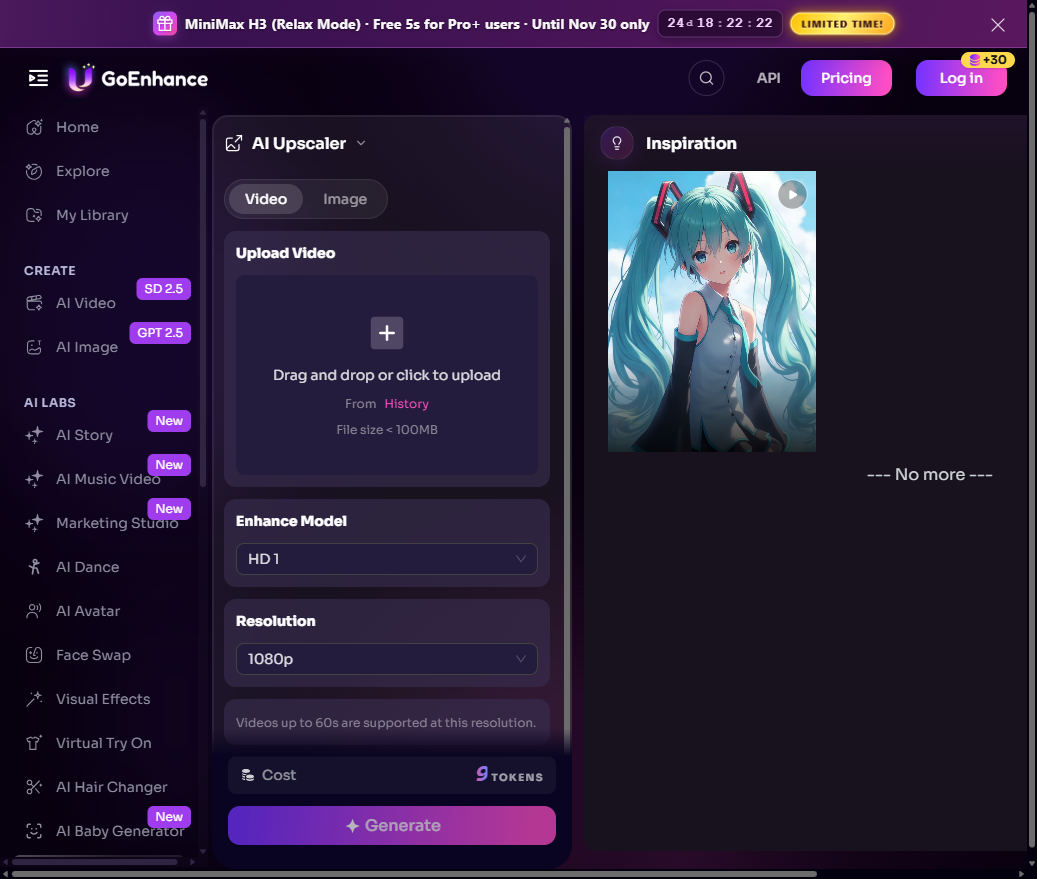
1. Buka GoEnhance Video Upscaler
Buka aplikasi GoEnhance Video Upscaler. Ruang kerja Video menampilkan area unggahan serta kontrol Model Penyempurnaan dan Resolusi.
2. Unggah klip aslinya
Pilih area unggahan dan video yang ingin Anda tingkatkan resolusinya. Gunakan file asli berkualitas terbaik yang Anda miliki, bukan salinan unduhan dari platform sosial jika file asli masih tersedia.
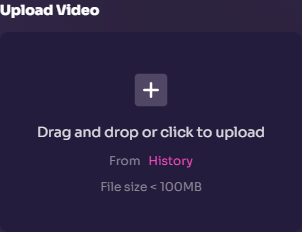
Jika unggahan tidak dimulai, periksa format dan ukuran yang ditampilkan di bawah kotak unggahan. Jika klip terlalu besar, buat salinan dan persingkat di editor, atau ekspor segmen yang lebih pendek dengan pengaturan kualitas tinggi.
3. Pilih model penyempurnaan
Buka Model Penyempurnaan dan pilih model yang tersedia untuk kebutuhan Anda. Tangkapan layar menunjukkan pilihan HD1 saat ini. Jika aplikasi menawarkan lebih dari satu model, uji klip pendek terlebih dahulu dan bandingkan wajah, tekstur halus, serta tepi yang bergerak sebelum memproses seluruh video.
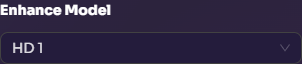
Gunakan pilihan model untuk memandu bagaimana rekaman direkonstruksi. Pemrosesan yang lebih kuat atau lebih detail mungkin terlihat bagus pada beberapa rekaman dan terlalu dibuat-buat pada rekaman lainnya, jadi nilailah berdasarkan sumber Anda daripada berasumsi bahwa satu opsi adalah yang terbaik untuk setiap klip.
4. Atur resolusi keluaran
Buka Resolusi dan pilih target yang tersedia di aplikasi. Misalnya, jika sumbernya 720p dan Anda berencana membagikannya di layar Full HD, coba 1080p terlebih dahulu. Jika Anda memerlukan master yang lebih besar, bandingkan opsi yang lebih tinggi seperti 2K atau 4K jika tersedia.
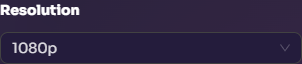
Ingatlah rasio aspek asli. Memilih resolusi yang lebih tinggi akan mengubah dimensi piksel; ini tidak boleh dianggap sebagai cara untuk memperbaiki gambar yang dibingkai atau dipotong dengan buruk.
5. Hasilkan video dengan resolusi yang ditingkatkan
Tinjau model dan resolusi yang dipilih, lalu klik Hasilkan. Tunggu hingga pemrosesan selesai. Halaman fitur GoEnhance menjelaskan alur kerja pratinjau dan ekspor; ketika hasilnya sudah siap, gunakan kontrol pratinjau atau perbandingan yang tersedia sebelum mengunduh.

6. Pratinjau, bandingkan, dan unduh
Bandingkan klip yang diproses dengan klip asli dengan stempel waktu dan ukuran pemutaran yang sama. Lihatlah bingkai diam dan bagian bergerak. Jika hasilnya terlihat natural, unduh dan lanjutkan mengedit atau mempublikasikannya. Jika terlihat terlalu tajam atau menimbulkan artefak, coba resolusi keluaran yang lebih rendah atau model lain.
Klip pendek di bawah ini menunjukkan demo resmi GoEnhance 4K sebelum dan sesudah. Putar dari awal dan bandingkan frame pembuka dan frame terakhir, terutama bagian mata, helaian rambut, dan pinggiran pakaian.
Perbandingan sebelum dan sesudah dari demo GoEnhance Video Upscaler.
Cara Memeriksa Apakah Video yang Ditingkatkan Terlihat Lebih Baik
Gunakan bingkai yang sama dalam versi asli dan olahan. Pemeriksaan cepat berdampingan membantu Anda melihat apakah video tersebut benar-benar lebih mudah untuk ditonton atau lebih besar.
- Wajah: Periksa mata, rambut, kulit, dan tepi wajah untuk menemukan tekstur seperti lilin atau detail yang tampak dibuat-buat.
- Teks dan garis halus: Baca teks keterangan, papan tanda, dan pola kecil. Carilah lingkaran cahaya di sekitar huruf atau garis luar.
- Gerakan: Amati subjek yang bergerak dan gerakan kamera menyamping. Carilah kedipan, tepian berlipat ganda, atau tekstur yang berubah dari bingkai ke bingkai.
- Derau: Periksa area gelap dan latar belakang datar. Pastikan derau tidak berubah menjadi noda.
- Warna dan eksposur: Bandingkan warna kulit, sorotan, dan bayangan untuk memastikan versi baru masih terlihat seperti adegan aslinya.
- Pemutaran: Pastikan file diputar dengan lancar di editor Anda atau di platform tempat Anda berencana menggunakannya.
Peningkatan resolusi saja tidak selalu menaikkan laju bingkai. FAQ Video Upscaler GoEnhance menyatakan bahwa laju bingkai tetap sama kecuali opsi Frame Boost diaktifkan. Periksa kontrol yang tersedia dalam alur kerja saat ini jika Anda juga membutuhkan gerakan yang lebih mulus.
Masalah Umum Peningkatan Resolusi Video dan Solusinya
Videonya masih buram
Resolusi yang lebih tinggi tidak dapat sepenuhnya memperbaiki kesalahan fokus atau keburaman gerakan yang parah. Mulailah dari file sumber paling jelas yang tersedia. Jika ketidaktajaman disebabkan oleh gerakan, coba alur kerja pengurangan keburaman atau penyempurnaan video dan bandingkan hasilnya dengan aslinya.
Wajah atau tekstur terlihat artifisial
Coba model lain atau resolusi keluaran yang lebih rendah. Periksa detail halus pada ukuran pemutaran normal dan juga diperbesar; gambar yang terlihat tajam saat diperbesar dapat terlihat tidak natural saat bergerak.
Video terlihat berbintik setelah ditingkatkan
Derau dapat lebih terlihat saat klip diperbesar. Untuk butiran akibat cahaya redup atau derau kompresi, coba GoEnhance AI Video Enhancer, yang dirancang untuk mengatasi masalah seperti derau, keburaman, dan warna. Pratinjau hasilnya untuk memastikan pengurangan derau tidak menghilangkan tekstur yang berguna.
Tepinya berkedip atau menunjukkan lingkaran cahaya
Hal ini dapat terjadi saat memproses bagian tepi yang tajam, garis tipis, atau gerakan cepat. Bandingkan model atau resolusi lain, dan periksa beberapa frame berturut-turut daripada menilai satu gambar diam.
File keluaran tidak cocok dengan format tujuan
Peningkatan resolusi mengubah resolusi, namun alur kerja penerbitan Anda mungkin juga memerlukan rasio aspek, kecepatan bingkai, codec, atau ukuran file tertentu. Lakukan penyesuaian akhir untuk penyerahan video di editor video Anda setelah Anda memeriksa master yang ditingkatkan.
Pertanyaan yang Sering Diajukan
Bisakah saya meningkatkan video ke 4K dengan GoEnhance AI?
Halaman Video Upscaler GoEnhance mencantumkan 4K (2160p) di antara resolusi keluarannya. Buka aplikasi dan pilih 4K jika opsi tersebut tersedia untuk model dan klip pilihan Anda.
Bisakah saya meningkatkan video 480p menjadi 1080p?
Ya, Anda dapat memilih 1080p sebagai target jika tersedia di aplikasi. Keluaran akan memiliki lebih banyak piksel, tetapi hasilnya tetap bergantung pada sumber. Klip 480p yang jelas mungkin menghasilkan peningkatan resolusi yang lebih baik daripada klip yang buram atau sangat terkompresi.
Apakah peningkatan resolusi memperbaiki kualitas video?
Ini dapat meningkatkan ketajaman yang terlihat dan membuat klip cocok untuk tampilan resolusi lebih tinggi. Peningkatan resolusi tidak secara otomatis memperbaiki setiap masalah. Butiran, keburaman gerakan, warna, dan pencahayaan mungkin memerlukan alur kerja penyempurnaan terpisah.
Apakah peningkatan resolusi video menaikkan FPS?
Tidak dengan sendirinya. FAQ GoEnhance menyatakan bahwa laju bingkai tetap sama kecuali Frame Boost diaktifkan. Jika laju bingkai penting bagi proyek Anda, periksa kontrol di aplikasi saat ini sebelum menghasilkan video.
Haruskah saya meningkatkannya sebelum atau sesudah mengedit?
Untuk klip pendek di media sosial, meningkatkan resolusi potongan akhir dapat menghemat waktu pemrosesan. Jika perlu memotong, menstabilkan, atau melakukan perubahan besar, Anda mungkin memilih meningkatkan resolusi sumber terlebih dahulu agar dapat bekerja dengan file master yang lebih bersih. Dengan pilihan mana pun, pratinjau hasilnya dalam alur kerja pengeditan Anda.
Apa yang harus saya lakukan jika unggahan ditolak?
Periksa format yang diterima dan batas ukuran yang ditampilkan di aplikasi. Jika file terlalu besar, buat segmen yang lebih pendek dengan kualitas tinggi dan unggah versi tersebut. Hindari ekspor dengan bitrate sangat rendah hanya untuk memperkecil file, karena hasil peningkatan resolusinya bisa menjadi kurang bersih.


