
Cara Membuat Foto AI Polaroid dalam 1 Menit?
- Pilih Foto Polaroid yang Ingin Anda Buat
- Foto Apa yang Harus Anda Persiapkan?
- Cara Membuat Foto Polaroid AI Dengan GoEnhance
- Cara Membuat AI Polaroid Terlihat Lebih Natural
- Cara Memperbaiki Masalah Umum Polaroid AI
- Pertanyaan yang Sering Diajukan
Untuk membuat foto Polaroid AI, pilih apakah Anda ingin menambahkan tampilan foto instan retro ke satu gambar atau menggabungkan dua potret ke dalam adegan Polaroid bersama. GoEnhance memiliki Polaroid Photo Generator untuk efek vintage dan aplikasi Polaroid Duo Selfie dengan slot unggah gambar pertama dan gambar terakhir yang terpisah. Alur kerja Duo juga menyertakan kolom perintah opsional.
Fitur GoEnhance Polaroid dirancang untuk menambahkan bingkai putih klasik, pencahayaan hangat, dan butiran film halus. Versi dua potretnya dapat menempatkan orang-orang dari foto terpisah ke dalam satu adegan bersama, seperti potret pasangan atau foto diri Anda saat ini dan masa muda.
Pilih Foto Polaroid yang Ingin Anda Buat
GoEnhance menawarkan dua pilihan untuk memulai:
- Efek Polaroid untuk satu foto: Mulai dari satu gambar dan terapkan tampilan foto instan bergaya vintage. Buka Generator Foto Polaroid.
- Adegan Polaroid dua orang: Tambahkan dua referensi potret dan minta AI menempatkan keduanya dalam satu adegan. Buka Polaroid Duo Selfie.
Panduan ini berfokus pada versi dua orang, sekaligus menjelaskan kapan efek foto tunggal lebih cocok.
Foto Apa yang Harus Anda Persiapkan?
Untuk Polaroid dua orang, siapkan dua potret yang jelas. GoEnhance merekomendasikan pencahayaan yang baik dan sudut pengambilan dari depan untuk membuat adegan bersama.
Sebelum mengunggah, periksa apakah:
- Kedua wajah terlihat dan fokus.
- Foto memiliki cahaya yang cukup untuk menampilkan fitur wajah.
- Sudut kamera dan potongannya cukup mirip.
- Anda tahu interaksi apa yang Anda inginkan, seperti pelukan, pose berdampingan, atau senyuman bersama.
Anda dapat menggunakan potret dua orang, atau menggunakan potret saat ini dan foto lama untuk adegan yang mempertemukan diri Anda di masa lalu dan masa kini.
Cara Membuat Foto Polaroid AI Dengan GoEnhance
1. Buka Polaroid Duo Selfie
Buka aplikasi GoEnhance Polaroid Duo Selfie. Editor menampilkan dua slot gambar, kolom perintah opsional, dan tombol Hasilkan.
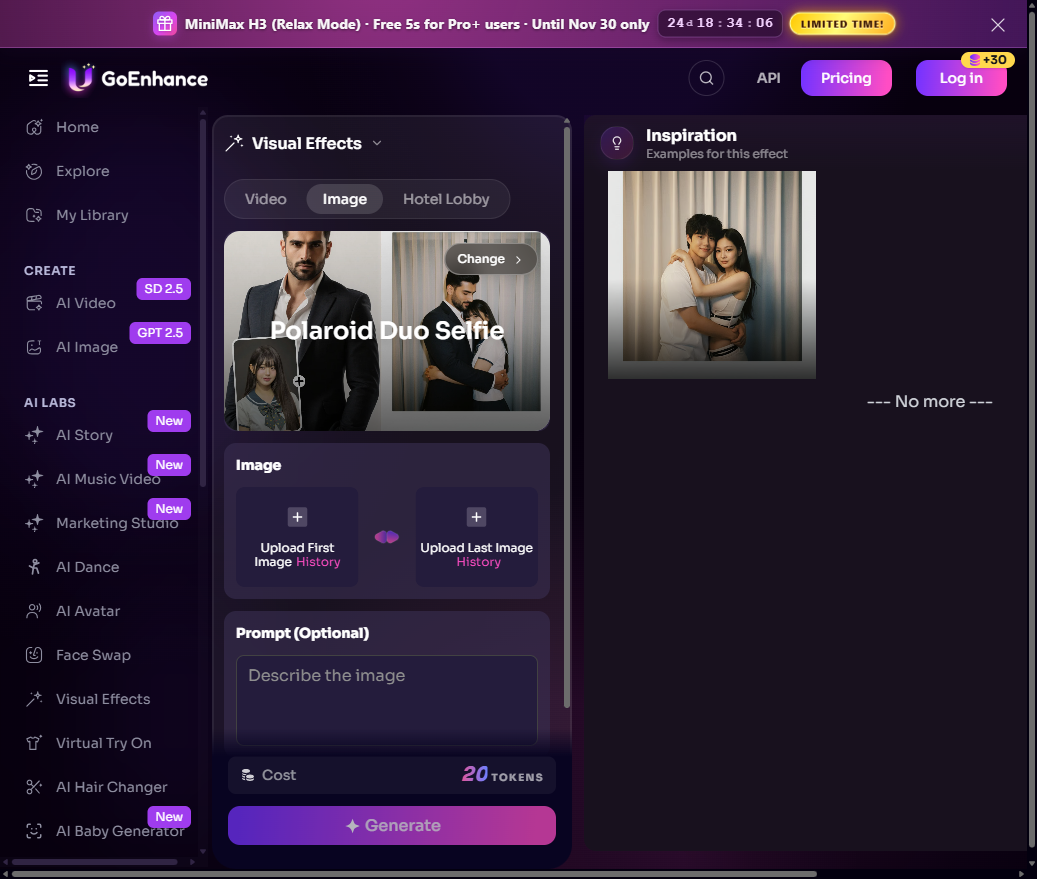
Antarmuka aplikasi GoEnhance untuk efek Polaroid Duo Selfie.
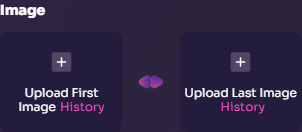
2. Unggah gambar pertama dan terakhir
Tambahkan satu potret ke Unggah Gambar Pertama dan potret lainnya ke Unggah Gambar Terakhir. Gunakan versi paling jelas yang Anda miliki, terutama jika gambar akhir akan memperlihatkan kedua wajah secara dekat.
3. Tambahkan perintah opsional
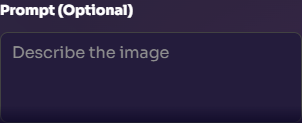
Kolom perintah bersifat opsional. Gunakan jika Anda ingin mengarahkan pose, latar tempat, atau suasana. Buat permintaan yang terfokus: jelaskan interaksi, latar belakang, dan tampilan Polaroid, lalu sebutkan ciri-ciri yang harus tetap dapat dikenali.
Contoh perintah:
Buat foto Polaroid bergaya film instan yang tampak spontan, menampilkan dua orang dari potret yang diunggah sedang tersenyum bersama di ruang tamu dengan pencahayaan lembut. Pertahankan wajah dan gaya rambut keduanya agar tetap dapat dikenali. Gunakan bingkai foto instan putih klasik, cahaya lampu kilat hangat, butiran film halus, warna sedikit pudar, dan proporsi alami. Jangan tambahkan orang lain, teks, atau logo.
4. Hasilkan foto Polaroid
Klik Hasilkan untuk membuat gambar. Aplikasi ini menampilkan biaya token di samping tombol, sehingga Anda dapat meninjaunya sebelum memulai pembuatan.

5. Tinjau dan unduh hasilnya
Periksa apakah kedua orang masih dapat dikenali dan apakah pose, pencahayaan, serta bingkainya tampak alami saat dipadukan. Jika hasilnya perlu diperbaiki, coba potret sumber yang lebih jelas atau sederhanakan perintahnya. Setelah puas dengan gambarnya, unduh dari tampilan hasil.
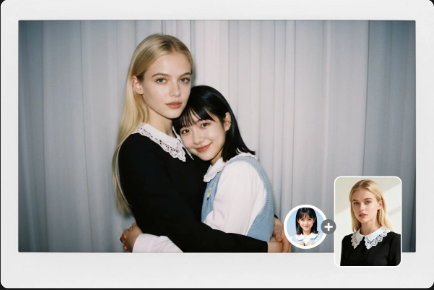
Contoh keluaran ditampilkan di halaman fitur Polaroid GoEnhance.
Cara Membuat AI Polaroid Terlihat Lebih Natural
Gaya foto instan yang meyakinkan bergantung pada potret sumber dan instruksi adegan. Gunakan penyesuaian berikut bila Anda menginginkan hasil yang lebih realistis:
- Pilih potret yang serasi: Sudut kamera dan pencahayaan yang serupa memudahkan pembuatan satu adegan bersama.
- Jelaskan satu interaksi sederhana: Pelukan, pose berdampingan, atau senyuman bersama lebih mudah diikuti dibandingkan serangkaian tindakan yang panjang.
- Jaga agar petunjuk identitas tetap jelas: Jika Anda menggunakan kolom perintah, tuliskan agar wajah dan gaya rambut setiap orang dapat dikenali.
- Sebutkan detail Polaroid: Mintalah bingkai foto instan berwarna putih, lampu kilat hangat, warna lembut, dan butiran halus.
- Tinjau gambar akhir dalam ukuran normal: Periksa wajah, tangan, tepi pakaian, dan bingkai sebelum membagikan atau mencetak.
Cara Memperbaiki Masalah Umum Polaroid AI
Wajah-wajahnya tidak cukup mirip dengan potret
Mulailah dengan gambar yang lebih tajam dan terang dengan wajah yang tidak terhalang. Dalam perintah opsional, minta model agar fitur wajah setiap orang dapat dikenali dan hindari menambahkan perubahan wajah atau gaya rambut tambahan.
Kedua orang itu sepertinya tidak berada dalam satu foto yang sama
Pilih potret dengan sudut kamera dan pencahayaan serupa. Lalu gunakan perintah sederhana yang menjelaskan satu pose bersama dan satu latar tempat.
Posenya terlihat janggal
Cobalah interaksi yang lebih sederhana, seperti berdiri berdampingan atau tersenyum ke arah kamera. Hapus detail tambahan dari perintah dan buat versi lain.
Gambar tampak seperti foto biasa, bukan Polaroid
Jelaskan gaya yang diinginkan secara spesifik dalam perintah: bingkai foto instan putih klasik, lampu kilat hangat, warna vintage yang lembut, dan butiran film yang halus. Efek Polaroid khusus juga menerapkan pengolahan retronya sendiri.
Anda hanya ingin bingkai vintage di sekitar satu foto
Gunakan Generator Foto Polaroid untuk satu foto. Untuk perubahan yang lebih luas berdasarkan perintah pada gambar yang diunggah, GoEnhance juga menyediakan editor gambar-ke-gambar.
Pertanyaan yang Sering Diajukan
Bisakah saya membuat foto Polaroid AI dari satu gambar?
Ya. Gunakan efek Polaroid foto tunggal jika Anda hanya ingin tampilan foto instan vintage pada satu gambar. Untuk komposisi Polaroid Duo Selfie, gunakan dua slot gambar untuk menggabungkan dua potret.
Apakah saya perlu menulis perintah?
Tidak. Kolom perintah di Polaroid Duo Selfie bersifat opsional. Tambahkan satu jika Anda ingin memandu pose, latar belakang, atau suasana hati.
Bisakah saya membuat foto Polaroid dengan diri saya yang lebih muda?
Ya. Tambahkan potret terkini dan foto lama sebagai dua referensi, lalu jelaskan adegan yang Anda inginkan, seperti pelukan ramah atau potret berdampingan.
Apakah GoEnhance menambahkan bingkai Polaroid secara otomatis?
Efek Polaroid khusus dirancang untuk menambahkan bingkai putih klasik bersama dengan pencahayaan hangat dan butiran film halus. Tinjau gambar yang dihasilkan untuk memastikan bingkai dan subjek terlihat benar.
Bisakah saya menggunakan gambar yang dihasilkan di media sosial?
Halaman Polaroid GoEnhance menampilkan efek ini sebagai pilihan untuk dibagikan di platform sosial. Anda dapat mengunduh gambar yang sudah jadi dan menyiapkannya dalam format yang ingin Anda unggah.


