
Cara Meningkatkan Kualitas Video AI Sora: Panduan Langkah demi Langkah
- Apa yang Dapat Anda Tingkatkan dalam Video Sora?
- Cara Meningkatkan Video Sora Dengan GoEnhance AI
- Contoh Video Sora 2
- Cara Memeriksa Apakah Video Sora yang Ditingkatkan Terlihat Lebih Baik
- Masalah dan Perbaikan Kualitas Video Sora yang Umum
- Pertanyaan yang Sering Diajukan
Untuk memperbaiki video Sora, tentukan terlebih dahulu masalah yang terlihat. Jika klip kurang tajam atau beresolusi rendah, gunakan peningkat resolusi video Sora 2 dari GoEnhance dan pilih resolusi keluaran yang tersedia untuk klip Anda. Jika masalah utamanya adalah derau, sedikit keburaman, atau warna yang tidak merata, coba penyempurna video AI yang terpisah. Kemudian periksa gambar diam maupun bagian yang bergerak sebelum mengunduh.
Peningkatan resolusi dapat membuat bingkai lebih besar dan menyempurnakan detail yang terlihat, namun tidak dapat menjamin pemulihan informasi yang tidak pernah ada dalam sumbernya. Periksa wajah, tekstur halus, teks, dan gerakan agar klip akhir tetap terlihat seperti adegan asli Anda.
Apa yang Dapat Anda Tingkatkan dalam Video Sora?
Masalah yang berbeda memerlukan penyesuaian yang berbeda pula. Gunakan panduan singkat ini sebelum memproses:
| Apa yang Anda perhatikan | Apa yang harus dicoba di GoEnhance | Apa yang harus diperiksa setelahnya |
|---|---|---|
| Video kurang tajam atau terlalu kecil untuk format publikasi Anda | Gunakan peningkat resolusi video AI dan pilih resolusi keluaran yang sesuai | Tepi yang halus, wajah, dan objek kecil |
| Butiran, derau, atau bekas kompresi mengalihkan perhatian dari adegan | Coba penyempurna video AI | Apakah derau berkurang tanpa menghilangkan tekstur |
| Warna terlihat datar atau pencahayaan terasa tidak merata | Gunakan opsi penyempurnaan video atau koreksi warna yang tersedia di alur kerja | Rona kulit, sorotan, bayangan, dan konsistensi di antara pengambilan gambar |
| Subjek berubah bentuk atau memiliki kesalahan visual | Tinjau kembali hasil pembuatan awal di Sora atau edit klip sumber | Apakah masalah tersebut merupakan bagian dari adegan yang dihasilkan, bukan sekadar kekurangan ketajaman atau derau |
Alur kerja Sora GoEnhance menjelaskan peningkatan klip 720p atau 1080p menuju 4K, sementara penyempurna terpisahnya mencakup penyesuaian derau, blur, dan warna. Pilih resolusi dan opsi yang ditampilkan untuk model yang Anda pilih di aplikasi.
Cara Meningkatkan Video Sora Dengan GoEnhance AI
1. Ekspor klip Sora yang ingin Anda simpan
Pilih versi dengan komposisi dan gerak terbaik. Pertahankan ekspor aslinya agar Anda dapat membandingkannya dengan video yang telah diproses. Hindari mengekspor berulang kali melalui aplikasi lain sebelum penyempurnaan, karena setiap kompresi tambahan dapat mengaburkan tepian atau menambah artefak.
Jika Anda hanya membutuhkan satu adegan, potong klip ke bagian tersebut sebelum diunggah. Layar Video Upscaler saat ini menunjukkan batas ukuran file di bawah 100 MB; pengaturan 1080p-nya menunjukkan dukungan untuk video hingga 60 detik pada resolusi tersebut. Aplikasi ini menampilkan batas yang berlaku di samping kontrol unggahan dan resolusi.
2. Buka alat peningkat resolusi video dan unggah file
Buka GoEnhance Video Upscaler, pilih tab Video, dan unggah ekspor Sora Anda. Aplikasi menerima file dari perangkat Anda atau dari riwayatnya bila tersedia.
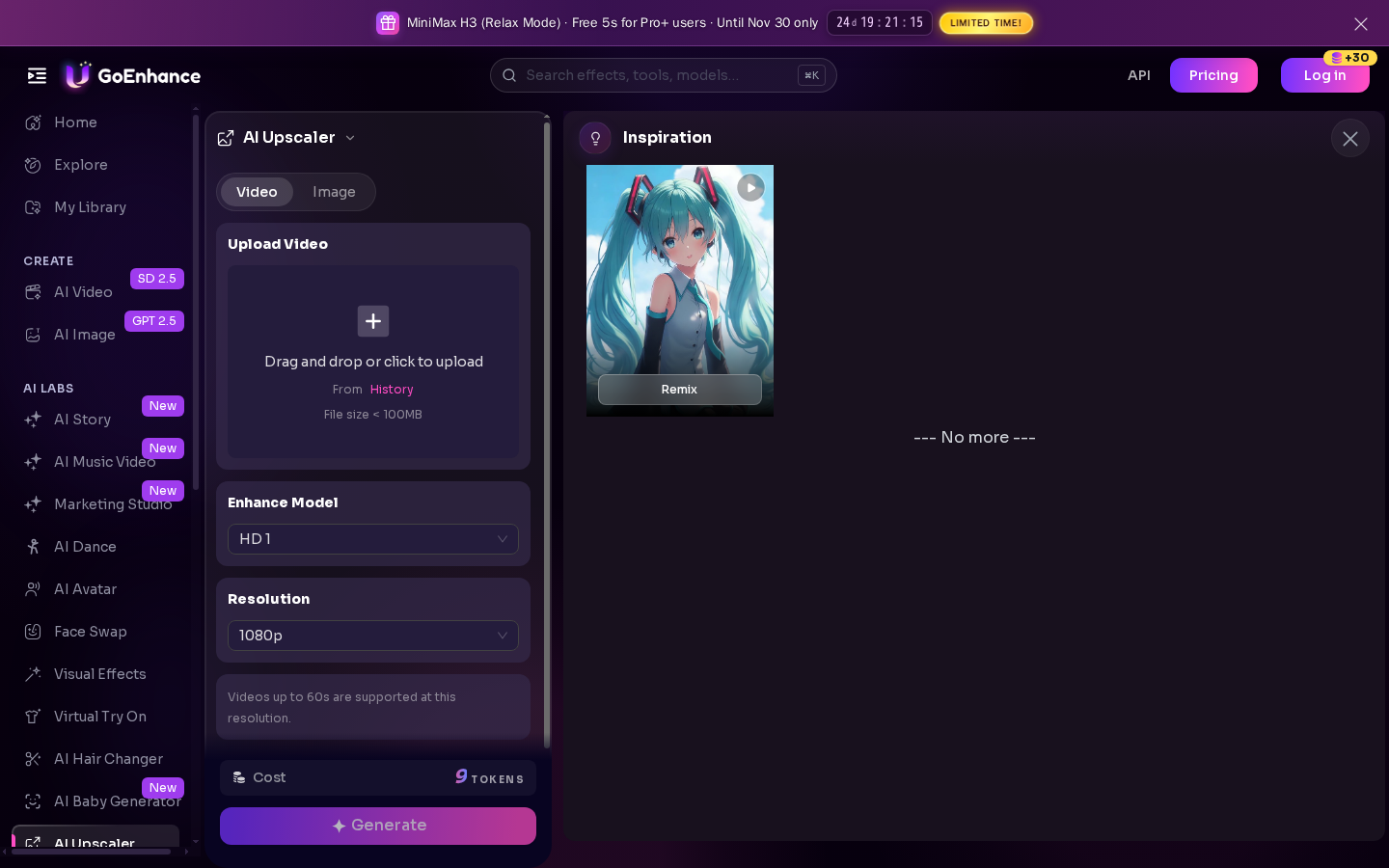
Layar GoEnhance Video Upscaler diambil pada 6 November 2026. Antarmuka saat ini menampilkan panel unggah video, model penyempurnaan, dan kontrol resolusi.
3. Pilih model peningkatan dan resolusi keluaran
Pilih model penyempurnaan, lalu resolusi yang ditawarkan untuk model tersebut. Halaman peningkat resolusi Sora 2 GoEnhance menjelaskan alur kerja untuk mengubah ekspor Sora 720p atau 1080p menjadi keluaran 4K. Aplikasi saat ini menampilkan pengaturan yang tersedia untuk file dan model pilihan Anda.
Gunakan resolusi yang sesuai dengan tempat Anda berencana mempublikasikan video. Ekspor 4K dapat berguna untuk layar yang lebih besar atau penyerahan video beresolusi tinggi, sementara resolusi yang lebih rendah mungkin cukup untuk postingan media sosial berukuran lebih kecil.
4. Hasilkan video yang disempurnakan
Klik Hasilkan dan tunggu hingga proses selesai. Jika klip beresolusi rendah sekaligus memiliki masalah derau atau warna, mulai dengan peningkatan resolusi dan tinjau hasilnya terlebih dahulu. Lalu gunakan penyempurna video AI hanya jika masih ada masalah tertentu. Menangani satu masalah setiap kali memudahkan Anda melihat perubahan mana yang membantu.
5. Tinjau hasilnya sebelum mengunduh
Bandingkan klip yang diproses dengan klip asli pada ukuran pemutaran yang sama. Periksa beberapa momen representatif daripada menilai video dari frame pertamanya saja:
- Wajah atau karakter dalam jarak dekat
- Rambut, kain, daun, atau tekstur halus lainnya
- Gerakan cepat dan gerakan kamera menyamping
- Teks di layar, papan tanda, atau tepi yang tajam
- Bagian yang gelap atau terang benderang
Cari tepi yang lebih jelas dan derau yang berkurang, tetapi waspadai pula tekstur yang tampak dibuat-buat, lingkaran cahaya, kedipan, atau perubahan warna adegan. Jika hasilnya kurang alami, coba model atau resolusi lain yang tersedia, lalu bandingkan lagi.
6. Unduh versi yang paling sesuai
Setelah video terlihat baik pada gambar diam maupun saat bergerak, unduh untuk diedit atau dipublikasikan. Simpan file asli bersama versi yang telah disempurnakan agar Anda dapat menggunakannya kembali jika ingin mencoba pemrosesan lain nanti.
Contoh Video Sora 2
Klip di bawah ini adalah contoh video yang disediakan di halaman upscaler Sora 2 GoEnhance:
Cara Memeriksa Apakah Video Sora yang Ditingkatkan Terlihat Lebih Baik
Angka resolusi yang lebih besar saja tidak memberi tahu Anda apakah klipnya membaik. Bandingkan versi asli dan versi yang disempurnakan menggunakan adegan dan ukuran pemutaran yang sama.
- Periksa detail: Apakah tepian dan tekstur lebih mudah dilihat tanpa terlihat tajam secara tidak wajar?
- Periksa wajah dan objek: Apakah fitur wajah, tangan, pakaian, dan objek tetap konsisten dari satu bingkai ke bingkai lainnya?
- Periksa gerakan: Apakah rambut, tepian, dan subjek yang bergerak cepat tetap stabil tanpa berkedip atau berbayang?
- Cek warna: Apakah warna kulit dan pencahayaan masih sesuai dengan adegan aslinya?
- Periksa klip selengkapnya: Apakah peningkatan berlangsung dari pembukaan hingga detik-detik terakhir?
Jika alur kerja Anda memungkinkan pratinjau berdampingan, gunakan bingkai yang sama di kedua sisi. Untuk perbandingan manual yang cepat, jeda file asli dan file yang disempurnakan pada stempel waktu yang sama.
Masalah dan Perbaikan Kualitas Video Sora yang Umum
Video masih terlihat buram setelah resolusinya ditingkatkan
Mulailah dengan ekspor asli yang paling bersih. Jika sumbernya sangat kabur atau tidak fokus, detailnya mungkin tidak cukup untuk direkonstruksi. Cobalah resolusi yang lebih dekat ke sumbernya dan bandingkan dengan keluaran yang lebih besar.
Detail halus terlihat terlalu tajam atau tidak alami
Periksa hasilnya pada ukuran tampilan normal dan juga diperbesar. Coba model lain yang tersedia atau resolusi keluaran yang lebih rendah jika aplikasi menawarkannya. Perubahan tekstur yang sangat kecil dapat terlihat berlebihan bila dilihat pada zoom tinggi.
Derau masih terlihat
Gunakan AI Video Enhancer untuk mengatasi masalah derau atau kompresi yang tersisa, lalu tinjau detail seperti rambut, kain, dan bayangan untuk memastikannya tetap terlihat.
Warna masih terlihat datar atau terlalu gelap
Periksa klip aslinya terlebih dahulu. Jika sumbernya sendiri pudar atau kurang terang, coba opsi penyempurnaan atau warna yang tersedia dan bandingkan bingkai yang sama sebelum dan sesudahnya.
Subjek melengkung atau berubah antar bingkai
Peningkatan resolusi bertujuan memperbaiki kualitas visual video, bukan mengubah kejadian dalam adegan. Jika hasil pembuatan Sora memiliki kesalahan visual, kembali ke proyek sumber dan pilih hasil yang lebih baik atau edit klip sebelum menjalankan alat peningkat resolusi lagi.
Pertanyaan yang Sering Diajukan
Bisakah saya meningkatkan video Sora ke 4K?
Halaman peningkatan Sora 2 GoEnhance menjelaskan pemrosesan klip Sora 720p dan 1080p menuju 4K. Di aplikasi, pilih resolusi yang tersedia untuk model dan file yang Anda gunakan.
Apakah peningkatan resolusi memulihkan detail yang hilang dari video Sora?
Peningkatan resolusi dapat menyempurnakan tepian dan memperkirakan detail untuk keluaran yang lebih besar, namun tidak dapat menjamin pemulihan yang tepat atas informasi yang hilang dari sumbernya. Tinjau wajah, teks, dan tekstur halus sebelum menggunakan hasilnya.
Haruskah saya menyempurnakan video Sora sebelum atau sesudah diedit?
Untuk klip pendek, sempurnakan sumber yang ingin Anda simpan, tinjau, lalu tambahkan subtitel atau pengeditan akhir. Jika Anda sudah memiliki hasil suntingan yang lebih panjang, Anda dapat memproses video akhir jika seluruhnya memerlukan penanganan yang sama. Simpan salinan asli untuk perbandingan.
Bisakah saya meningkatkan kualitas video Sora secara gratis?
Ya. GoEnhance menyatakan bahwa pengguna baru dapat mencoba alur kerja Sora 2 secara gratis. Paket berbayar menyediakan akses dan fitur tambahan; lihat halaman harga terbaru.


