Supprimer une ombre sur une photo

Effacez les ombres gênantes sur vos documents, visages et photos de produits. Importez une photo, décrivez l’ombre, par exemple « supprime l’ombre de ma main et de mon téléphone », et l’IA rééclaire la zone uniformément sans modifier le sujet. Commencez avec l’éditeur ci-dessous ; le réglage par défaut coûte 8 jetons par image.
Document sans ombre
Document sans ombre
Portrait à la lumière uniforme
Photo produit nette
Photo produit nette
Importez une photo avec une ombre à supprimer
Quelle ombre supprimer
En téléversant un fichier, vous acceptez les Conditions d'utilisation et la Politique de confidentialité de GoEnhance

Comment supprimer une ombre sur une photo

Nommez l’ombre, et ce sur quoi elle tombe.
01

Importez votre photo

Un document, un portrait ou une photo de produit avec une ombre indésirable.

02

Décrivez l’ombre

Modifiez l’instruction, par exemple « supprime les ombres des feuilles sur son visage, garde son expression identique ». Indiquer où tombe l’ombre aide l’IA à corriger la bonne zone.

03

Générez et téléchargez

L’IA uniformise la lumière. S’il reste de l’ombre, précisez l’instruction et générez à nouveau.

À quoi s’attendre

SituationCe que vous obtenez
Ombre d’une main ou d’un téléphone sur un document ou une carteLa page est éclairée uniformément, comme si l’ombre n’avait jamais existé
Soleil dur ou ombres de feuilles sur un visageUne lumière plus douce et uniforme, visage et expression conservés
Ombres de fenêtre ou de silhouette sur une photo de produitUne surface nette, avec une ombre douce et naturelle sous le produit si vous la demandez
Texte ou écriture manuscrite sous une ombre sombreLa page est rééclairée, mais une écriture très pâle ou minuscule peut ne pas revenir exactement à l’identique
Ombre profonde qui masque totalement les détailsPlus difficile, l’IA doit redessiner ce qui est caché, vérifiez donc attentivement le résultat
Petits détails ailleurs dans la photoToute l’image est repeinte, donc de minuscules détails peuvent légèrement changer

GoEnhance vs Photoshop Remove Tool vs Canva Magic Eraser

GoEnhancePhotoshop Remove toolCanva Magic Eraser
Comment désigner l’ombreLa décrire avec des motsLa peindre au pinceau ou l’entourer au lassoPinceau ou clic sur un objet
Où ça fonctionneDans votre navigateurDans l’application PhotoshopDans l’éditeur Canva
Prix par image8 jetons par défaut (6 en qualité basse)Aucun crédit génératif utilisé—
Idéal pourRééclairer tout un document, un visage ou une photo de produit en une étapeLes retouches détaillées si vous travaillez déjà dans PhotoshopNettoyer une photo dans un design Canva

Les ombres qu’elle efface

Document sans ombre

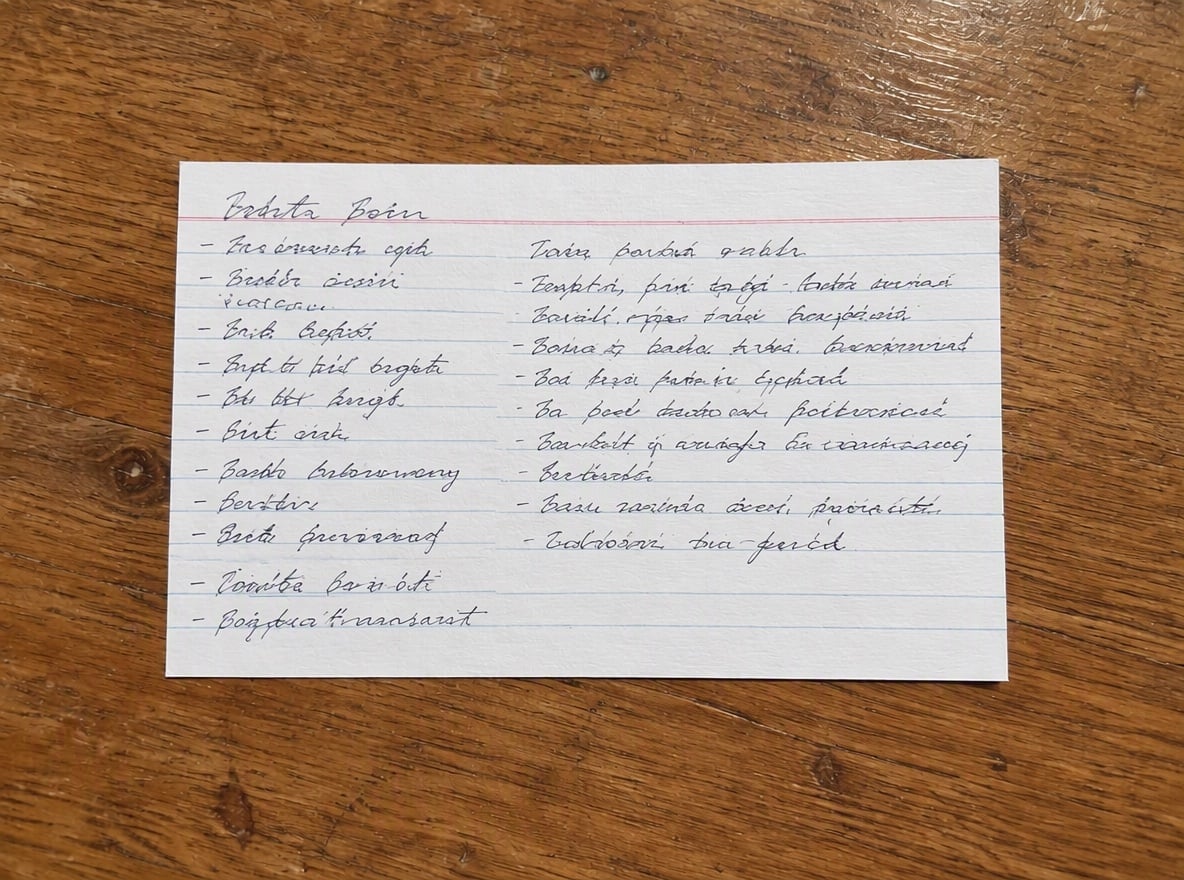
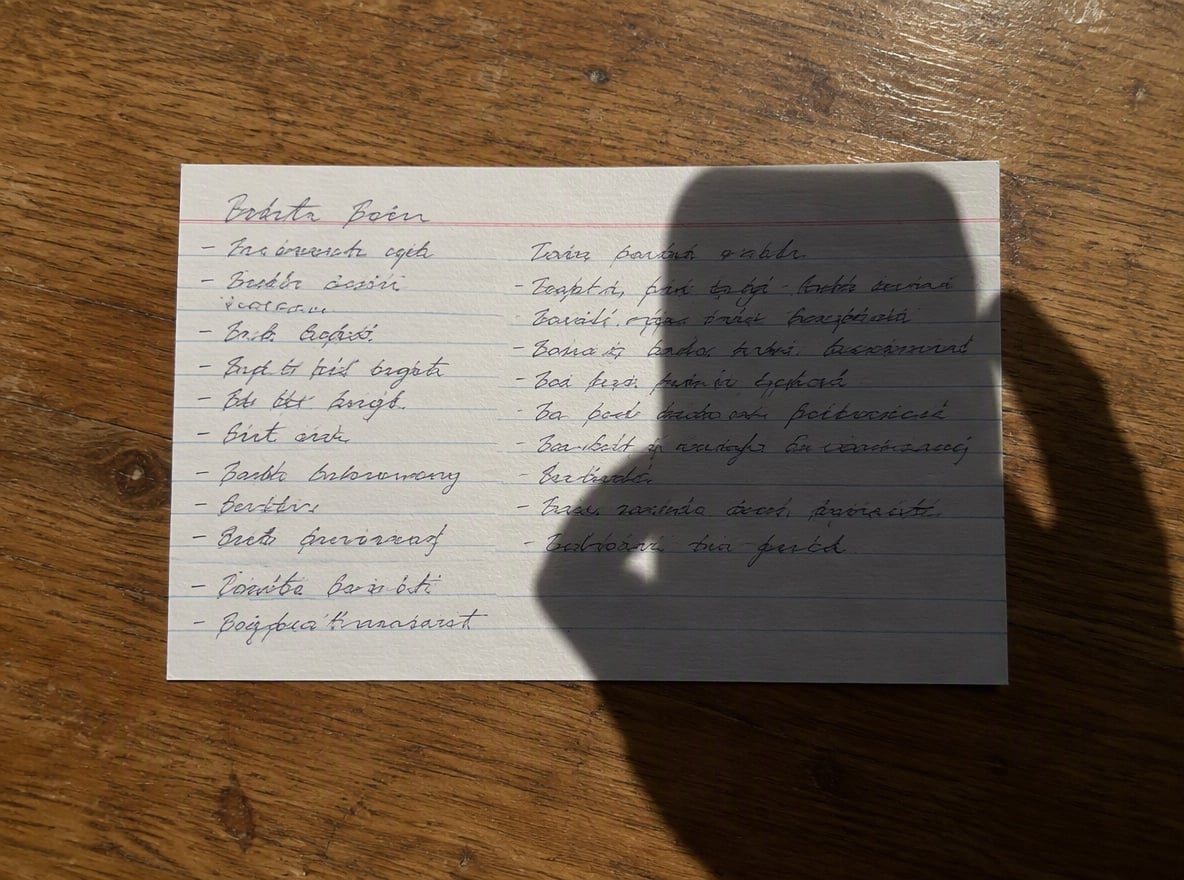
Sur une photo prise au téléphone en vue de dessus, l’ombre de la main et du téléphone du photographe couvrait la moitié d’une fiche recette. L’ombre a disparu, la fiche et la table sont éclairées uniformément, et la fiche comme l’écriture restent inchangées.

fiche recette manuscrite, ombre de la main et du téléphone supprimée

Portrait à la lumière uniforme

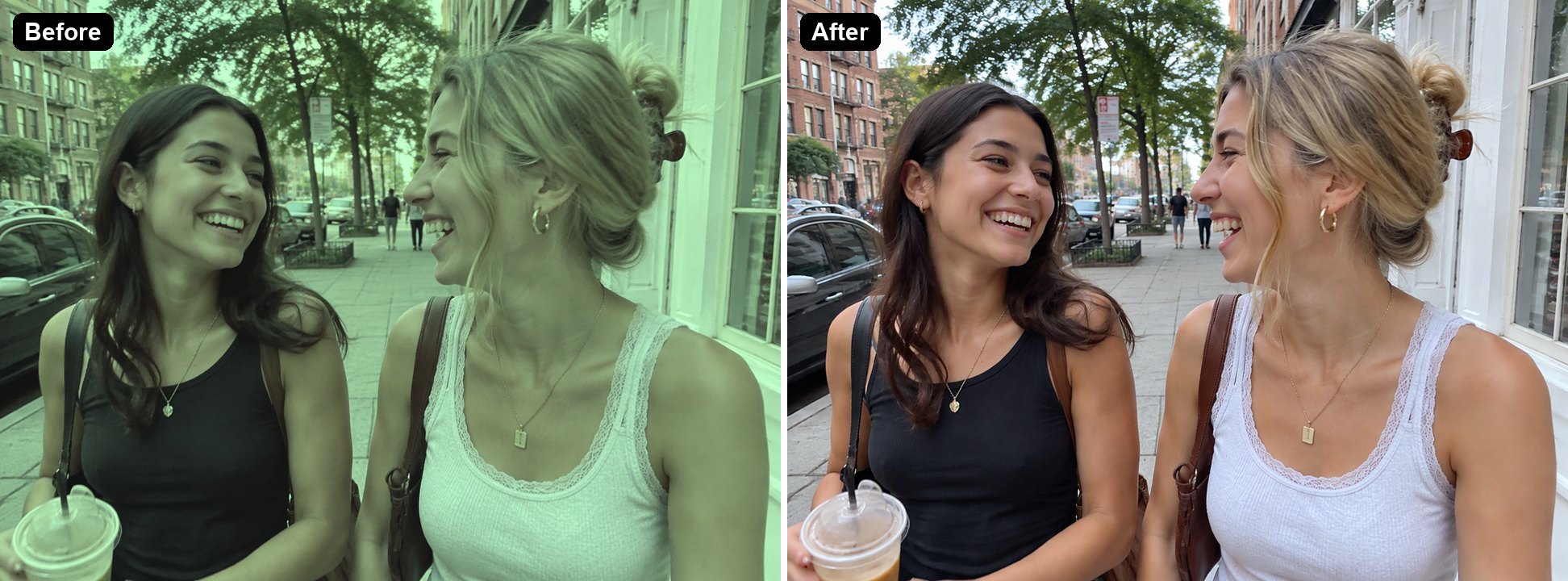
Le soleil de midi à travers les feuilles laissait des ombres sombres et tachetées sur le visage et la chemise blanche d’un homme. Elles sont supprimées et la lumière devient douce et uniforme, tandis que son visage et son expression restent identiques.

portrait en extérieur, ombres dures de feuilles supprimées du visage

Photo produit nette

Un cadre de fenêtre et la silhouette d’une personne projetaient des ombres dures sur une tasse en céramique et la table blanche. Les deux sont supprimées, laissant une surface nette et uniformément éclairée avec seulement une ombre de contact douce sous la tasse.

photo produit d’une tasse en céramique, ombres de fenêtre et de silhouette supprimées

Bon à savoir

Décrivez avec des mots

Pas de masque. Décrivez l’ombre et où elle tombe.

Gardez ce qui doit rester

Demandez à garder une ombre douce et naturelle sous un objet pour qu’il reste bien posé.

Les visages restent fidèles

Ajoutez « garde le visage et l’expression identiques » quand vous corrigez un portrait.

Choisissez le format de sortie

Choisissez 1K, 2K ou 4K, et un format comme auto, 1:1, 3:4 ou 16:9.

FAQ – Supprimer une ombre sur une photo
Comment supprimer une ombre sur une photo ?

Importez la photo dans l’éditeur d’images GoEnhance, gardez ou modifiez l’instruction pour qu’elle décrive l’ombre, par exemple « supprime l’ombre de la main sur la page », puis générez. L’IA, basée sur GPT Image 2.5, repeint la photo avec une lumière uniforme là où se trouvait l’ombre.

Combien ça coûte ?

Le réglage par défaut (qualité haute, 1K) coûte 8 jetons par image, et la qualité basse en 1K coûte 6 jetons. Les sorties plus grandes coûtent plus : la qualité haute en 2K coûte 17 jetons et en 4K 29 jetons. Les nouveaux comptes reçoivent des jetons gratuits à l’inscription, vous pouvez donc essayer avant de payer.

Supprimer une ombre sur un visage, est-ce différent d’un document ?

Oui, décrivez-les donc différemment. Sur un document ou un ticket, l’objectif est une lumière plate et uniforme sur toute la page : écrivez « éclairage uniforme, garde le texte inchangé ». Sur un visage, l’objectif est une lumière plus douce, pas l’absence de lumière : écrivez « lumière douce et uniforme, garde son visage et son expression identiques ». La personne doit rester reconnaissable, alors gardez le visage grand dans le cadre.

Le reste de ma photo va-t-il changer ?

C’est une retouche générative : le modèle repeint toute l’image, donc le sujet devrait rester identique, mais de très petits détails peuvent légèrement changer. Pour les documents, vérifiez que les chiffres et les petits textes restent lisibles avant de vous fier au résultat.

Peut-elle supprimer plusieurs ombres à la fois ?

Oui. Nommez-les dans une seule instruction, par exemple « supprime l’ombre du cadre de fenêtre et la silhouette de la personne sur la table et la tasse ». S’il en reste une, générez à nouveau sur le résultat en ne mentionnant que cette ombre.

Quelle différence avec Photoshop ou Canva ?

Avec le Remove tool de Photoshop et le Magic Eraser de Canva, vous devez peindre au pinceau ou sélectionner ce qu’il faut supprimer, ce qui fonctionne pour une petite ombre isolée. Une ombre sur un visage ou sur toute une page modifie la lumière de tout ce qui se trouve dessous ; avec GoEnhance, vous la décrivez avec des mots et l’IA rééclaire la zone. Pour une retouche locale précise, un outil pinceau offre plus de contrôle.

Ma photo reste-t-elle privée ?

Nous ne vendons pas vos contenus. Votre photo est traitée sur les serveurs de GoEnhance pour réaliser la modification, et le résultat reste dans votre compte jusqu’à ce que vous le supprimiez. Consultez notre Politique de confidentialité pour plus de détails.

Une lumière uniforme en une étape

Importez votre photo, décrivez l’ombre et obtenez une image nette, éclairée uniformément.

Supprimer une ombre maintenant