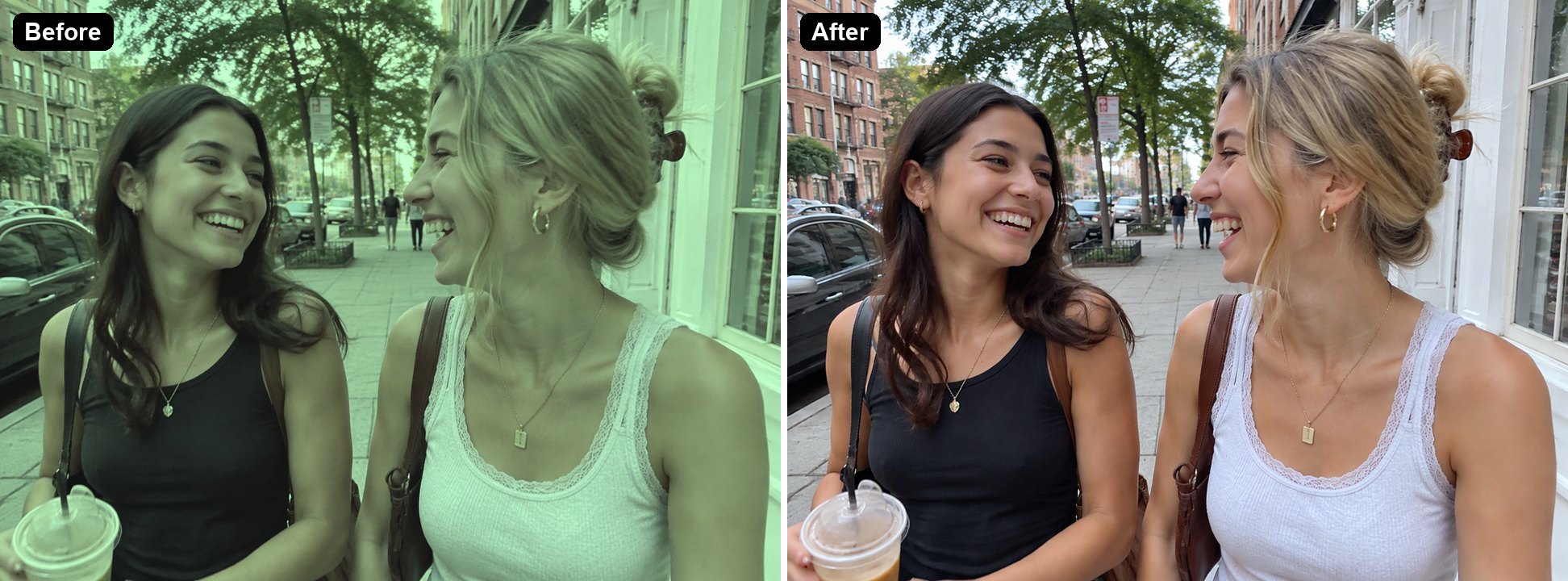
写真の影を消す

書類や顔、商品写真に落ちた不要な影を消せます。写真をアップロードし、「手とスマホの影を消して」のように影を説明すると、被写体はそのままに、AIがその部分の光を均一に整えます。下のエディターから始められます。標準設定は1枚8トークンです。
影のない書類
影のない書類
均一な光のポートレート
均一な光のポートレート
すっきりした商品写真
すっきりした商品写真
消したい影が写った写真をアップロード
消したい影
ファイルをアップロードすると、GoEnhance の利用規約とプライバシーポリシーに同意したものとみなされます

写真の影を消す方法

どの影が、どこに落ちているかを伝えるだけ。
01

写真をアップロード

書類、ポートレート、商品写真など、不要な影が入ってしまった写真。

02

影を説明する

指示文を編集します。たとえば「顔にかかった木の葉の影を消して、表情はそのままにして」のように、影がどこに落ちているかを書くと、AIが正しい部分を直しやすくなります。

03

生成してダウンロード

AIが光を均一に整えます。影が残ったら、指示をもっと具体的にしてもう一度生成してください。

仕上がりの目安

状況仕上がり
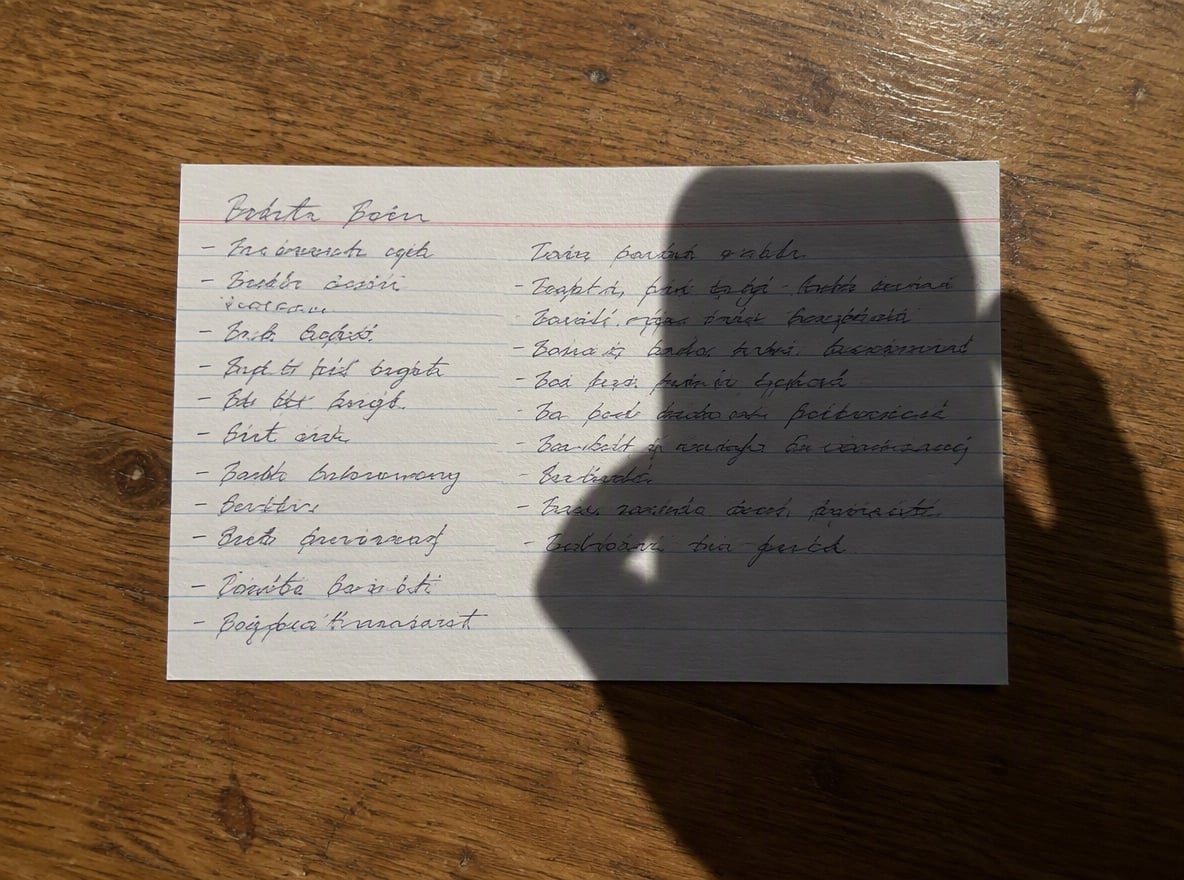
書類やカードに落ちた手やスマホの影影がもともとなかったかのように、紙全体が均一に明るくなります
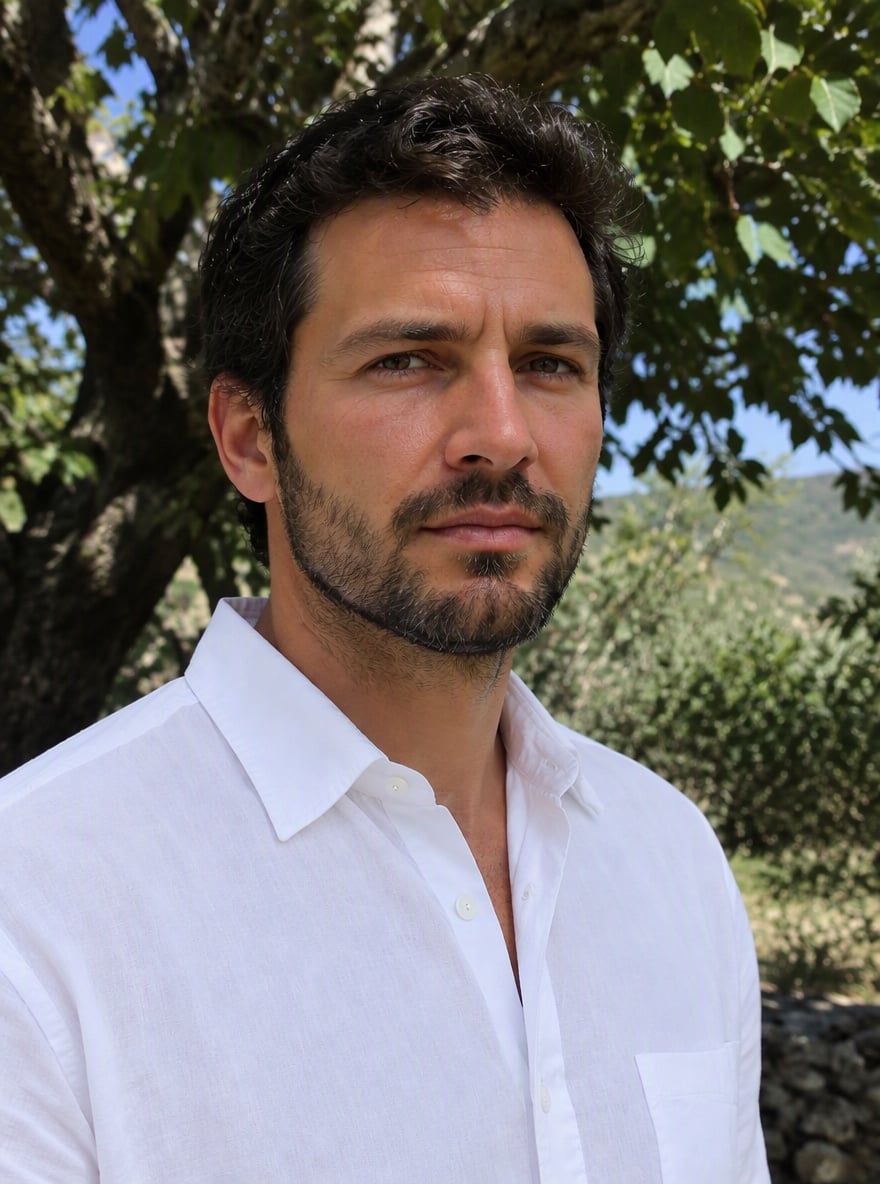
顔にかかった強い日差しや木の葉の影顔と表情はそのままに、やわらかく均一な光になります
商品写真に落ちた窓や人影すっきりした背景になり、指示すれば商品の下にやわらかな自然な影を残せます
濃い影の下にある文字や手書き紙全体が明るくなりますが、ごく薄い文字や小さな文字は元どおりにならないことがあります
細部が完全に隠れるほど濃い影難易度が上がります。隠れた部分はAIが描き直すため、結果をよく確認してください
写真のほかの部分の細かな描写画像全体を描き直すため、細かな部分がわずかに変わることがあります

GoEnhance vs Photoshop Remove Tool vs Canva Magic Eraser

GoEnhancePhotoshop Remove toolCanva Magic Eraser
消したい影の指定方法文章で説明するブラシでなぞるか、なげなわで囲むブラシ、またはオブジェクトをクリック
使う場所ブラウザPhotoshopアプリCanvaのエディター
1枚あたりの料金標準8トークン(Low画質なら6)生成クレジットは使いません—
向いている用途書類や顔、商品写真の全体の光を一度に整えたいとき普段からPhotoshopを使っていて、細部までレタッチしたいときCanvaのデザイン内で写真を整えたいとき

こんな影を消せます

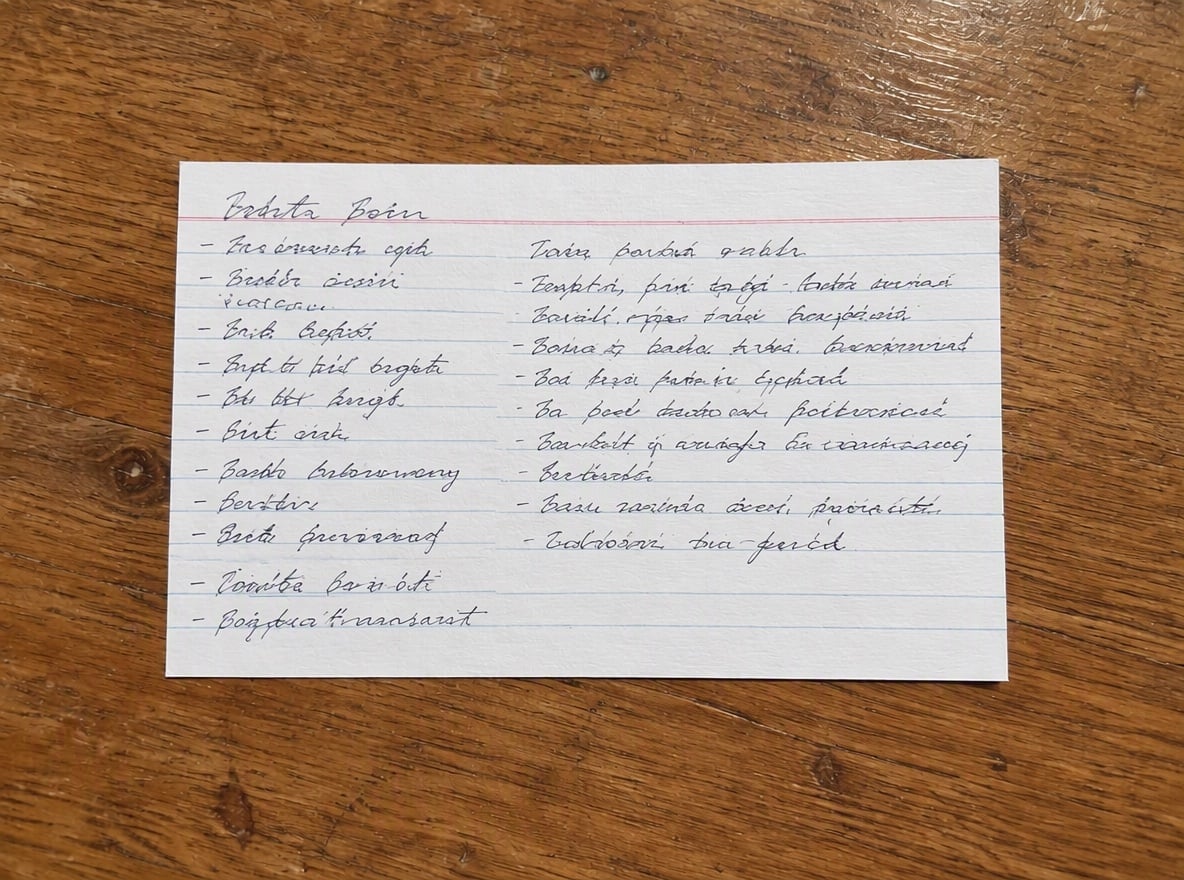
影のない書類

スマホで真上から撮ったレシピカードの半分に、撮影者の手とスマホの影が落ちていました。影は消え、カードもテーブルも均一に明るくなり、カードと手書きの文字はそのまま残っています。

手とスマホの影を消した、手書きのレシピカード

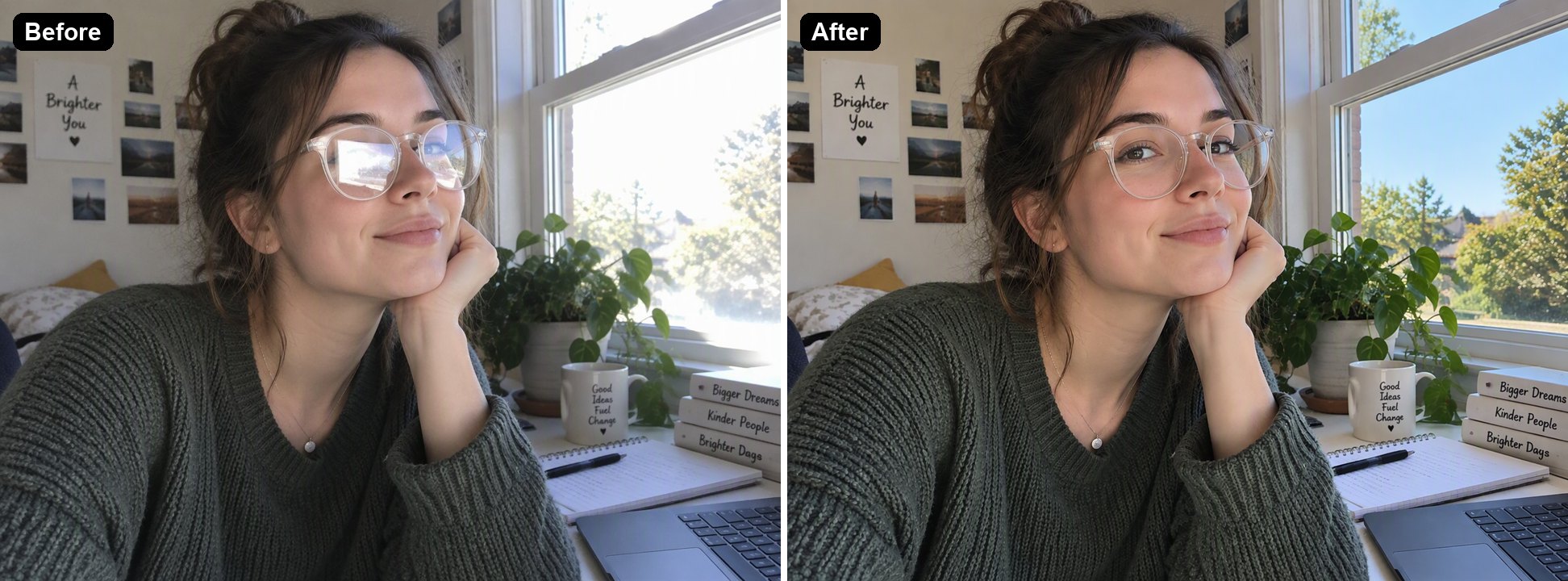
均一な光のポートレート

木の葉越しの真昼の日差しで、男性の顔と白いシャツにまだらな濃い影が落ちていました。影を消して光をやわらかく均一にし、顔と表情はそのままです。

顔にかかった木の葉の強い影を消した屋外ポートレート

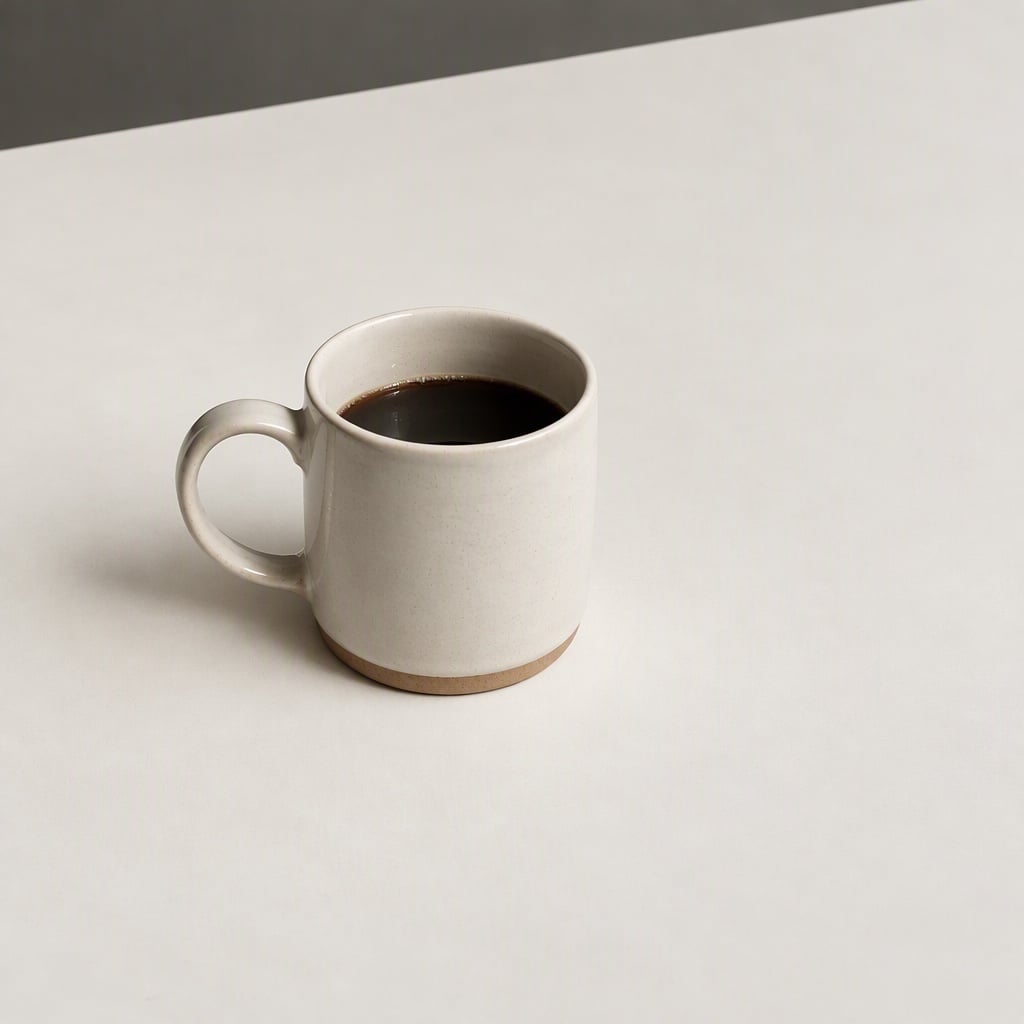
すっきりした商品写真

窓枠と人のシルエットが、陶器のマグカップと白いテーブルにくっきりした影を落としていました。両方を消して、マグカップの下にやわらかな接地影だけが残る、均一に明るいすっきりした背景にしました。

窓と人影の影を消した、陶器のマグカップの商品写真

知っておきたいこと

文章で伝えるだけ

マスク作業は不要。影とその位置を説明するだけです。

必要な影は残せる

物の下にやわらかな自然な影を残すよう頼めば、置いてある感じがそのまま残ります。

顔は顔のまま

ポートレートを直すときは「顔と表情はそのままにして」と書き添えてください。

出力を選べる

1K・2K・4Kと、auto、1:1、3:4、16:9などのアスペクト比を選べます。

写真の影を消す よくある質問

写真の影を消すにはどうすればいいですか?

写真をGoEnhanceの画像エディターにアップロードし、「紙にかかった手の影を消して」のように影を説明した指示文をそのまま使うか編集して、生成します。GPT Image 2.5で動くAIが、影があった部分を均一な光で描き直します。

料金はいくらですか?

標準設定(High画質・1K)は1枚8トークン、Low画質・1Kは6トークンです。大きいサイズほど高くなり、High画質の2Kは17トークン、4Kは29トークンです。新規登録時に無料トークンがもらえるので、支払う前に試せます。

顔の影と書類の影では消し方が違いますか?

はい。書き方を変えてください。書類やレシートでは紙全体を平らで均一な光にするのが目的なので、「均一に明るく、文字はそのままにして」と書きます。顔では光をなくすのではなく、やわらかくするのが目的なので、「やわらかく均一な光にして、顔と表情はそのままにして」と書きます。本人らしさを保つには、顔を画面の中で大きく写してください。

写真のほかの部分も変わりますか?

生成AIによる編集のため、モデルは画像全体を描き直します。被写体は基本的に変わりませんが、ごく細かい部分がわずかに変わることがあります。書類の場合は、結果を使う前に数字や小さな文字が正しく読めるか確認してください。

複数の影をまとめて消せますか?

はい。「テーブルとマグカップから窓枠の影と人のシルエットの影を消して」のように、1つの指示にまとめて書いてください。消し残しがあれば、結果の画像に対して、その影だけを書いてもう一度生成してください。

PhotoshopやCanvaとは何が違いますか?

PhotoshopのRemoveツールやCanvaのMagic Eraserでは、消したいものをブラシでなぞったり選択したりする必要があり、小さく独立した影なら十分に使えます。一方、顔やページ全体にかかった影は、その下にあるものすべての光を変えてしまいます。GoEnhanceなら影を文章で伝えるだけで、AIがその部分の光を整えます。部分的に細かくレタッチしたいなら、ブラシツールのほうが細かく調整できます。

写真は非公開ですか?

お客様のコンテンツを販売することはありません。写真は編集のためにGoEnhanceのサーバーで処理され、結果はお客様が削除するまでアカウントに保存されます。詳しくはプライバシーポリシーをご覧ください。

ワンステップで均一な光に

写真をアップロードして影を説明すれば、均一に明るいすっきりした写真に仕上がります。

今すぐ影を消す