Schatten aus Foto entfernen

Entfernen Sie störende Schatten von Dokumenten, Gesichtern und Produktfotos. Laden Sie ein Foto hoch, beschreiben Sie den Schatten, zum Beispiel „entferne den Schatten meiner Hand und meines Handys“, und die KI leuchtet den Bereich gleichmäßig neu aus, ohne das Motiv zu verändern. Starten Sie mit dem Editor unten; die Standardeinstellung kostet 8 Token pro Bild.
Dokument ohne Schatten
Gleichmäßiges Porträtlicht
Sauberes Produktfoto
Foto mit zu entfernendem Schatten hochladen
Welcher Schatten soll weg
Mit dem Hochladen einer Datei stimmen Sie den Nutzungsbedingungen und der Datenschutzerklärung von GoEnhance zu

So entfernen Sie einen Schatten aus einem Foto

Nennen Sie den Schatten und worauf er fällt.
01

Foto hochladen

Ein Dokument, ein Porträt oder ein Produktfoto mit einem unerwünschten Schatten.

02

Schatten beschreiben

Bearbeiten Sie die Anweisung, zum Beispiel „entferne die Blattschatten aus seinem Gesicht, lass seinen Ausdruck gleich“. Wenn Sie sagen, wo der Schatten liegt, korrigiert die KI den richtigen Bereich.

03

Generieren und herunterladen

Die KI gleicht das Licht aus. Ist noch ein Schatten übrig, formulieren Sie die Anweisung genauer und generieren Sie erneut.

Was Sie erwarten können

SituationErgebnis
Schatten von Hand oder Handy auf einem Dokument oder einer KarteDie Seite ist gleichmäßig ausgeleuchtet, als wäre der Schatten nie da gewesen
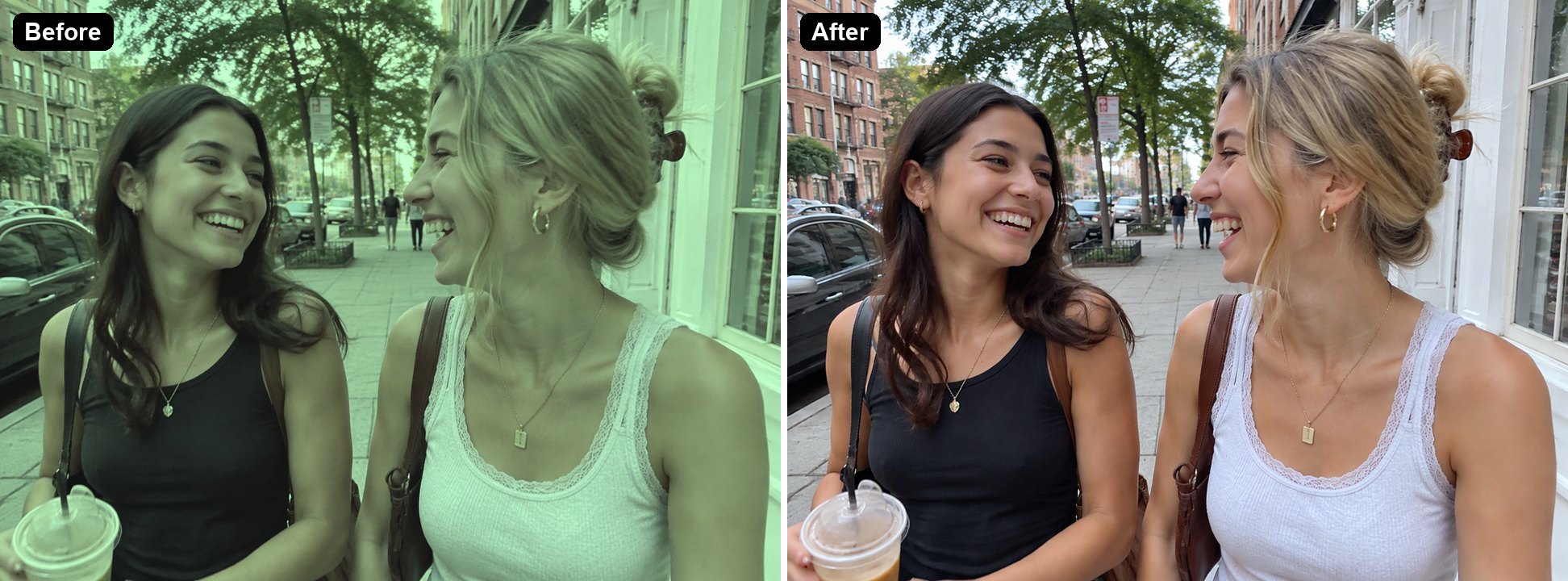
Harte Sonne oder Blattschatten im GesichtWeicheres, gleichmäßiges Licht, Gesicht und Ausdruck bleiben erhalten
Fenster- oder Silhouettenschatten auf einem ProduktfotoEine saubere Fläche, auf Wunsch mit einem weichen natürlichen Schatten unter dem Produkt
Text oder Handschrift unter einem dunklen SchattenDie Seite wird neu ausgeleuchtet, sehr blasse oder winzige Schrift kommt aber eventuell nicht exakt wie zuvor zurück
Tiefer Schatten, der Details vollständig verdecktSchwieriger – die KI muss Verdecktes neu zeichnen, prüfen Sie das Ergebnis daher genau
Kleine Details an anderen Stellen im FotoDas ganze Bild wird neu gemalt, daher können sich winzige Details leicht verändern

GoEnhance vs. Photoshop Remove Tool vs. Canva Magic Eraser

GoEnhancePhotoshop Remove toolCanva Magic Eraser
Wie Sie den Schatten markierenIn Worten beschreibenMit dem Pinsel übermalen oder mit dem Lasso umrandenPinsel oder Klick auf ein Objekt
Wo es läuftIm BrowserIn der Photoshop-AppIm Canva-Editor
Preis pro BildStandardmäßig 8 Token (6 bei niedriger Qualität)Keine generativen Credits nötig—
Ideal fürEin ganzes Dokument, Gesicht oder Produktfoto in einem Schritt neu ausleuchtenDetaillierte Retusche, wenn Sie ohnehin in Photoshop arbeitenEin Foto innerhalb eines Canva-Designs bereinigen

Diese Schatten entfernt die KI

Dokument ohne Schatten

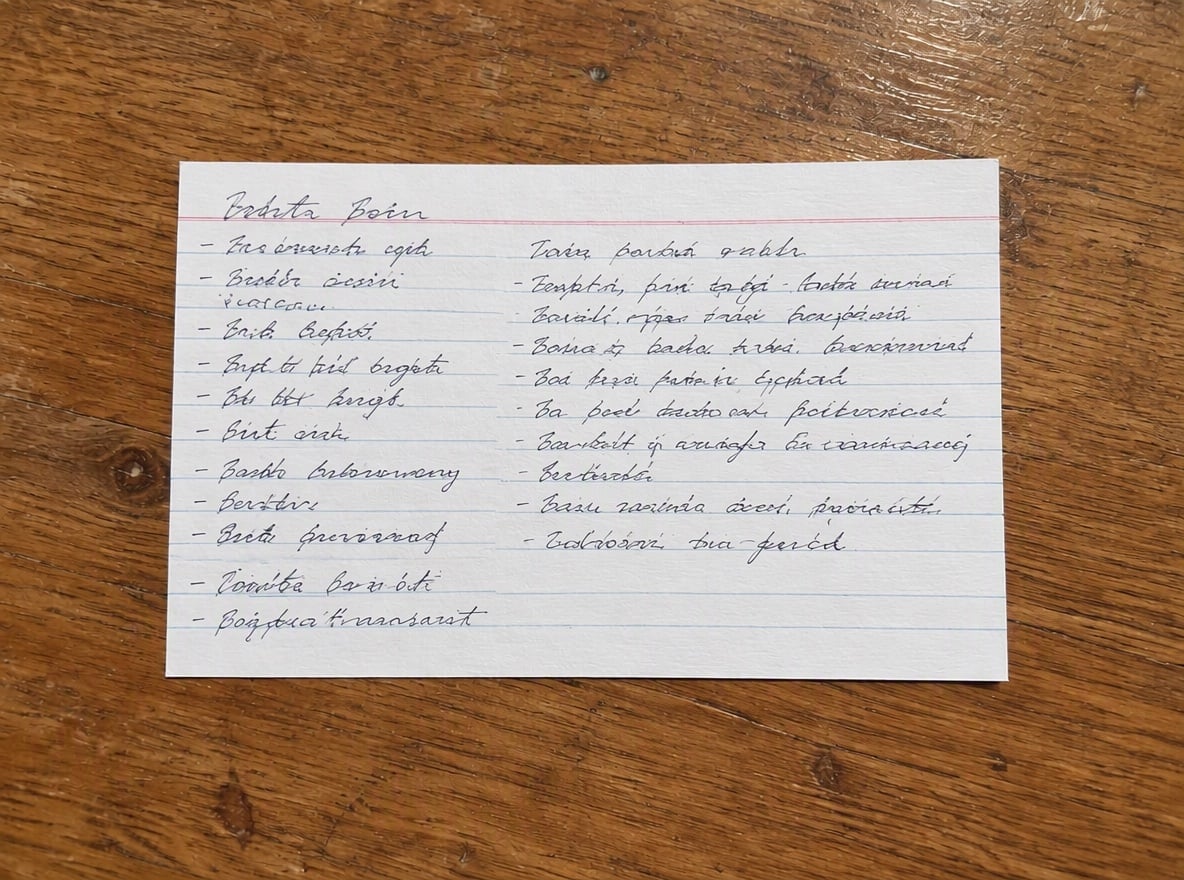
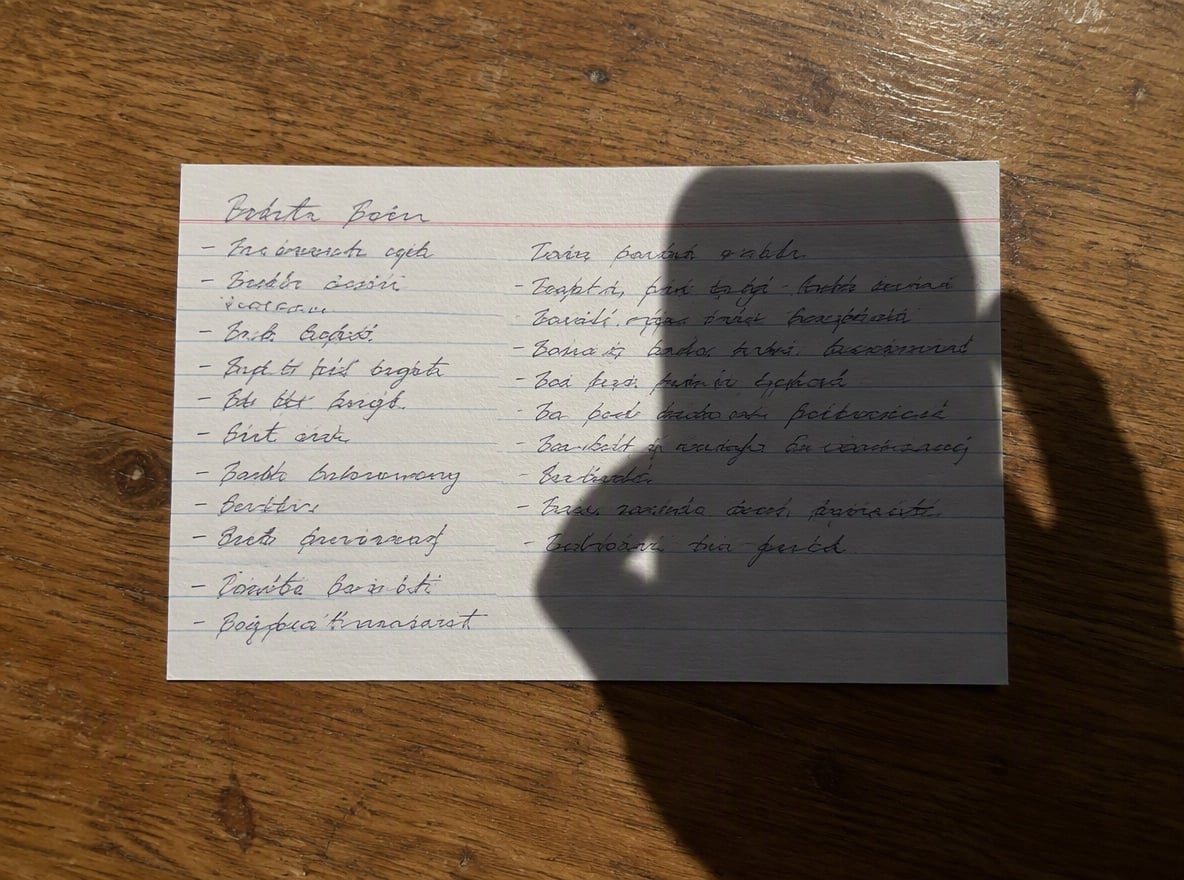
Auf einem von oben aufgenommenen Handyfoto einer Rezeptkarte lag der Schatten von Hand und Handy des Fotografen über der halben Karte. Der Schatten ist weg, Karte und Tisch sind gleichmäßig ausgeleuchtet, Karte und Handschrift bleiben unverändert.

Handgeschriebene Rezeptkarte, Schatten von Hand und Handy entfernt

Gleichmäßiges Porträtlicht

Mittagssonne durch Baumblätter warf dunkle, fleckige Schatten auf Gesicht und weißes Hemd eines Mannes. Sie sind entfernt, das Licht ist weich und gleichmäßig, Gesicht und Ausdruck bleiben gleich.

Porträt im Freien, harte Blattschatten aus dem Gesicht entfernt

Sauberes Produktfoto

Ein Fensterrahmen und die Silhouette einer Person warfen harte Schatten über eine Keramiktasse und den weißen Tisch. Beide sind entfernt, zurück bleibt eine saubere, gleichmäßig ausgeleuchtete Fläche mit nur einem weichen Kontaktschatten unter der Tasse.

Produktfoto einer Keramiktasse, Fenster- und Silhouettenschatten entfernt

Gut zu wissen

In Worten beschreiben

Keine Maske nötig. Beschreiben Sie den Schatten und wo er liegt.

Behalten, was dazugehört

Lassen Sie einen weichen natürlichen Schatten unter einem Objekt stehen, damit es weiterhin aufliegt.

Gesichter bleiben Gesichter

Ergänzen Sie bei Porträts „Gesicht und Ausdruck unverändert lassen“.

Ausgabe wählen

Wählen Sie 1K, 2K oder 4K und ein Seitenverhältnis wie auto, 1:1, 3:4 oder 16:9.

FAQ – Schatten aus Foto entfernen
Wie entferne ich einen Schatten aus einem Foto?

Laden Sie das Foto in den GoEnhance Bildeditor hoch, übernehmen oder bearbeiten Sie die Anweisung, sodass sie den Schatten beschreibt, zum Beispiel „entferne den Schatten der Hand auf der Seite“, und generieren Sie. Die KI auf Basis von GPT Image 2.5 malt das Foto dort, wo der Schatten war, mit gleichmäßigem Licht neu.

Was kostet das?

Die Standardeinstellung (hohe Qualität, 1K) kostet 8 Token pro Bild, niedrige Qualität bei 1K kostet 6 Token. Größere Ausgaben kosten mehr: hohe Qualität in 2K kostet 17 Token, in 4K 29 Token. Neue Konten erhalten bei der Registrierung kostenlose Token, sodass Sie es vor dem Bezahlen testen können.

Ist ein Schatten im Gesicht anders zu entfernen als auf einem Dokument?

Ja, beschreiben Sie es deshalb unterschiedlich. Bei einem Dokument oder Beleg ist das Ziel flaches, gleichmäßiges Licht über die ganze Seite, also schreiben Sie „gleichmäßig ausgeleuchtet, Text unverändert lassen“. Bei einem Gesicht ist das Ziel weicheres Licht, nicht gar kein Licht, also schreiben Sie „weiches, gleichmäßiges Licht, Gesicht und Ausdruck unverändert lassen“. Die Person soll sich selbst ähnlich sehen, daher sollte das Gesicht groß im Bild sein.

Verändert sich der Rest meines Fotos?

Es ist eine generative Bearbeitung: Das Modell malt das gesamte Bild neu. Das Motiv sollte gleich bleiben, sehr kleine Details können sich aber leicht verändern. Prüfen Sie bei Dokumenten, ob Zahlen und kleiner Text noch korrekt lesbar sind, bevor Sie sich auf das Ergebnis verlassen.

Kann es mehrere Schatten auf einmal entfernen?

Ja. Nennen Sie sie in einer Anweisung, etwa „entferne den Schatten des Fensterrahmens und die Silhouette der Person von Tisch und Tasse“. Bleibt einer zurück, generieren Sie auf Basis des Ergebnisses erneut und nennen Sie nur diesen Schatten.

Was ist der Unterschied zu Photoshop oder Canva?

Beim Remove tool von Photoshop und beim Magic Eraser von Canva übermalen oder markieren Sie, was entfernt werden soll – das funktioniert bei einem kleinen, abgegrenzten Schatten. Ein Schatten über einem Gesicht oder einer ganzen Seite verändert das Licht auf allem darunter; bei GoEnhance beschreiben Sie ihn in Worten und die KI leuchtet den Bereich neu aus. Für präzise lokale Retusche bietet ein Pinselwerkzeug mehr Kontrolle.

Bleibt mein Foto privat?

Wir verkaufen Ihre Inhalte nicht. Ihr Foto wird für die Bearbeitung auf GoEnhance-Servern verarbeitet, und das Ergebnis bleibt in Ihrem Konto, bis Sie es löschen. Details finden Sie in unserer Datenschutzerklärung.

Gleichmäßiges Licht in einem Schritt

Laden Sie Ihr Foto hoch, beschreiben Sie den Schatten und erhalten Sie ein sauberes, gleichmäßig ausgeleuchtetes Bild.

Jetzt Schatten entfernen