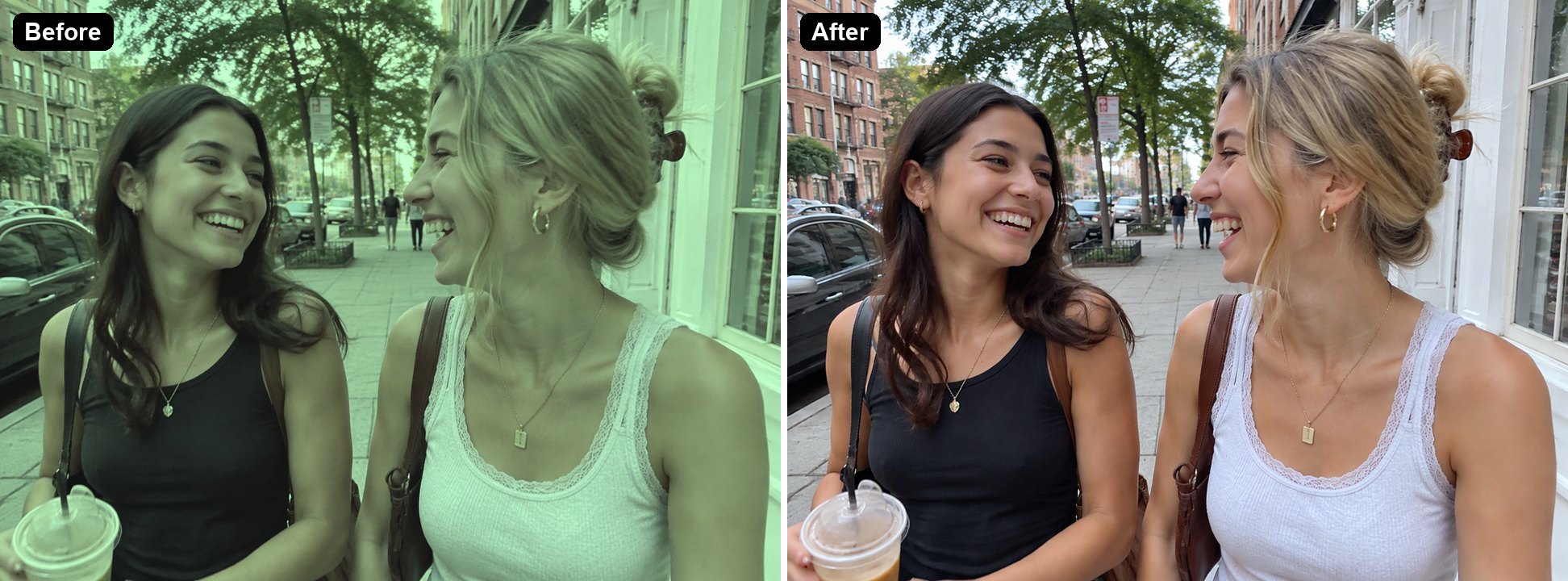
Eliminar sombras de una foto

Elimina sombras no deseadas de documentos, rostros y fotos de producto. Sube una foto, describe la sombra, por ejemplo "quita la sombra de mi mano y mi celular", y la IA vuelve a iluminar la zona de forma pareja sin cambiar el sujeto. Usa el editor de abajo para empezar; la configuración predeterminada cuesta 8 tokens por imagen.
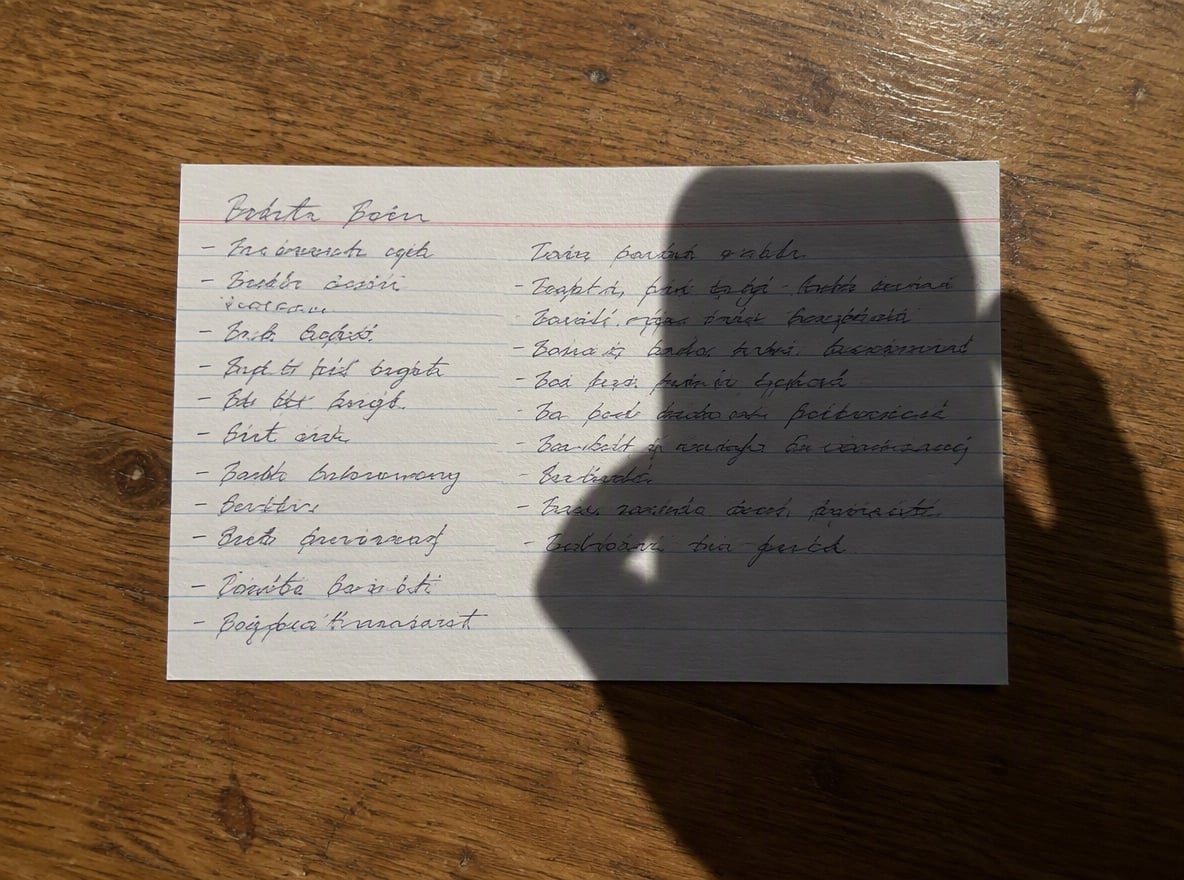
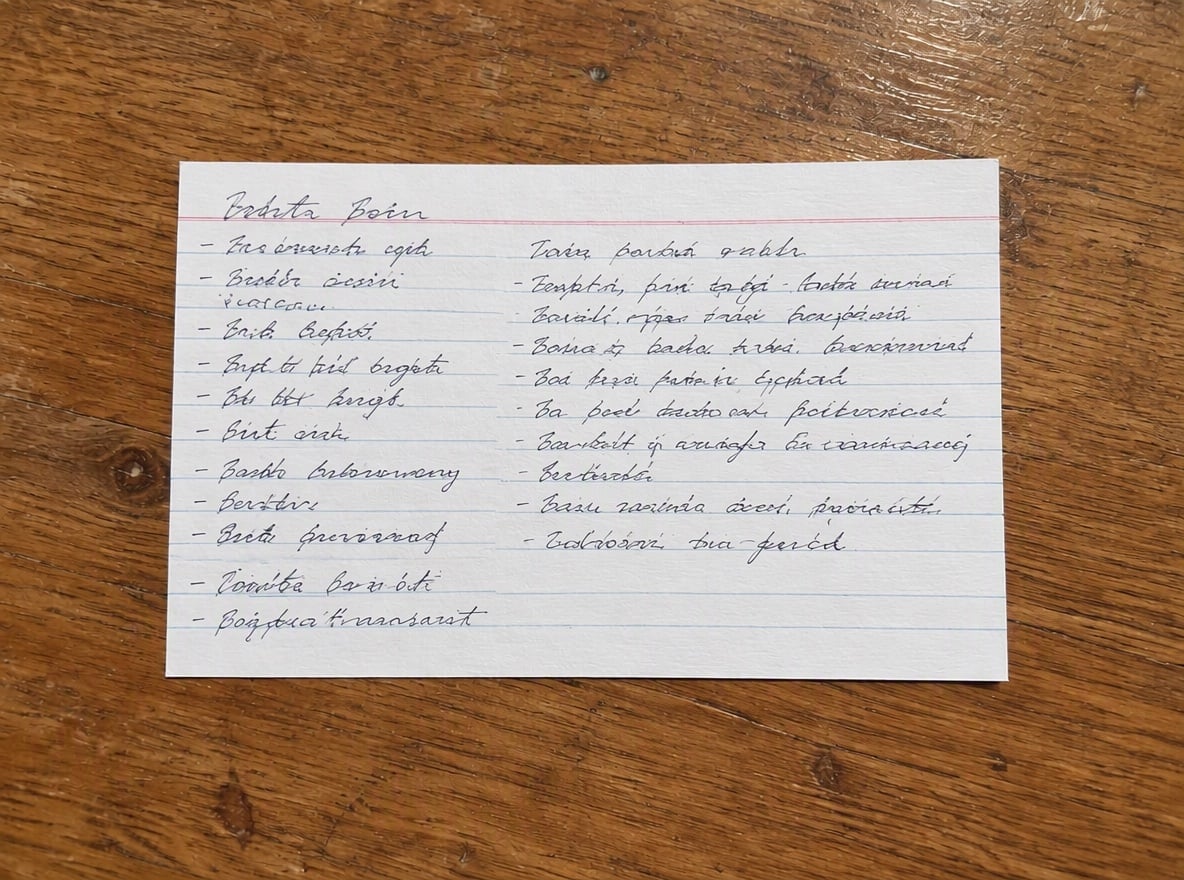
Documento sin sombras
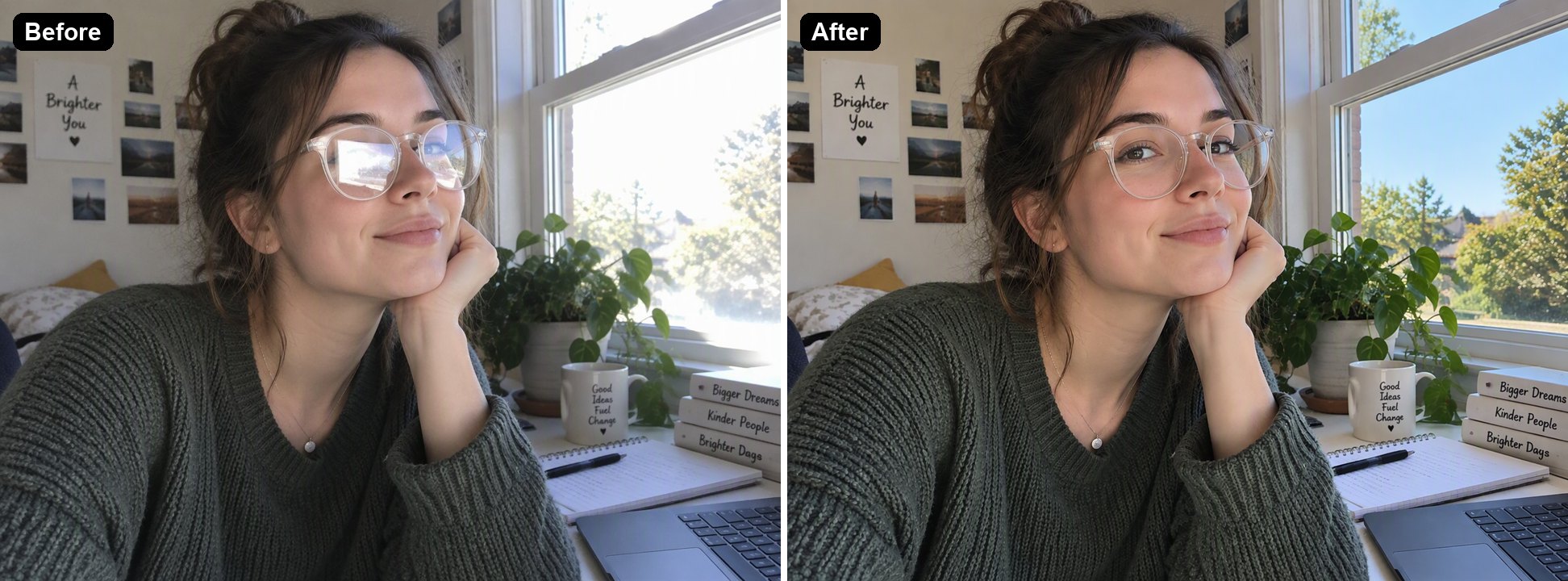
Retrato con luz pareja
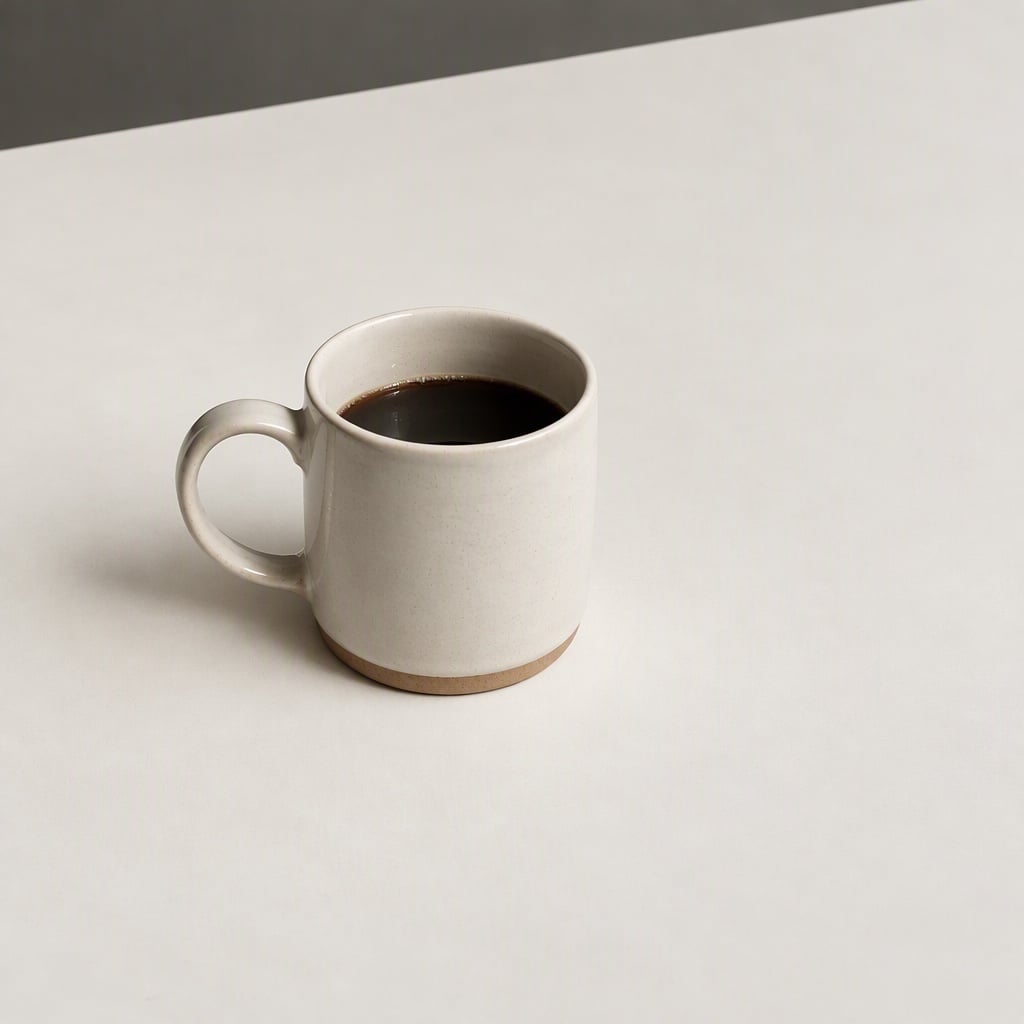
Foto de producto limpia
Sube una foto con una sombra que quieras quitar
Qué sombra quitar
Al subir un archivo, aceptas las Condiciones de uso y la Política de privacidad de GoEnhance

Cómo quitar una sombra de una foto

Nombra la sombra y dónde cae.
01

Sube tu foto

Un documento, un retrato o una foto de producto con una sombra que no querías.

02

Describe la sombra

Edita la instrucción, por ejemplo "quita las sombras de hojas de su cara y deja igual su expresión". Decir dónde cae la sombra ayuda a la IA a corregir la zona correcta.

03

Genera y descarga

La IA empareja la luz. Si queda algo de sombra, haz la instrucción más específica y vuelve a generar.

Qué puedes esperar

SituaciónQué obtienes
Sombra de la mano o del celular sobre un documento o tarjetaLa página queda iluminada de forma pareja, como si la sombra nunca hubiera estado
Sol fuerte o sombras de hojas en la caraLuz más suave y pareja, conservando la cara y la expresión
Sombras de ventana o de una silueta en una foto de productoUna superficie limpia, con una sombra suave y natural bajo el producto si la pides
Texto o letra a mano bajo una sombra oscuraLa página se vuelve a iluminar, pero la letra muy tenue o diminuta puede no quedar exactamente igual
Sombra profunda que oculta por completo los detallesMás difícil, la IA tiene que redibujar lo que está oculto, así que revisa bien el resultado
Detalles pequeños en otras partes de la fotoSe vuelve a pintar toda la imagen, así que los detalles diminutos pueden variar un poco

GoEnhance vs Photoshop Remove Tool vs Canva Magic Eraser

GoEnhancePhotoshop Remove toolCanva Magic Eraser
Cómo marcas la sombraLa describes con palabrasPasas el pincel encima o la rodeas con el lazoPincel o clic en un objeto
Dónde funcionaEn tu navegadorEn la app de PhotoshopEn el editor de Canva
Precio por imagen8 tokens por defecto (6 en calidad baja)No usa créditos generativos—
Ideal paraVolver a iluminar todo un documento, rostro o foto de producto en un solo pasoRetoque detallado si ya trabajas en PhotoshopLimpiar una foto dentro de un diseño de Canva

Sombras que quita

Documento sin sombras

En una foto cenital con el celular de una tarjeta de receta, la sombra de la mano y del celular de quien tomaba la foto cubría la mitad. La sombra desaparece y toda la tarjeta y la mesa quedan iluminadas de forma pareja, con la tarjeta y la letra a mano intactas.

tarjeta de receta escrita a mano sin la sombra de la mano y del celular

Retrato con luz pareja

El sol del mediodía entre las hojas dejó sombras oscuras y moteadas en la cara y la camisa blanca de un hombre. Se eliminan y la luz queda suave y pareja, mientras su cara y su expresión siguen iguales.

retrato al aire libre sin las sombras duras de hojas en la cara

Foto de producto limpia

El marco de una ventana y la silueta de una persona proyectaban sombras duras sobre una taza de cerámica y la mesa blanca. Ambas se eliminan y queda una superficie limpia e iluminada de forma pareja, con solo una suave sombra de contacto bajo la taza.

foto de producto de una taza de cerámica sin las sombras de la ventana y la silueta

Bueno saber

Dilo con palabras

Sin máscaras. Describe la sombra y dónde cae.

Conserva lo que va

Pide conservar una sombra suave y natural bajo un objeto para que siga viéndose apoyado.

Las caras siguen siendo las mismas

Agrega "deja igual la cara y la expresión" cuando corrijas un retrato.

Elige el resultado

Elige 1K, 2K o 4K y una relación de aspecto como auto, 1:1, 3:4 o 16:9.

Preguntas frecuentes sobre eliminar sombras de una foto

¿Cómo quito una sombra de una foto?

Sube la foto al editor de imágenes de GoEnhance, deja o edita la instrucción para que describa la sombra, por ejemplo "quita la sombra de la mano sobre la página", y genera. La IA, que funciona con GPT Image 2.5, vuelve a pintar la foto con luz pareja donde estaba la sombra.

¿Cuánto cuesta?

La configuración predeterminada (calidad alta, 1K) cuesta 8 tokens por imagen, y la calidad baja en 1K cuesta 6 tokens. Los resultados más grandes cuestan más: calidad alta en 2K son 17 tokens y en 4K son 29 tokens. Las cuentas nuevas reciben tokens gratis al registrarse, así que puedes probarlo antes de pagar.

¿Quitar una sombra de la cara es distinto que de un documento?

Sí, así que descríbelos de forma distinta. En un documento o recibo el objetivo es una luz plana y pareja en toda la página, así que di "iluminado de forma pareja, deja el texto igual". En una cara el objetivo es una luz más suave, no quitar toda la luz, así que di "luz suave y pareja, deja igual su cara y su expresión". En una cara la persona tiene que seguir pareciéndose a sí misma, así que procura que la cara ocupe buena parte del encuadre.

¿Cambiará el resto de mi foto?

Es una edición generativa: el modelo vuelve a pintar toda la imagen, así que el sujeto debería quedar igual, pero los detalles muy pequeños pueden variar un poco. En documentos, revisa que los números y el texto pequeño se lean bien antes de confiar en el resultado.

¿Puede quitar varias sombras a la vez?

Sí. Nómbralas en una sola instrucción, como "quita la sombra del marco de la ventana y la silueta de la persona de la mesa y la taza". Si queda alguna, vuelve a generar sobre el resultado y menciona solo esa sombra.

¿En qué se diferencia de Photoshop o Canva?

El Remove tool de Photoshop y el Magic Eraser de Canva te piden pasar el pincel o seleccionar lo que quieres quitar, lo que funciona con una sombra pequeña y aislada. Una sombra sobre una cara o una página entera cambia la luz de todo lo que hay debajo; con GoEnhance la describes con palabras y la IA vuelve a iluminar la zona. Para retoques locales precisos, una herramienta de pincel te da más control.

¿Mi foto es privada?

No vendemos tu contenido. Tu foto se procesa en los servidores de GoEnhance para hacer la edición, y el resultado se queda en tu cuenta hasta que lo borres. Consulta nuestra Política de privacidad para más detalles.

Luz pareja en un solo paso

Sube tu foto, describe la sombra y obtén una imagen limpia e iluminada de forma pareja.

Quitar una sombra ahora