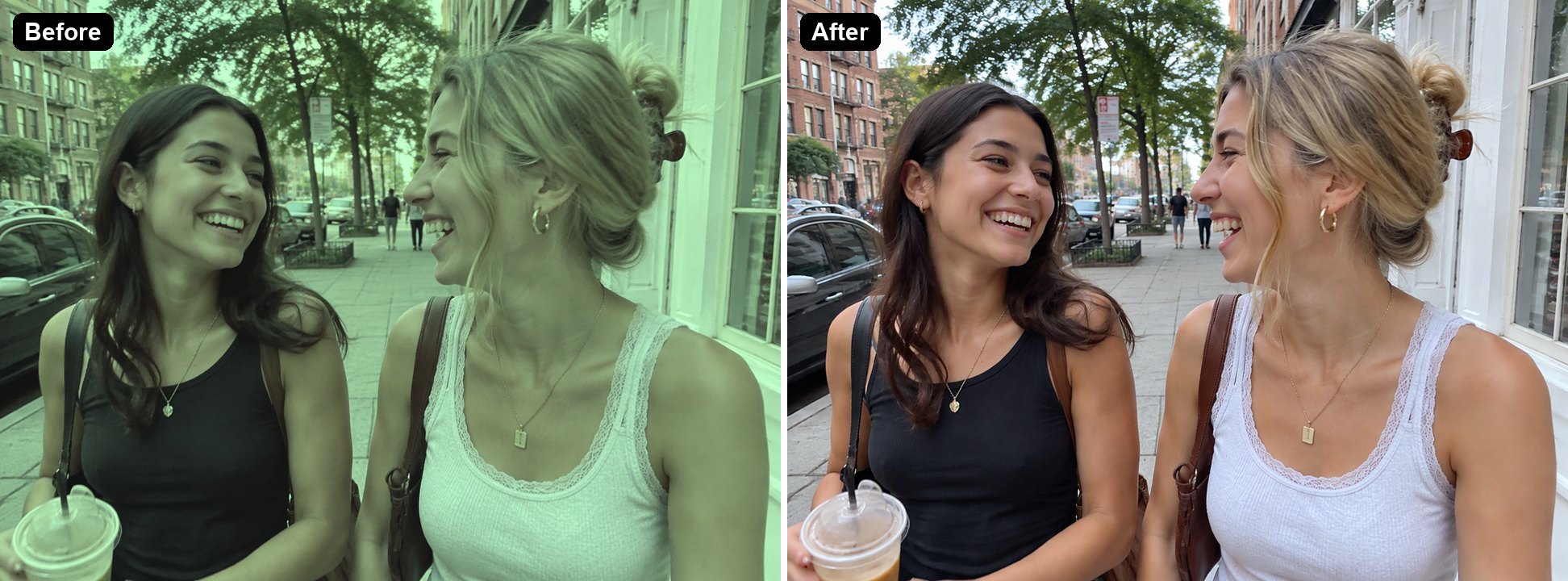
Remover sombra de foto

Tire sombras indesejadas de documentos, rostos e fotos de produto. Envie uma imagem, descreva a sombra, por exemplo “remova a sombra da minha mão e do celular”, e a IA ilumina a área por igual, mantendo o assunto como está. Comece pelo editor abaixo; a configuração padrão custa 8 tokens por imagem.
Documento sem sombra
Retrato com luz uniforme
Foto de produto limpa
Envie uma foto com uma sombra para remover
Qual sombra remover
Ao enviar um arquivo, você concorda com os Termos de Uso e a Política de Privacidade da GoEnhance

Como remover sombra de uma foto

Diga qual é a sombra e onde ela cai.
01

Envie sua foto

Um documento, um retrato ou uma foto de produto com uma sombra que você não queria.

02

Descreva a sombra

Edite a instrução, por exemplo “remova as sombras das folhas do rosto dele, mantenha a expressão igual”. Dizer onde a sombra cai ajuda a IA a corrigir a área certa.

03

Gere e baixe

A IA uniformiza a luz. Se sobrar alguma sombra, deixe a instrução mais específica e gere de novo.

O que esperar

SituaçãoO que você recebe
Sombra da mão ou do celular num documento ou cartãoA página fica iluminada por igual, como se a sombra nunca tivesse existido
Sol forte ou sombras de folhas no rostoLuz mais suave e uniforme, com o rosto e a expressão mantidos
Sombras de janela ou silhueta numa foto de produtoUma superfície limpa, com uma sombra natural suave sob o produto se você pedir
Texto ou escrita à mão sob uma sombra escuraA página é reiluminada, mas textos muito fracos ou minúsculos podem não voltar exatamente como eram
Sombra profunda que esconde totalmente os detalhesMais difícil. A IA precisa redesenhar o que está escondido, então confira o resultado com atenção
Pequenos detalhes em outras partes da fotoA imagem inteira é redesenhada, então detalhes minúsculos podem mudar um pouco

GoEnhance vs Photoshop Remove Tool vs Canva Magic Eraser

GoEnhancePhotoshop Remove toolCanva Magic Eraser
Como você marca a sombraDescreve com palavrasPinta por cima com o pincel ou contorna com o laçoPincel ou clique num objeto
Onde funcionaNo navegadorNo app PhotoshopNo editor do Canva
Preço por imagem8 tokens por padrão (6 na qualidade Low)Não usa créditos generativos—
Ideal paraReiluminar um documento, rosto ou foto de produto inteiro em um só passoRetoques detalhados para quem já trabalha no PhotoshopLimpar uma foto dentro de um design do Canva

Sombras que ele remove

Documento sem sombra

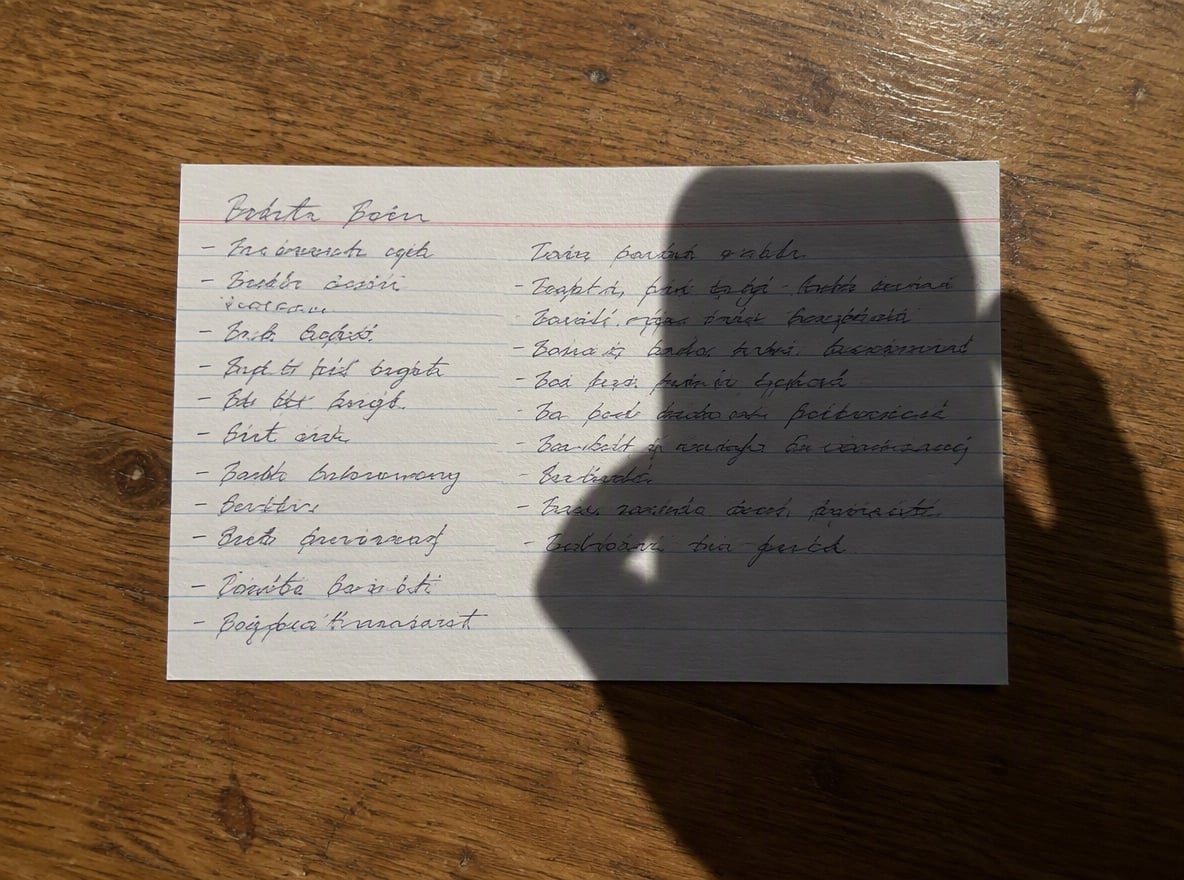
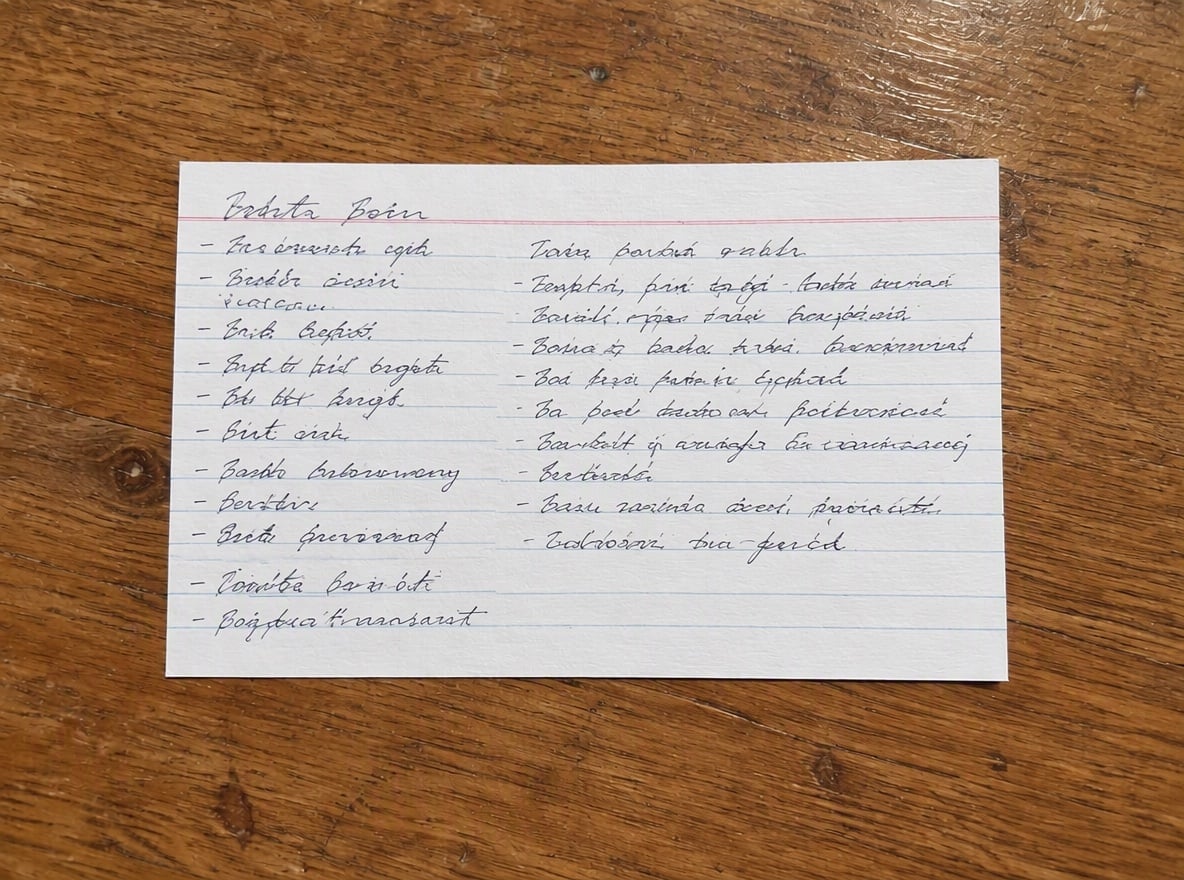
Uma foto de cima, tirada com o celular, de um cartão de receita tinha a sombra da mão e do celular do fotógrafo em metade dele. A sombra sumiu e o cartão e a mesa ficaram iluminados por igual, com o cartão e a letra mantidos como estavam.

cartão de receita escrito à mão com a sombra da mão e do celular removida

Retrato com luz uniforme

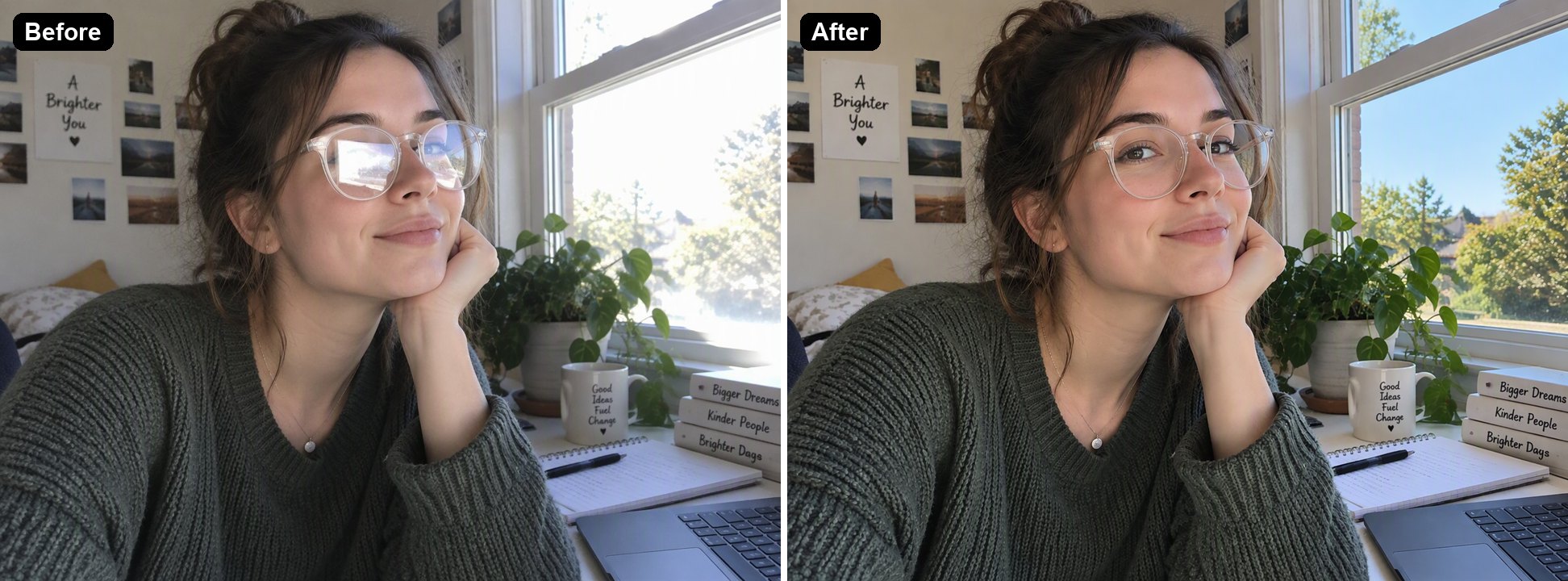
O sol do meio-dia passando pelas folhas das árvores deixou sombras escuras e manchadas no rosto e na camisa branca de um homem. Elas foram removidas e a luz ficou suave e uniforme, enquanto o rosto e a expressão dele continuam iguais.

retrato ao ar livre com as sombras fortes de folhas removidas do rosto

Foto de produto limpa

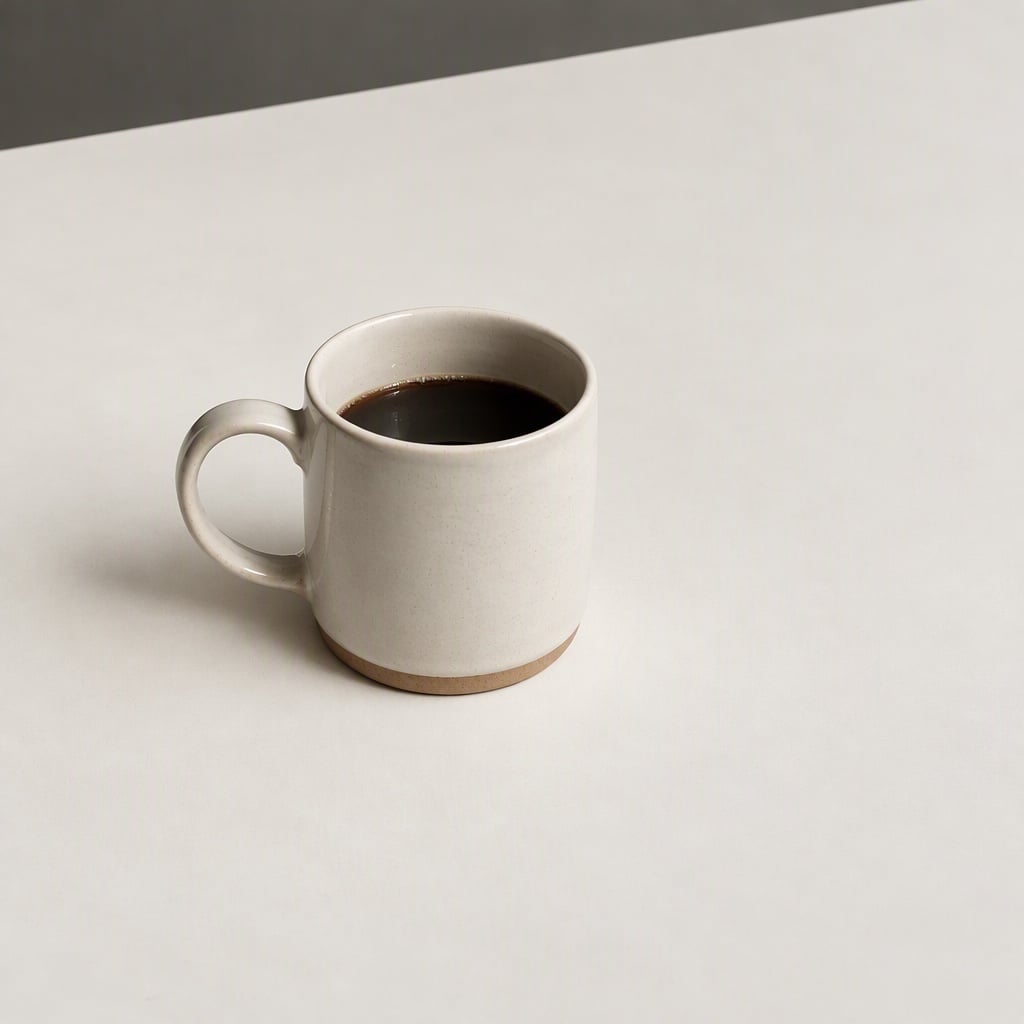
Uma moldura de janela e a silhueta de uma pessoa projetavam sombras duras sobre uma caneca de cerâmica e a mesa branca. As duas foram removidas, deixando uma superfície limpa e iluminada por igual, só com uma suave sombra de contato sob a caneca.

foto de produto de uma caneca de cerâmica com as sombras da janela e da silhueta removidas

Bom saber

Diga com palavras

Sem máscara. Descreva a sombra e onde ela cai.

Mantenha o que faz sentido

Peça para manter uma sombra natural suave sob o objeto, para que ele continue parecendo apoiado.

Rostos continuam rostos

Acrescente “mantenha o rosto e a expressão iguais” ao corrigir um retrato.

Escolha o resultado

Escolha 1K, 2K ou 4K e uma proporção como auto, 1:1, 3:4 ou 16:9.

Perguntas frequentes sobre remover sombra de foto

Como remover sombra de uma foto?

Envie a foto para o editor de imagens GoEnhance, mantenha ou edite a instrução descrevendo a sombra, por exemplo “remova a sombra da mão sobre a página”, e gere. A IA, que roda no GPT Image 2.5, redesenha a foto com luz uniforme onde estava a sombra.

Quanto custa?

A configuração padrão (qualidade High, 1K) custa 8 tokens por imagem, e a qualidade Low em 1K custa 6 tokens. Resultados maiores custam mais: qualidade High em 2K custa 17 tokens e em 4K, 29 tokens. Contas novas ganham tokens grátis no cadastro, então você pode testar antes de pagar.

Remover sombra do rosto é diferente de remover de um documento?

Sim, então descreva cada caso de um jeito. Num documento ou recibo, o objetivo é luz plana e uniforme na página toda, então diga “iluminação uniforme, mantenha o texto sem alterações”. No rosto, o objetivo é uma luz mais suave, não a ausência de luz, então diga “luz suave e uniforme, mantenha o rosto e a expressão dele iguais”. A pessoa precisa continuar parecida com ela mesma, então deixe o rosto grande no quadro.

Vai mudar o resto da minha foto?

É uma edição generativa: o modelo redesenha a imagem inteira, então o assunto deve continuar igual, mas detalhes muito pequenos podem mudar um pouco. Em documentos, confira se números e textos pequenos continuam corretos antes de confiar no resultado.

Dá para remover várias sombras de uma vez?

Sim. Cite todas numa só instrução, como “remova a sombra da moldura da janela e a silhueta da pessoa da mesa e da caneca”. Se alguma ficar, gere de novo sobre o resultado e mencione só essa sombra.

Qual a diferença para o Photoshop ou o Canva?

A ferramenta Remove do Photoshop e o Magic Eraser do Canva pedem que você pinte por cima ou selecione o que quer remover, o que funciona para uma sombra pequena e isolada. Uma sombra sobre um rosto ou uma página inteira muda a luz de tudo o que está embaixo dela; no GoEnhance você a descreve com palavras e a IA reilumina a área. Para retoques locais precisos, uma ferramenta de pincel dá mais controle.

Minha foto fica privada?

Não vendemos seu conteúdo. Sua foto é processada nos servidores da GoEnhance para fazer a edição, e o resultado fica na sua conta até você excluí-lo. Veja nossa Política de Privacidade para mais detalhes.

Luz uniforme em um só passo

Envie sua foto, descreva a sombra e receba uma imagem limpa e iluminada por igual.

Remover uma sombra agora