
I 10 migliori strumenti online per rimuovere lo sfondo nel 2026
- In breve
- Tabella di confronto rapido
- Come ho selezionato questi strumenti per rimuovere gli sfondi
- Come scelgo uno strumento online per rimuovere gli sfondi
- 1. GoEnhance AI — Per foto e illustrazioni
- 2. Photoroom — Per le immagini di prodotti per l'e-commerce
- 3. Adobe Firefly — Per la rimozione gratuita e ulteriori modifiche con l'IA
- 4. Canva — Per rimuovere lo sfondo direttamente in un progetto grafico
- 5. Pixelcut — Per scontorni con ritocchi manuali
- 6. Fotor — Per download gratuiti e modifica delle foto
- 7. Picsart — Per grafiche social e modifiche creative
- 8. Pixlr — Per modificare nel browser e lavorare con più immagini
- 9. Erase.bg — Per caricare immagini e importarle tramite URL
- 10. Removal.AI — Per elaborare prima le anteprime con un sistema a crediti
- Tabella comparativa delle funzionalità
- Confronto dei prezzi
- Quale strumento per rimuovere lo sfondo dovresti scegliere?
- Domande frequenti
- Qual è il miglior strumento online per rimuovere lo sfondo nel 2026?
- Quali strumenti online per rimuovere lo sfondo offrono download gratuiti?
- Posso rimuovere lo sfondo senza ridurre le dimensioni dell’immagine?
- Quale strumento per rimuovere lo sfondo supporta le illustrazioni anime?
- Posso rimuovere lo sfondo da più immagini contemporaneamente?
- Perché l’immagine salvata ha ancora uno sfondo?
- Conclusione
Rimuovere uno sfondo è solo metà del lavoro. L’immagine scaricata deve comunque essere adatta a una scheda prodotto, una presentazione o un post sui social. Uno strumento che gestisce bene una sneaker potrebbe aver bisogno di un aiuto in più con i capelli sciolti, il pelo di un animale o una bottiglia riflettente.
Ho confrontato 10 strumenti online per rimuovere gli sfondi in base alle opzioni di modifica, alle limitazioni dei download e ai prezzi. Ho messo GoEnhance AI al primo posto per le singole foto e illustrazioni. Le altre opzioni che consiglio si concentrano sul lavoro con cataloghi, sui layout di design o su download più economici.
Aggiornato l’8 ottobre 2026.
In breve
- GoEnhance AI: La mia prima scelta per singole foto e illustrazioni, con diverse opzioni per lo sfondo in uscita.
- Photoroom: Lo prendo in considerazione quando la rimozione dello sfondo fa parte di un flusso di produzione per l’e-commerce.
- Adobe Firefly o Fotor: Parto da qui quando la priorità è uno strumento gratuito dedicato alla rimozione.
- Canva: Lo uso quando il ritaglio deve essere inserito in un design che sto già creando.
- Pixelcut, Picsart, Pixlr, Erase.bg e Removal.AI: Li confronto per il perfezionamento, le modifiche creative, il lavoro in batch o l’accesso basato su crediti.
Tabella di confronto rapido
| Posizione | Strumento | Ideale per | Aspetto principale da considerare |
|---|---|---|---|
| 1 | GoEnhance AI | Singole foto e illustrazioni | Elabora un’immagine per volta |
| 2 | Photoroom | Produzione di immagini per l’e-commerce | I piani a pagamento prevedono limiti di esportazione |
| 3 | Adobe Firefly | Rimozione gratuita seguita da modifiche con l’IA | Le modifiche aggiuntive hanno condizioni di accesso separate |
| 4 | Canva | Ritagli da inserire nei layout | L’uso illimitato dello strumento di rimozione è incluso nella promozione di Pro |
| 5 | Pixelcut | Ritagli automatici con perfezionamento manuale | La rimozione gratuita è limitata |
| 6 | Fotor | Download gratuiti e ulteriori modifiche fotografiche | Verifica l’accesso prima di usare le altre funzioni di modifica |
| 7 | Picsart | Grafiche per i social e composizioni creative | Le FAQ sullo strumento di rimozione descrivono una prova dell’abbonamento |
| 8 | Pixlr | Modifica nel browser e rimozione da più immagini | Verifica i limiti attuali di utilizzo e salvataggio |
| 9 | Erase.bg | Caricamento e importazione tramite URL dell’immagine | Tre crediti gratuiti dopo la registrazione |
| 10 | Removal.AI | Elaborazione basata su crediti con anteprima iniziale | I download a piena risoluzione richiedono crediti |
Come ho selezionato questi strumenti per rimuovere gli sfondi
Ho confrontato le informazioni ufficiali sui prodotti e sui prezzi per valutare l’accesso tramite browser, le opzioni di output, i controlli di modifica, i volumi di elaborazione e i costi. Distinguo inoltre gli strumenti rapidi per ritagliare i soggetti dagli editor pensati per completare progetti più ampi.
Come scelgo uno strumento online per rimuovere gli sfondi
Parti dall’immagine che devi davvero modificare
Prova un file rappresentativo. Per i ritratti, controlla i capelli sciolti e i contorni delle spalle. Per i prodotti, verifica fori, manici, lacci e ombre. Per gli animali, osserva la transizione tra il pelo e lo sfondo. Un esempio facile ti dice poco su un lavoro difficile.
Controlla il file scaricato
Un’anteprima riuscita non basta. Verifica le dimensioni esportate, la presenza di filigrane e che la trasparenza venga mantenuta dopo il download. Il PNG supporta la trasparenza, ma può comunque contenere uno sfondo pieno. Per ritagli da riutilizzare, un creatore di PNG con IA è un altro strumento da prendere in considerazione.
Distingui l’uso occasionale dal lavoro di produzione
Per una foto profilo, potrebbe bastare la quota disponibile dopo la registrazione. Per 200 immagini di prodotto, contano di più l’elaborazione in batch, le quote di esportazione e un’inquadratura coerente. Calcola il costo dei download finali anziché confrontare solo i prezzi degli abbonamenti.
Decidi cosa fare dopo la rimozione
Se il risultato va direttamente in un poster, un editor di design integrato può evitarti un passaggio di esportazione e caricamento. Se ti serve solo un elemento con sfondo trasparente, uno strumento dedicato alla rimozione potrebbe richiedere meno decisioni.
1. GoEnhance AI — Per foto e illustrazioni
Panoramica: Lo strumento di GoEnhance AI per rimuovere gli sfondi offre le modalità Foto e Anime / illustrazione, oltre a sfondi trasparenti, bianchi o di un colore personalizzato. La pagina del prodotto specifica un output PNG con le stesse dimensioni dell’immagine caricata. Questa combinazione è adatta sia ai ritagli da riutilizzare sia ai semplici sfondi per prodotti, senza richiedere un progetto di design completo.
Ideale per: Creator che preparano singoli ritratti, prodotti, animali domestici o personaggi illustrati.
Vantaggi: Scelta della modalità immagine; diverse opzioni per lo sfondo; costo in token per immagine semplice da capire.
Svantaggi: Al momento non supporta l’elaborazione in batch.
Prezzi: Quattro token per immagine. I nuovi account ricevono token introduttivi; l’uso continuativo non offre elaborazione gratuita illimitata.
Perché l’ho scelto: Apprezzo le pratiche opzioni di output e gli esempi qui sotto mostrano come si applicano alle attività più comuni con le immagini.
Ritratto: rimuovere una stanza che distrae
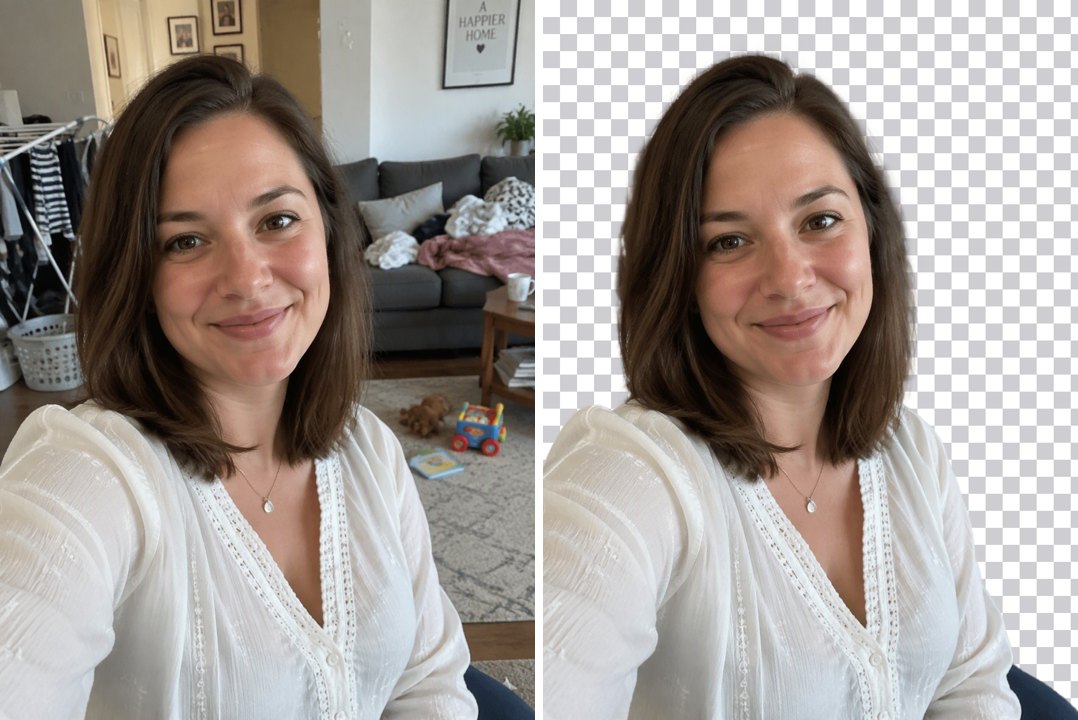
Esempio di prova con GoEnhance: ritratto originale a sinistra, anteprima con rimozione dello sfondo a destra.
La stanza, i mobili e il bucato scompaiono dal risultato, mentre restano visibili il viso della donna, la camicetta bianca e il profilo principale dei capelli. In questa dimensione di visualizzazione, il ritratto sembra separato dalla scena affollata. Prima di usarla in grande formato, controllerei da vicino i singoli capelli nell’output originale.
Sneaker: sostituire una scena all’aperto con uno sfondo bianco
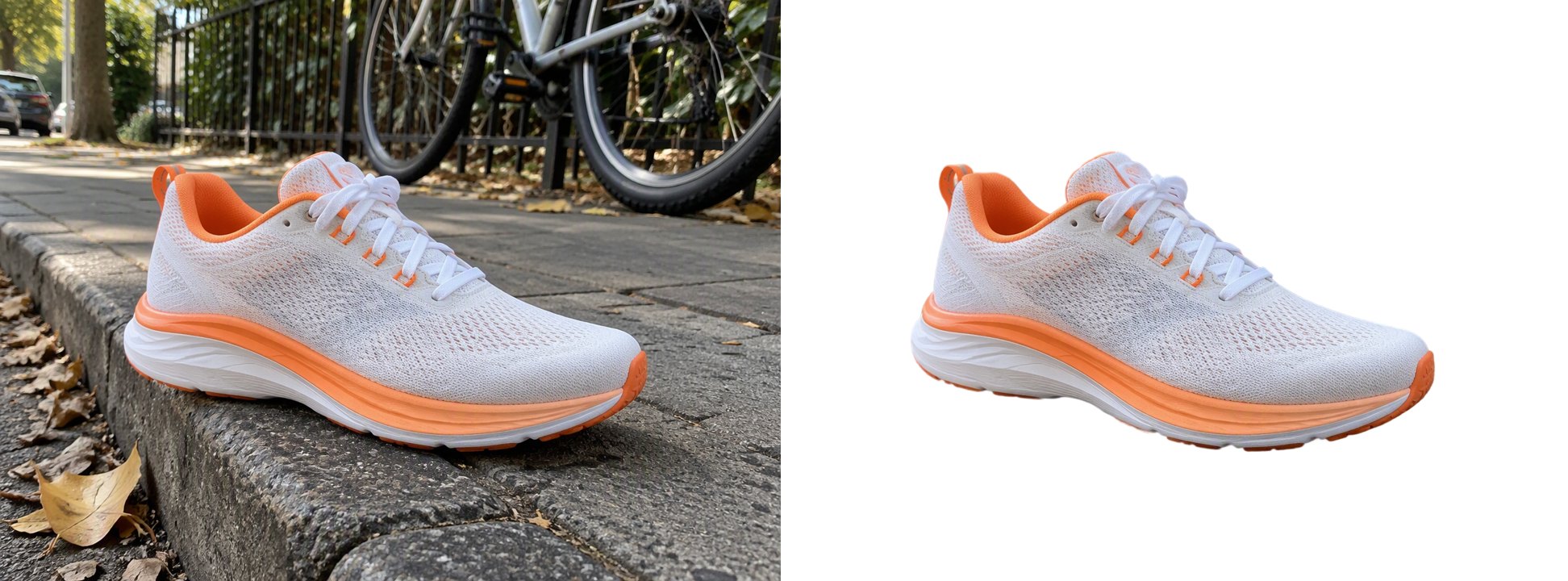
Esempio di prova con GoEnhance: il marciapiede e la scena stradale vengono sostituiti con uno sfondo bianco.
Nel risultato restano visibili i lacci della scarpa, i profili arancioni e la tomaia testurizzata. Rimuovendo il marciapiede scompare anche l’ambientazione originale che dava un punto d’appoggio alla scarpa. Per una scheda prodotto, controlla il ritaglio finale e la posizione; per una composizione di lifestyle, valuta se aggiungere una nuova ombra di contatto.
Cucciolo: separare il pelo da un tappeto a fantasia
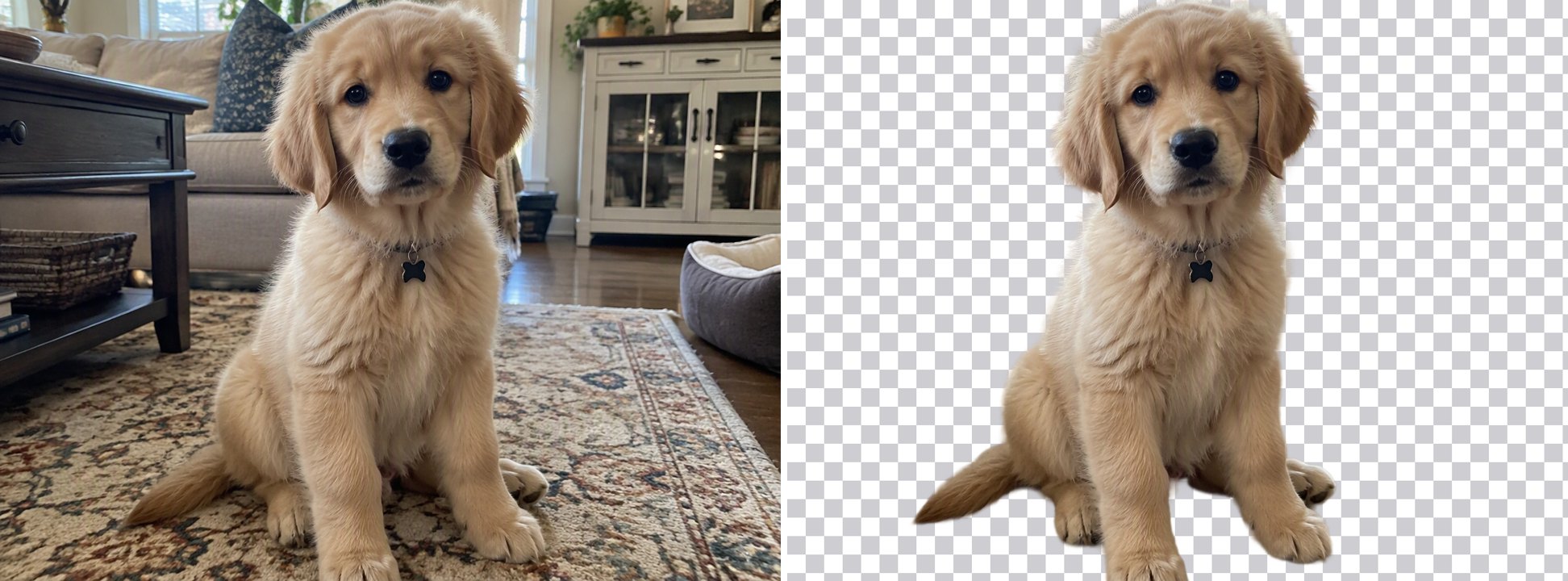
Esempio di prova con GoEnhance: il cucciolo è isolato dal tappeto e dai mobili circostanti.
Nel ritaglio riesco a vedere le orecchie, le zampe, la coda e il collare del cucciolo. Il profilo generale del pelo rimane morbido. Posizionerei il PNG sia su sfondi scuri sia su quelli chiari per controllare che non restino aloni.
Flacone contagocce: esaminare un prodotto riflettente
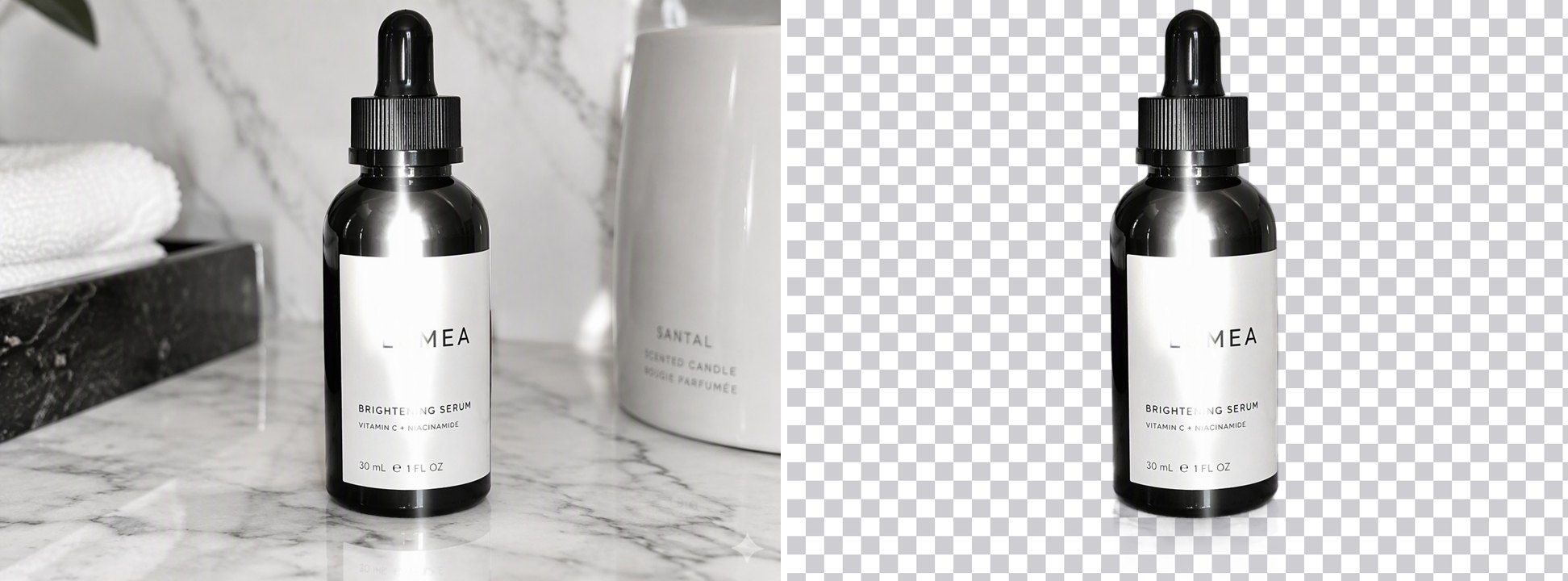
Esempio di prova con GoEnhance: un flacone riflettente è separato dal piano di lavoro e dagli oggetti circostanti.
Riesco ancora a vedere il tappo, la forma del flacone, l’area dell’etichetta e il riflesso luminoso sulla superficie. Sotto la base si nota una lieve area chiara, quindi controllerei quel bordo sullo sfondo finale. Per il vetro trasparente, esaminerei con attenzione i riflessi e i bordi trasparenti.
2. Photoroom — Per le immagini di prodotti per l'e-commerce
Panoramica: Photoroom unisce la rimozione dello sfondo alla modifica delle immagini di prodotto, all'elaborazione in batch e ai flussi di lavoro tramite API. È particolarmente interessante quando il lavoro riguarda un catalogo e non una singola fotografia.
Per chi vende, la domanda pratica è quanto rapidamente un gruppo di immagini scontornate possa diventare un insieme coerente di immagini finite. Valuta questo flusso di lavoro insieme alla rimozione vera e propria.
Ideale per: Venditori e team che preparano immagini di prodotto ricorrenti.
Pro: Modifica incentrata sui prodotti; opzioni per l'elaborazione in batch e l'automazione.
Contro: I limiti dei piani restano importanti anche quando gli strumenti principali sono descritti come illimitati. Il limite di esportazioni può essere il vero collo di bottiglia.
Prezzi: È disponibile un'opzione gratuita. Al momento della verifica, la pagina dei prezzi indicava Pro a $7.50 al mese con fatturazione annuale, con 1,000 esportazioni mensili.
Perché l'ho scelto: Si occupa del lavoro che va oltre lo scontorno: preparare molte immagini per un catalogo coerente.
3. Adobe Firefly — Per la rimozione gratuita e ulteriori modifiche con l'IA
Panoramica: Lo strumento online per rimuovere lo sfondo di Adobe viene attualmente presentato sotto Firefly, anche se l'URL conserva il nome Express. Offre la rimozione gratuita e il download in PNG, con la possibilità di continuare a modificare le immagini in Firefly.
È quindi utile quando rimuovere lo sfondo originale è il primo passo per creare una scena diversa. Tieni presente la distinzione: scaricare un'immagine scontornata e generare un nuovo ambiente sono attività separate.
Ideale per: Scontorni occasionali e utenti interessati agli strumenti di modifica successivi di Adobe.
Pro: Rimozione gratuita senza altri passaggi; output in PNG; accesso ad altre funzionalità di modifica delle immagini.
Contro: Non dare per scontato che ogni funzionalità Firefly successiva sia inclusa nell'accesso gratuito dello strumento di rimozione. Le disponibilità possono variare in base all'account e ai limiti di generazione.
Prezzi: La rimozione di base dello sfondo è pubblicizzata come gratuita; gli altri servizi dipendono dalla funzionalità e dal piano.
Perché l'ho scelto: È un punto di partenza pratico quando l'esigenza immediata è scaricare un'immagine scontornata.
4. Canva — Per rimuovere lo sfondo direttamente in un progetto grafico
Panoramica: Canva è più indicato quando l'immagine fa già parte di una presentazione, una miniatura, un volantino o un contenuto per i social. Rimuovi lo sfondo, ritocca lo scontorno con gli strumenti per cancellare e ripristinare e continua a comporre il progetto.
Il tempo risparmiato deriva dal lavorare sempre nello stesso progetto. È particolarmente utile quando il risultato finale contiene testo e diversi elementi visivi.
Ideale per: Utenti Canva e persone che creano composizioni complete.
Pro: Flusso di lavoro integrato per la progettazione; regolazione manuale con gli strumenti per cancellare e ripristinare.
Contro: Il suo editor completo può risultare superfluo per un singolo download. Verifica che il tuo account includa sia lo strumento di rimozione sia l'esportazione con sfondo trasparente.
Prezzi: Canva pubblicizza l'uso illimitato dello strumento di rimozione dello sfondo con Pro. Verifica i prezzi nella tua regione e i vantaggi inclusi nel tuo piano attuale.
Perché l'ho scelto: Per creare composizioni grafiche, evitare di passare a un'altra applicazione può essere più importante di piccole differenze nel processo di caricamento.
5. Pixelcut — Per scontorni con ritocchi manuali
Panoramica: Pixelcut abbina la rimozione automatica a un pennello Refine per ritoccare i bordi. Questo secondo passaggio è utile quando il risultato automatico è quasi giusto, ma tralascia una piccola area.
Prima di elaborare un intero set, prova con un'immagine che abbia un dettaglio complicato: il manico di una borsa, lo spazio tra i lacci o un bordo che si confonde con lo sfondo. Verifica che la correzione sia gestibile.
Ideale per: Utenti che desiderano un'elaborazione automatica con un'opzione di ritocco manuale.
Pro: Controllo Refine; nella pagina dei prezzi sono indicate esportazioni gratuite senza filigrana; accesso a pagamento all'elaborazione in batch.
Contro: La rimozione gratuita dello sfondo è limitata. Anche le esportazioni in batch a pagamento prevedono dei limiti.
Prezzi: L'opzione annuale Pro indicava un costo equivalente di $8 al mese, con 1,000 esportazioni mensili in batch.
Perché l'ho scelto: Uno strumento di correzione può essere più utile che inviare ripetutamente la stessa immagine difficile e sperare in un risultato diverso.
6. Fotor — Per download gratuiti e modifica delle foto
Panoramica: Lo strumento di Fotor per rimuovere lo sfondo pubblicizza download HD gratuiti, senza filigrana né registrazione. La pagina descrive anche un pennello per cancellare o ripristinare aree e la possibilità di continuare a modificare l'immagine aggiungendo sfondi, testo ed effetti.
Queste condizioni lo rendono un'opzione da valutare prima di pagare per un semplice download una tantum. Si applicano però allo strumento di rimozione pubblicizzato e non dimostrano che tutti gli strumenti dell'editor completo di Fotor siano gratuiti.
Ideale per: Utenti occasionali che vogliono scontornare un'immagine e poi apportare qualche modifica.
Pro: Accesso al download gratuito pubblicizzato in modo chiaro; correzione manuale; supporto per diversi formati di input.
Contro: Verifica le condizioni di accesso se passi ad altri strumenti o risorse premium.
Prezzi: Lo strumento di rimozione autonomo pubblicizza output HD gratuiti. Gli upgrade facoltativi dell'editor sono separati.
Perché l'ho scelto: L'offerta di download affronta direttamente una frustrazione comune: completare una modifica e scoprire solo alla fine che è necessario pagare.
7. Picsart — Per grafiche social e modifiche creative
Panoramica: Picsart abbina gli scontorni alla sostituzione dello sfondo, ai colori, agli effetti e ad altri strumenti di modifica creativa. È adatto ai progetti in cui il soggetto isolato diventa parte di una grafica d'impatto.
Chi crea un post per il lancio di un prodotto può apprezzare queste opzioni più di chi ha bisogno solo di un semplice PNG di prodotto. Prima di scegliere un abbonamento, valuta quale tipo di lavoro devi svolgere.
Ideale per: Post per i social, collage e composizioni promozionali.
Pro: Diverse opzioni per lo sfondo; risorse creative e strumenti di modifica nello stesso ecosistema.
Contro: Le domande frequenti sullo strumento di rimozione descrivono una prova di sette giorni dell'abbonamento. Non interpretare un titolo che dice «gratuito» come una promessa di utilizzo continuativo senza limiti.
Prezzi: Accesso tramite prova e abbonamento a pagamento. Al momento della verifica, la pagina dei prezzi indicava Pro a $14.99 al mese con fatturazione annuale.
Perché l'ho scelto: Offre un percorso dal soggetto isolato a una creazione finita, soprattutto quando non vuoi un semplice sfondo.
8. Pixlr — Per modificare nel browser e lavorare con più immagini
Panoramica: Pixlr offre uno strumento online per rimuovere gli sfondi, insieme ai suoi editor per browser. La descrizione dello strumento menziona l’elaborazione di più immagini e il download dei risultati in un’unica soluzione.
Questo lo rende una possibile scelta per piccoli gruppi di risorse, oltre che per singole immagini ritagliate. Prima di avviare un lavoro più ampio, verifica i controlli disponibili e i limiti attuali con qualche file.
Ideale per: chi preferisce modificare le immagini nel browser e vuole provare l’elaborazione di più immagini.
Pro: strumenti di modifica online; la pagina ufficiale dello strumento descrive la rimozione in batch.
Contro: l’accesso gratuito non va confuso con l’accesso illimitato all’intera suite. Presta attenzione separatamente ai limiti di salvataggio, alla pubblicità e alle quote di utilizzo dell’IA.
Prezzi: viene pubblicizzato uno strumento gratuito per rimuovere gli sfondi. Pixlr Plus è disponibile a $2.49 al mese, oppure a $1.99 al mese con fatturazione annuale, e offre vantaggi più ampi per l’account.
Perché l’ho scelto: offre un’altra possibilità a chi fa un lavoro che va oltre il ritaglio automatico di una singola immagine.
9. Erase.bg — Per caricare immagini e importarle tramite URL
Panoramica: Erase.bg accetta immagini caricate e URL di immagini. La quota di registrazione consente ai nuovi utenti di effettuare un numero limitato di download per valutare se i risultati soddisfano le loro esigenze.
L’inserimento di un URL può rendere il processo più semplice quando un’immagine che hai l’autorizzazione a usare è già ospitata online. Per un file locale, è disponibile il normale caricamento.
Ideale per: modifiche occasionali e flussi di lavoro con immagini ospitate online.
Pro: caricamento di file e inserimento di URL; una quota iniziale di download definita.
Contro: è richiesta la registrazione e i crediti gratuiti sono limitati. La pagina dei prezzi combina offerte in pacchetto e informazioni più generali sui piani, quindi verifica la quota effettiva al momento del pagamento.
Prezzi: tre crediti gratuiti e tre download dopo la registrazione. Sono disponibili pacchetti di crediti a pagamento; la pagina specifica che ogni rimozione dello sfondo costa un credito.
Perché l’ho scelto: è semplice da valutare con alcuni file reali prima di decidere se conviene acquistare un pacchetto.
10. Removal.AI — Per elaborare prima le anteprime con un sistema a crediti
Panoramica: Removal.AI abbina la rimozione automatica a strumenti di modifica online e offre l’accesso tramite crediti ai risultati a piena risoluzione. Le anteprime gratuite ti permettono di esaminare un risultato prima di impegnarti in un download a pagamento.
Questo modello può essere adatto a chi riesce a stimare il proprio volume mensile di immagini. Confronta il costo totale del pacchetto con il numero di risultati utilizzabili che prevedi di ottenere, invece di basarti sulla tariffa per immagine messa in evidenza.
Ideale per: chi vuole visualizzare prima le anteprime e stabilire un budget per i download.
Pro: anteprime gratuite; pacchetti di crediti mensili e una tantum; modifiche successive.
Contro: l’accesso alle anteprime è diverso dall’esportazione a piena risoluzione. I crediti non utilizzati del pacchetto “Lifetime” restano validi per tre anni.
Prezzi: la pagina mensile indicava 100 crediti a $5.99. Sono elencati anche pacchetti una tantum.
Perché l’ho scelto: offre un modello di acquisto diverso, adatto a chi preferisce pianificare il budget in base al volume dei risultati.
Tabella comparativa delle funzionalità
| Strumento | Opzioni di output o modifica messe in evidenza | Stato della rimozione in batch |
|---|---|---|
| GoEnhance AI | PNG trasparente, bianco o con un colore personalizzato; modalità foto e illustrazione | Al momento non supportata |
| Photoroom | Immagini ritagliate e modifica delle immagini di prodotto | Disponibile; verifica le quote del piano |
| Adobe Firefly | Immagini ritagliate in PNG e ulteriori modifiche con Firefly | Non indicata per lo strumento autonomo di rimozione |
| Canva | Immagini ritagliate, layout, controlli per cancellare e ripristinare | Non indicata per il flusso di lavoro standard dello strumento |
| Pixelcut | Immagini ritagliate con pennello di perfezionamento | Accesso alla modalità batch incluso nei piani a pagamento |
| Fotor | PNG trasparente, sfondi sostitutivi, pennello di correzione | Nessuna funzionalità batch indicata |
| Picsart | Output trasparente ed effetti creativi per gli sfondi | Modifica in blocco inclusa nei piani a pagamento; verifica che supporti l’operazione richiesta |
| Pixlr | Immagini ritagliate e modifica nel browser | Descritta nella pagina dello strumento di rimozione |
| Erase.bg | Immagini ritagliate, caricamento di file e inserimento di URL | Disponibile; verifica le condizioni dei pacchetti o per le aziende |
| Removal.AI | Anteprime, output a piena risoluzione e modifica online | Strumento per la rimozione in blocco disponibile |
Confronto dei prezzi
Ho verificato le pagine l’8 ottobre 2026. Le cifre riportate di seguito corrispondono ai prezzi mostrati in quel momento. Gli importi in dollari sono quelli visualizzati in USD; offerte locali e tasse possono variare. Il costo mensile equivalente con fatturazione annuale richiede un impegno annuale.
| Strumento | Accesso gratuito | Prezzo di riferimento o modello tariffario a pagamento |
|---|---|---|
| GoEnhance AI | Token introduttivi per i nuovi account | 4 token per immagine |
| Photoroom | Accesso gratuito iniziale | Pro: $7.50/mese con fatturazione annuale; 1,000 esportazioni mensili |
| Adobe Firefly | Lo strumento di base per la rimozione è pubblicizzato come gratuito | Le altre funzioni di modifica e generazione hanno condizioni di piano separate |
| Canva | Verifica l’accesso nel tuo account | Pro è promosso come piano con rimozione illimitata; prezzi regionali |
| Pixelcut | Rimozione limitata; esportazione senza filigrana indicata | Pro: $8/mese con fatturazione annuale; 1,000 esportazioni batch mensili |
| Fotor | Download gratuiti dello strumento HD pubblicizzati | Upgrade facoltativi per ampliare le funzioni di modifica |
| Picsart | È descritta una prova dell’abbonamento di sette giorni | Pro: $14.99/mese con fatturazione annuale |
| Pixlr | Strumento di rimozione gratuito pubblicizzato | Plus: $2.49 al mese o $1.99/mese con fatturazione annuale |
| Erase.bg | 3 crediti e download alla registrazione | Pacchetti di crediti a pagamento; verifica il prezzo localizzato al momento del pagamento |
| Removal.AI | Anteprime gratuite | Pacchetto mensile: $5.99 per 100 crediti |
Ho confrontato queste cifre con le pagine ufficiali dei prezzi di piani Photoroom, piani Pixelcut, abbonamenti Picsart, abbonamenti Pixlr, crediti Erase.bg e pacchetti Removal.AI.
Confronto la «rimozione illimitata» con i pacchetti a crediti fissi solo dopo aver verificato i limiti di download. Elaborazione, esportazioni, esportazioni batch e modifiche generative possono avere quote diverse all’interno dello stesso piano.
Quale strumento per rimuovere lo sfondo dovresti scegliere?
Per un ritratto, l’immagine di un animale domestico o un ritaglio di prodotto, ti consiglio di iniziare con GoEnhance AI, se le opzioni di sfondo corrispondono al risultato che vuoi ottenere. Controlla il risultato sullo sfondo su cui verrà effettivamente visualizzato.
Per un catalogo di prodotti, ti consiglio di confrontare Photoroom e Pixelcut su un piccolo campione rappresentativo. Includi forme irregolari, prodotti chiari e confezioni riflettenti. Stima il costo e il tempo necessario per le correzioni sull’intero set.
Per un poster o una presentazione, userei Canva se il progetto è già lì e il mio piano include le opzioni di esportazione necessarie. Picsart è un’altra alternativa quando gli effetti e gli sfondi creativi sono al centro del lavoro.
Per un singolo download gratuito, controllerei prima gli strumenti autonomi di Adobe Firefly e Fotor. Come alternativa basata sui crediti, confronta le disponibilità effettive di Erase.bg e Removal.AI.
Se il prossimo incarico consiste nel trasformare un ritaglio in una scena di prodotto stilizzata, un generatore di foto di prodotto con IA è pensato per questo passaggio distinto. Dopo ogni modifica generativa, controlla la forma del prodotto, i colori e il testo dell’etichetta.
Domande frequenti
Qual è il miglior strumento online per rimuovere lo sfondo nel 2026?
Ti consiglio di provare prima GoEnhance AI per singole foto e illustrazioni. Per la produzione e-commerce sceglierei Photoroom, mentre per i progetti già esistenti userei Canva. La scelta dipende dall’immagine, dal flusso di lavoro e dal formato di esportazione di cui hai bisogno.
Quali strumenti online per rimuovere lo sfondo offrono download gratuiti?
Adobe Firefly pubblicizza la rimozione gratuita dello sfondo e l’output PNG. Fotor pubblicizza download HD gratuiti senza registrazione né filigrane. Pixelcut indica una rimozione gratuita limitata con esportazione senza filigrana, mentre Erase.bg offre tre download previa registrazione. Si tratta di offerte diverse, quindi verifica quale disponibilità si applica all’uso che intendi farne.
Posso rimuovere lo sfondo senza ridurre le dimensioni dell’immagine?
Sì. Controllo che lo strumento e l’opzione di esportazione preservino le dimensioni originali, poi esamino i bordi a grandezza naturale prima di usare l’immagine.
Quale strumento per rimuovere lo sfondo supporta le illustrazioni anime?
GoEnhance AI include una modalità Anime / illustrazione. Proverei un disegno rappresentativo e controllerei le ciocche sottili, gli accessori e i piccoli dettagli isolati.
Posso rimuovere lo sfondo da più immagini contemporaneamente?
Ho trovato flussi di lavoro in batch indicati per diversi strumenti, tra cui Photoroom, Pixelcut e Pixlr. Le condizioni di accesso variano. Verifica la dimensione del batch e i limiti di esportazione, poi controlla i risultati prima di considerare finita l’intera cartella.
Perché l’immagine salvata ha ancora uno sfondo?
Potresti aver scaricato un’anteprima, selezionato uno sfondo a tinta unita oppure salvato il file in JPG, un formato che non supporta la trasparenza. Esporta un PNG con la trasparenza attivata. Se la scacchiera rimane visibile quando sovrapponi il file a una forma colorata, potrebbe essere parte dell’immagine stessa.
Conclusione
Scelgo uno strumento per rimuovere lo sfondo in base alla quantità di ritocchi necessari per ottenere un file davvero utilizzabile. Ti consiglio GoEnhance AI come punto di partenza per i singoli ritagli; per cataloghi e impaginati completi, do più peso al flusso di lavoro e ai limiti di esportazione.
Prima di pagare, elaboro un’immagine rappresentativa e controllo il file scaricato. Verifico i bordi fini, le dimensioni finali e il costo effettivo delle esportazioni. Questi dettagli mi aiutano a valutare se uno strumento è adatto al lavoro.


