
Les 10 meilleurs outils de suppression d'arrière-plan en ligne en 2026
- En bref
- Tableau comparatif rapide
- Comment j’ai sélectionné ces outils de suppression d’arrière-plan
- Comment choisir un outil de suppression d’arrière-plan en ligne
- 1. GoEnhance AI — Pour les photos et les illustrations
- 2. Photoroom — Pour les images de produits e-commerce
- 3. Adobe Firefly — Pour supprimer gratuitement l’arrière-plan et poursuivre la retouche avec l’IA
- 4. Canva — Pour supprimer l’arrière-plan directement dans un design
- 5. Pixelcut — Pour des détourages avec retouches manuelles
- 6. Fotor — Pour des téléchargements gratuits et la retouche photo
- 7. Picsart — Pour les visuels destinés aux réseaux sociaux et les retouches créatives
- 8. Pixlr — Pour la retouche dans le navigateur et le traitement de plusieurs images
- 9. Erase.bg — Pour importer des fichiers et des images via URL
- 10. Removal.AI — Pour un traitement avec aperçu préalable et crédits
- Tableau comparatif des fonctionnalités
- Comparaison des tarifs
- Quel outil de suppression d’arrière-plan choisir ?
- FAQ
- Quel est le meilleur outil en ligne de suppression d’arrière-plan en 2026 ?
- Quels outils en ligne de suppression d’arrière-plan proposent des téléchargements gratuits ?
- Puis-je supprimer un arrière-plan sans réduire les dimensions de l’image ?
- Quel outil de suppression d’arrière-plan prend en charge les illustrations d’anime ?
- Puis-je supprimer l’arrière-plan de plusieurs images à la fois ?
- Pourquoi mon image enregistrée a-t-elle encore un arrière-plan ?
- Conclusion
Supprimer un arrière-plan n’est que la moitié du travail. L’image téléchargée doit encore être adaptée à une fiche produit, à une présentation ou à une publication sur les réseaux sociaux. Un outil qui traite bien une sneaker peut avoir besoin d’aide pour les cheveux fins, le pelage d’un animal ou une bouteille réfléchissante.
J’ai comparé 10 outils de suppression d’arrière-plan en ligne selon leurs options de retouche, leurs restrictions de téléchargement et leurs tarifs. J’ai placé GoEnhance AI en tête pour les photos et les illustrations individuelles. Mes autres recommandations sont axées sur le travail de catalogue, les mises en page ou les téléchargements moins coûteux.
Mise à jour le 8 octobre 2026.
En bref
- GoEnhance AI : mon premier choix pour les photos et les illustrations individuelles, avec plusieurs options d’arrière-plan en sortie.
- Photoroom : je le prends en considération lorsque la suppression d’arrière-plan s’inscrit dans un processus de production pour le commerce en ligne.
- Adobe Firefly ou Fotor : je commence par là lorsque la priorité est un outil de suppression gratuit et autonome.
- Canva : je l’utilise lorsque le détourage doit s’intégrer à une création que je suis déjà en train de réaliser.
- Pixelcut, Picsart, Pixlr, Erase.bg et Removal.AI : je les compare pour la retouche, l’édition créative, le traitement par lots ou l’accès par crédits.
Tableau comparatif rapide
| Rang | Outil | Idéal pour | Principal point à prendre en compte |
|---|---|---|---|
| 1 | GoEnhance AI | Photos et illustrations individuelles | Traite une image par opération |
| 2 | Photoroom | Production d’images pour le commerce en ligne | Les offres payantes prévoient des quotas d’exportation |
| 3 | Adobe Firefly | Suppression gratuite suivie d’une retouche par IA | L’accès aux retouches supplémentaires est soumis à des conditions distinctes |
| 4 | Canva | Détourages intégrés aux mises en page | L’utilisation illimitée de l’outil de suppression est proposée avec Pro |
| 5 | Pixelcut | Détourages automatiques avec retouche manuelle | La suppression gratuite est limitée |
| 6 | Fotor | Téléchargements gratuits et retouche photo complémentaire | Vérifiez l’accès avant d’utiliser les autres fonctions de l’éditeur |
| 7 | Picsart | Visuels pour les réseaux sociaux et compositions créatives | La FAQ sur son outil de suppression décrit un essai d’abonnement |
| 8 | Pixlr | Retouche dans le navigateur et suppression sur plusieurs images | Vérifiez les limites d’utilisation et d’enregistrement en vigueur |
| 9 | Erase.bg | Importation d’images et d’URL d’images | Trois crédits gratuits après l’inscription |
| 10 | Removal.AI | Traitement avec aperçu préalable et crédits | Les téléchargements en pleine résolution utilisent des crédits |
Comment j’ai sélectionné ces outils de suppression d’arrière-plan
J’ai comparé les informations officielles sur les produits et les tarifs concernant l’accès depuis un navigateur, les options de sortie, les commandes de retouche, le volume de traitement et le coût. Je distingue également les outils de détourage rapide des éditeurs conçus pour mener à bien un projet plus vaste.
Comment choisir un outil de suppression d’arrière-plan en ligne
Commencez par l’image que vous devez vraiment retoucher
Testez un fichier représentatif. Pour les portraits, examinez les cheveux fins et les contours des épaules. Pour les produits, vérifiez les trous, les poignées, les lacets et les ombres. Pour les animaux, observez la transition entre le pelage et l’arrière-plan. Un exemple facile ne vous apprend pas grand-chose sur une tâche difficile.
Vérifiez le fichier téléchargé
Un aperçu réussi ne suffit pas. Vérifiez les dimensions de l’exportation, la présence d’un filigrane et si la transparence est conservée lors du téléchargement. Le PNG prend en charge la transparence, mais un fichier PNG peut tout de même avoir un arrière-plan uni. Pour des détourages réutilisables, un créateur de PNG par IA est un autre outil à envisager.
Faites la différence entre une utilisation ponctuelle et une utilisation en production
Pour une photo de profil, le quota offert à l’inscription peut suffire. Pour 200 images de produits, le traitement par lots, les quotas d’exportation et le cadrage cohérent sont plus importants. Calculez le coût des téléchargements finalisés au lieu de comparer uniquement les tarifs des abonnements.
Déterminez ce qui se passe après la suppression
Si le résultat est directement intégré à une affiche, un éditeur de conception intégré peut éviter une étape d’exportation et de téléversement. Si vous avez seulement besoin d’un élément transparent, un outil spécialisé de suppression peut vous imposer moins de choix.
1. GoEnhance AI — Pour les photos et les illustrations
Présentation : l’outil de suppression d’arrière-plan de GoEnhance AI propose des modes Photo et Anime / illustration, ainsi que des arrière-plans transparents, blancs ou de couleur personnalisée. La page du produit précise que la sortie PNG conserve les dimensions de l’image téléversée. Cette combinaison permet d’obtenir des détourages réutilisables et des arrière-plans simples pour les produits sans avoir à réaliser un projet de conception complet.
Idéal pour : les créateurs qui préparent des portraits, des produits, des animaux ou des personnages illustrés individuels.
Avantages : choix de modes d’image ; plusieurs options d’arrière-plan ; coût en jetons par image facile à comprendre.
Inconvénients : pas de traitement par lots pour le moment.
Tarif : quatre jetons par image. Les nouveaux comptes reçoivent des jetons de bienvenue ; le traitement continu n’est pas gratuit et illimité.
Pourquoi je l’ai choisi : j’apprécie les options de sortie pratiques, et les exemples ci-dessous montrent comment les utiliser pour des tâches courantes.
Portrait : supprimer une pièce qui distrait
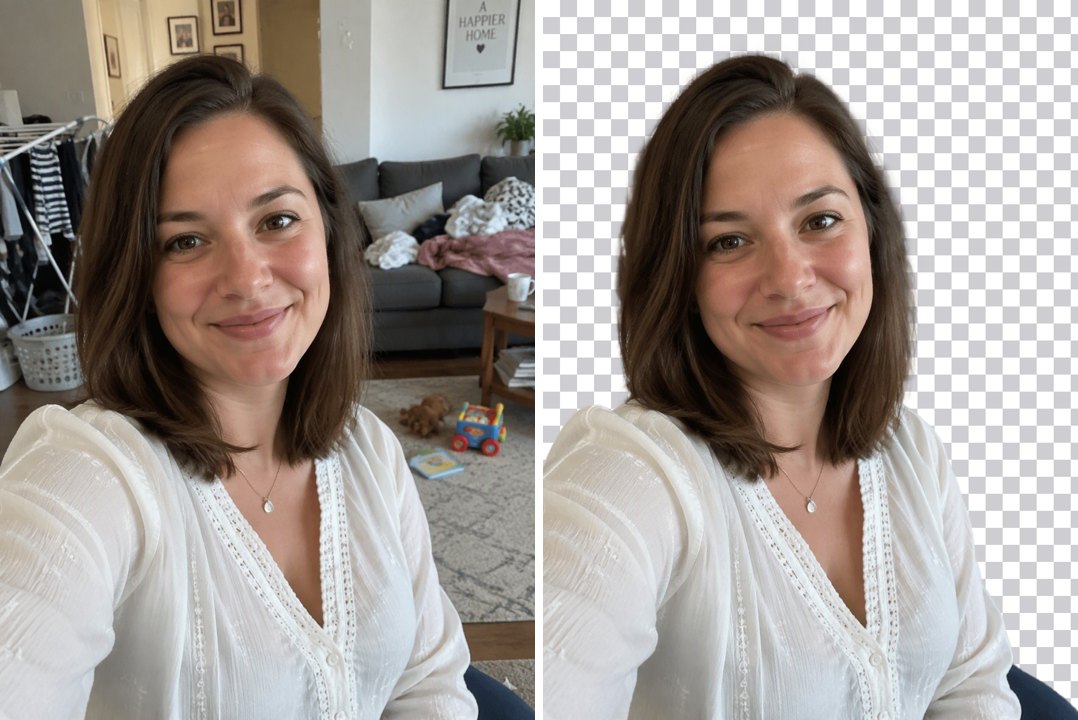
Exemple de test GoEnhance : le portrait original à gauche, l’aperçu après suppression de l’arrière-plan à droite.
La pièce, les meubles et le linge disparaissent du résultat, tandis que le visage de la femme, son chemisier blanc et le contour principal de ses cheveux restent visibles. À cette taille d’affichage, le portrait semble détaché de la scène chargée. Il faudrait examiner de plus près les mèches fines dans le fichier de sortie original avant une utilisation en grand format.
Sneaker : remplacer une scène en extérieur par un fond blanc
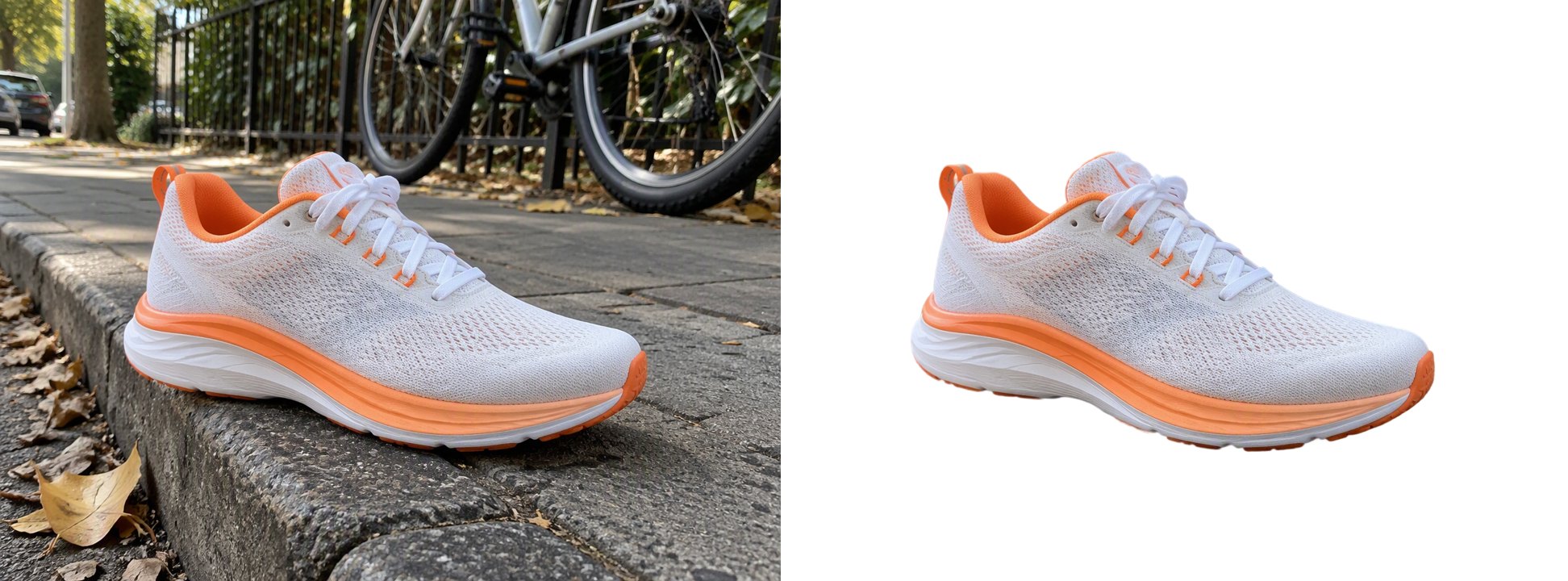
Exemple de test GoEnhance : le trottoir et la scène de rue sont remplacés par un fond blanc.
Les lacets de la chaussure, ses bordures orange et son dessus texturé restent visibles dans le résultat. La suppression du trottoir fait aussi disparaître le décor qui ancrerait la chaussure dans son environnement. Pour une fiche produit, vérifiez le cadrage et le placement final ; pour une composition de style de vie, demandez-vous si une nouvelle ombre de contact est nécessaire.
Chiot : détacher le pelage d’un tapis à motifs
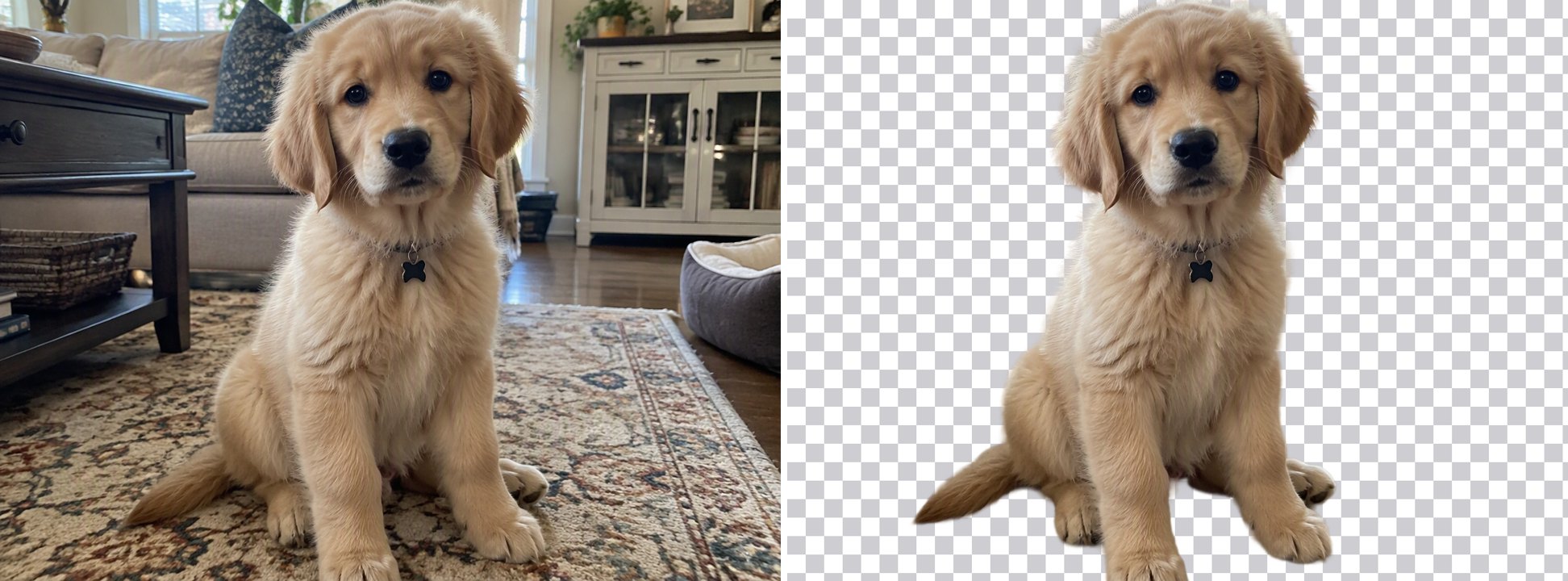
Exemple de test GoEnhance : le chiot est isolé du tapis et des meubles autour de lui.
Je distingue les oreilles, les pattes, la queue et le collier du chiot dans le détourage. Le contour général du pelage reste doux. Je placerais le PNG sur des arrière-plans clairs et foncés pour repérer d’éventuels halos résiduels.
Flacon compte-gouttes : examiner un produit réfléchissant
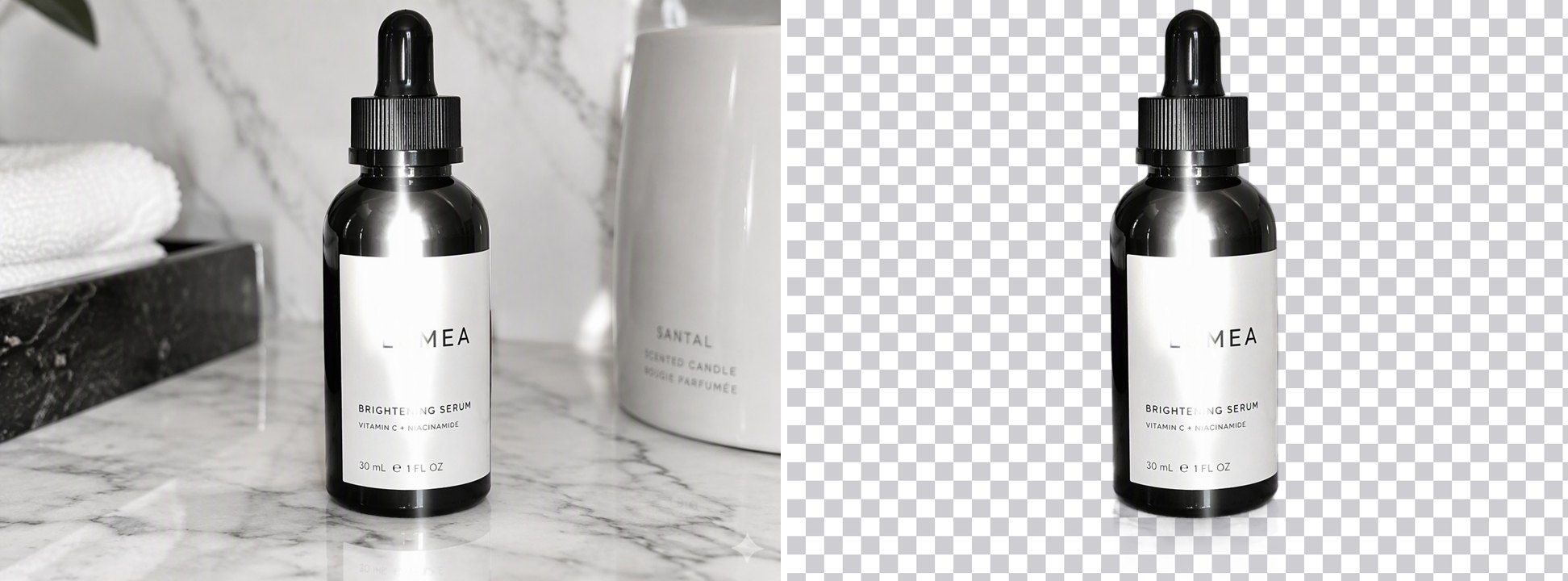
Exemple de test GoEnhance : un flacon réfléchissant est séparé du plan de travail et des objets qui l’entourent.
Je distingue encore le bouchon, la forme du flacon, la zone de l’étiquette et le reflet lumineux à sa surface. Une légère zone pâle apparaît sous la base ; je vérifierais donc ce bord sur l’arrière-plan final. Pour du verre transparent, j’examinerais attentivement les reflets et les contours transparents.
2. Photoroom — Pour les images de produits e-commerce
Présentation : Photoroom associe la suppression de l’arrière-plan à la retouche d’images de produits, au traitement par lots et aux workflows via API. Son intérêt se renforce lorsque le travail porte sur un catalogue plutôt que sur une seule photo isolée.
Pour un vendeur, la question pratique est de savoir à quelle vitesse un ensemble de détourages peut devenir une série cohérente d’images finalisées. Évaluez ce workflow en parallèle de la suppression elle-même.
Idéal pour : Les vendeurs et les équipes qui préparent régulièrement des images de produits.
Avantages : Retouche axée sur les produits ; options de traitement par lots et d’automatisation.
Inconvénients : Les limites des forfaits restent importantes, même lorsque les outils principaux sont présentés comme illimités. Un quota d’exportation peut constituer le véritable goulot d’étranglement.
Tarifs : Une offre gratuite est disponible. Lors de la vérification, la page des tarifs affichait l’offre Pro à 7,50 $ par mois avec facturation annuelle, avec 1 000 exportations mensuelles.
Pourquoi je l’ai choisi : Il prend en charge tout le travail autour du détourage : préparer de nombreuses images pour obtenir un catalogue cohérent.
3. Adobe Firefly — Pour supprimer gratuitement l’arrière-plan et poursuivre la retouche avec l’IA
Présentation : L’outil de suppression d’arrière-plan en ligne d’Adobe présente actuellement cet outil sous la marque Firefly, même si son URL conserve le nom Express. Il permet une suppression gratuite et le téléchargement de fichiers PNG, avec la possibilité de poursuivre la retouche dans Firefly.
Cet outil est donc pertinent lorsque la suppression du décor d’origine constitue la première étape avant de créer une autre scène. Gardez bien la distinction à l’esprit : télécharger un détourage et générer un nouvel environnement sont deux tâches distinctes.
Idéal pour : Les détourages ponctuels et les utilisateurs qui souhaitent découvrir les outils de retouche proposés ensuite par Adobe.
Avantages : Suppression autonome gratuite ; sortie PNG ; possibilité de poursuivre la retouche d’images.
Inconvénients : Ne partez pas du principe que toutes les fonctionnalités Firefly disponibles ensuite bénéficient du même accès gratuit que l’outil de suppression. Les quotas liés au compte et à la génération peuvent différer.
Tarifs : La suppression basique de l’arrière-plan est annoncée comme gratuite ; les services supplémentaires dépendent de la fonctionnalité et du forfait.
Pourquoi je l’ai choisi : C’est un point de départ pratique lorsque le besoin immédiat consiste à télécharger un détourage.
4. Canva — Pour supprimer l’arrière-plan directement dans un design
Présentation : Canva est particulièrement pertinent lorsque votre image s’intègre déjà à une présentation, une miniature, un prospectus ou une mise en page pour les réseaux sociaux. Supprimez l’arrière-plan, ajustez le détourage à l’aide des commandes d’effacement et de restauration, puis poursuivez la mise en page.
Le gain de temps vient du fait que vous restez dans le même projet. C’est particulièrement utile lorsque le livrable final comporte du texte et plusieurs éléments visuels.
Idéal pour : Les utilisateurs actuels de Canva et les personnes qui créent des mises en page complètes.
Avantages : Workflow de conception intégré ; ajustement manuel par effacement et restauration.
Inconvénients : Son éditeur plus complet peut sembler superflu pour un simple téléchargement. Vérifiez que votre compte donne accès à la fois à la suppression de l’arrière-plan et à l’exportation avec fond transparent.
Tarifs : Canva présente Pro comme permettant une utilisation illimitée de la suppression d’arrière-plan. Vérifiez les tarifs régionaux et les droits associés à votre forfait actuel.
Pourquoi je l’ai choisi : Pour la mise en page, éviter d’utiliser une application distincte peut compter davantage que de légères différences dans le processus d’importation.
5. Pixelcut — Pour des détourages avec retouches manuelles
Présentation : Pixelcut associe la suppression automatique à un pinceau de retouche pour ajuster les contours. Cette deuxième étape est utile lorsque le résultat automatique est presque bon, mais qu’une petite zone a été manquée.
Avant de traiter une série entière, essayez une image présentant un détail délicat : la poignée d’un sac, l’espace entre les lacets ou un bord qui se fond dans l’arrière-plan. Vérifiez si la correction est facile à effectuer.
Idéal pour : Les utilisateurs qui souhaitent bénéficier d’un traitement automatique avec une option de retouche manuelle.
Avantages : Commande de retouche ; les exportations gratuites sans filigrane sont indiquées sur la page des tarifs ; traitement par lots payant.
Inconvénients : La suppression gratuite de l’arrière-plan est limitée. Les exportations par lots payantes sont également soumises à des quotas.
Tarifs : L’offre Pro annuelle affichait un équivalent de 8 $ par mois, avec 1 000 exportations mensuelles par lots.
Pourquoi je l’ai choisi : Un outil de correction peut s’avérer plus utile que de soumettre plusieurs fois la même image difficile en espérant obtenir un résultat différent.
6. Fotor — Pour des téléchargements gratuits et la retouche photo
Présentation : L’outil de suppression d’arrière-plan de Fotor annonce des téléchargements HD gratuits, sans filigrane ni inscription. Sa page décrit également un pinceau permettant d’effacer ou de restaurer des zones, ainsi que la possibilité de poursuivre la retouche avec des arrière-plans, du texte et des effets.
Ces conditions méritent d’être vérifiées avant de payer pour un simple téléchargement ponctuel. Elles s’appliquent toutefois à l’outil de suppression annoncé et ne signifient pas que tous les outils de l’éditeur plus complet de Fotor sont gratuits.
Idéal pour : Les utilisateurs occasionnels qui souhaitent obtenir un détourage et effectuer quelques retouches supplémentaires.
Avantages : Accès aux téléchargements gratuits clairement annoncé ; correction manuelle ; prise en charge de plusieurs formats d’entrée.
Inconvénients : Vérifiez les conditions d’accès si vous utilisez d’autres outils ou des ressources premium.
Tarifs : L’outil de suppression autonome annonce une sortie HD gratuite. Les mises à niveau facultatives de l’éditeur sont proposées séparément.
Pourquoi je l’ai choisi : Son offre de téléchargement répond directement à une frustration courante : terminer une retouche pour ne découvrir qu’ensuite qu’un paiement est nécessaire.
7. Picsart — Pour les visuels destinés aux réseaux sociaux et les retouches créatives
Présentation : Picsart associe les détourages au remplacement des arrière-plans, aux couleurs, aux effets et à d’autres outils de création. Il convient aux projets dans lesquels le sujet isolé doit s’intégrer à un visuel expressif.
Un créateur qui prépare une publication de lancement peut accorder plus d’importance à ces options qu’une personne qui a uniquement besoin d’un PNG de produit simple. Déterminez la nature de votre tâche avant de choisir un abonnement.
Idéal pour : Les publications sur les réseaux sociaux, les collages et les compositions promotionnelles.
Avantages : Plusieurs traitements d’arrière-plan ; ressources créatives et outils de retouche dans le même écosystème.
Inconvénients : La FAQ de son outil de suppression décrit une période d’essai de l’abonnement de sept jours. N’interprétez pas une mention « gratuit » comme la garantie d’un usage continu sans restriction.
Tarifs : Accès par période d’essai et abonnement payant. Lors de la vérification, la page des tarifs affichait Pro à 14,99 $ par mois avec facturation annuelle.
Pourquoi je l’ai choisi : Il permet de passer du sujet isolé à une création finalisée, notamment lorsque le résultat souhaité n’est pas un simple fond.
8. Pixlr — Pour la retouche dans le navigateur et le traitement de plusieurs images
Présentation : Pixlr propose un outil de suppression en ligne, en plus de ses éditeurs dans le navigateur. La description de son outil de suppression mentionne le traitement de plusieurs images et le téléchargement groupé des résultats.
Cela en fait une option à envisager pour de petits lots de ressources, ainsi que pour des détourages individuels. Testez les commandes disponibles et les limites actuelles avec quelques fichiers avant de vous lancer dans une tâche plus importante.
Idéal pour : Les utilisateurs qui préfèrent la retouche dans le navigateur et souhaitent essayer le traitement de plusieurs images.
Avantages : Outils de retouche en ligne ; la page officielle de l’outil décrit la suppression par lots.
Inconvénients : Ne confondez pas accès gratuit et accès illimité à toute la suite. Les limites d’enregistrement, la publicité et les quotas d’IA méritent d’être examinés séparément.
Tarifs : Un outil de suppression gratuit est annoncé. Pixlr Plus est proposé à 2,49 $ par mois, ou à 1,99 $ par mois avec une facturation annuelle, pour des avantages de compte plus étendus.
Pourquoi je l’ai choisi : Il offre une autre solution aux utilisateurs dont le travail ne se limite pas à un seul détourage automatique.
9. Erase.bg — Pour importer des fichiers et des images via URL
Présentation : Erase.bg accepte les images téléversées et les URL d’images. Le quota d’inscription accorde aux nouveaux utilisateurs un petit nombre de téléchargements pour leur permettre de déterminer si les résultats répondent à leurs besoins.
La saisie d’une URL peut simplifier le processus lorsqu’une image que vous êtes autorisé à utiliser est déjà hébergée en ligne. Pour un fichier local, l’importation classique reste disponible.
Idéal pour : Les retouches occasionnelles et les flux de travail impliquant des images hébergées en ligne.
Avantages : Importation de fichiers et d’URL ; quota de téléchargement de démarrage défini.
Inconvénients : L’inscription est obligatoire et les crédits gratuits sont limités. La page des tarifs mélange les offres de forfaits et des informations plus générales sur les formules ; vérifiez donc le quota réel au moment du paiement.
Tarifs : Trois crédits gratuits et trois téléchargements après l’inscription. Des lots de crédits payants sont disponibles ; la page indique qu’un crédit est utilisé par suppression d’arrière-plan.
Pourquoi je l’ai choisi : Il est simple à évaluer sur quelques fichiers réels avant de décider si un lot payant est intéressant.
10. Removal.AI — Pour un traitement avec aperçu préalable et crédits
Présentation : Removal.AI associe la suppression automatique à la retouche en ligne et propose un accès par crédits aux sorties en pleine résolution. Les aperçus gratuits vous permettent d’examiner le résultat avant de vous engager dans un téléchargement payant.
Ce modèle peut convenir aux utilisateurs capables d’estimer leur volume mensuel d’images. Comparez le prix total du forfait au nombre de résultats utilisables que vous prévoyez d’obtenir, au lieu de vous fier à un tarif par image affiché en évidence.
Idéal pour : Les utilisateurs qui souhaitent commencer par des aperçus et prévoir un budget de téléchargement défini.
Avantages : Aperçus gratuits ; forfaits de crédits mensuels et à l’achat unique ; retouches supplémentaires.
Inconvénients : L’accès aux aperçus ne donne pas accès à l’exportation en pleine résolution. Les crédits inutilisés dans le forfait « À vie » restent valables pendant trois ans.
Tarifs : La page mensuelle affichait 100 crédits pour 5,99 $. Des forfaits à l’achat unique sont également proposés.
Pourquoi je l’ai choisi : Il propose un modèle d’achat différent aux utilisateurs qui préfèrent établir leur budget en fonction du volume de résultats.
Tableau comparatif des fonctionnalités
| Outil | Options de sortie ou de retouche mises en avant | État de la suppression par lots |
|---|---|---|
| GoEnhance AI | PNG transparent, blanc ou d’une couleur personnalisée ; modes photo et illustration | Non disponible actuellement |
| Photoroom | Détourages et retouche d’images de produits | Disponible ; vérifiez les quotas de la formule |
| Adobe Firefly | Détourages PNG et retouches supplémentaires dans Firefly | Non indiqué pour l’outil de suppression autonome |
| Canva | Détourages, mises en page, commandes d’effacement et de restauration | Non indiqué pour le processus standard de suppression |
| Pixelcut | Détourages avec pinceau de retouche | Traitement par lots payant indiqué |
| Fotor | PNG transparent, arrière-plans de remplacement, pinceau de correction | Aucune fonctionnalité de traitement par lots indiquée |
| Picsart | Sortie transparente et traitements créatifs d’arrière-plan | Modification en bloc indiquée dans les formules payantes ; vérifiez si l’opération requise est prise en charge |
| Pixlr | Détourages et retouche dans le navigateur | Fonctionnalité décrite sur la page de l’outil de suppression |
| Erase.bg | Détourages, importation de fichiers et saisie d’URL | Disponible ; vérifiez les conditions des forfaits ou des formules Entreprise |
| Removal.AI | Aperçus, sortie en pleine résolution et retouche en ligne | Outil de suppression en masse disponible |
Comparaison des tarifs
J’ai consulté les pages le 8 octobre 2026. Les chiffres ci-dessous correspondent aux prix affichés à cette date. Les montants en dollars sont les prix en USD affichés ; les offres régionales et les taxes peuvent varier. Un équivalent mensuel avec facturation annuelle implique un engagement annuel.
| Outil | Accès gratuit | Tarif de référence ou modèle tarifaire |
|---|---|---|
| GoEnhance AI | Jetons de bienvenue pour les nouveaux comptes | 4 jetons par image |
| Photoroom | Offre gratuite de base | Pro : 7,50 $/mois avec facturation annuelle ; 1 000 exportations mensuelles |
| Adobe Firefly | L’outil de suppression de base est annoncé comme gratuit | Les autres fonctionnalités de retouche et de génération sont soumises à des conditions distinctes selon la formule |
| Canva | Vérifiez l’accès dans votre compte | Pro présenté comme offrant une suppression illimitée ; tarifs régionaux |
| Pixelcut | Suppression limitée ; exportation sans filigrane indiquée | Pro : 8 $/mois avec facturation annuelle ; 1 000 exportations mensuelles par lots |
| Fotor | Téléchargements gratuits depuis l’outil HD de suppression annoncés | Options payantes pour des fonctionnalités de retouche plus étendues |
| Picsart | Essai d’abonnement de sept jours décrit | Pro : 14,99 $/mois avec facturation annuelle |
| Pixlr | Outil de suppression gratuit annoncé | Plus : 2,49 $ par mois ou 1,99 $/mois avec facturation annuelle |
| Erase.bg | 3 crédits et téléchargements à l’inscription | Lots de crédits payants ; vérifiez le prix affiché au paiement dans votre région |
| Removal.AI | Aperçus gratuits | Forfait mensuel : 5,99 $ pour 100 crédits |
J’ai comparé ces chiffres aux pages tarifaires officielles de Photoroom, Pixelcut, Picsart, Pixlr, Erase.bg et Removal.AI.
Je ne compare les « suppressions illimitées » aux forfaits à crédits fixes qu’après avoir vérifié les limites de téléchargement. Le traitement, les exportations, les exportations par lots et les retouches génératives peuvent être soumis à des quotas différents au sein d’une même formule.
Quel outil de suppression d’arrière-plan choisir ?
Pour un portrait, une image d’animal ou un détourage de produit, je vous suggère de commencer par GoEnhance AI si ses choix d’arrière-plan correspondent au résultat souhaité. Examinez le résultat sur l’arrière-plan où il apparaîtra réellement.
Pour un catalogue de produits, je vous suggère de comparer Photoroom et Pixelcut sur un petit échantillon représentatif. Incluez des formes difficiles, des produits clairs et des emballages réfléchissants. Estimez le coût et le temps de correction pour l’ensemble de la série.
Pour une affiche ou une présentation, j’utiliserais Canva si le projet s’y trouve déjà et si mon forfait comprend les options d’export nécessaires. Picsart est une autre option lorsque les effets et les traitements créatifs de l’arrière-plan sont au cœur du travail.
Pour un téléchargement gratuit ponctuel, je vérifierais d’abord les outils autonomes d’Adobe Firefly et de Fotor. Pour une autre option basée sur des crédits, comparez les quotas réels d’Erase.bg et de Removal.AI.
Si l’étape suivante consiste à transformer un détourage en scène de produit stylisée, un générateur de photos de produits par IA permet de réaliser cette étape distincte. Après toute retouche générative, vérifiez la forme du produit, ses couleurs et le texte de son étiquette.
FAQ
Quel est le meilleur outil en ligne de suppression d’arrière-plan en 2026 ?
Je recommande GoEnhance AI en premier pour les photos et illustrations individuelles. Je privilégie Photoroom pour la production e-commerce et Canva pour les créations existantes. Je fais mon choix en fonction de l’image, du flux de travail et de l’export dont j’ai besoin.
Quels outils en ligne de suppression d’arrière-plan proposent des téléchargements gratuits ?
Adobe Firefly annonce la suppression gratuite de l’arrière-plan et l’export au format PNG. Fotor annonce des téléchargements HD gratuits, sans inscription ni filigrane. Pixelcut propose une suppression gratuite limitée avec export sans filigrane, tandis qu’Erase.bg offre trois téléchargements après inscription. Ces offres sont différentes : vérifiez donc le quota qui s’applique à l’usage prévu.
Puis-je supprimer un arrière-plan sans réduire les dimensions de l’image ?
Oui. Je vérifie que l’outil et l’option d’export préservent les dimensions d’origine, puis j’examine les contours à taille réelle avant d’utiliser l’image.
Quel outil de suppression d’arrière-plan prend en charge les illustrations d’anime ?
GoEnhance AI inclut un mode Anime / illustration. J’essaierais avec un dessin représentatif et examinerais les mèches fines, les accessoires et les petits détails isolés.
Puis-je supprimer l’arrière-plan de plusieurs images à la fois ?
J’ai repéré des flux de travail par lot pour plusieurs outils, dont Photoroom, Pixelcut et Pixlr. Les conditions d’accès varient. Vérifiez la taille du lot et le quota d’export, puis examinez les résultats avant de considérer l’ensemble du dossier comme terminé.
Pourquoi mon image enregistrée a-t-elle encore un arrière-plan ?
Vous avez peut-être téléchargé un aperçu, choisi un arrière-plan uni ou enregistré l’image au format JPG, qui ne prend pas en charge la transparence. Exportez un PNG en activant la transparence. Si un damier reste visible lorsque vous placez le fichier sur une forme colorée, ce motif fait peut-être partie de l’image elle-même.
Conclusion
Je choisis un outil de suppression d’arrière-plan en fonction du travail de retouche nécessaire pour obtenir un fichier réellement exploitable. Je recommande GoEnhance AI comme point de départ pour les détourages individuels ; pour les catalogues et les mises en page complètes, j’accorde davantage d’importance au flux de travail et aux limites d’export.
Avant de payer, je traite une image représentative et j’examine le fichier téléchargé. Je vérifie les contours fins, les dimensions finales et le coût réel des exports. Ces détails m’aident à déterminer si un outil convient à la tâche.


