
2026年10款最佳在线背景去除工具
- 简而言之
- 快速对比表
- 我如何挑选这些背景移除工具
- 如何选择在线背景移除工具
- 1. GoEnhance AI — 适用于照片和插画
- 2. Photoroom——适用于电商产品图片
- 3. Adobe Firefly——适用于免费移除背景及后续 AI 编辑
- 4. Canva——适用于在设计中移除背景
- 5. Pixelcut——适用于需要手动精修的抠图
- 6. Fotor——适用于免费下载和照片编辑
- 7. Picsart——适用于社交媒体图片和创意编辑
- 8. Pixlr — 适合浏览器编辑和处理多张图片
- 9. Erase.bg — 适合上传图片和导入图片 URL
- 10. Removal.AI — 适合先预览、再按额度处理
- 功能对比表
- 定价对比
- 应该选择哪款背景移除工具?
- 常见问题
- 结论
移除背景只是工作的一半。下载后的图片仍需适用于商品列表、演示文稿或社交媒体帖子。一个能很好处理运动鞋的工具,遇到散落的头发、宠物毛发或反光瓶子时,可能就需要一些辅助。
我根据编辑选项、下载限制和定价,对 10 款在线背景移除工具进行了比较。对于单张照片和插画,我把 GoEnhance AI 排在首位。我的其他推荐则侧重于商品目录制作、设计排版或更低成本的下载。
更新于 2026 年 10 月 8 日。
简而言之
- GoEnhance AI: 我处理单张照片和插画时的首选,提供多种背景输出选项。
- Photoroom: 当移除背景属于电商制作流程的一部分时,我会考虑它。
- Adobe Firefly 或 Fotor: 如果优先考虑免费的独立背景移除工具,我会从这里开始。
- Canva: 如果抠图要放进我正在制作的设计中,我会使用它。
- Pixelcut、Picsart、Pixlr、Erase.bg 和 Removal.AI: 我会根据精细调整、创意编辑、批量处理或按点数使用等需求来比较这些工具。
快速对比表
| 排名 | 工具 | 最适合 | 主要考量 |
|---|---|---|---|
| 1 | GoEnhance AI | 单张照片和插画 | 每次处理一张图片 |
| 2 | Photoroom | 电商图片制作 | 付费套餐有导出额度限制 |
| 3 | Adobe Firefly | 免费移除背景后再进行 AI 编辑 | 额外编辑功能有单独的使用条件 |
| 4 | Canva | 在设计排版中使用抠图 | Pro 套餐宣传提供无限次背景移除 |
| 5 | Pixelcut | 自动抠图并手动精修 | 免费移除次数有限 |
| 6 | Fotor | 免费下载并进行后续照片编辑 | 使用其他编辑器功能前,请先确认使用权限 |
| 7 | Picsart | 社交媒体图片和创意合成 | 其背景移除常见问题页面说明有订阅试用期 |
| 8 | Pixlr | 浏览器编辑和多图移除 | 请确认当前的使用和保存限制 |
| 9 | Erase.bg | 上传图片和导入图片 URL | 注册后可获 3 个免费点数 |
| 10 | Removal.AI | 先预览、再按点数处理 | 下载全分辨率图片需要使用点数 |
我如何挑选这些背景移除工具
我对比了官方产品和定价信息,考察浏览器访问、输出选项、编辑控件、处理量和成本。我也区分了快速抠图工具与旨在完成更大型项目的编辑器。
如何选择在线背景移除工具
从你实际需要编辑的图片入手
测试一张有代表性的文件。处理人像时,检查散落的头发和肩部边缘。处理商品时,检查镂空处、把手、鞋带和阴影。处理宠物时,观察毛发与背景之间的过渡。简单样图无法说明工具处理复杂任务的能力。
检查下载的文件
预览成功还不够。请确认导出尺寸、是否带水印,以及下载后是否保留透明效果。PNG 支持透明,但 PNG 文件仍可能带有纯色背景。对于可重复使用的抠图,AI PNG 制作工具也是值得考虑的相关工具。
区分偶尔使用和生产流程
处理一张个人头像时,注册赠送的额度或许就够了。处理 200 张商品图片时,批量处理、导出额度和统一构图则更为重要。请计算完成下载的实际成本,而不要只比较订阅价格。
确定移除背景后要做什么
如果结果要直接用于海报,一体化设计编辑器可以省去先导出再上传的步骤。如果你只需要透明素材,专用背景移除工具可能更省事。
1. GoEnhance AI — 适用于照片和插画
概述: GoEnhance AI 的背景移除工具提供照片和动漫/插画模式,还支持透明、白色或自定义颜色背景。产品页面注明,PNG 输出尺寸与上传图片相同。这些功能既适用于可重复使用的抠图,也能满足简单的商品背景需求,无需完成完整的设计项目。
最适合: 准备单张人像、商品、宠物或插画角色的创作者。
优点: 可选择图片模式;提供多种背景输出;按图片计费的点数成本清晰。
缺点: 目前不支持批量处理。
定价: 每张图片 4 个点数。新账号可获得入门点数;持续使用并非无限免费处理。
我选择它的原因: 我喜欢这些实用的输出选项,下面的示例展示了它们如何用于常见图片任务。
人像:移除杂乱的室内背景
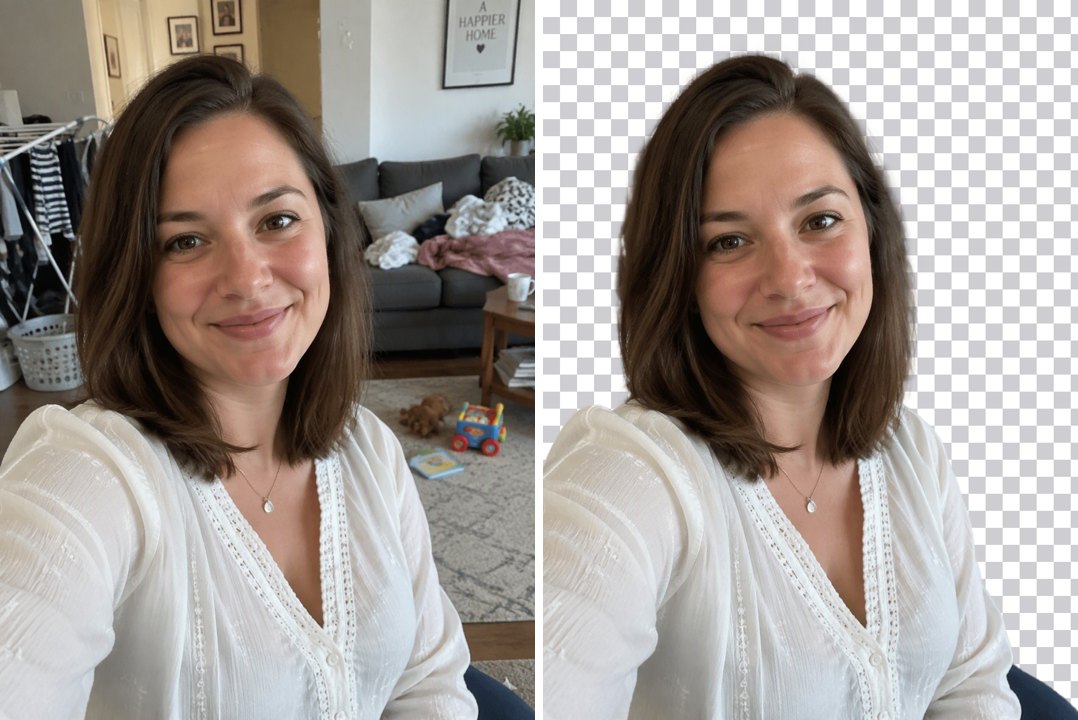
GoEnhance 测试示例:左侧为原始人像,右侧为移除背景后的预览。
处理后的图片中,房间、家具和衣物都消失了,而女性的脸、白衬衫和主要发型轮廓仍清晰可见。以当前显示尺寸来看,人像已从杂乱场景中分离出来。在大尺寸使用前,仍需查看原始输出,仔细检查细小发丝。
运动鞋:将户外场景替换为白色背景
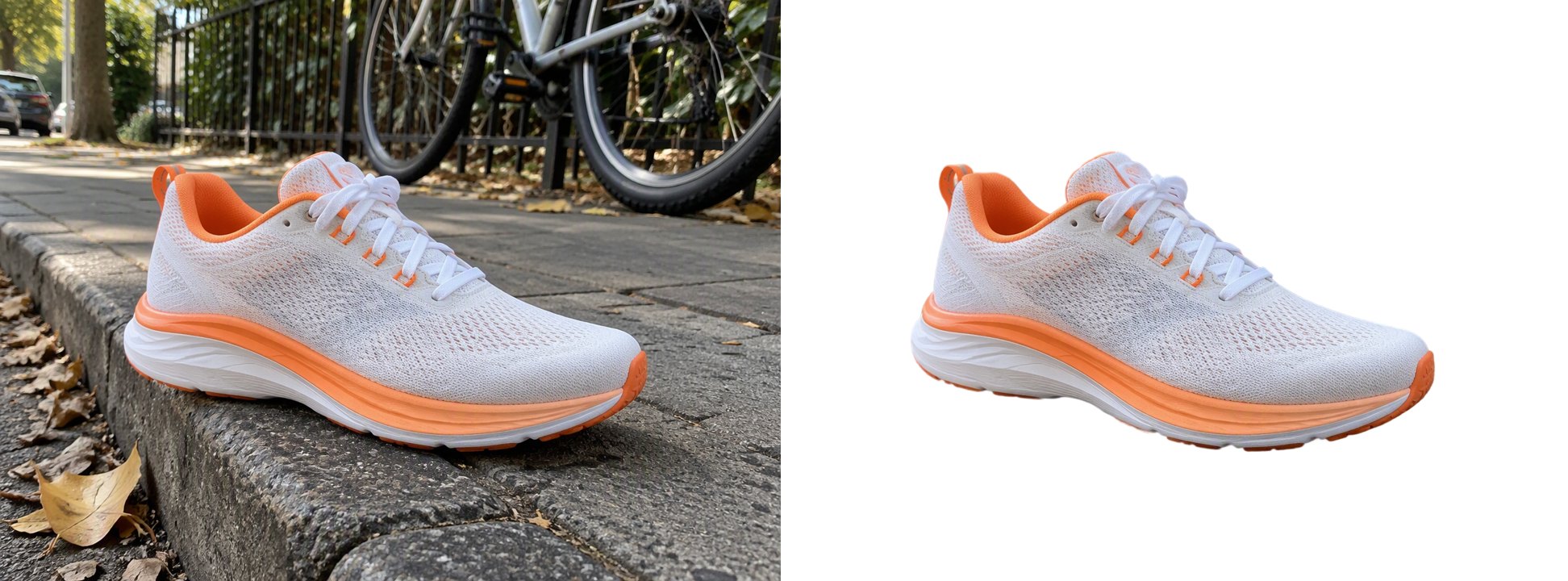
GoEnhance 测试示例:路沿和街景被替换为白色背景。
结果中仍可看到鞋带、橙色饰边和鞋面纹理。移除路沿的同时,也去掉了原本衬托鞋子的环境。用于商品列表时,请检查最终裁切和摆放位置;用于生活方式场景合成时,请考虑是否需要添加新的接触阴影。
小狗:将毛发从花纹地毯中分离
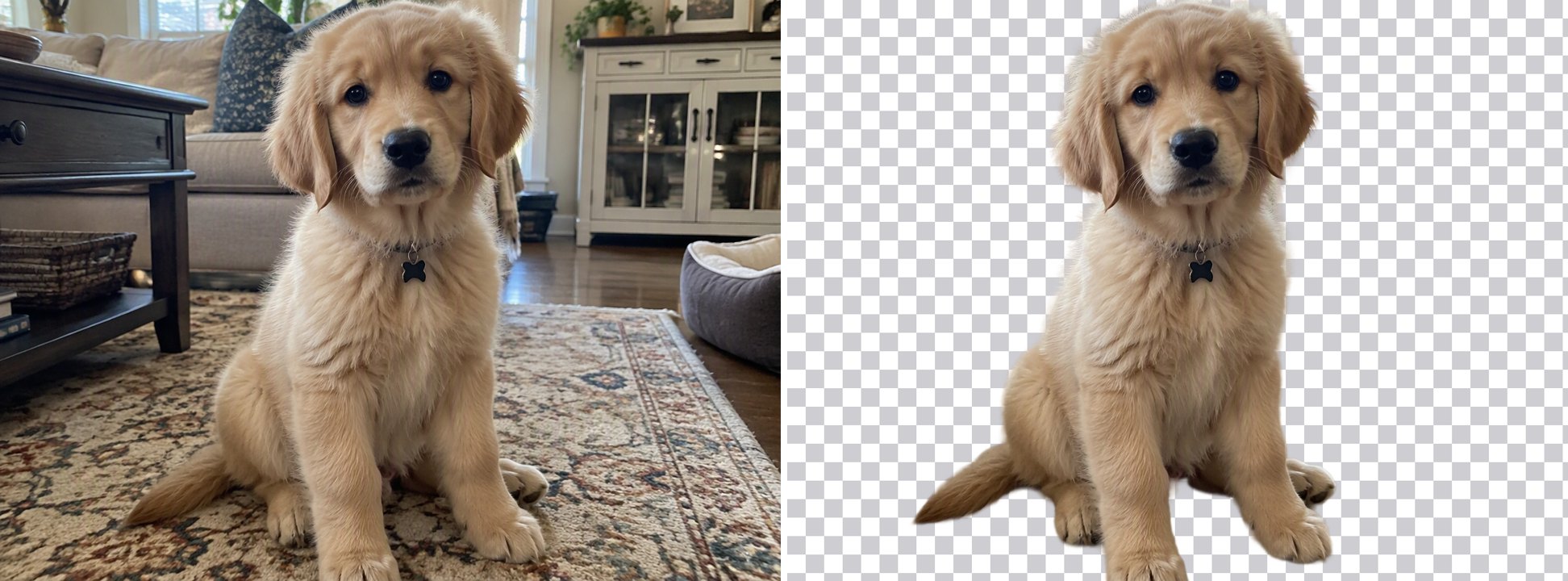
GoEnhance 测试示例:小狗已从地毯和周围家具中分离出来。
抠图中可以看到小狗的耳朵、爪子、尾巴和项圈。毛发整体轮廓仍然柔和。我会将 PNG 分别放在深色和浅色背景上,以检查是否残留边缘杂色。
滴管瓶:检查反光商品
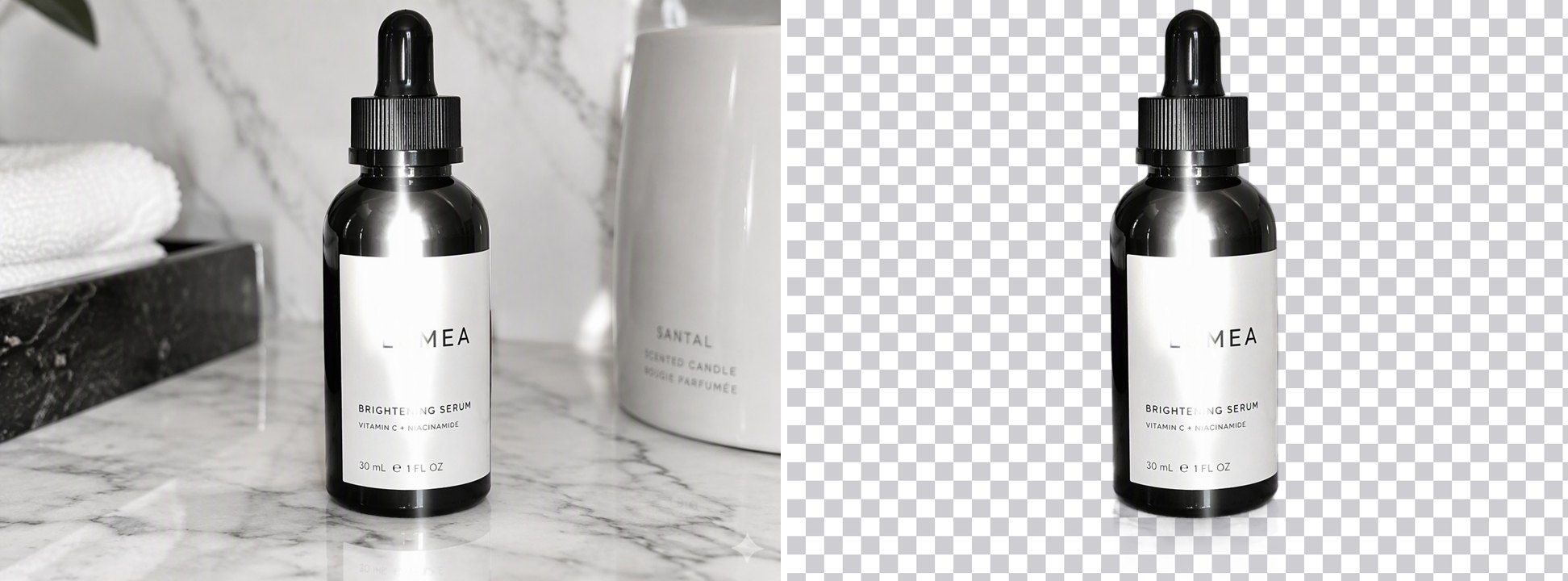
GoEnhance 测试示例:反光瓶子已从台面和周围物体中分离出来。
瓶盖、瓶身轮廓、标签区域和明亮的表面高光仍然清晰可见。瓶底下方似乎有一小片浅色区域,因此我会在最终背景上检查该边缘。对于透明玻璃,我会仔细检查反射效果和透明边缘。
2. Photoroom——适用于电商产品图片
概述:Photoroom 将背景移除与产品图片编辑、批量处理和 API 工作流结合起来。如果要处理的是整个商品目录,而不是单张独立照片,它的优势会更加明显。
对卖家来说,实际要考虑的是:一组抠图能多快变成风格统一的成品图片。除了背景移除本身,也要检查整个工作流程。
最适合: 定期制作产品图片的卖家和团队。
优点: 专注于产品图片编辑;支持批量处理和自动化工作流。
缺点: 即使核心工具被描述为不限量使用,套餐额度依然重要。导出次数可能成为实际瓶颈。
价格: 提供免费入门选项。查询时,定价页面显示 Pro 年付价格为每月 $7.50,每月可导出 1,000 张图片。
我选择它的原因: 它不仅能处理抠图,还能帮助你完成相关工作:为整个商品目录批量制作风格统一的图片。
3. Adobe Firefly——适用于免费移除背景及后续 AI 编辑
概述: Adobe 的在线背景移除工具目前以 Firefly 的名义展示,尽管其网址仍保留 Express 名称。它支持免费移除背景并下载 PNG,还可继续在 Firefly 中编辑。
如果移除原有场景只是为了换成另一个场景,这项工具就很实用。请注意两者的区别:下载抠图与生成新环境是两项独立任务。
最适合: 偶尔需要抠图的用户,以及有兴趣使用 Adobe 后续编辑工具的用户。
优点: 可独立免费移除背景;支持 PNG 输出;可继续进行图像编辑。
缺点: 不要认为 Firefly 的所有后续功能都和背景移除工具一样免费。账户权限和生成额度可能有所不同。
价格: 基础背景移除功能标称免费;其他服务取决于具体功能和套餐。
我选择它的原因: 如果眼下只需要下载抠图,它是一个实用的起点。
4. Canva——适用于在设计中移除背景
概述: 当图片本来就要用于演示文稿、缩略图、传单或社交媒体版式时,Canva最能发挥作用。移除背景后,可以使用擦除和恢复控件调整抠图,然后继续排版设计。
节省时间的关键在于无需离开当前项目。最终成品包含文字和多个视觉元素时,这一点尤其有用。
最适合: 已在使用 Canva 的用户,以及需要制作完整版式的用户。
优点: 集成式设计工作流;支持手动擦除和恢复调整。
缺点: 如果只想下载一张图片,它的综合编辑器可能显得多余。请确认你的账户是否能使用背景移除功能,以及是否支持导出透明背景图片。
价格: Canva 宣称 Pro 可不限量使用背景移除工具。请查看所在地区的价格,以及你现有套餐包含的权益。
我选择它的原因: 对于版式设计工作来说,无需另开一个应用,可能比上传流程上的细微差异更重要。
5. Pixelcut——适用于需要手动精修的抠图
概述: Pixelcut 将自动移除背景与用于调整边缘的 Refine 画笔结合起来。当自动处理结果已经接近理想效果、但仍有小块区域遗漏时,手动调整这一步就很有价值。
批量处理整组图片前,先试试细节棘手的图片:比如包袋提手、鞋带之间的空隙,或是与背景颜色相近的边缘。看看修正起来是否方便。
最适合: 希望自动处理,同时需要手动清理选项的用户。
优点: 提供 Refine 调整工具;定价页面列明免费导出且不带水印;付费套餐支持批量处理。
缺点: 免费背景移除次数有限。付费套餐的批量导出也有额度限制。
价格: 年付 Pro 选项显示折合每月 $8,包含每月 1,000 次批量导出。
我选择它的原因: 与其反复提交同一张难处理的图片、期待结果不同,不如使用修正工具直接调整。
6. Fotor——适用于免费下载和照片编辑
概述: Fotor 的背景移除工具宣称可免费高清下载,无水印,也无需注册。其页面还介绍了用于擦除或恢复区域的画笔,以及继续添加背景、文字和特效进行编辑的选项。
如果只是想下载一张图片,这些条件值得你在付费前先了解。不过,这些承诺只适用于其宣传的背景移除工具,并不能证明 Fotor 编辑器中的所有工具都免费。
最适合: 偶尔需要抠图并进行一些后续编辑的用户。
优点: 明确宣传提供免费下载;支持手动修正;支持多种输入格式。
缺点: 如果改用其他工具或高级素材,请确认相关使用条件。
价格: 独立背景移除工具宣称支持免费高清输出。编辑器的可选升级需另行付费。
我选择它的原因: 它的下载承诺直接解决了一个常见的困扰:编辑完成后才发现必须付费。
7. Picsart——适用于社交媒体图片和创意编辑
概述: Picsart 将抠图与背景替换、颜色、特效及其他创意编辑工具结合起来。它适合需要将分离出来的主体融入富有表现力的图片设计中的项目。
制作新品发布帖的创作者,可能会比只需要纯色背景产品 PNG 的用户更看重这些选项。订阅前,先明确自己要完成哪类任务。
最适合: 社交媒体帖子、拼贴画和宣传图片设计。
优点: 提供多种背景处理方式;可在同一生态系统中使用创意素材和编辑工具。
缺点: 其背景移除工具常见问题页面介绍了为期七天的订阅试用。不要把“免费”的宣传语理解为可长期不受限制地使用。
价格: 提供试用和付费订阅。查询时,定价页面显示 Pro 年付价格为每月 $14.99。
我选择它的原因: 它可以将分离出来的主体进一步制作成完整的创意作品,尤其适用于最终效果不该是单纯背景的场景。
8. Pixlr — 适合浏览器编辑和处理多张图片
概述:Pixlr除了提供浏览器编辑器,还提供在线抠图工具。其抠图工具介绍中提到可处理多张图片并一次性下载结果。
因此,它既适合处理少量素材,也适合单张抠图。开始处理大量图片前,不妨先用几个文件检查可用的控制选项和当前限制。
**最适合:**偏好浏览器编辑,并想尝试多图处理的用户。
**优点:**在线编辑工具;官方工具页面介绍了批量抠图功能。
**缺点:**不要将免费使用误认为整套工具都能无限使用。保存限制、广告和 AI 使用额度都值得分别留意。
**定价:**提供免费抠图工具。Pixlr Plus 标价为每月 $2.49,按年计费则为每月 $1.99,可享受更全面的账户权益。
**选择理由:**为工作内容不止于自动抠图的用户提供了另一种选择。
9. Erase.bg — 适合上传图片和导入图片 URL
概述:Erase.bg支持上传图片和输入图片 URL。新用户注册后可获得少量下载额度,用来判断结果是否符合需求。
如果你获准使用的图片已经托管在线,输入 URL 可以减少操作步骤。对于本地文件,也可以使用标准上传方式。
**最适合:**偶尔编辑图片以及需要处理托管图片的工作流程。
**优点:**支持文件和 URL 输入;提供明确的新手下载额度。
**缺点:**需要注册,免费额度有限。其定价页面同时列有套餐优惠和更全面的计划说明,因此请核实结账时的实际额度。
**定价:**注册后可获得 3 个免费额度和 3 次下载。另有付费额度包;页面注明每次抠图消耗 1 个额度。
**选择理由:**可以先用几张实际图片轻松评估,再决定购买付费套餐是否划算。
10. Removal.AI — 适合先预览、再按额度处理
概述:Removal.AI将自动抠图与在线编辑相结合,并通过额度制提供全分辨率输出。免费预览让你可以先检查结果,再决定是否付费下载。
如果用户能够估算每月的图片处理量,这种模式可能很合适。请将套餐总价与预期可用的输出数量进行比较,而不要只看醒目展示的单张价格。
**最适合:**希望先预览,并设定明确下载预算的用户。
**优点:**免费预览;月度和一次性额度包;支持后续编辑。
**缺点:**预览权限不同于全分辨率导出。“Lifetime”套餐中未使用的额度有效期为三年。
**定价:**月度页面显示 100 个额度,价格为 $5.99。页面也列出一次性套餐。
**选择理由:**为偏好按输出量规划预算的用户提供了不同的购买模式。
功能对比表
| 工具 | 突出的输出或编辑选项 | 批量抠图状态 |
|---|---|---|
| GoEnhance AI | 透明、白色或自定义颜色 PNG;照片和插画模式 | 暂不支持 |
| Photoroom | 抠图和产品图片编辑 | 可用;请查看套餐额度 |
| Adobe Firefly | PNG 抠图及进一步的 Firefly 编辑 | 独立抠图工具未列出此功能 |
| Canva | 抠图、版式、擦除与恢复控制 | 标准抠图工作流程未列出此功能 |
| Pixelcut | 抠图并配有 Refine 画笔 | 列有付费批量处理权限 |
| Fotor | 透明 PNG、背景替换、修正画笔 | 未列出批量功能 |
| Picsart | 透明背景输出和创意背景效果 | 付费套餐列有批量编辑;请确认所需操作是否适用 |
| Pixlr | 抠图和浏览器编辑 | 抠图页面有相关说明 |
| Erase.bg | 抠图、文件上传和 URL 输入 | 提供此功能;请确认套餐或企业版条款 |
| Removal.AI | 预览、全分辨率输出和在线编辑 | 提供批量抠图工具 |
定价对比
我于 2026 年 10 月 8 日查看了相关页面。以下数据反映当时显示的价格。美元金额为页面显示的 USD 价格;地区优惠和税费可能有所不同。按年计费的月均价格需要承诺订购一年。
| 工具 | 免费使用 | 付费参考价格或定价模式 |
|---|---|---|
| GoEnhance AI | 新账户可获赠入门代币 | 每张图片 4 个代币 |
| Photoroom | 提供免费入门选项 | Pro:按年计费时每月 $7.50;每月可导出 1,000 次 |
| Adobe Firefly | 宣传称基础抠图工具免费 | 其他编辑和生成特性有单独的套餐条件 |
| Canva | 请在账户中确认使用权限 | Pro 宣传支持无限抠图;价格因地区而异 |
| Pixelcut | 抠图次数有限;列有无水印导出 | Pro:按年计费时每月 $8;每月可批量导出 1,000 次 |
| Fotor | 宣传称可免费下载 HD 抠图结果 | 可选升级套餐,提供更全面的编辑功能 |
| Picsart | 介绍了为期 7 天的订阅试用 | Pro:按年计费时每月 $14.99 |
| Pixlr | 宣传称提供免费抠图工具 | Plus:每月 $2.49,按年计费时每月 $1.99 |
| Erase.bg | 注册可获得 3 个额度和 3 次下载 | 付费额度包;请确认本地化结账价格 |
| Removal.AI | 免费预览 | 月度套餐:100 个额度,$5.99 |
我根据以下官方定价页面核对了这些数据:Photoroom 套餐、Pixelcut 套餐、Picsart 订阅、Pixlr 订阅、Erase.bg 额度和 Removal.AI 套餐。
只有在核实下载限制后,我才会将“无限抠图”与固定额度套餐进行比较。同一套餐中的处理、导出、批量导出和生成式编辑可能有不同的额度。
应该选择哪款背景移除工具?
对于单张人像、宠物图片或产品抠图,如果 GoEnhance AI 的背景选项符合你的预期输出,我建议先从它开始。请在图片实际使用时的背景上检查效果。
对于产品目录,我建议用一小批有代表性的图片对比 Photoroom 和 Pixelcut。图片中应包含形状不规则、颜色较浅的产品,以及反光包装。估算处理整套图片的费用和修正时间。
对于海报或演示文稿,如果项目已经在 Canva 中,而且我的套餐包含所需的导出选项,我会使用 Canva。如果效果和创意背景处理是工作的重点,Picsart 也是一个备选工具。
对于一次性的免费图片下载,我会先查看 Adobe Firefly 和 Fotor 的独立工具。如果想要按额度使用的替代方案,可以对比 Erase.bg 和 Removal.AI 的实际可用额度。
如果下一步是将抠图制作成风格化的产品场景,AI 产品照片生成器可以满足这一独立步骤的需求。使用任何生成式编辑后,都要检查产品形状、颜色和标签文字。
常见问题
2026 年最好的在线背景移除工具是哪款?
我建议个人照片和插画优先尝试 GoEnhance AI。电商制作方面,我会考虑 Photoroom;已有设计方面,我会考虑 Canva。我会根据图片、工作流程和所需导出格式来选择。
哪些在线背景移除工具提供免费下载?
Adobe Firefly 宣称提供免费的背景移除和 PNG 输出。Fotor 宣称无需注册或水印即可免费下载高清图片。Pixelcut 列出了有限的免费移除额度,并支持无水印导出;Erase.bg 则提供 3 次注册后下载。这些优惠各不相同,因此请确认适用于你预期用途的额度。
移除背景时可以不降低图片尺寸吗?
可以。我会确认工具和导出选项能否保留输入图片的尺寸,然后在使用图片前以原始大小检查边缘。
哪款背景移除工具支持动漫插画?
GoEnhance AI 提供动漫 / 插画模式。我会尝试一张有代表性的绘图,并检查细窄的发丝、配饰和细小的独立细节。
可以一次移除多张图片的背景吗?
我发现多款工具列出了批量处理工作流,包括 Photoroom、Pixelcut 和 Pixlr。使用条件各不相同。请确认批量处理数量和导出额度,并检查处理结果后,再将整个文件夹视为已完成。
为什么保存的图片仍然有背景?
你可能下载了预览图、选择了纯色背景,或者保存为不支持透明度的 JPG。请导出启用了透明背景的 PNG。如果将文件放在彩色形状上时仍能看到棋盘格图案,那么该图案可能是图片本身的一部分。
结论
我会根据需要花多少时间清理图片,才能得到可实际使用的文件,来选择背景移除工具。我建议将 GoEnhance AI 作为个人抠图的首选;对于产品目录和完整布局,我会更加重视工作流程和导出限制。
付费之前,我会处理一张有代表性的图片并检查下载结果。我会核对精细边缘、最终尺寸和导出的实际成本。这些细节有助于我判断某款工具是否适合这项工作。


