
2026年おすすめのオンライン背景削除ツール10選
- TL;DR
- クイック比較表
- 背景削除ツールの選定方法
- オンライン背景削除ツールの選び方
- 1. GoEnhance AI — 写真やイラスト向け
- 2. Photoroom — EC商品画像向け
- 3. Adobe Firefly — 無料の背景削除とその後のAI編集に
- 4. Canva — デザイン内で背景を削除する用途に
- 5. Pixelcut — 手動で切り抜きを微調整したい場合に
- 6. Fotor — 無料ダウンロードと写真編集に
- 7. Picsart — SNS画像やクリエイティブな編集に
- 8. Pixlr — ブラウザー編集と複数画像の処理に最適
- 9. Erase.bg — 画像のアップロードとURLからの読み込みに最適
- 10. Removal.AI — プレビューを確認してから処理できるクレジット制ツール
- 機能比較表
- 料金比較
- どの背景除去ツールを選ぶべきですか?
- よくある質問
- 結論
背景を削除するのは作業の半分にすぎません。ダウンロードした画像は、商品ページやプレゼンテーション、SNS投稿でも見栄えよく仕上げる必要があります。スニーカーはうまく処理できるツールでも、ほつれた髪やペットの毛、反射するボトルには調整が必要なことがあります。
編集オプション、ダウンロード制限、料金を基準に、オンラインの背景削除ツール10種類を比較しました。個人用の写真やイラストにはGoEnhance AIを最初におすすめします。ほかのおすすめツールは、商品カタログの作成、デザインレイアウト、または低コストでのダウンロードに重点を置いています。
2026年10月8日更新。
TL;DR
- GoEnhance AI: 個人用の写真やイラストにまずおすすめです。背景の出力方法も複数選べます。
- Photoroom: 背景削除をECサイト向けの制作ワークフローに組み込む場合に検討します。
- Adobe FireflyまたはFotor: 無料で使える単体の背景削除ツールを優先する場合は、こちらから試します。
- Canva: 作成中のデザインに切り抜きを組み込む場合に使います。
- Pixelcut、Picsart、Pixlr、Erase.bg、Removal.AI: 細かな調整、クリエイティブな編集、一括処理、またはクレジット制での利用を比較する際に検討します。
クイック比較表
| 順位 | ツール | 最適な用途 | 主な考慮点 |
|---|---|---|---|
| 1 | GoEnhance AI | 個人用の写真やイラスト | 1回の処理につき画像は1枚 |
| 2 | Photoroom | ECサイト向けの画像制作 | 有料プランには書き出し上限がある |
| 3 | Adobe Firefly | 無料で背景を削除し、その後AIで編集 | 追加編集には別途利用条件がある |
| 4 | Canva | レイアウト内での切り抜き | 背景削除の無制限利用はPro向けに案内されている |
| 5 | Pixelcut | 自動切り抜きと手動調整 | 無料での背景削除には制限がある |
| 6 | Fotor | 無料ダウンロードと、その後の写真編集 | ほかの編集機能を使う前に利用条件を確認する |
| 7 | Picsart | SNS用グラフィックやクリエイティブな合成 | 背景削除に関するFAQではサブスクリプションのトライアルを案内している |
| 8 | Pixlr | ブラウザーでの編集と複数画像の背景削除 | 現在の利用上限と保存制限を確認する |
| 9 | Erase.bg | 画像のアップロードとURLからの読み込み | 登録後に無料クレジットを3回分利用可能 |
| 10 | Removal.AI | プレビュー重視のクレジット制処理 | 高解像度でのダウンロードにはクレジットを使用 |
背景削除ツールの選定方法
ブラウザーでの利用、出力オプション、編集機能、処理量、費用について、公式の製品情報と料金情報を比較しました。また、手早く切り抜くためのツールと、より大きなプロジェクトを完成させるためのエディターを区別しています。
オンライン背景削除ツールの選び方
実際に編集する画像を基準にする
実際の用途を代表するファイルでテストしましょう。ポートレートでは、ほつれた髪や肩の縁を確認します。商品画像では、穴や持ち手、靴ひも、影をチェックします。ペットの場合は、毛と背景の境目を見ましょう。簡単なサンプルだけでは、難しい画像の仕上がりはわかりません。
ダウンロードしたファイルを確認する
プレビューがうまくいくだけでは十分ではありません。書き出しサイズ、透かしの有無、ダウンロード後も透明部分が維持されるかを確認しましょう。PNGは透過に対応していますが、PNGでも背景が単色で塗りつぶされている場合があります。再利用できる切り抜き素材が必要なら、AI PNGメーカーも検討に値するツールです。
たまに使うのか、制作業務で使うのかを分けて考える
プロフィール写真を1枚作るだけなら、登録時の無料枠で足りるかもしれません。商品画像を200枚処理する場合は、一括処理、書き出し上限、構図の統一がより重要になります。サブスクリプション料金だけを比べるのではなく、完成した画像のダウンロードにかかる費用を計算しましょう。
背景削除後の作業を考える
切り抜いた画像をそのままポスターに使うなら、デザインエディターと一体化したツールを使うことで、書き出してから再アップロードする手間を省けます。透明な素材だけが必要なら、専用の背景削除ツールのほうが迷わずに済む場合があります。
1. GoEnhance AI — 写真やイラスト向け
概要: GoEnhance AIの背景削除ツールでは、「写真」と「アニメ/イラスト」のモードに加えて、透明、白、またはカスタムカラーの背景を選べます。製品ページによると、アップロードした画像と同じサイズのPNGで出力されます。再利用できる切り抜き素材にも、シンプルな商品背景にも対応でき、デザインプロジェクト全体を作る必要はありません。
おすすめの用途: ポートレート、商品、ペット、イラストのキャラクターを個別に用意するクリエイター。
メリット: 画像モードを選べる;複数の背景出力に対応;画像ごとのトークン料金がわかりやすい。
デメリット: 現時点で一括処理には対応していません。
料金: 画像1枚につき4トークン。新規アカウントには初回利用分のトークンが付与されますが、継続的に無制限で無料処理できるわけではありません。
選んだ理由: 実用的な出力オプションが魅力です。以下の例では、一般的な画像編集でどのように活用できるかを紹介します。
ポートレート:気が散る室内背景を削除
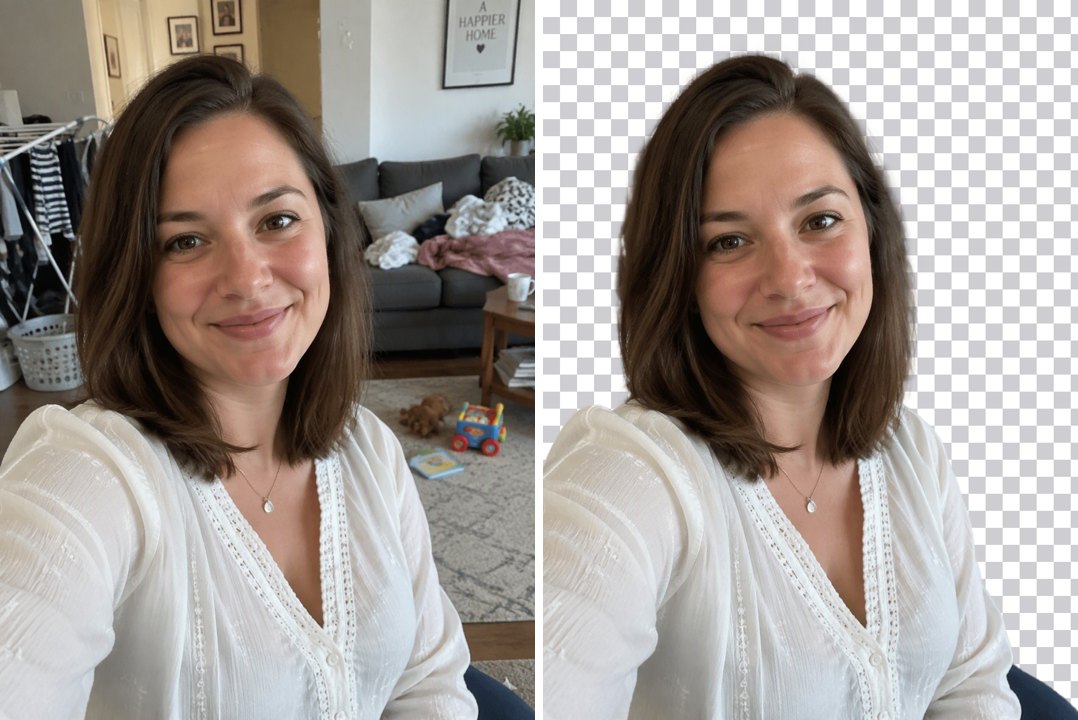
GoEnhanceでのテスト例:左が元のポートレート、右が背景削除後のプレビューです。
室内、家具、洗濯物が結果から消え、女性の顔、白いブラウス、髪の主な輪郭は見える状態で残っています。この表示サイズでは、ポートレートが雑然とした背景から切り離されているように見えます。大きなサイズで使う前に、元の出力を拡大して細い髪の毛を確認する必要があります。
スニーカー:屋外の風景を白背景に置き換え
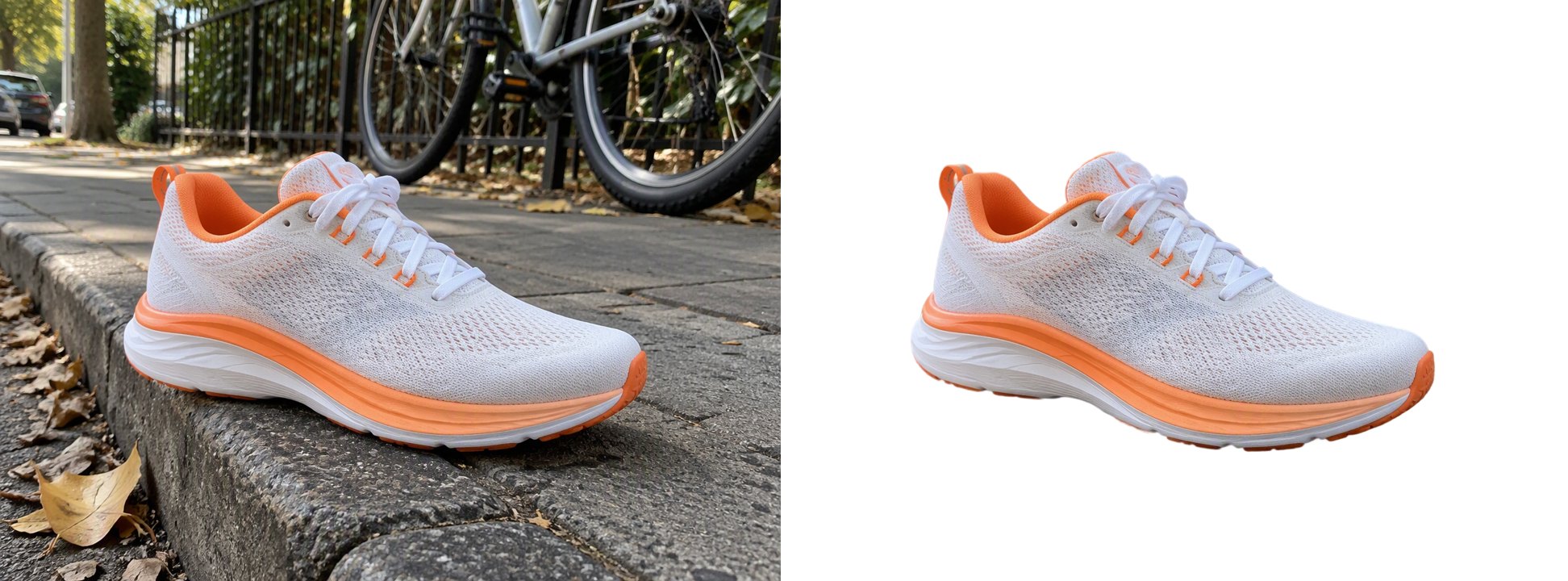
GoEnhanceでのテスト例:縁石と道路の風景が白い背景に置き換わっています。
結果では、靴ひも、オレンジ色の縁取り、テクスチャのあるアッパーが見える状態で残っています。縁石を削除すると、スニーカーを地面に置いていた元の環境も失われます。商品ページに使う場合は、最終的なトリミングと配置を確認しましょう。ライフスタイル系の合成画像に使う場合は、新たに接地影を加える必要があるか検討してください。
子犬:模様のあるラグから毛並みを切り離す
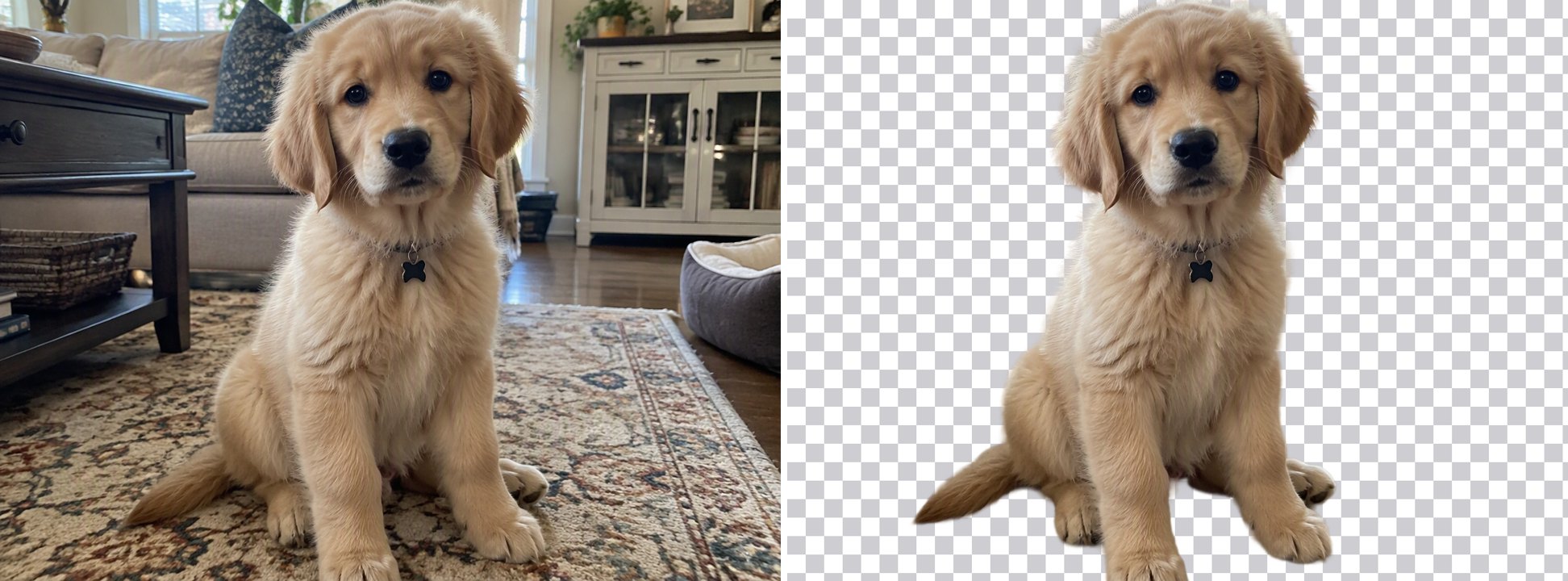
GoEnhanceでのテスト例:子犬がラグや周囲の家具から切り離されています。
切り抜きでは、子犬の耳、足、しっぽ、首輪が見えます。大まかな毛の輪郭は柔らかく残っています。縁に残った色のにじみを確認するため、PNGを暗い背景と明るい背景の両方に配置することをおすすめします。
ドロッパーボトル:反射する商品の仕上がりを確認
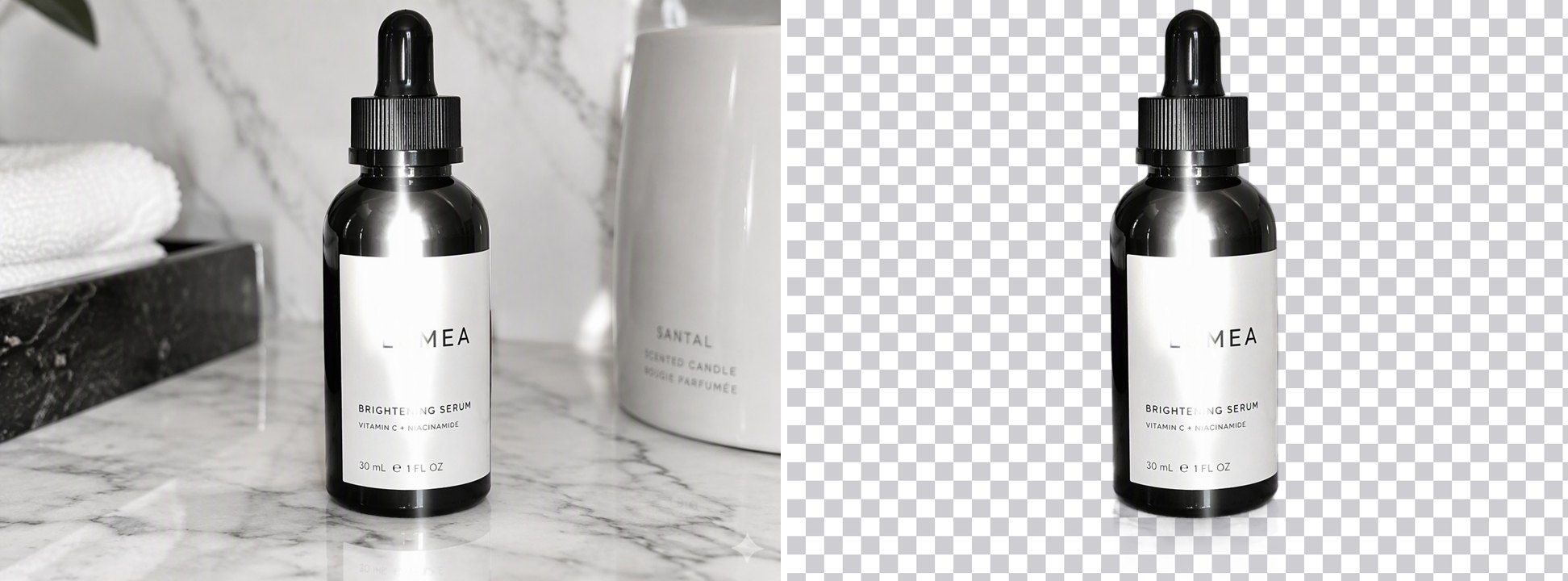
GoEnhanceでのテスト例:反射するボトルがカウンターや周囲の物から切り離されています。
キャップ、ボトルの形、ラベル部分、明るい表面のハイライトは確認できます。底面の下にかすかに白っぽい部分が見えるため、最終的な背景に重ねて縁を確認したいところです。透明なガラスの場合は、反射と透明部分の縁を念入りにチェックしましょう。
2. Photoroom — EC商品画像向け
概要: Photoroomは、背景削除に商品画像の編集、バッチ処理、APIワークフローを組み合わせています。単独の写真ではなくカタログを扱う場合に、その魅力がより際立ちます。
販売者にとって実用上のポイントは、切り抜き画像のまとまりを、どれだけすばやく統一感のある完成画像のセットに仕上げられるかです。背景削除そのものとあわせて、このワークフローも確認しましょう。
おすすめの用途: 商品画像を定期的に用意する販売者やチーム。
メリット: 商品画像に特化した編集機能、バッチ処理と自動化の手段。
デメリット: 基本ツールが無制限とうたわれていても、プランごとの利用枠は重要です。エクスポートの上限がボトルネックになることがあります。
料金: 無料で利用を始められます。確認時点で料金ページには、年払いの場合、Proが月額$7.50、月間エクスポート数が1,000件と表示されていました。
選んだ理由: 切り抜き後の作業、つまりカタログ用に多くの画像を統一感のある仕上がりにする工程にも対応しているためです。
3. Adobe Firefly — 無料の背景削除とその後のAI編集に
概要: Adobeのオンライン背景リムーバーは、URLにExpressの名前が残っているものの、現在はFireflyの機能として紹介されています。無料で背景を削除してPNGをダウンロードでき、Fireflyで編集を続けることもできます。
元の背景を削除することが、別のシーンを作るための第一歩となる場合に適しています。ただし、切り抜き画像のダウンロードと新しい背景の生成は別の作業である点を明確にしておきましょう。
おすすめの用途: 時々切り抜きを作るユーザーや、Adobeの後続編集ツールに関心のあるユーザー。
メリット: 単独での背景削除は無料、PNG出力、さらに画像編集を続けるための導線。
デメリット: Fireflyの後続機能もすべて背景リムーバーと同じように無料で使えるとは限りません。アカウントや生成機能の利用枠は異なる場合があります。
料金: 基本的な背景削除は無料とうたわれています。追加サービスの利用条件は、機能やプランによって異なります。
選んだ理由: まずダウンロード可能な切り抜き画像が必要な場合に、実用的な出発点となるためです。
4. Canva — デザイン内で背景を削除する用途に
概要: 画像をプレゼンテーション、サムネイル、チラシ、SNSレイアウトに使う予定なら、Canvaが最適です。背景を削除し、消去・復元コントロールで切り抜きを調整したら、そのままデザインのレイアウトを続けられます。
同じプロジェクト内で作業を続けられるため、時間を節約できます。最終的な成果物にテキストや複数のビジュアル要素が含まれる場合に、特に便利です。
おすすめの用途: すでにCanvaを使っているユーザーや、レイアウト全体を作成する人。
メリット: デザイン制作に統合されたワークフロー、手動での消去・復元調整。
デメリット: ダウンロード画像を1枚作るだけなら、エディター全体の機能が不要に感じられることがあります。自分のアカウントで背景リムーバーが使えるか、背景透過で書き出せるかを確認しましょう。
料金: Canvaは、Proで背景リムーバーを無制限に使えるとうたっています。地域ごとの料金と、現在のプランに含まれる機能を確認してください。
選んだ理由: レイアウト作業では、アップロード手順の小さな違いより、別のアプリを使わずに済むことのほうが重要な場合があるためです。
5. Pixelcut — 手動で切り抜きを微調整したい場合に
概要: Pixelcutは、自動削除に加えて、エッジを調整できるRefineブラシを備えています。自動処理の結果がほぼ完璧でも、小さな領域が残ってしまう場合に、この追加の手順が役立ちます。
セット全体を処理する前に、バッグの持ち手、靴ひもの間の隙間、背景に溶け込んだ輪郭など、細部が処理しにくい画像を試してみましょう。修正しやすいかどうかを確認してください。
おすすめの用途: 自動処理を使いつつ、手動で仕上げる方法も欲しいユーザー。
メリット: Refineによる調整機能、料金ページに記載された透かしなしの無料エクスポート、有料プランのバッチ処理。
デメリット: 無料の背景削除には制限があります。有料プランのバッチエクスポートにも上限があります。
料金: 年払いのProプランは、月あたり$8相当と表示されており、月間バッチエクスポート1,000件が含まれます。
選んだ理由: 同じ難しい画像を何度も送信して、結果が変わることを期待するより、修正ツールのほうが役立つ場合があるためです。
6. Fotor — 無料ダウンロードと写真編集に
概要: Fotorの背景リムーバーは、透かしや登録なしでHD画像を無料ダウンロードできるとうたっています。また、領域を消去・復元するブラシや、背景、テキスト、エフェクトを使って編集を続けるオプションもページで紹介されています。
こうした条件があるため、単発のダウンロードに料金を払う前に確認する価値があります。ただし、適用されるのは紹介されている背景リムーバーの条件であり、Fotorの幅広いエディターに含まれるすべてのツールが無料という意味ではありません。
おすすめの用途: 切り抜き画像と、その後の簡単な編集をしたいライトユーザー。
メリット: 無料ダウンロードが明確にうたわれていること、手動補正、複数の対応入力形式。
デメリット: 他のツールやプレミアム素材を使う場合は、利用条件を確認してください。
料金: 単独の背景リムーバーでは、HD出力を無料で利用できるとうたわれています。エディターのアップグレードは別料金です。
選んだ理由: 編集を終えた後で初めて支払いが必要だとわかる、よくある不満に直接応えるダウンロード条件を提示しているためです。
7. Picsart — SNS画像やクリエイティブな編集に
概要: Picsartは、切り抜きに背景の差し替え、色、エフェクトなどのクリエイティブな編集ツールを組み合わせています。切り抜いた被写体を印象的なグラフィックの一部として使うプロジェクトに向いています。
新商品の告知投稿を作るクリエイターなら、シンプルな商品PNGだけが必要な人より、こうした選択肢を重視するかもしれません。サブスクリプションを選ぶ前に、自分の作業内容に合うのがどちらかを見極めましょう。
おすすめの用途: SNS投稿、コラージュ、販促用のビジュアル。
メリット: 多彩な背景加工、同じエコシステム内で使えるクリエイティブ素材と編集機能。
デメリット: 背景リムーバーのFAQには、サブスクリプションの7日間トライアルが記載されています。「無料」という見出しを、継続して無制限に使えるという約束だと解釈しないでください。
料金: トライアルと有料サブスクリプションで利用できます。確認時点で料金ページには、年払いの場合、Proが月額$14.99と表示されていました。
選んだ理由: シンプルな背景が望ましい結果ではない場合に特に、切り抜いた被写体を完成したクリエイティブ作品へ仕上げる道筋を提供しているためです。
8. Pixlr — ブラウザー編集と複数画像の処理に最適
概要: Pixlrは、ブラウザーエディターとあわせてオンラインの背景削除ツールを提供しています。背景削除ツールの説明には、複数画像の処理と結果の一括ダウンロードが含まれています。
そのため、単一画像の切り抜きだけでなく、少数の素材を扱う際にも候補になります。大規模な作業に取りかかる前に、少数のファイルで利用できる操作項目と現在の制限を確認しましょう。
おすすめの用途: ブラウザーベースの編集を好み、複数画像の処理も試したいユーザー。
メリット: オンライン編集ツールを利用可能。公式ツールページでは一括背景削除が案内されています。
デメリット: 無料で利用できるからといって、全ツールを無制限に使えるわけではありません。保存の上限、広告、AI利用枠はそれぞれ確認する必要があります。
料金: 無料の背景削除ツールが案内されています。Pixlr Plusは、アカウントで利用できる特典が広がるプランで、月払いは月額$2.49、年払いは月額換算で$1.99です。
選んだ理由: 自動切り抜きだけでなく、幅広い作業に対応できる選択肢を提供しているためです。
9. Erase.bg — 画像のアップロードとURLからの読み込みに最適
概要: Erase.bgは、画像のアップロードと画像URLの読み込みに対応しています。新規ユーザーには少数のダウンロード枠が用意されており、結果がニーズに合うかを確認できます。
使用許可を得た画像がすでにオンラインでホストされている場合、URL入力なら手間を減らせます。ローカルファイルは、通常のアップロード方法で利用できます。
おすすめの用途: たまに画像を編集する場合や、オンラインでホストされた画像を扱うワークフロー。
メリット: ファイルとURLの両方から入力可能。初回のダウンロード枠が明確です。
デメリット: 登録が必要で、無料クレジットには上限があります。料金ページにはパッケージと各種プランの説明が混在しているため、実際の購入画面で利用枠を確認してください。
料金: 登録後に無料クレジット3回分とダウンロード3回分が付与されます。有料クレジットパッケージも用意されており、ページには背景削除1回につきクレジット1回分と記載されています。
選んだ理由: 実際のファイルをいくつか使って簡単に試してから、有料パッケージが適切かどうか判断できます。
10. Removal.AI — プレビューを確認してから処理できるクレジット制ツール
概要: Removal.AIは、自動背景削除にオンライン編集機能を組み合わせ、フル解像度の出力にはクレジット制を採用しています。無料プレビューで結果を確認してから、有料ダウンロードを選べます。
この仕組みは、月ごとの画像処理枚数を見積もれるユーザーに向いています。目立つ場所に表示された画像あたりの料金だけで判断せず、パッケージの合計額と、使用可能な出力の予想枚数を比較しましょう。
おすすめの用途: まずプレビューを確認し、ダウンロード予算を明確にしたいユーザー。
メリット: 無料プレビュー、月額および買い切りのクレジットパッケージ、追加編集に対応。
デメリット: プレビューを利用できても、フル解像度で書き出せるとは限りません。「Lifetime」パッケージの未使用クレジットは3年間有効です。
料金: 月額プランのページでは、100クレジットが$5.99と表示されていました。買い切りパッケージも掲載されています。
選んだ理由: 出力枚数に応じて予算を管理したいユーザーに、独自の購入方式を提供しているためです。
機能比較表
| ツール | 主な出力形式・編集機能 | 一括背景削除の対応状況 |
|---|---|---|
| GoEnhance AI | 透明、白、または任意の色のPNG、写真・イラストモード | 現時点では非対応 |
| Photoroom | 切り抜きと商品画像の編集 | 利用可能。プランごとの上限を確認してください |
| Adobe Firefly | PNGの切り抜きとFireflyでの追加編集 | 単体の背景削除ツールでは記載なし |
| Canva | 切り抜き、レイアウト、消去・復元ツール | 標準の背景削除ワークフローでは記載なし |
| Pixelcut | Refineブラシを使った切り抜き | 有料プランでの一括処理を案内 |
| Fotor | 透明PNG、背景の差し替え、修正ブラシ | 一括処理機能の記載なし |
| Picsart | 透明出力とクリエイティブな背景加工 | 有料プランで一括編集を案内。必要な処理に対応しているか確認してください |
| Pixlr | 切り抜きとブラウザー編集 | 背景削除ツールのページで案内 |
| Erase.bg | 切り抜き、ファイルアップロード、URL入力 | 利用可能。パッケージまたは法人向けの条件を確認してください |
| Removal.AI | プレビュー、フル解像度出力、オンライン編集 | 一括背景削除ツールを利用可能 |
料金比較
2026年10月8日に各ページを確認しました。以下の金額は、その時点で表示されていた料金です。ドル表記は表示価格(USD)で、地域ごとの価格や税金は異なる場合があります。年払いの場合の月額換算料金には、年間契約が必要です。
| ツール | 無料利用 | 有料プランの参考価格または料金体系 |
|---|---|---|
| GoEnhance AI | 新規アカウントに初回トークンを付与 | 画像1枚につき4トークン |
| Photoroom | 無料プランあり | Pro:年払いで月額$7.50、月1,000回の書き出し |
| Adobe Firefly | 基本の背景削除ツールは無料と案内 | その他の編集・生成機能には個別のプラン条件あり |
| Canva | アカウントで利用できるか確認してください | 無制限の背景削除をProで案内。料金は地域によって異なります |
| Pixelcut | 背景削除に制限あり。透かしなしでの書き出しに対応 | Pro:年払いで月額$8、月1,000回の一括書き出し |
| Fotor | HD背景削除ツールからの無料ダウンロードを案内 | 編集機能を拡張するオプションのアップグレードあり |
| Picsart | 7日間のサブスクリプション無料トライアルを案内 | Pro:年払いで月額$14.99 |
| Pixlr | 無料の背景削除ツールを案内 | Plus:月払いで月額$2.49、年払いで月額換算$1.99 |
| Erase.bg | 登録でクレジット3回分とダウンロード3回分 | 有料クレジットパッケージあり。購入画面で現地通貨の価格を確認してください |
| Removal.AI | 無料プレビュー | 月額パッケージ:100クレジットで$5.99 |
以下の公式料金ページを参照し、これらの金額を確認しました。Photoroomのプラン、Pixelcutのプラン、Picsartのサブスクリプション、Pixlrのサブスクリプション、Erase.bgのクレジット、Removal.AIのパッケージです。
ダウンロード上限を確認したうえで、「背景削除無制限」と固定クレジットパッケージを比較しています。同じプランでも、処理、書き出し、一括書き出し、生成編集では利用枠が異なる場合があります。
どの背景除去ツールを選ぶべきですか?
人物写真、ペットの画像、商品画像を1枚だけ切り抜く場合は、希望する仕上がりに合った背景を選べるなら、まずGoEnhance AIから試すことをおすすめします。実際に画像を使用する背景に重ねて、仕上がりを確認してください。
商品カタログの場合は、代表的な画像を少数選び、PhotoroomとPixelcutを比較することをおすすめします。形が複雑な商品、淡い色の商品、反射するパッケージも含めてください。セット全体にかかる費用と修正時間を見積もりましょう。
ポスターやプレゼンテーションの場合は、すでにCanvaでプロジェクトを進めていて、必要な書き出しオプションがプランに含まれているなら、Canvaを使います。エフェクトやクリエイティブな背景加工が作業の中心となる場合は、Picsartも候補になります。
無料で1回だけダウンロードしたい場合は、まずAdobe FireflyとFotorの単体ツールを確認します。クレジット制の代替サービスとして、Erase.bgとRemoval.AIで実際に利用できる範囲を比較してください。
切り抜いた画像をスタイル付きの商品シーンに仕上げるのが次の作業なら、AI商品画像ジェネレーターがその別工程に対応します。生成編集を行った後は、商品の形、色、ラベルの文字を確認してください。
よくある質問
2026年におすすめのオンライン背景除去ツールはどれですか?
個人用の写真やイラストには、まずGoEnhance AIをおすすめします。ECサイトの商品制作にはPhotoroom、既存のデザインにはCanvaを選びます。画像、ワークフロー、必要な書き出し形式に応じて選んでください。
無料でダウンロードできるオンライン背景除去ツールはどれですか?
Adobe Fireflyは、無料の背景除去とPNG出力を提供すると案内しています。Fotorは、会員登録や透かしなしで無料のHDダウンロードができると案内しています。Pixelcutでは透かしなしの書き出しを含む無料の背景除去に制限があり、Erase.bgでは会員登録後に3回ダウンロードできます。これらの内容はそれぞれ異なるため、予定している用途で適用される利用範囲を確認してください。
画像の寸法を小さくせずに背景を除去できますか?
はい。ツールと書き出しオプションで入力時の寸法が保たれることを確認し、画像を使う前に原寸で境界をチェックしてください。
アニメイラストに対応している背景除去ツールはどれですか?
GoEnhance AIには、アニメ/イラストモードがあります。代表的なイラストで試し、細い髪の毛、アクセサリー、小さく独立したディテールを確認することをおすすめします。
複数の画像から一度に背景を除去できますか?
Photoroom、Pixelcut、Pixlrなど、複数のツールで一括処理のワークフローを確認できました。利用条件はツールによって異なります。一括処理できる枚数と書き出し可能な範囲を確認し、フォルダー全体の作業が完了したと判断する前に、出力をチェックしてください。
保存した画像にまだ背景が残っているのはなぜですか?
プレビューをダウンロードした、単色の背景を選択した、または透明度に対応していないJPG形式で保存した可能性があります。透明度を有効にしてPNGで書き出してください。色付きの図形の上にファイルを配置したときに市松模様が残っている場合、その模様自体が画像に含まれている可能性があります。
結論
実際に使えるファイルに仕上げるまでに必要な修正量を基準に、背景除去ツールを選びます。個々の画像の切り抜きには、まずGoEnhance AIをおすすめします。カタログやレイアウト全体の制作では、ワークフローと書き出し制限をより重視します。
料金を支払う前に、代表的な画像を処理してダウンロードを確認します。細部の境界、最終的な寸法、書き出しにかかる実際の費用をチェックします。こうした点から、そのツールが作業に適しているかを判断できます。


