
Die 10 besten Online-Hintergrundentferner im Jahr 2026
- Kurzfassung
- Schnelle Vergleichstabelle
- So habe ich diese Hintergrundentferner ausgewählt
- So wähle ich einen Online-Hintergrundentferner aus
- 1. GoEnhance AI — Für Fotos und Illustrationen
- 2. Photoroom — Für Produktbilder im E-Commerce
- 3. Adobe Firefly — Für kostenloses Entfernen und weitere KI-Bearbeitung
- 4. Canva — Zum Entfernen von Hintergründen direkt in einem Design
- 5. Pixelcut — Für Freisteller mit manueller Nachbearbeitung
- 6. Fotor — Für kostenlose Downloads und Fotobearbeitung
- 7. Picsart — Für Social-Media-Grafiken und kreative Bearbeitungen
- 8. Pixlr — Für die Bearbeitung im Browser und mehrere Bilder
- 9. Erase.bg — Für Uploads und den Import über Bild-URLs
- 10. Removal.AI — Für die Verarbeitung mit Vorschau und Credits
- Funktionsvergleich
- Preisvergleich
- Welchen Hintergrundentferner sollten Sie wählen?
- FAQ
- Welches ist 2026 der beste Online-Hintergrundentferner?
- Welche Online-Hintergrundentferner bieten kostenlose Downloads?
- Kann ich einen Hintergrund entfernen, ohne die Bildabmessungen zu verringern?
- Welcher Hintergrundentferner unterstützt Anime-Illustrationen?
- Kann ich Hintergründe aus mehreren Bildern gleichzeitig entfernen?
- Warum hat mein gespeichertes Bild immer noch einen Hintergrund?
- Fazit
Das Entfernen eines Hintergrunds ist nur die halbe Arbeit. Das heruntergeladene Bild muss in einem Produkteintrag, einer Präsentation oder einem Social-Media-Beitrag immer noch gut aussehen. Ein Tool, das mit einem Sneaker gut zurechtkommt, braucht bei losem Haar, Tierfell oder einer reflektierenden Flasche möglicherweise etwas Unterstützung.
Ich habe 10 Online-Hintergrundentferner anhand ihrer Bearbeitungsoptionen, Downloadbeschränkungen und Preise verglichen. Für einzelne Fotos und Illustrationen steht GoEnhance AI bei mir an erster Stelle. Meine weiteren Empfehlungen konzentrieren sich auf Katalogarbeit, Designlayouts oder kostengünstigere Downloads.
Aktualisiert am 8. Oktober 2026.
Kurzfassung
- GoEnhance AI: Meine erste Wahl für einzelne Fotos und Illustrationen, mit mehreren Optionen für den Hintergrund.
- Photoroom: Ich ziehe es in Betracht, wenn die Hintergrundentfernung Teil eines E-Commerce-Produktionsablaufs ist.
- Adobe Firefly oder Fotor: Hier beginne ich, wenn ein kostenloses eigenständiges Entfernungstool Priorität hat.
- Canva: Ich nutze es, wenn der Freisteller in ein Design gehört, das ich gerade erstelle.
- Pixelcut, Picsart, Pixlr, Erase.bg und Removal.AI: Ich vergleiche diese für die Verfeinerung, kreative Bearbeitung, Stapelverarbeitung oder den kreditbasierten Zugriff.
Schnelle Vergleichstabelle
| Rang | Tool | Am besten geeignet für | Wichtigster Aspekt |
|---|---|---|---|
| 1 | GoEnhance AI | Einzelne Fotos und Illustrationen | Verarbeitet ein Bild pro Durchlauf |
| 2 | Photoroom | E-Commerce-Bildproduktion | Kostenpflichtige Tarife haben Exportkontingente |
| 3 | Adobe Firefly | Kostenlose Entfernung mit anschließender KI-Bearbeitung | Für zusätzliche Bearbeitungen gelten separate Zugangsbedingungen |
| 4 | Canva | Freisteller in Layouts | Unbegrenzte Nutzung des Entferners wird mit Pro beworben |
| 5 | Pixelcut | Automatische Freisteller mit manueller Verfeinerung | Kostenlose Entfernung ist begrenzt |
| 6 | Fotor | Kostenlose Downloads und anschließende Fotobearbeitung | Prüfen Sie den Zugriff, bevor Sie andere Editor-Funktionen nutzen |
| 7 | Picsart | Social-Media-Grafiken und kreative Kompositionen | Die FAQ zum Entferner beschreibt einen Probezeitraum für ein Abonnement |
| 8 | Pixlr | Bearbeitung im Browser und Entfernung bei mehreren Bildern | Prüfen Sie die aktuellen Nutzungs- und Speicherlimits |
| 9 | Erase.bg | Uploads und Import von Bild-URLs | Drei kostenlose Credits nach der Anmeldung |
| 10 | Removal.AI | Kreditbasierte Verarbeitung mit Vorschau | Downloads in voller Auflösung verbrauchen Credits |
So habe ich diese Hintergrundentferner ausgewählt
Ich habe offizielle Produkt- und Preisinformationen zu Browserzugriff, Ausgabeoptionen, Bearbeitungssteuerungen, Verarbeitungsvolumen und Kosten verglichen. Außerdem unterscheide ich zwischen Tools für schnelle Freisteller und Editoren, die dafür konzipiert sind, ein größeres Projekt fertigzustellen.
So wähle ich einen Online-Hintergrundentferner aus
Beginnen Sie mit dem Bild, das Sie tatsächlich bearbeiten möchten
Testen Sie eine repräsentative Datei. Prüfen Sie bei Porträts lose Haare und die Kanten an den Schultern. Achten Sie bei Produkten auf Öffnungen, Griffe, Schnürsenkel und Schatten. Sehen Sie sich bei Haustieren den Übergang zwischen Fell und Hintergrund an. Ein einfaches Beispiel sagt wenig über eine schwierige Aufgabe aus.
Prüfen Sie die heruntergeladene Datei
Eine gelungene Vorschau reicht nicht aus. Prüfen Sie die Exportabmessungen, den Wasserzeichenstatus und ob die Transparenz beim Download erhalten bleibt. PNG unterstützt Transparenz, aber eine PNG-Datei kann trotzdem einen einfarbigen Hintergrund enthalten. Für wiederverwendbare Freisteller ist auch ein KI-PNG-Ersteller ein relevantes Tool, das Sie in Betracht ziehen können.
Unterscheiden Sie zwischen gelegentlicher Nutzung und Produktionsarbeit
Für ein einzelnes Profilfoto kann ein Kontingent nach der Anmeldung ausreichen. Bei 200 Produktbildern sind Stapelverarbeitung, Exportkontingente und einheitliche Bildausschnitte wichtiger. Berechnen Sie die Kosten für fertige Downloads, statt nur die Abonnementpreise zu vergleichen.
Entscheiden Sie, was nach dem Entfernen geschieht
Wenn das Ergebnis direkt in ein Poster kommt, kann ein integrierter Designeditor einen Export- und Upload-Schritt einsparen. Wenn Sie nur ein transparentes Asset benötigen, kann ein spezialisiertes Entfernungstool weniger Entscheidungen erfordern.
1. GoEnhance AI — Für Fotos und Illustrationen
Überblick: Der Hintergrundentferner von GoEnhance AI bietet Modi für Fotos und Anime/Illustrationen sowie transparente, weiße oder benutzerdefinierte Hintergrundfarben. Laut Produktseite erfolgt die Ausgabe als PNG mit den Abmessungen des hochgeladenen Bildes. Diese Kombination eignet sich sowohl für wiederverwendbare Freisteller als auch für einfache Produkthintergründe, ohne dass ein vollständiges Designprojekt erforderlich ist.
Am besten geeignet für: Kreative, die einzelne Porträts, Produkte, Haustiere oder illustrierte Figuren vorbereiten.
Vorteile: Auswahl zwischen Bildmodi; mehrere Hintergrundoptionen; unkomplizierte Tokenkosten pro Bild.
Nachteile: Derzeit keine Stapelverarbeitung.
Preis: Vier Token pro Bild. Neue Konten erhalten Einführungstoken; die weitere Nutzung bietet keine unbegrenzte kostenlose Verarbeitung.
Warum ich es ausgewählt habe: Mir gefallen die praktischen Ausgabeoptionen, und die Beispiele unten zeigen, wie sie sich auf typische Bildaufgaben anwenden lassen.
Porträt: einen ablenkenden Raum entfernen
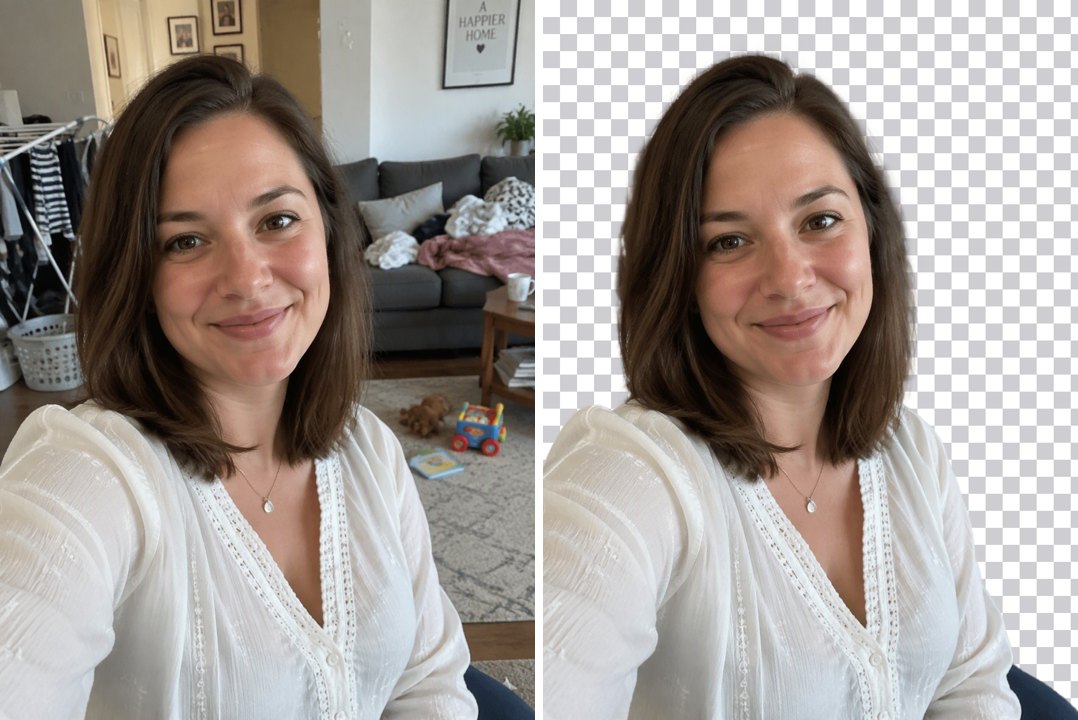
GoEnhance-Testbeispiel: das ursprüngliche Porträt links, die Vorschau nach der Hintergrundentfernung rechts.
Der Raum, die Möbel und die Wäsche verschwinden im Ergebnis, während das Gesicht der Frau, ihre weiße Bluse und der Umriss ihrer Haare weiterhin sichtbar sind. In dieser Darstellungsgröße scheint das Porträt von der unruhigen Szene getrennt zu sein. Feine Strähnen sollten vor einer Verwendung in großem Format im Original-Output genauer geprüft werden.
Sneaker: eine Außenaufnahme durch einen weißen Hintergrund ersetzen
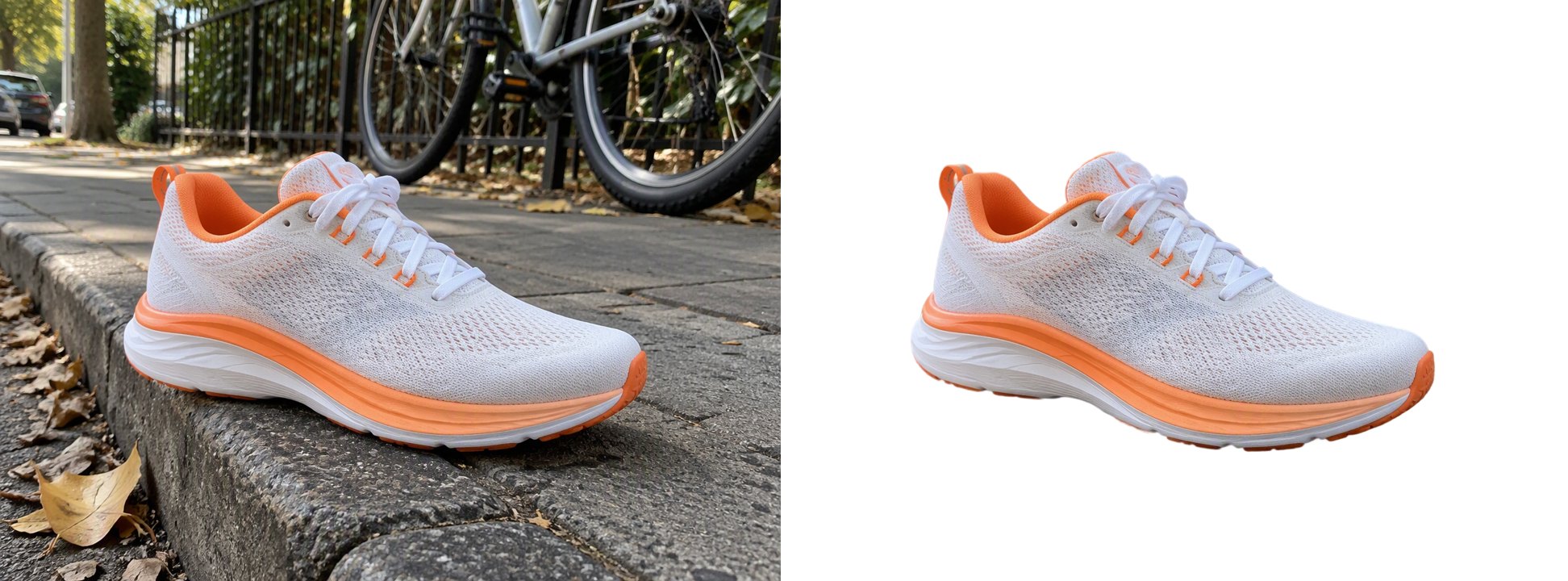
GoEnhance-Testbeispiel: Bordstein und Straßenszene werden durch einen weißen Hintergrund ersetzt.
Die Schnürsenkel, der orangefarbene Besatz und die strukturierte Oberfläche des Schuhs bleiben im Ergebnis sichtbar. Mit dem Bordstein verschwindet auch der ursprüngliche Kontext, der den Schuh verankert hat. Prüfen Sie bei einem Produkteintrag den endgültigen Bildausschnitt und die Platzierung; überlegen Sie bei einer Lifestyle-Komposition, ob sie einen neuen Kontaktschatten benötigt.
Welpe: Fell von einem gemusterten Teppich abheben
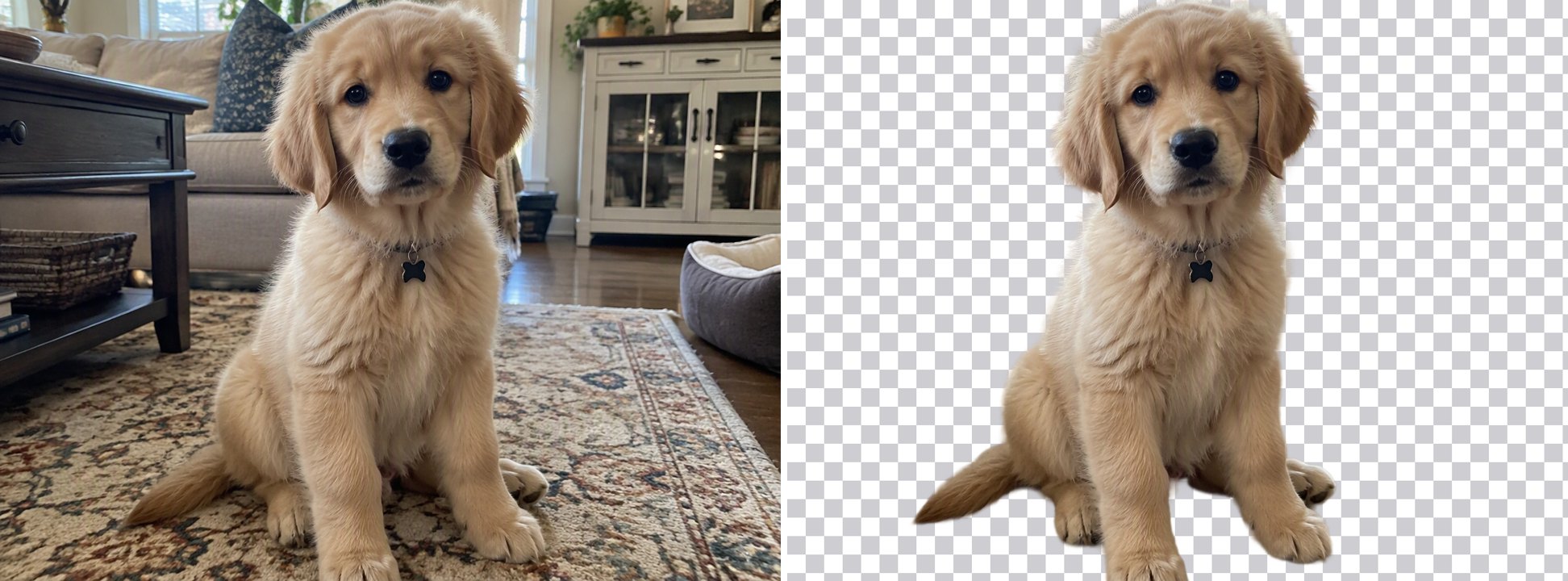
GoEnhance-Testbeispiel: Der Welpe ist vom Teppich und den umgebenden Möbeln freigestellt.
Die Ohren, Pfoten, der Schwanz und das Halsband des Welpen sind im Freisteller sichtbar. Der grobe Umriss des Fells bleibt weich. Ich würde die PNG-Datei sowohl auf dunklen als auch auf hellen Hintergründen platzieren, um auf verbleibende Säume zu prüfen.
Tropfflasche: ein reflektierendes Produkt prüfen
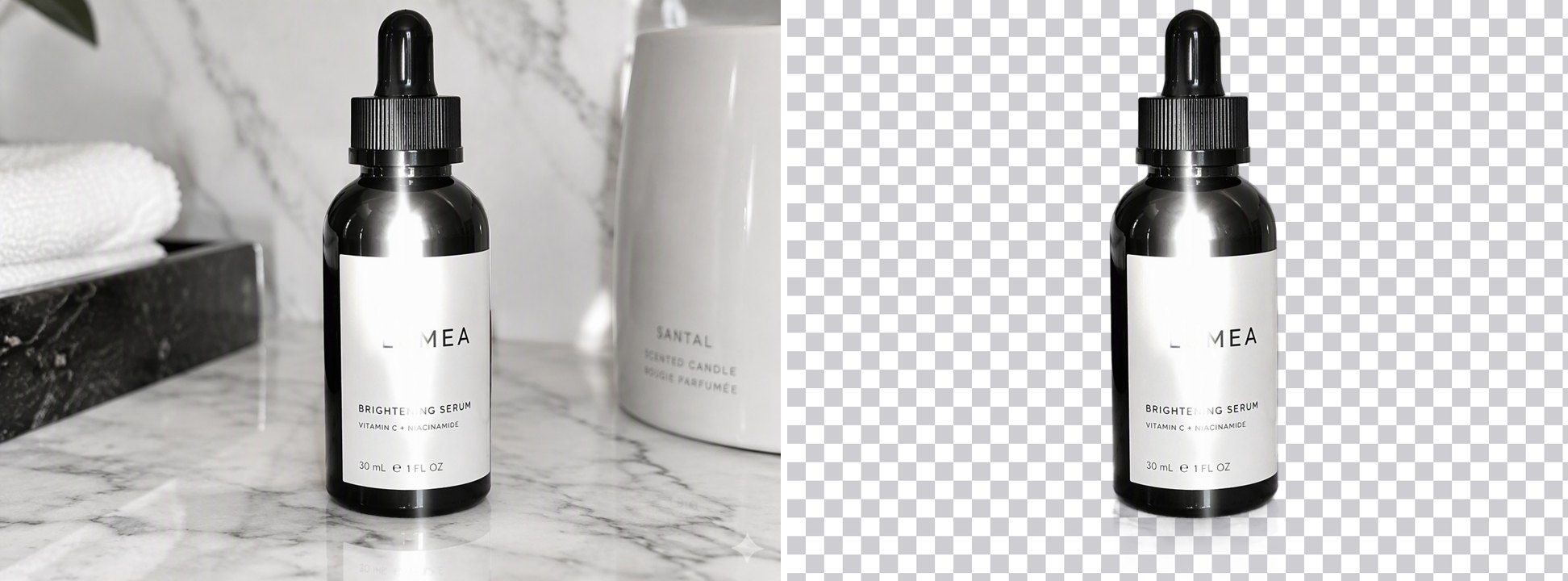
GoEnhance-Testbeispiel: Eine reflektierende Flasche ist von der Arbeitsfläche und den umgebenden Objekten getrennt.
Der Verschluss, die Flaschenform, der Etikettbereich und die helle Reflexion auf der Oberfläche sind weiterhin sichtbar. Unter dem Flaschenboden ist ein schwach ausgeprägter heller Bereich zu sehen. Deshalb würde ich diese Kante vor dem endgültigen Hintergrund überprüfen. Bei klarem Glas würde ich Reflexionen und transparente Kanten genau kontrollieren.
2. Photoroom — Für Produktbilder im E-Commerce
Überblick: Photoroom verbindet das Entfernen von Hintergründen mit der Bearbeitung von Produktbildern, Stapelverarbeitung und API-Workflows. Besonders interessant ist es, wenn es um einen Katalog statt um ein einzelnes Foto geht.
Für Verkäufer stellt sich praktisch die Frage, wie schnell sich aus einer Gruppe von Freistellern ein einheitlicher Satz fertiger Bilder erstellen lässt. Prüfen Sie diesen Workflow zusammen mit der Hintergrundentfernung selbst.
Am besten geeignet für: Verkäufer und Teams, die regelmäßig Produktbilder vorbereiten.
Vorteile: Auf Produkte ausgerichtete Bearbeitung; Optionen für Stapelverarbeitung und Automatisierung.
Nachteile: Die Tarifkontingente sind weiterhin wichtig, selbst wenn die Kernwerkzeuge als unbegrenzt beschrieben werden. Ein Exportlimit kann der entscheidende Engpass sein.
Preise: Ein kostenloser Einstieg ist verfügbar. Bei der Überprüfung wurde auf der Preisseite Pro für $7.50 pro Monat bei jährlicher Abrechnung angezeigt, mit 1,000 monatlichen Exporten.
Warum ich es ausgewählt habe: Es berücksichtigt auch die Arbeit rund um das Freistellen: viele Bilder für einen einheitlichen Katalog vorzubereiten.
3. Adobe Firefly — Für kostenloses Entfernen und weitere KI-Bearbeitung
Überblick: Adobes Online-Tool zum Entfernen von Hintergründen wird derzeit unter Firefly präsentiert, obwohl die URL weiterhin den Namen Express enthält. Es bietet kostenloses Entfernen und PNG-Downloads sowie die Möglichkeit, die Bearbeitung in Firefly fortzusetzen.
Das macht es interessant, wenn das Entfernen der ursprünglichen Umgebung der erste Schritt hin zu einer anderen Szene ist. Achten Sie auf die Unterscheidung: Das Herunterladen eines Freistellers und das Generieren einer neuen Umgebung sind separate Aufgaben.
Am besten geeignet für: Gelegentliche Freisteller und Nutzer, die an Adobes anschließenden Bearbeitungswerkzeugen interessiert sind.
Vorteile: Kostenloses eigenständiges Entfernen; PNG-Ausgabe; Möglichkeit zur weiteren Bildbearbeitung.
Nachteile: Gehen Sie nicht davon aus, dass für jede nachgelagerte Firefly-Funktion derselbe kostenlose Zugang wie für das Entfernen gilt. Konto- und Generierungskontingente können sich unterscheiden.
Preise: Das grundlegende Entfernen von Hintergründen wird als kostenlos beworben; zusätzliche Dienste hängen von der jeweiligen Funktion und dem Tarif ab.
Warum ich es ausgewählt habe: Es ist ein praktischer Ausgangspunkt, wenn Sie zunächst einfach einen herunterladbaren Freisteller benötigen.
4. Canva — Zum Entfernen von Hintergründen direkt in einem Design
Überblick: Canva ist besonders sinnvoll, wenn Ihr Bild bereits in eine Präsentation, ein Vorschaubild, einen Flyer oder ein Social-Media-Layout gehört. Entfernen Sie den Hintergrund, passen Sie den Freisteller mit den Werkzeugen zum Löschen und Wiederherstellen an und gestalten Sie das Design weiter.
Die Zeitersparnis entsteht dadurch, dass Sie im selben Projekt bleiben. Das ist besonders nützlich, wenn das fertige Ergebnis Text und mehrere visuelle Elemente enthält.
Am besten geeignet für: Bestehende Canva-Nutzer und alle, die vollständige Layouts erstellen.
Vorteile: Integrierter Design-Workflow; manuelle Anpassung mit den Werkzeugen zum Löschen und Wiederherstellen.
Nachteile: Für einen einzelnen Download kann der umfangreichere Editor unnötig wirken. Prüfen Sie in Ihrem Konto sowohl den Zugang zum Hintergrundentferner als auch die Option zum Export mit transparentem Hintergrund.
Preise: Canva bewirbt Pro mit unbegrenzter Nutzung des Hintergrundentferners. Prüfen Sie die regionalen Preise und die in Ihrem bestehenden Tarif enthaltenen Leistungen.
Warum ich es ausgewählt habe: Bei Layout-Arbeiten kann der Verzicht auf eine separate Anwendung wichtiger sein als kleine Unterschiede beim Hochladen.
5. Pixelcut — Für Freisteller mit manueller Nachbearbeitung
Überblick: Pixelcut kombiniert die automatische Entfernung mit einem Verfeinerungspinsel zum Anpassen der Kanten. Dieser zweite Schritt ist nützlich, wenn das automatische Ergebnis beinahe stimmt, aber einen kleinen Bereich nicht erfasst.
Testen Sie vor der Verarbeitung eines ganzen Satzes ein Bild mit einem schwierigen Detail: einem Taschengriff, einem Zwischenraum zwischen Schnürsenkeln oder einer Kante, die mit dem Hintergrund verschmilzt. Prüfen Sie, ob sich die Korrektur gut umsetzen lässt.
Am besten geeignet für: Nutzer, die eine automatische Verarbeitung mit einer Option zur manuellen Nachbearbeitung wünschen.
Vorteile: Verfeinerungsfunktion; laut Preisseite kostenlose Exporte ohne Wasserzeichen; kostenpflichtiger Zugang zur Stapelverarbeitung.
Nachteile: Die kostenlose Hintergrundentfernung ist eingeschränkt. Auch für kostenpflichtige Stapelverarbeitung gelten Exportkontingente.
Preise: Bei der jährlichen Pro-Option wurde ein umgerechneter Preis von $8 pro Monat angezeigt, einschließlich 1,000 monatlicher Exporte in Stapelverarbeitung.
Warum ich es ausgewählt habe: Ein Korrekturwerkzeug kann nützlicher sein, als dasselbe schwierige Bild immer wieder einzureichen und auf ein anderes Ergebnis zu hoffen.
6. Fotor — Für kostenlose Downloads und Fotobearbeitung
Überblick: Fotor's Hintergrundentferner wirbt mit kostenlosen HD-Downloads ohne Wasserzeichen und ohne Registrierung. Auf der Seite werden außerdem ein Pinsel zum Löschen oder Wiederherstellen von Bereichen sowie die Möglichkeit beschrieben, die Bearbeitung mit Hintergründen, Text und Effekten fortzusetzen.
Diese Konditionen machen das Tool einen Blick wert, bevor Sie für einen einfachen einmaligen Download bezahlen. Sie gelten jedoch für den beworbenen Hintergrundentferner und belegen nicht, dass jedes Werkzeug im umfangreicheren Editor von Fotor kostenlos ist.
Am besten geeignet für: Gelegenheitsnutzer, die einen Freisteller und einige anschließende Bearbeitungsmöglichkeiten wünschen.
Vorteile: Klar beworbener kostenloser Downloadzugang; manuelle Korrektur; mehrere unterstützte Eingabeformate.
Nachteile: Prüfen Sie die Zugangsbedingungen, wenn Sie andere Werkzeuge oder Premium-Elemente verwenden.
Preise: Der eigenständige Hintergrundentferner bewirbt eine kostenlose HD-Ausgabe. Optionale Upgrades des Editors sind separat.
Warum ich es ausgewählt habe: Das Downloadangebot geht direkt auf eine häufige Frustration ein: eine Bearbeitung abzuschließen und erst dann eine Zahlungsanforderung zu entdecken.
7. Picsart — Für Social-Media-Grafiken und kreative Bearbeitungen
Überblick: Picsart verbindet Freisteller mit Hintergrundersetzungen, Farben, Effekten und weiteren kreativen Bearbeitungswerkzeugen. Es eignet sich für Projekte, bei denen das freigestellte Motiv Teil einer ausdrucksstarken Grafik wird.
Ein Creator, der einen Beitrag zur Produkteinführung erstellt, schätzt diese Optionen möglicherweise mehr als jemand, der nur ein schlichtes Produkt-PNG benötigt. Entscheiden Sie vor der Wahl eines Abos, welche Art von Aufgabe Sie erledigen möchten.
Am besten geeignet für: Social-Media-Beiträge, Collagen und Werbekompositionen.
Vorteile: Verschiedene Hintergrundgestaltungen; kreative Elemente und Bearbeitungswerkzeuge im selben Ökosystem.
Nachteile: Die FAQ zum Hintergrundentferner beschreibt eine siebentägige Abo-Testphase. Verstehen Sie eine „kostenlos“-Überschrift nicht als Versprechen einer dauerhaft uneingeschränkten Nutzung.
Preise: Testphase und kostenpflichtiger Abozugang. Bei der Überprüfung wurde auf der Preisseite Pro für $14.99 pro Monat bei jährlicher Abrechnung angezeigt.
Warum ich es ausgewählt habe: Es bietet einen Weg vom freigestellten Motiv bis zum fertigen kreativen Ergebnis, insbesondere wenn ein schlichter Hintergrund nicht erwünscht ist.
8. Pixlr — Für die Bearbeitung im Browser und mehrere Bilder
Überblick: Pixlr bietet neben seinen Browser-Editoren auch ein Online-Tool zum Entfernen von Hintergründen. Die Beschreibung des Tools erwähnt die Verarbeitung mehrerer Bilder und den gemeinsamen Download der Ergebnisse.
Damit ist es eine Option für kleine Asset-Sammlungen ebenso wie für einzelne Freisteller. Prüfen Sie die verfügbaren Steuerelemente und aktuellen Limits zunächst anhand einiger Dateien, bevor Sie einen größeren Auftrag starten.
Am besten geeignet für: Nutzer, die eine browserbasierte Bearbeitung bevorzugen und die Verarbeitung mehrerer Bilder ausprobieren möchten.
Vorteile: Online-Bearbeitungstools; die offizielle Toolseite beschreibt die Stapelverarbeitung.
Nachteile: Kostenloser Zugriff ist nicht mit unbegrenztem Zugriff auf die gesamte Suite gleichzusetzen. Speicherlimits, Werbung und KI-Kontingente sollten gesondert berücksichtigt werden.
Preise: Ein kostenloses Tool zum Entfernen von Hintergründen wird beworben. Pixlr Plus kostet 2,49 $ monatlich oder 1,99 $ pro Monat bei jährlicher Abrechnung und bietet umfassendere Kontovorteile.
Warum ich es ausgewählt habe: Es bietet eine weitere Möglichkeit für Nutzer, deren Arbeit über einen einzelnen automatischen Freisteller hinausgeht.
9. Erase.bg — Für Uploads und den Import über Bild-URLs
Überblick: Erase.bg akzeptiert hochgeladene Bilder und Bild-URLs. Das Startkontingent nach der Registrierung gibt neuen Nutzern eine kleine Anzahl von Downloads, um zu beurteilen, ob die Ergebnisse ihren Anforderungen entsprechen.
Die Eingabe einer URL kann den Aufwand verringern, wenn ein Bild, das Sie verwenden dürfen, bereits online gehostet wird. Für eine lokale Datei steht weiterhin der übliche Upload zur Verfügung.
Am besten geeignet für: Gelegentliche Bearbeitungen und Arbeitsabläufe mit gehosteten Bildern.
Vorteile: Datei- und URL-Eingabe; ein festgelegtes Startkontingent für Downloads.
Nachteile: Eine Registrierung ist erforderlich, und die kostenlosen Credits sind begrenzt. Auf der Preisseite werden Paketangebote mit allgemeineren Angaben zu Tarifen kombiniert. Prüfen Sie daher das tatsächliche Kontingent beim Bezahlvorgang.
Preise: Drei kostenlose Credits und drei Downloads nach der Registrierung. Kostenpflichtige Credit-Pakete sind verfügbar; laut Seite wird pro Entfernung eines Hintergrunds ein Credit verbraucht.
Warum ich es ausgewählt habe: Sie können das Tool unkompliziert anhand einiger echter Dateien testen, bevor Sie entscheiden, ob sich ein kostenpflichtiges Paket lohnt.
10. Removal.AI — Für die Verarbeitung mit Vorschau und Credits
Überblick: Removal.AI kombiniert die automatische Entfernung mit Online-Bearbeitung und bietet über ein Credit-System Zugriff auf Ausgaben in voller Auflösung. Mit kostenlosen Vorschauen können Sie ein Ergebnis prüfen, bevor Sie sich für einen kostenpflichtigen Download entscheiden.
Dieses Modell kann für Nutzer geeignet sein, die ihr monatliches Bildvolumen einschätzen können. Vergleichen Sie den Gesamtpreis des Pakets mit der erwarteten Anzahl brauchbarer Ergebnisse, statt sich auf einen prominent angezeigten Preis pro Bild zu verlassen.
Am besten geeignet für: Nutzer, die zunächst Vorschauen sehen und ein festgelegtes Download-Budget haben möchten.
Vorteile: Kostenlose Vorschauen; monatliche und einmalige Credit-Pakete; nachträgliche Bearbeitung.
Nachteile: Der Zugriff auf Vorschauen ist nicht dasselbe wie ein Export in voller Auflösung. Nicht verbrauchte Credits im „Lifetime“-Paket bleiben drei Jahre lang gültig.
Preise: Auf der Monatsseite wurden 100 Credits für 5,99 $ angezeigt. Einmalige Pakete sind ebenfalls aufgeführt.
Warum ich es ausgewählt habe: Es bietet ein eigenes Kaufmodell für Nutzer, die ihr Budget lieber anhand des Ausgabevolumens planen.
Funktionsvergleich
| Tool | Hervorgehobene Ausgabe- oder Bearbeitungsoptionen | Status der Stapelverarbeitung |
|---|---|---|
| GoEnhance AI | Transparente, weiße oder benutzerdefinierte PNG-Hintergründe; Modi für Fotos und Illustrationen | Derzeit nicht unterstützt |
| Photoroom | Freisteller und Produktbildbearbeitung | Verfügbar; prüfen Sie die Kontingente des Tarifs |
| Adobe Firefly | PNG-Freisteller und weitere Bearbeitung mit Firefly | Für das eigenständige Tool zum Entfernen nicht aufgeführt |
| Canva | Freisteller, Layouts sowie Werkzeuge zum Entfernen und Wiederherstellen | Für den standardmäßigen Arbeitsablauf zum Entfernen nicht aufgeführt |
| Pixelcut | Freisteller mit einem Verfeinerungspinsel | Kostenpflichtiger Stapelzugriff aufgeführt |
| Fotor | Transparente PNGs, Ersatzhintergründe und Korrekturpinsel | Keine Stapelfunktion aufgeführt |
| Picsart | Transparente Ausgabe und kreative Hintergrundgestaltung | Stapelbearbeitung in kostenpflichtigen Tarifen aufgeführt; prüfen Sie, ob der benötigte Vorgang enthalten ist |
| Pixlr | Freisteller und Bearbeitung im Browser | Auf der Seite zum Entfernen beschrieben |
| Erase.bg | Freisteller, Datei-Uploads und URL-Eingabe | Verfügbar; prüfen Sie die Bedingungen des Pakets oder Unternehmenstarifs |
| Removal.AI | Vorschauen, Ausgabe in voller Auflösung und Online-Bearbeitung | Tool zur Stapelverarbeitung verfügbar |
Preisvergleich
Ich habe die Seiten am 8. Oktober 2026 geprüft. Die nachstehenden Beträge entsprechen den damals angezeigten Preisen. Dollarbeträge sind die angezeigten Preise in USD; regionale Angebote und Steuern können abweichen. Ein monatlicher Gegenwert bei jährlicher Abrechnung setzt eine jährliche Vertragsbindung voraus.
| Tool | Kostenloser Zugriff | Kostenpflichtige Referenz oder Preismodell |
|---|---|---|
| GoEnhance AI | Einführungstokens für neue Konten | 4 Tokens pro Bild |
| Photoroom | Kostenloser Einstieg | Pro: 7,50 $/Monat bei jährlicher Abrechnung; 1.000 Exporte pro Monat |
| Adobe Firefly | Einfaches Tool zum Entfernen wird als kostenlos beworben | Für andere Bearbeitungs- und Generierungsfunktionen gelten separate Tarifbedingungen |
| Canva | Prüfen Sie den Zugriff in Ihrem Konto | Pro wird mit unbegrenzter Entfernung beworben; regionale Preise |
| Pixelcut | Begrenzte Entfernung; Export ohne Wasserzeichen aufgeführt | Pro: 8 $/Monat bei jährlicher Abrechnung; 1.000 Stapel-Exporte pro Monat |
| Fotor | Kostenlose Downloads mit dem HD-Tool zum Entfernen werden beworben | Optionale Upgrades für umfassendere Bearbeitungsfunktionen |
| Picsart | Eine siebentägige Abo-Testphase wird beschrieben | Pro: 14,99 $/Monat bei jährlicher Abrechnung |
| Pixlr | Kostenloses Tool zum Entfernen wird beworben | Plus: 2,49 $ monatlich oder 1,99 $/Monat bei jährlicher Abrechnung |
| Erase.bg | 3 Credits und Downloads bei der Registrierung | Kostenpflichtige Credit-Pakete; prüfen Sie den lokalisierten Preis beim Bezahlvorgang |
| Removal.AI | Kostenlose Vorschauen | Monatspaket: 5,99 $ für 100 Credits |
Ich habe diese Beträge mit den offiziellen Preisseiten für Photoroom-Tarife, Pixelcut-Tarife, Picsart-Abos, Pixlr-Abos, Erase.bg-Credits und Removal.AI-Pakete abgeglichen.
Ich vergleiche „unbegrenzte Entfernung“ erst dann mit Paketen mit festem Credit-Kontingent, wenn ich die Download-Limits geprüft habe. Verarbeitung, Exporte, Stapel-Exporte und generative Bearbeitungen können innerhalb desselben Tarifs unterschiedlichen Kontingenten unterliegen.
Welchen Hintergrundentferner sollten Sie wählen?
Für ein Porträt, ein Tierbild oder einen freigestellten Produktausschnitt empfehle ich Ihnen, mit GoEnhance AI zu beginnen, wenn die verfügbaren Hintergründe zu Ihrem gewünschten Ergebnis passen. Prüfen Sie das Ergebnis vor dem Hintergrund, vor dem es später tatsächlich erscheinen soll.
Für einen Produktkatalog empfehle ich Ihnen, Photoroom und Pixelcut anhand einer kleinen, repräsentativen Auswahl zu vergleichen. Berücksichtigen Sie dabei schwierige Formen, helle Produkte und reflektierende Verpackungen. Schätzen Sie die Kosten und den Korrekturaufwand für den gesamten Katalog.
Für ein Poster oder eine Präsentation würde ich Canva verwenden, wenn das Projekt bereits dort angelegt ist und mein Tarif die benötigten Exportoptionen umfasst. Picsart ist eine weitere Option, wenn Effekte und kreative Hintergrundgestaltungen im Mittelpunkt stehen.
Für einen einmaligen kostenlosen Download würde ich zunächst die eigenständigen Tools von Adobe Firefly und Fotor prüfen. Als kreditbasierte Alternative sollten Sie die tatsächlichen Kontingente von Erase.bg und Removal.AI vergleichen.
Wenn Sie als Nächstes einen freigestellten Ausschnitt in eine gestaltete Produktszene verwandeln möchten, bietet ein KI-Produktfoto-Generator eine Lösung für diesen separaten Schritt. Prüfen Sie Produktform, Farben und Beschriftung nach jeder generativen Bearbeitung.
FAQ
Welches ist 2026 der beste Online-Hintergrundentferner?
Ich empfehle GoEnhance AI zuerst für einzelne Fotos und Illustrationen. Für die Produktion im E-Commerce greife ich auf Photoroom zurück und für bestehende Designs auf Canva. Meine Wahl hängt vom Bild, dem Arbeitsablauf und dem benötigten Export ab.
Welche Online-Hintergrundentferner bieten kostenlose Downloads?
Adobe Firefly wirbt mit kostenloser Hintergrundentfernung und PNG-Ausgabe. Fotor wirbt mit kostenlosen HD-Downloads ohne Registrierung oder Wasserzeichen. Pixelcut bietet laut Angaben eine begrenzte kostenlose Entfernung mit Export ohne Wasserzeichen, während Erase.bg drei Downloads nach der Registrierung ermöglicht. Da es sich um unterschiedliche Angebote handelt, sollten Sie das Kontingent prüfen, das für Ihre geplante Nutzung gilt.
Kann ich einen Hintergrund entfernen, ohne die Bildabmessungen zu verringern?
Ja. Ich prüfe, ob das Tool und die Exportoption die Eingabeabmessungen beibehalten, und kontrolliere anschließend die Kanten in voller Größe, bevor ich das Bild verwende.
Welcher Hintergrundentferner unterstützt Anime-Illustrationen?
GoEnhance AI bietet einen Anime- / Illustrationsmodus. Ich würde eine repräsentative Zeichnung ausprobieren und schmale Strähnen, Accessoires sowie kleine, freistehende Details überprüfen.
Kann ich Hintergründe aus mehreren Bildern gleichzeitig entfernen?
Bei mehreren Tools, darunter Photoroom, Pixelcut und Pixlr, sind Stapelverarbeitungsfunktionen aufgeführt. Die Zugangsbedingungen unterscheiden sich. Bestätigen Sie die Stapelgröße und das Exportkontingent, und prüfen Sie die Ergebnisse, bevor Sie den gesamten Ordner als fertig betrachten.
Warum hat mein gespeichertes Bild immer noch einen Hintergrund?
Möglicherweise haben Sie eine Vorschau heruntergeladen, einen einfarbigen Hintergrund ausgewählt oder das Bild als JPG gespeichert, das Transparenz nicht unterstützt. Exportieren Sie eine PNG-Datei und aktivieren Sie die Transparenz. Wenn beim Platzieren der Datei über einer farbigen Form weiterhin ein Schachbrettmuster sichtbar ist, könnte dieses Muster Teil des Bildes selbst sein.
Fazit
Ich wähle einen Hintergrundentferner danach aus, wie viel Nachbearbeitung nötig ist, bis ich eine Datei erhalte, die ich tatsächlich verwenden kann. Für einzelne Freisteller empfehle ich GoEnhance AI als Ausgangspunkt; bei Katalogen und vollständigen Layouts gewichte ich den Arbeitsablauf und die Exportbeschränkungen stärker.
Bevor ich bezahle, bearbeite ich ein repräsentatives Bild und prüfe den Download. Ich kontrolliere feine Kanten, die endgültigen Abmessungen und die tatsächlichen Exportkosten. Diese Details helfen mir einzuschätzen, ob ein Tool für die jeweilige Aufgabe geeignet ist.


