
Os 10 Melhores Removedores de Fundo Online em 2026
- Resumo
- Tabela de comparação rápida
- Como selecionei estes removedores de fundo
- Como escolher um removedor de fundo online
- 1. GoEnhance AI — Para fotos e ilustrações
- 2. Photoroom — Para imagens de produtos para e-commerce
- 3. Adobe Firefly — Para remover o fundo gratuitamente e continuar editando com IA
- 4. Canva — Para remover o fundo dentro de um design
- 5. Pixelcut — Para recortes com refinamento manual
- 6. Fotor — Para downloads gratuitos e edição de fotos
- 7. Picsart — Para artes para redes sociais e edições criativas
- 8. Pixlr — Para edição no navegador e várias imagens
- 9. Erase.bg — Para uploads e importação por URL de imagem
- 10. Removal.AI — Para processamento com prévia e créditos
- Matriz de comparação de recursos
- Comparação de preços
- Qual removedor de fundo você deve escolher?
- Perguntas frequentes
- Qual é o melhor removedor de fundo online em 2026?
- Quais removedores de fundo online oferecem downloads gratuitos?
- Posso remover um fundo sem reduzir as dimensões da imagem?
- Qual removedor de fundo é compatível com ilustrações de anime?
- Posso remover os fundos de várias imagens de uma vez?
- Por que minha imagem salva ainda tem fundo?
- Conclusão
Remover o fundo é apenas metade do trabalho. A imagem baixada ainda precisa ficar boa em um anúncio de produto, em uma apresentação ou em uma publicação nas redes sociais. Uma ferramenta que funciona bem com um tênis pode precisar de ajuda com cabelos soltos, pelos de animais ou uma garrafa reflexiva.
Comparei 10 removedores de fundo online considerando as opções de edição, as restrições de download e os preços. Coloquei o GoEnhance AI em primeiro lugar para fotos e ilustrações individuais. Minhas outras recomendações são voltadas para trabalho com catálogos, layouts de design ou downloads mais baratos.
Atualizado em 8 de outubro de 2026.
Resumo
- GoEnhance AI: Minha primeira escolha para fotos e ilustrações individuais, com várias opções de saída para o fundo.
- Photoroom: Considero quando a remoção de fundo faz parte de um fluxo de produção para ecommerce.
- Adobe Firefly ou Fotor: Começo por aqui quando a prioridade é uma ferramenta gratuita e independente para remover fundos.
- Canva: Uso quando o recorte será incluído em um design que já estou criando.
- Pixelcut, Picsart, Pixlr, Erase.bg e Removal.AI: Comparo estas opções para refinamento, edição criativa, trabalho em lote ou acesso baseado em créditos.
Tabela de comparação rápida
| Classificação | Ferramenta | Mais indicada para | Principal consideração |
|---|---|---|---|
| 1 | GoEnhance AI | Fotos e ilustrações individuais | Processa uma imagem por execução |
| 2 | Photoroom | Produção de imagens para ecommerce | Os planos pagos têm limites de exportação |
| 3 | Adobe Firefly | Remoção gratuita seguida de edição com IA | A edição adicional tem condições de acesso próprias |
| 4 | Canva | Recortes dentro de layouts | O uso ilimitado do removedor é oferecido no Pro |
| 5 | Pixelcut | Recortes automáticos com refinamento manual | A remoção gratuita é limitada |
| 6 | Fotor | Downloads gratuitos e edição de fotos posterior | Verifique o acesso antes de usar outros recursos do editor |
| 7 | Picsart | Artes para redes sociais e composições criativas | A página de perguntas frequentes do removedor descreve um teste de assinatura |
| 8 | Pixlr | Edição no navegador e remoção de várias imagens | Verifique os limites atuais de uso e salvamento |
| 9 | Erase.bg | Uploads e importação de imagens por URL | Três créditos gratuitos após o cadastro |
| 10 | Removal.AI | Processamento com prévia e baseado em créditos | Downloads em resolução máxima usam créditos |
Como selecionei estes removedores de fundo
Comparei informações oficiais sobre produtos e preços, considerando acesso pelo navegador, opções de saída, controles de edição, volume de processamento e custo. Também diferencio ferramentas rápidas de recorte de editores criados para concluir um projeto maior.
Como escolher um removedor de fundo online
Comece pela imagem que você realmente precisa editar
Teste um arquivo representativo. Para retratos, examine os fios de cabelo soltos e as bordas dos ombros. Para produtos, verifique orifícios, alças, cadarços e sombras. Para animais de estimação, observe a transição entre os pelos e o fundo. Uma amostra simples diz pouco sobre uma tarefa difícil.
Verifique o arquivo baixado
Uma prévia bem-sucedida não basta. Confirme as dimensões da exportação, se há marca d'água e se a transparência é mantida no download. PNG é compatível com transparência, mas um arquivo PNG ainda pode ter um fundo sólido. Para recortes reutilizáveis, um criador de PNG com IA é outra ferramenta relevante a considerar.
Diferencie o uso ocasional do trabalho de produção
Para uma foto de perfil, a quantidade disponível após o cadastro pode ser suficiente. Para 200 imagens de produtos, o processamento em lote, os limites de exportação e o enquadramento consistente são mais importantes. Calcule o custo dos downloads finalizados, em vez de comparar apenas os preços das assinaturas.
Decida o que fazer depois da remoção
Se o resultado for direto para um pôster, um editor de design integrado pode eliminar uma etapa de exportação e upload. Se você só precisa de um arquivo com fundo transparente, um removedor dedicado pode exigir menos decisões.
1. GoEnhance AI — Para fotos e ilustrações
Visão geral: O removedor de fundo do GoEnhance AI oferece os modos Foto e Anime / ilustração, além de fundos transparentes, brancos ou de cor personalizada. A página do produto especifica a saída em PNG nas dimensões da imagem enviada. Essa combinação atende tanto a recortes reutilizáveis quanto a fundos simples para produtos, sem exigir um projeto de design completo.
Mais indicado para: Criadores que preparam retratos, produtos, animais de estimação ou personagens ilustrados individualmente.
Vantagens: Opções de modo de imagem; várias opções de fundo; custo direto em tokens por imagem.
Desvantagens: No momento, não há processamento em lote.
Preço: Quatro tokens por imagem. Novas contas recebem tokens de introdução; o uso contínuo não oferece processamento gratuito ilimitado.
Por que escolhi: Gosto das opções práticas de saída, e os exemplos abaixo mostram como elas se aplicam a tarefas comuns com imagens.
Retrato: removendo um cômodo que distrai
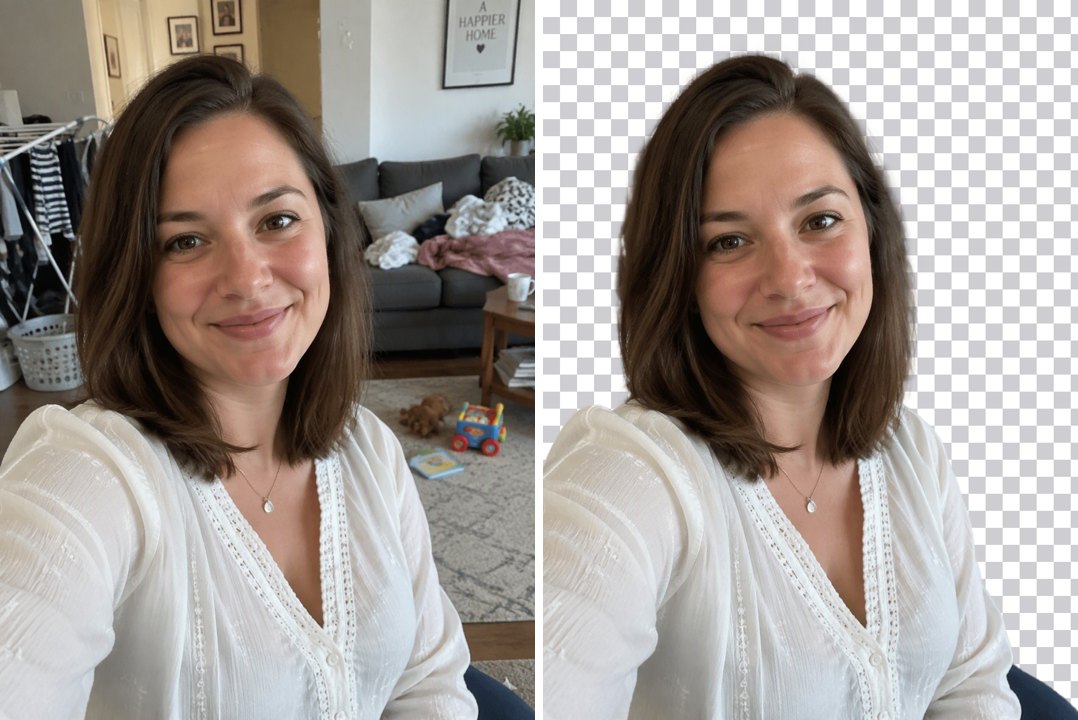
Exemplo de teste do GoEnhance: retrato original à esquerda, prévia da remoção de fundo à direita.
O cômodo, os móveis e as roupas desaparecem do resultado, enquanto o rosto da mulher, a blusa branca e o contorno principal do cabelo permanecem visíveis. Neste tamanho de exibição, o retrato parece separado da cena carregada. Seria preciso examinar os fios mais finos na saída original antes de usar a imagem em formato grande.
Tênis: substituindo uma cena ao ar livre por um fundo branco
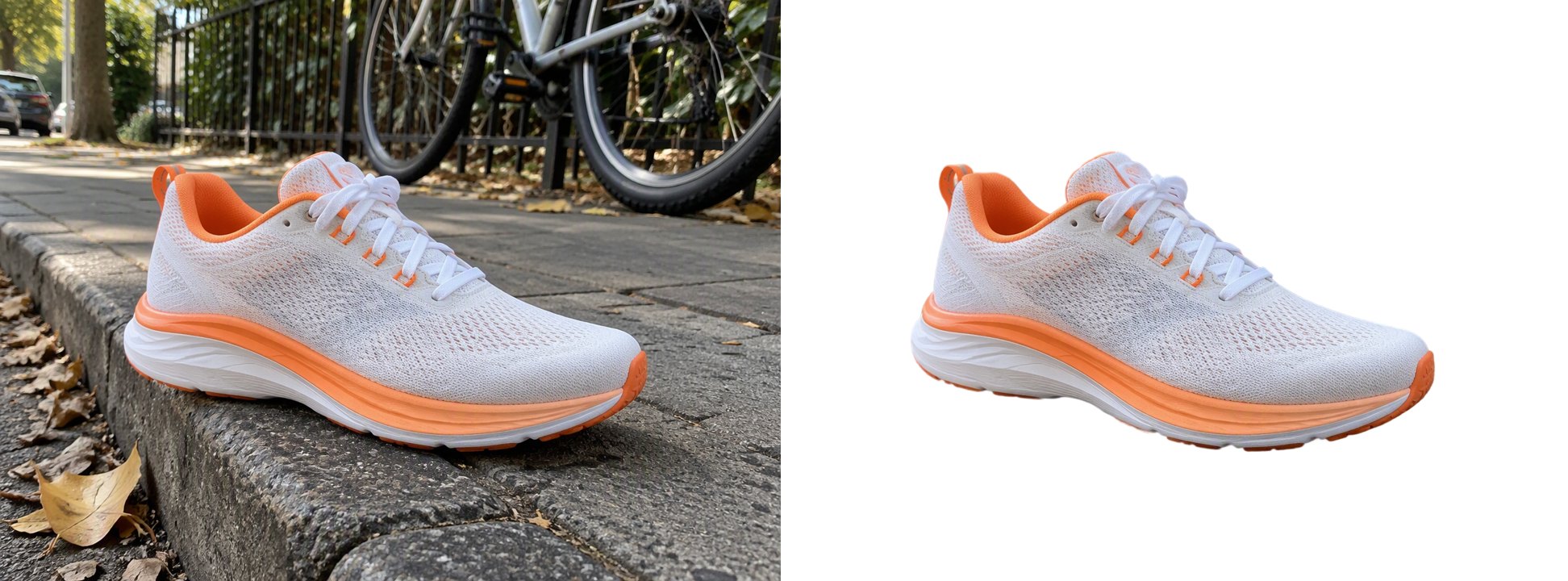
Exemplo de teste do GoEnhance: o meio-fio e a cena da rua são substituídos por um fundo branco.
Os cadarços, os detalhes laranja e a parte superior texturizada do tênis permanecem visíveis no resultado. A remoção do meio-fio também elimina o cenário original que dava apoio visual ao tênis. Para um anúncio de produto, verifique o corte e o posicionamento finais; para uma composição de estilo de vida, considere se ela precisa de uma nova sombra de contato.
Filhote: separando os pelos de um tapete estampado
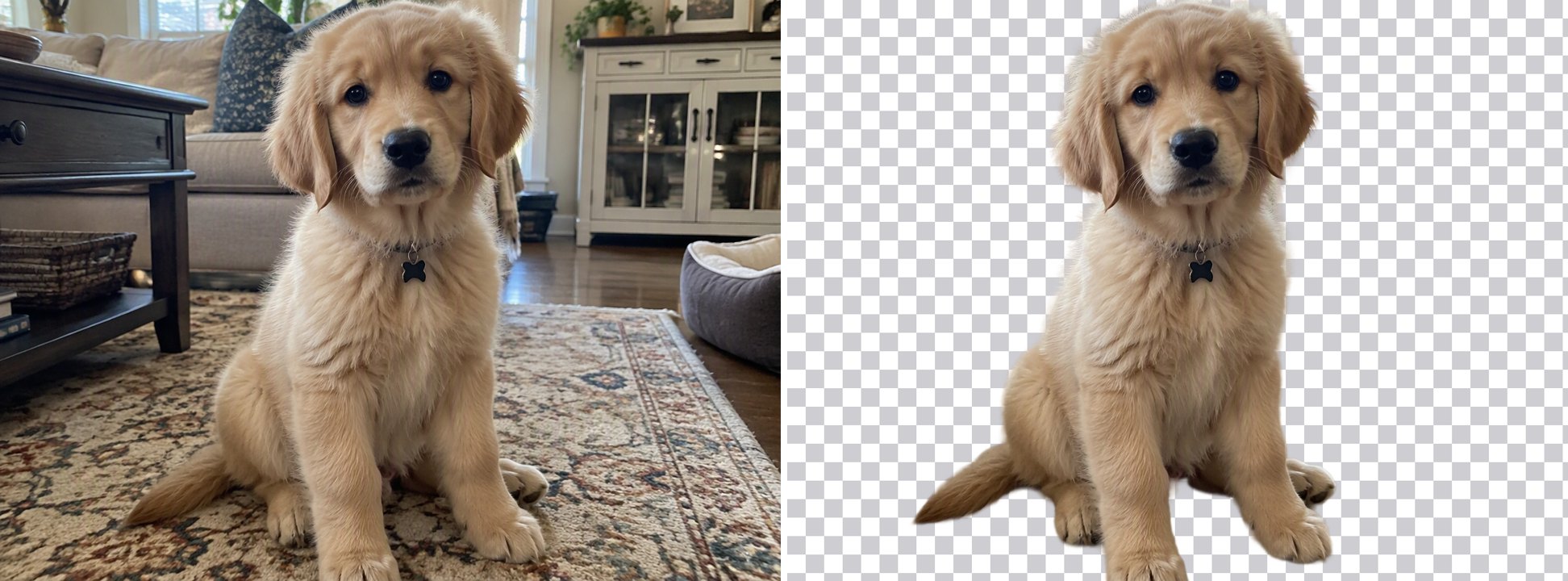
Exemplo de teste do GoEnhance: o filhote é isolado do tapete e dos móveis ao redor.
Consigo ver as orelhas, as patas, o rabo e a coleira do filhote no recorte. O contorno geral dos pelos continua suave. Eu colocaria o PNG sobre fundos escuros e claros para verificar se restaram franjas.
Frasco conta-gotas: examinando um produto reflexivo
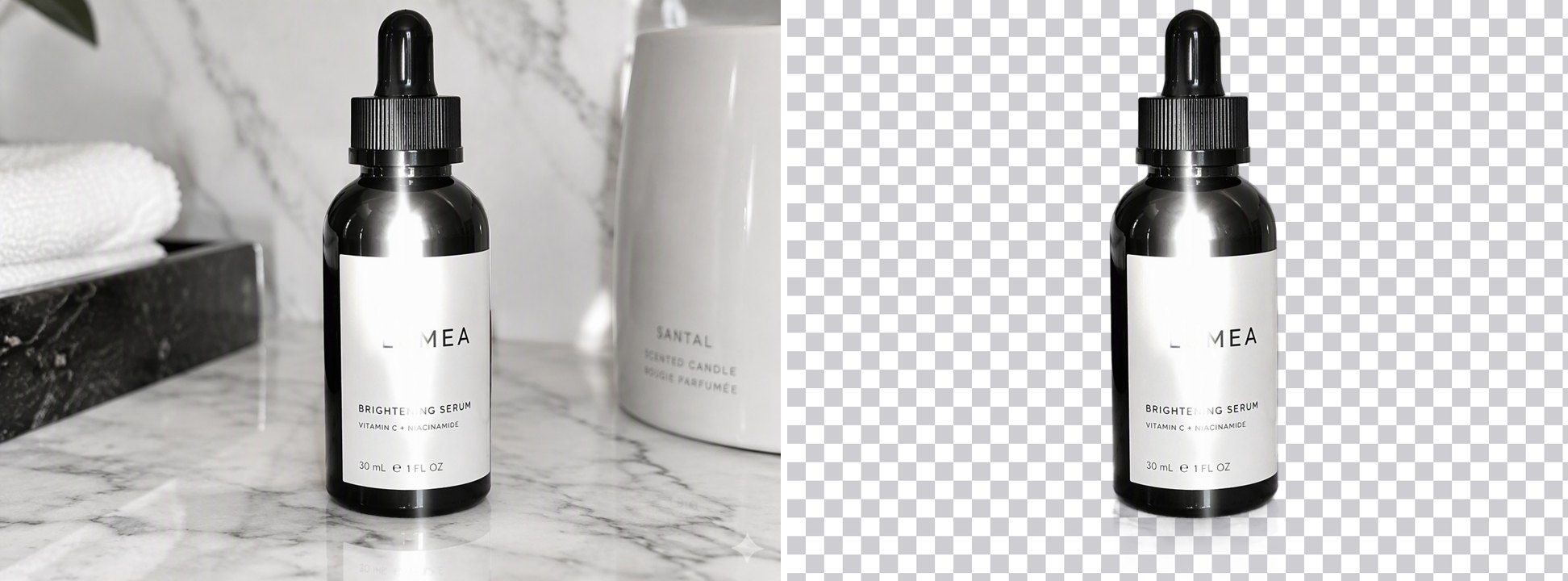
Exemplo de teste do GoEnhance: um frasco reflexivo é separado da bancada e dos objetos ao redor.
Ainda consigo ver a tampa, o formato do frasco, a área do rótulo e o reflexo brilhante na superfície. Uma área clara e sutil aparece sob a base, então eu verificaria essa borda em relação ao fundo final. Para vidro transparente, examinaria atentamente os reflexos e as bordas transparentes.
2. Photoroom — Para imagens de produtos para e-commerce
Visão geral: Photoroom combina a remoção de fundo com edição de imagens de produtos, processamento em lote e fluxos de trabalho de API. Seu apelo aumenta quando o trabalho envolve um catálogo, e não uma única foto isolada.
Para quem vende, a questão prática é com que rapidez um conjunto de recortes se transforma em um grupo consistente de imagens finalizadas. Confira esse fluxo de trabalho junto com a própria remoção.
Ideal para: Vendedores e equipes que preparam imagens de produtos com frequência.
Vantagens: Edição voltada para produtos; opções de processamento em lote e automação.
Desvantagens: Os limites dos planos ainda são importantes, mesmo quando as ferramentas principais são descritas como ilimitadas. Uma cota de exportação pode ser o gargalo relevante.
Preços: Há uma opção gratuita para começar. A página de preços exibia o Pro por $7.50 por mês, com cobrança anual, e 1,000 exportações mensais quando consultada.
Por que escolhi: Ele atende ao trabalho que envolve os recortes: preparar muitas imagens para um catálogo consistente.
3. Adobe Firefly — Para remover o fundo gratuitamente e continuar editando com IA
Visão geral: O removedor de fundo online da Adobe apresenta atualmente a ferramenta sob o Firefly, embora a URL ainda mantenha o nome Express. Ele oferece remoção gratuita e downloads em PNG, além de opções para continuar editando no Firefly.
Isso o torna relevante quando remover o cenário original é o primeiro passo para criar uma cena diferente. Deixe clara a distinção: baixar um recorte e gerar um novo ambiente são tarefas separadas.
Ideal para: Recortes ocasionais e usuários interessados nas ferramentas de edição posteriores da Adobe.
Vantagens: Remoção gratuita independente; saída em PNG; possibilidade de continuar editando imagens.
Desvantagens: Não presuma que todos os recursos posteriores do Firefly tenham o mesmo acesso gratuito do removedor. Os limites da conta e de geração podem variar.
Preços: A remoção básica de fundo é anunciada como gratuita; os serviços adicionais dependem do recurso e do plano.
Por que escolhi: É um ponto de partida prático quando a necessidade imediata é baixar um recorte.
4. Canva — Para remover o fundo dentro de um design
Visão geral: O Canva faz mais sentido quando sua imagem já faz parte de uma apresentação, miniatura, folheto ou layout para redes sociais. Remova o fundo, ajuste o recorte com os controles para apagar e restaurar e continue organizando o design.
O tempo economizado vem de permanecer no mesmo projeto. Isso é especialmente útil quando a entrega final contém texto e vários elementos visuais.
Ideal para: Usuários atuais do Canva e pessoas que criam layouts completos.
Vantagens: Fluxo de trabalho de design integrado; ajustes manuais para apagar e restaurar.
Desvantagens: O editor mais amplo pode parecer desnecessário para um único download. Confirme no seu plano o acesso ao removedor e a opção de exportação com fundo transparente.
Preços: O Canva anuncia o Pro para uso ilimitado do removedor de fundo. Confira os preços regionais e os benefícios incluídos no seu plano atual.
Por que escolhi: Para trabalhos de layout, evitar um aplicativo separado pode ser mais importante do que pequenas diferenças no processo de upload.
5. Pixelcut — Para recortes com refinamento manual
Visão geral: O Pixelcut combina a remoção automática com um pincel de refinamento para ajustar as bordas. Essa segunda etapa é valiosa quando o resultado automático está quase certo, mas deixa passar uma pequena área.
Antes de processar um conjunto inteiro, teste uma imagem com um detalhe complicado: a alça de uma bolsa, o espaço entre os cadarços ou uma borda que se mistura ao fundo. Veja se é fácil fazer a correção.
Ideal para: Usuários que querem processamento automático com uma opção de limpeza manual.
Vantagens: Controle de refinamento; exportações gratuitas sem marca d'água indicadas na página de preços; acesso pago ao processamento em lote.
Desvantagens: A remoção gratuita de fundo é limitada. As exportações pagas em lote também têm cotas.
Preços: A opção Pro anual exibia o equivalente a $8 por mês, incluindo 1,000 exportações mensais em lote.
Por que escolhi: Uma ferramenta de correção pode ser mais útil do que enviar repetidamente a mesma imagem difícil e torcer para obter um resultado diferente.
6. Fotor — Para downloads gratuitos e edição de fotos
Visão geral: O removedor de fundo do Fotor anuncia downloads gratuitos em HD, sem marca d'água nem necessidade de cadastro. A página também descreve um pincel para apagar ou restaurar áreas e a opção de continuar editando com fundos, texto e efeitos.
Essas condições fazem com que valha a pena conferir a ferramenta antes de pagar por um download simples e pontual. No entanto, elas se aplicam ao removedor anunciado e não comprovam que todas as ferramentas do editor mais amplo do Fotor sejam gratuitas.
Ideal para: Usuários ocasionais que querem um recorte e algumas opções de edição posterior.
Vantagens: Acesso gratuito a downloads anunciado com clareza; correção manual; suporte a vários formatos de entrada.
Desvantagens: Confira as condições de acesso se você passar a usar outras ferramentas ou recursos premium.
Preços: O removedor independente anuncia saída gratuita em HD. As atualizações opcionais do editor são cobradas à parte.
Por que escolhi: A oferta de download aborda diretamente uma frustração comum: terminar uma edição e só então descobrir que é preciso pagar.
7. Picsart — Para artes para redes sociais e edições criativas
Visão geral: O Picsart combina recortes com substituição de fundos, cores, efeitos e outras ferramentas de edição criativa. Ele é adequado para projetos em que o tema isolado fará parte de uma arte expressiva.
Quem cria uma publicação de lançamento pode valorizar mais essas opções do que alguém que só precisa de um PNG simples de produto. Defina que tipo de trabalho você tem antes de escolher uma assinatura.
Ideal para: Publicações para redes sociais, colagens e composições promocionais.
Vantagens: Vários tratamentos de fundo; recursos criativos e ferramentas de edição no mesmo ecossistema.
Desvantagens: A seção de perguntas frequentes do removedor descreve um teste de assinatura de sete dias. Não interprete um título com “gratuito” como promessa de uso contínuo sem restrições.
Preços: Acesso por teste e assinatura paga. A página de preços exibia o Pro por $14.99 por mês, com cobrança anual, quando consultada.
Por que escolhi: Ele oferece um caminho do tema isolado até a peça criativa finalizada, especialmente quando o resultado desejado não é um fundo simples.
8. Pixlr — Para edição no navegador e várias imagens
Visão geral: Pixlr oferece um removedor online junto com seus editores para navegador. A descrição do removedor inclui o processamento de várias imagens e o download dos resultados em conjunto.
Isso faz dele uma opção para pequenos conjuntos de recursos visuais, além de recortes individuais. Antes de iniciar um trabalho maior, confira os controles disponíveis e os limites atuais com alguns arquivos.
Ideal para: Usuários que preferem editar no navegador e querem experimentar o processamento de várias imagens.
Prós: Ferramentas de edição online; a página oficial da ferramenta descreve a remoção em lote.
Contras: O acesso gratuito não deve ser confundido com acesso ilimitado a todo o conjunto de ferramentas. Vale verificar separadamente os limites para salvar, os anúncios e as cotas de IA.
Preço: Um removedor gratuito é anunciado. O Pixlr Plus custa US$ 2.49 por mês, ou US$ 1.99 por mês com cobrança anual, e oferece benefícios mais amplos para a conta.
Por que escolhi: Oferece outra opção para usuários cujo trabalho vai além de um único recorte automático.
9. Erase.bg — Para uploads e importação por URL de imagem
Visão geral: Erase.bg aceita imagens enviadas e URLs de imagens. A cota de cadastro oferece aos novos usuários uma pequena quantidade de downloads para avaliar se os resultados atendem às suas necessidades.
A entrada por URL pode facilitar o processo quando uma imagem que você tem autorização para usar já está hospedada online. Para um arquivo local, a opção padrão de upload continua disponível.
Ideal para: Edições ocasionais e fluxos de trabalho com imagens hospedadas.
Prós: Entrada por arquivo e URL; uma cota inicial de downloads definida.
Contras: É necessário se cadastrar, e os créditos gratuitos são limitados. A página de preços mistura ofertas de pacotes e informações sobre planos mais abrangentes, então confira a cota real na finalização da compra.
Preço: Três créditos gratuitos e três downloads após o cadastro. Há pacotes de créditos pagos disponíveis; a página informa que cada remoção de fundo consome um crédito.
Por que escolhi: É fácil avaliar a ferramenta com alguns arquivos reais antes de decidir se um pacote pago faz sentido.
10. Removal.AI — Para processamento com prévia e créditos
Visão geral: Removal.AI combina a remoção automática com edição online e oferece acesso, baseado em créditos, à saída em resolução máxima. As prévias gratuitas permitem inspecionar um resultado antes de optar por um download pago.
Esse modelo pode ser adequado para usuários que conseguem estimar o volume mensal de imagens. Compare o total do pacote com o número de resultados utilizáveis que você espera obter, em vez de se basear em uma tarifa por imagem exibida com destaque.
Ideal para: Usuários que querem ver prévias primeiro e definir um orçamento para downloads.
Prós: Pré-visualizações gratuitas; pacotes mensais e de créditos avulsos; edição posterior.
Contras: O acesso às prévias é diferente da exportação em resolução máxima. Os créditos não utilizados no pacote “Lifetime” permanecem válidos por três anos.
Preço: A página mensal exibia 100 créditos por US$ 5.99. Também há pacotes avulsos listados.
Por que escolhi: Oferece um modelo de compra diferente para usuários que preferem definir o orçamento pelo volume de resultados.
Matriz de comparação de recursos
| Ferramenta | Opções de saída ou edição em destaque | Status da remoção em lote |
|---|---|---|
| GoEnhance AI | PNG transparente, branco ou com cor personalizada; modos para fotos e ilustrações | Não disponível atualmente |
| Photoroom | Recortes e edição de imagens de produtos | Disponível; confira as cotas do plano |
| Adobe Firefly | Recortes em PNG e edição adicional no Firefly | Não listado para o removedor independente |
| Canva | Recortes, layouts e controles para apagar e restaurar | Não listado para o fluxo de trabalho padrão do removedor |
| Pixelcut | Recortes com pincel de refinamento | Acesso à remoção em lote listado nos planos pagos |
| Fotor | PNG transparente, fundos substitutos, pincel de correção | Nenhum recurso em lote listado |
| Picsart | Saída transparente e tratamentos criativos de fundo | Edição em massa listada nos planos pagos; confira se inclui a operação necessária |
| Pixlr | Recortes e edição no navegador | Descrita na página do removedor |
| Erase.bg | Recortes, uploads de arquivos e entrada por URL | Disponível; confirme os termos do pacote ou empresarial |
| Removal.AI | Pré-visualizações, saída em resolução máxima e edição online | Ferramenta de remoção em massa disponível |
Comparação de preços
Conferi as páginas em 8 de outubro de 2026. Os valores abaixo correspondem aos preços exibidos naquele momento. Os valores em dólares são os preços em USD exibidos; as ofertas regionais e os impostos podem variar. O equivalente mensal com cobrança anual exige um compromisso anual.
| Ferramenta | Acesso gratuito | Referência de preço ou modelo pago |
|---|---|---|
| GoEnhance AI | Tokens introdutórios para novas contas | 4 tokens por imagem |
| Photoroom | Opção gratuita inicial | Pro: US$ 7.50/mês com cobrança anual; 1.000 exportações mensais |
| Adobe Firefly | Removedor básico anunciado como gratuito | Outros recursos de edição e geração têm condições de plano próprias |
| Canva | Confira o acesso na sua conta | Pro anunciado para remoção ilimitada; preços regionais |
| Pixelcut | Remoção limitada; exportação sem marca-d'água listada | Pro: US$ 8/mês com cobrança anual; 1.000 exportações em lote mensais |
| Fotor | Downloads gratuitos do removedor em HD anunciados | Upgrades opcionais para recursos de edição mais abrangentes |
| Picsart | Período de teste de assinatura de sete dias descrito | Pro: US$ 14.99/mês com cobrança anual |
| Pixlr | Removedor gratuito anunciado | Plus: US$ 2.49 por mês ou US$ 1.99/mês com cobrança anual |
| Erase.bg | 3 créditos e downloads após o cadastro | Pacotes de créditos pagos; confirme o preço localizado na finalização da compra |
| Removal.AI | Pré-visualizações gratuitas | Pacote mensal: US$ 5.99 por 100 créditos |
Conferi esses valores nas páginas oficiais de preços de planos do Photoroom, planos do Pixelcut, assinaturas do Picsart, assinaturas do Pixlr, créditos do Erase.bg e pacotes do Removal.AI.
Só comparo a “remoção ilimitada” com pacotes de créditos fixos depois de verificar os limites de download. O processamento, as exportações, as exportações em lote e as edições generativas podem ter cotas diferentes dentro do mesmo plano.
Qual removedor de fundo você deve escolher?
Para um retrato, uma imagem de animal de estimação ou um recorte de produto, sugiro começar pelo GoEnhance AI se as opções de fundo atenderem ao resultado que você pretende obter. Confira o resultado sobre o fundo em que ele realmente aparecerá.
Para um catálogo de produtos, sugiro comparar o Photoroom e o Pixelcut em um lote pequeno e representativo. Inclua formas irregulares, produtos de cores claras e embalagens reflexivas. Estime o custo e o tempo de correção para o conjunto inteiro.
Para um cartaz ou uma apresentação, eu usaria o Canva se o projeto já estiver nele e meu plano incluir as opções de exportação necessárias. O Picsart é outra opção quando efeitos e tratamentos criativos de fundo são essenciais para o trabalho.
Para um download gratuito e pontual, eu verificaria primeiro as ferramentas independentes do Adobe Firefly e do Fotor. Para uma alternativa baseada em créditos, compare os limites reais do Erase.bg e do Removal.AI.
Se o próximo trabalho for transformar um recorte em uma cena de produto estilizada, um gerador de fotos de produtos com IA cuida dessa etapa separada. Confira o formato, as cores e o texto do rótulo do produto após qualquer edição generativa.
Perguntas frequentes
Qual é o melhor removedor de fundo online em 2026?
Recomendo o GoEnhance AI primeiro para fotos e ilustrações individuais. Para produção de comércio eletrônico, prefiro o Photoroom; para designs existentes, o Canva. Escolho com base na imagem, no fluxo de trabalho e no formato de exportação de que preciso.
Quais removedores de fundo online oferecem downloads gratuitos?
O Adobe Firefly anuncia remoção de fundo gratuita e saída em PNG. O Fotor anuncia downloads gratuitos em HD, sem cadastro ou marcas d'água. O Pixelcut oferece remoção gratuita limitada com exportação sem marca d'água, enquanto o Erase.bg oferece três downloads após o cadastro. São ofertas diferentes, então confira o limite aplicável ao uso que você pretende fazer.
Posso remover um fundo sem reduzir as dimensões da imagem?
Sim. Confiro se a ferramenta e a opção de exportação preservam as dimensões de entrada e, em seguida, inspeciono as bordas no tamanho original antes de usar a imagem.
Qual removedor de fundo é compatível com ilustrações de anime?
O GoEnhance AI inclui um modo de Anime / ilustração. Eu testaria um desenho representativo e inspecionaria fios finos, acessórios e pequenos detalhes isolados.
Posso remover os fundos de várias imagens de uma vez?
Encontrei fluxos de trabalho em lote listados para várias ferramentas, incluindo Photoroom, Pixelcut e Pixlr. As condições de acesso variam. Confirme o tamanho do lote e o limite de exportação e revise os resultados antes de considerar a pasta inteira concluída.
Por que minha imagem salva ainda tem fundo?
Você pode ter baixado uma prévia, selecionado um fundo sólido ou salvado como JPG, que não oferece suporte à transparência. Exporte um PNG com a transparência ativada. Se um padrão quadriculado continuar visível ao colocar o arquivo sobre uma forma colorida, esse padrão pode fazer parte da própria imagem.
Conclusão
Escolho um removedor de fundo considerando quanto trabalho de retoque é necessário para obter um arquivo que eu realmente possa usar. Recomendo o GoEnhance AI como ponto de partida para recortes individuais; para catálogos e layouts completos, dou mais peso ao fluxo de trabalho e aos limites de exportação.
Antes de pagar, processo uma imagem representativa e inspeciono o download. Confiro as bordas finas, as dimensões finais e o custo real das exportações. Esses detalhes me ajudam a avaliar se uma ferramenta atende às necessidades do trabalho.


