
Los 10 mejores eliminadores de fondos online en 2026
- En resumen
- Tabla comparativa rápida
- Cómo seleccioné estas herramientas para quitar fondos
- Cómo elegir una herramienta online para quitar fondos
- 1. GoEnhance AI — Para fotos e ilustraciones
- 2. Photoroom — Para imágenes de productos de comercio electrónico
- 3. Adobe Firefly — Para eliminar fondos gratis y seguir editando con IA
- 4. Canva — Para eliminar fondos dentro de un diseño
- 5. Pixelcut — Para recortes con retoque manual
- 6. Fotor — Para descargas gratuitas y edición de fotos
- 7. Picsart — Para gráficos de redes sociales y ediciones creativas
- 8. Pixlr — Para editar en el navegador y trabajar con varias imágenes
- 9. Erase.bg — Para subir imágenes e importarlas mediante URL
- 10. Removal.AI — Para procesar con créditos y revisar antes de descargar
- Matriz comparativa de funciones
- Comparativa de precios
- ¿Qué eliminador de fondos deberías elegir?
- Preguntas frecuentes
- ¿Cuál es el mejor eliminador de fondos online en 2026?
- ¿Qué eliminadores de fondos online ofrecen descargas gratuitas?
- ¿Puedo eliminar un fondo sin reducir las dimensiones de la imagen?
- ¿Qué eliminador de fondos es compatible con ilustraciones de anime?
- ¿Puedo eliminar los fondos de varias imágenes a la vez?
- ¿Por qué mi imagen guardada sigue teniendo un fondo?
- Conclusión
Eliminar el fondo es solo la mitad del trabajo. La imagen descargada todavía tiene que verse bien en una ficha de producto, una presentación o una publicación en redes sociales. Una herramienta que funciona bien con una zapatilla puede necesitar ayuda con el pelo suelto, el pelaje de una mascota o una botella reflectante.
Comparé 10 herramientas online para quitar fondos según sus opciones de edición, restricciones de descarga y precios. Puse GoEnhance AI en primer lugar para fotos e ilustraciones individuales. Mis otras recomendaciones se centran en el trabajo con catálogos, los diseños o las descargas de menor coste.
Actualizado el 8 de octubre de 2026.
En resumen
- GoEnhance AI: Mi primera opción para fotos e ilustraciones individuales, con varias opciones de fondo.
- Photoroom: La tengo en cuenta cuando quitar fondos forma parte de un flujo de trabajo de producción para ecommerce.
- Adobe Firefly o Fotor: Empiezo por aquí cuando la prioridad es una herramienta gratuita e independiente para quitar fondos.
- Canva: La uso cuando el recorte va dentro de un diseño que ya estoy creando.
- Pixelcut, Picsart, Pixlr, Erase.bg y Removal.AI: Las comparo para retocar, editar de forma creativa, trabajar por lotes o acceder mediante créditos.
Tabla comparativa rápida
| Puesto | Herramienta | Ideal para | Aspecto principal a tener en cuenta |
|---|---|---|---|
| 1 | GoEnhance AI | Fotos e ilustraciones individuales | Procesa una imagen por operación |
| 2 | Photoroom | Producción de imágenes para ecommerce | Los planes de pago tienen límites de exportación |
| 3 | Adobe Firefly | Quitar fondos gratis y después editar con IA | La edición adicional tiene condiciones de acceso propias |
| 4 | Canva | Recortes dentro de diseños | Se promociona el uso ilimitado del eliminador con Pro |
| 5 | Pixelcut | Recortes automáticos con retoque manual | La eliminación gratuita es limitada |
| 6 | Fotor | Descargas gratuitas y edición fotográfica posterior | Comprueba el acceso antes de usar otras funciones del editor |
| 7 | Picsart | Gráficos para redes sociales y composiciones creativas | Las preguntas frecuentes sobre su eliminador describen una prueba de suscripción |
| 8 | Pixlr | Edición en el navegador y eliminación de varias imágenes | Comprueba los límites de uso y guardado vigentes |
| 9 | Erase.bg | Cargas de archivos e importaciones mediante URL de imagen | Tres créditos gratuitos tras registrarte |
| 10 | Removal.AI | Procesamiento basado en créditos con vista previa primero | Las descargas en resolución completa consumen créditos |
Cómo seleccioné estas herramientas para quitar fondos
Comparé la información oficial de productos y precios en cuanto a acceso desde el navegador, opciones de salida, controles de edición, volumen de procesamiento y coste. También distingo las herramientas de recorte rápido de los editores diseñados para completar un proyecto más amplio.
Cómo elegir una herramienta online para quitar fondos
Empieza por la imagen que realmente necesitas editar
Prueba con un archivo representativo. En los retratos, revisa el pelo suelto y los bordes de los hombros. En los productos, fíjate en los huecos, las asas, los cordones y las sombras. En las mascotas, observa la transición entre el pelaje y el fondo. Una muestra sencilla te dice poco sobre un trabajo difícil.
Comprueba el archivo descargado
Una vista previa correcta no es suficiente. Confirma las dimensiones de exportación, si tiene marca de agua y si la transparencia se conserva al descargarlo. PNG admite transparencia, pero un PNG también puede tener un fondo sólido. Para recortes reutilizables, un creador de PNG con IA es otra herramienta relevante que puedes tener en cuenta.
Distingue entre el uso ocasional y el trabajo de producción
Para una foto de perfil, puede bastar con la cuota disponible al registrarte. Para 200 imágenes de productos, importan más el procesamiento por lotes, los límites de exportación y el encuadre uniforme. Calcula el coste de las descargas terminadas en lugar de comparar solo los precios de las suscripciones.
Decide qué harás después de quitar el fondo
Si el resultado va directamente a un póster, un editor de diseño integrado puede ahorrarte un paso de exportación y carga. Si solo necesitas un recurso con fondo transparente, una herramienta específica para quitar fondos puede implicar menos decisiones.
1. GoEnhance AI — Para fotos e ilustraciones
Descripción general: El eliminador de fondos de GoEnhance AI ofrece los modos Foto y Anime / ilustración, además de fondos transparentes, blancos o de colores personalizados. La página del producto especifica una salida PNG con las mismas dimensiones que la imagen cargada. Esta combinación cubre los recortes reutilizables y los fondos sencillos para productos sin que tengas que crear un diseño completo.
Ideal para: Creadores que preparan retratos, productos, mascotas o personajes ilustrados individuales.
Ventajas: Elección de modos de imagen; varias opciones de fondo; coste sencillo en tokens por imagen.
Desventajas: Por ahora, no permite procesar imágenes por lotes.
Precio: Cuatro tokens por imagen. Las cuentas nuevas reciben tokens de bienvenida; el uso continuado no ofrece procesamiento gratuito ilimitado.
Por qué la elegí: Me gustan las opciones prácticas de salida, y los ejemplos siguientes muestran cómo se aplican a tareas habituales con imágenes.
Retrato: eliminar una habitación que distrae
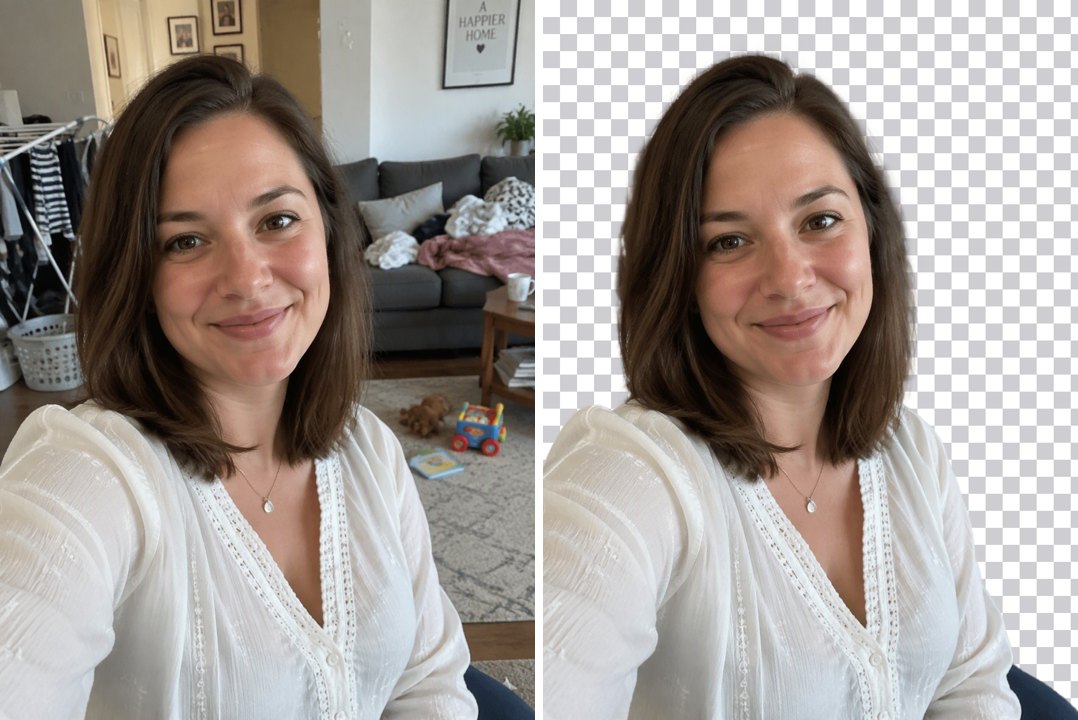
Ejemplo de prueba de GoEnhance: retrato original a la izquierda y vista previa sin fondo a la derecha.
La habitación, los muebles y la ropa desaparecen del resultado, mientras que el rostro de la mujer, la blusa blanca y el contorno principal del pelo siguen visibles. A este tamaño de visualización, el retrato parece separado de la escena recargada. Habría que revisar más de cerca los mechones finos en el archivo de salida original antes de usarlo en gran formato.
Zapatilla: sustituir una escena exterior por un fondo blanco
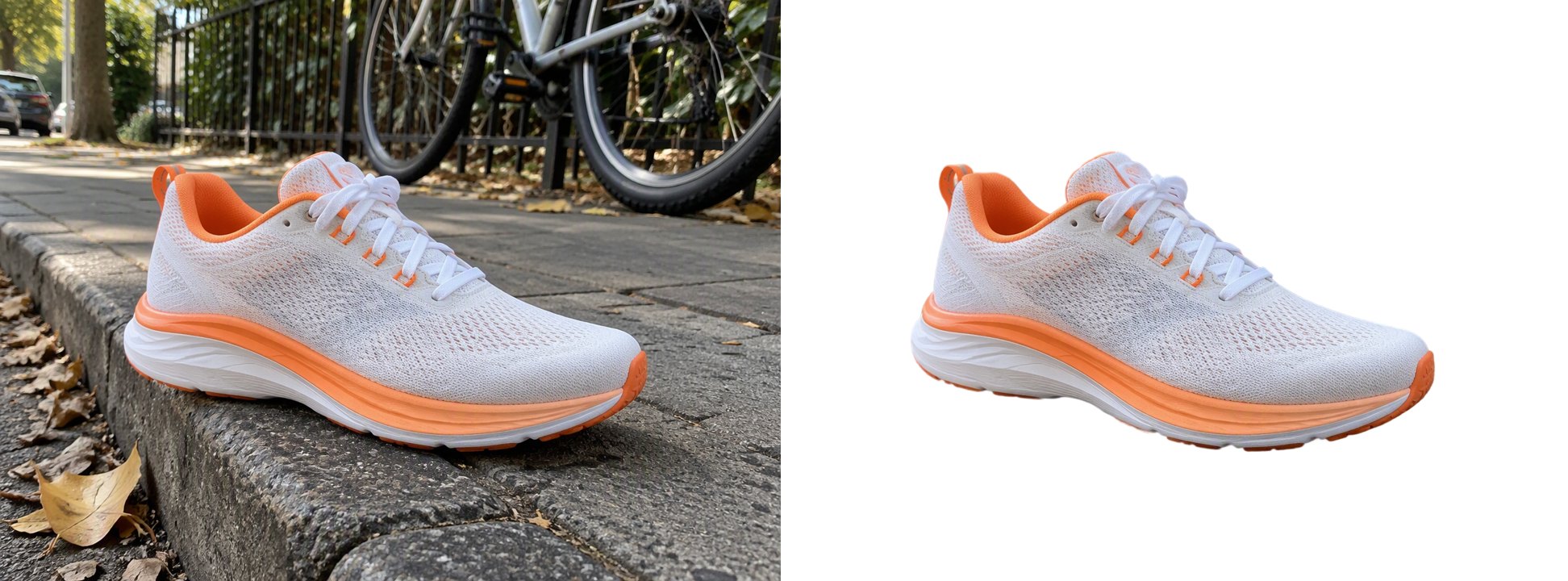
Ejemplo de prueba de GoEnhance: el bordillo y la escena de la calle se sustituyen por un fondo blanco.
Los cordones, los detalles naranjas y la parte superior texturizada de la zapatilla siguen visibles en el resultado. Al eliminar el bordillo también desaparece el entorno original que daba contexto a la zapatilla. Para una ficha de producto, comprueba el recorte final y la colocación; para una composición de estilo de vida, piensa si necesita una nueva sombra de contacto.
Cachorro: separar el pelaje de una alfombra estampada
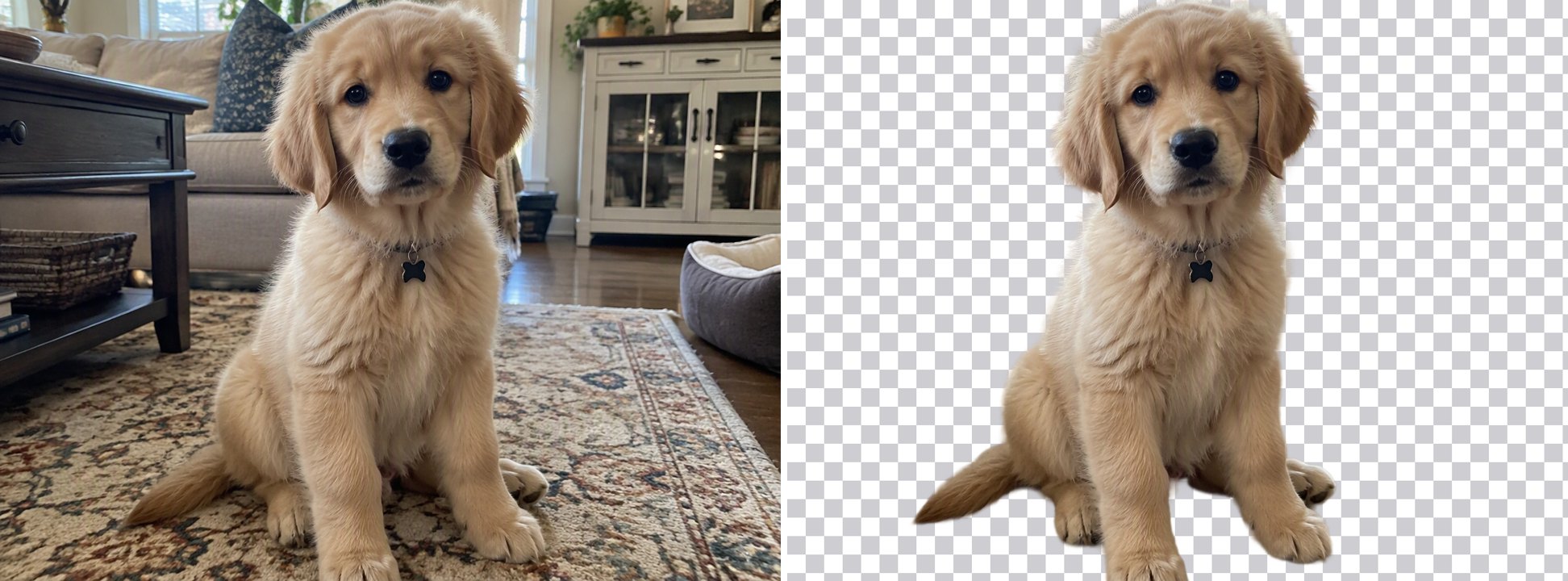
Ejemplo de prueba de GoEnhance: el cachorro queda aislado de la alfombra y los muebles de alrededor.
Puedo ver las orejas, las patas, la cola y el collar del cachorro en el recorte. El contorno general del pelaje conserva un aspecto suave. Colocaría el PNG sobre fondos claros y oscuros para comprobar si quedan halos residuales.
Botella cuentagotas: revisar un producto reflectante
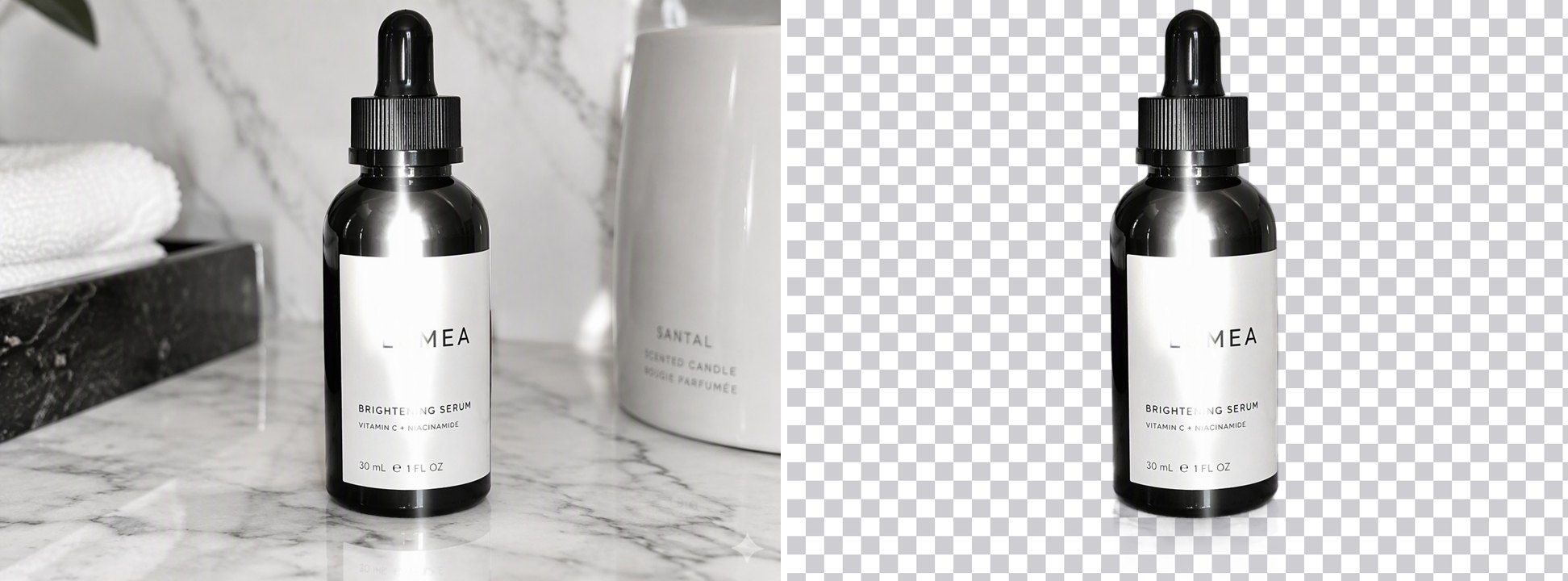
Ejemplo de prueba de GoEnhance: la botella reflectante queda separada de la encimera y los objetos de alrededor.
Todavía puedo ver el tapón, la forma de la botella, la zona de la etiqueta y el reflejo brillante de la superficie. Se aprecia una zona pálida y tenue debajo de la base, así que comprobaría ese borde sobre el fondo final. En el caso del vidrio transparente, revisaría con atención los reflejos y los bordes transparentes.
2. Photoroom — Para imágenes de productos de comercio electrónico
Descripción general: Photoroom combina la eliminación de fondos con la edición de imágenes de productos, el procesamiento por lotes y los flujos de trabajo mediante API. Resulta más atractivo cuando trabajas con un catálogo y no con una sola fotografía aislada.
Para un vendedor, la pregunta práctica es con qué rapidez un conjunto de recortes se convierte en una serie coherente de imágenes terminadas. Evalúa ese flujo de trabajo junto con la eliminación del fondo.
Ideal para: Vendedores y equipos que preparan imágenes de productos de forma recurrente.
Ventajas: Edición centrada en productos; opciones de procesamiento por lotes y automatización.
Desventajas: Los límites del plan siguen siendo importantes aunque las herramientas principales se describan como ilimitadas. El límite de exportaciones puede ser el cuello de botella relevante.
Precio: Hay una opción gratuita para empezar. Cuando se consultó, la página de precios mostraba Pro por $7.50 al mes con facturación anual, con 1,000 exportaciones mensuales.
Por qué la elegí: Aborda el trabajo que rodea al recorte: preparar muchas imágenes para crear un catálogo coherente.
3. Adobe Firefly — Para eliminar fondos gratis y seguir editando con IA
Descripción general: El eliminador de fondos en línea de Adobe presenta actualmente la herramienta bajo Firefly, aunque su URL conserva el nombre Express. Ofrece eliminación gratuita y descargas PNG, con opciones para seguir editando en Firefly.
Es una opción relevante cuando eliminar el entorno original es el primer paso para crear una escena diferente. Ten clara la diferencia: descargar un recorte y generar un entorno nuevo son tareas distintas.
Ideal para: Recortes ocasionales y usuarios interesados en las herramientas de edición posteriores de Adobe.
Ventajas: Eliminación independiente gratuita; salida PNG; una vía para seguir editando imágenes.
Desventajas: No des por sentado que todas las funciones posteriores de Firefly tienen el mismo acceso gratuito que el eliminador. Los límites de cuenta y de generación pueden variar.
Precio: La eliminación básica del fondo se anuncia como gratuita; los servicios adicionales dependen de la función y del plan.
Por qué la elegí: Es un punto de partida práctico cuando lo que necesitas de inmediato es descargar un recorte.
4. Canva — Para eliminar fondos dentro de un diseño
Descripción general: Canva tiene más sentido cuando tu imagen ya forma parte de una presentación, una miniatura, un folleto o un diseño para redes sociales. Elimina el fondo, ajusta el recorte con los controles para borrar y restaurar, y sigue organizando el diseño.
El ahorro de tiempo viene de trabajar en el mismo proyecto. Esto resulta especialmente útil cuando el resultado final incluye texto y varios elementos visuales.
Ideal para: Usuarios actuales de Canva y personas que crean diseños completos.
Ventajas: Flujo de diseño integrado; ajuste manual para borrar y restaurar.
Desventajas: Su editor más amplio puede resultar innecesario para una sola descarga. Comprueba que tu cuenta incluya tanto el acceso al eliminador como la opción de exportar con fondo transparente.
Precio: Canva promociona Pro para usar el eliminador de fondos de forma ilimitada. Consulta los precios de tu región y las prestaciones de tu plan actual.
Por qué la elegí: Para trabajar en un diseño, evitar una aplicación aparte puede ser más importante que las pequeñas diferencias en el proceso de carga.
5. Pixelcut — Para recortes con retoque manual
Descripción general: Pixelcut combina la eliminación automática con un pincel de retoque para ajustar los bordes. Este segundo paso resulta útil cuando el resultado automático está casi listo, pero no detecta una zona pequeña.
Antes de procesar todo un conjunto, prueba con una imagen que tenga algún detalle complicado: el asa de un bolso, el hueco entre los cordones o un borde que se confunda con el fondo. Comprueba si es fácil corregirlo.
Ideal para: Usuarios que quieren procesamiento automático con una opción de retoque manual.
Ventajas: Control de retoque; en su página de precios se indican exportaciones gratuitas sin marca de agua; acceso de pago al procesamiento por lotes.
Desventajas: La eliminación de fondos gratuita es limitada. Las exportaciones por lotes de pago también tienen cuotas.
Precio: La opción anual Pro mostraba un equivalente de $8 al mes, con 1,000 exportaciones mensuales por lotes.
Por qué la elegí: Una herramienta de corrección puede ser más útil que volver a enviar la misma imagen difícil una y otra vez con la esperanza de obtener un resultado distinto.
6. Fotor — Para descargas gratuitas y edición de fotos
Descripción general: El eliminador de fondos de Fotor anuncia descargas HD gratuitas, sin marca de agua ni necesidad de registrarse. Su página también describe un pincel para borrar o restaurar zonas y la opción de seguir editando con fondos, texto y efectos.
Estas condiciones hacen que valga la pena probarlo antes de pagar por una descarga sencilla y puntual. Sin embargo, se aplican al eliminador anunciado y no demuestran que todas las herramientas del editor más amplio de Fotor sean gratuitas.
Ideal para: Usuarios ocasionales que quieren un recorte y algo de edición posterior.
Ventajas: Acceso a descargas gratuitas anunciado con claridad; corrección manual; compatibilidad con varios formatos de entrada.
Desventajas: Comprueba las condiciones de acceso si pasas a otras herramientas o recursos prémium.
Precio: El eliminador independiente anuncia salida HD gratuita. Las mejoras opcionales del editor son aparte.
Por qué la elegí: Su oferta de descarga responde directamente a una frustración habitual: terminar una edición y descubrir solo entonces que hay que pagar.
7. Picsart — Para gráficos de redes sociales y ediciones creativas
Descripción general: Picsart combina los recortes con sustituciones de fondo, colores, efectos y otras herramientas de edición creativa. Es adecuado para proyectos en los que el sujeto aislado formará parte de un gráfico expresivo.
A un creador que prepara una publicación de lanzamiento estas opciones pueden resultarle más valiosas que a alguien que solo necesita un PNG sencillo de un producto. Antes de elegir una suscripción, decide qué tipo de tarea tienes entre manos.
Ideal para: Publicaciones en redes sociales, collages y composiciones promocionales.
Ventajas: Varios tratamientos de fondo; recursos creativos y edición dentro del mismo ecosistema.
Desventajas: Las preguntas frecuentes sobre su eliminador describen una prueba de suscripción de siete días. No interpretes un titular que diga «gratis» como una promesa de uso ilimitado de forma permanente.
Precio: Acceso mediante prueba y suscripción de pago. Cuando se consultó, la página de precios mostraba Pro por $14.99 al mes con facturación anual.
Por qué la elegí: Ofrece una vía para pasar de un sujeto aislado a una creación terminada, especialmente cuando el resultado deseado no es un fondo sencillo.
8. Pixlr — Para editar en el navegador y trabajar con varias imágenes
Descripción general: Pixlr ofrece una herramienta de eliminación en línea junto con sus editores para navegador. La descripción de su herramienta de eliminación incluye el procesamiento de varias imágenes y la descarga conjunta de los resultados.
Esto la convierte en una opción para pequeños conjuntos de recursos, además de recortes individuales. Antes de empezar un trabajo más grande, comprueba los controles disponibles y los límites actuales con unos cuantos archivos.
Ideal para: Usuarios que prefieren editar en el navegador y quieren explorar el procesamiento de varias imágenes.
Ventajas: Herramientas de edición en línea; la página oficial de la herramienta describe la eliminación por lotes.
Desventajas: No confundas el acceso gratuito con el acceso ilimitado a toda la suite. Conviene prestar atención por separado a los límites de guardado, la publicidad y las cuotas de IA.
Precios: Se anuncia una herramienta de eliminación gratuita. Pixlr Plus cuesta $2.49 al mes, o $1.99 al mes con facturación anual, e incluye ventajas más amplias para la cuenta.
Por qué la elegí: Ofrece otra alternativa a quienes hacen algo más que un único recorte automático.
9. Erase.bg — Para subir imágenes e importarlas mediante URL
Descripción general: Erase.bg acepta imágenes subidas y URL de imágenes. La cuota de registro ofrece a los nuevos usuarios un pequeño número de descargas para que puedan valorar si los resultados satisfacen sus necesidades.
La entrada mediante URL puede agilizar el proceso si una imagen que tienes autorización para usar ya está alojada en línea. Para un archivo local, sigue disponible la opción habitual de subirlo.
Ideal para: Ediciones ocasionales y flujos de trabajo con imágenes alojadas en línea.
Ventajas: Admite archivos y URL; ofrece una cuota inicial de descargas definida.
Desventajas: Es necesario registrarse y los créditos gratuitos son limitados. La página de precios combina ofertas de paquetes con información más general sobre los planes, así que comprueba la cuota real al finalizar la compra.
Precios: Tres créditos gratuitos y tres descargas después del registro. Hay paquetes de créditos de pago; la página indica que cada eliminación de fondo cuesta un crédito.
Por qué la elegí: Es fácil probarla con unos cuantos archivos reales antes de decidir si te conviene comprar un paquete.
10. Removal.AI — Para procesar con créditos y revisar antes de descargar
Descripción general: Removal.AI combina la eliminación automática con la edición en línea y ofrece acceso mediante créditos a resultados en resolución completa. Las vistas previas gratuitas te permiten revisar el resultado antes de decidirte por una descarga de pago.
Este modelo puede ser adecuado si puedes calcular cuántas imágenes procesas al mes. Compara el precio total del paquete con el número de resultados que esperas poder usar, en lugar de fijarte solo en el precio por imagen que se muestra de forma destacada.
Ideal para: Usuarios que quieren ver una vista previa antes de fijar un presupuesto de descargas.
Ventajas: Vistas previas gratuitas; paquetes de créditos mensuales y de pago único; edición posterior.
Desventajas: El acceso a vistas previas no equivale a la exportación en resolución completa. Los créditos no usados del paquete «Lifetime» siguen siendo válidos durante tres años.
Precios: La página mensual mostraba 100 créditos por $5.99. También se ofrecen paquetes de pago único.
Por qué la elegí: Ofrece un modelo de compra distinto a quienes prefieren calcular el presupuesto según el volumen de resultados.
Matriz comparativa de funciones
| Herramienta | Opciones de salida o edición destacadas | Estado de la eliminación por lotes |
|---|---|---|
| GoEnhance AI | PNG transparente, blanco o de color personalizado; modos de foto e ilustración | No disponible actualmente |
| Photoroom | Recortes y edición de imágenes de productos | Disponible; comprueba las cuotas del plan |
| Adobe Firefly | Recortes en PNG y opciones de edición adicionales con Firefly | No se indica para la herramienta de eliminación independiente |
| Canva | Recortes, diseños y controles para borrar y restaurar | No se indica para el flujo de trabajo estándar de eliminación |
| Pixelcut | Recortes con un pincel de refinamiento | Se indica el acceso por lotes en los planes de pago |
| Fotor | PNG transparente, fondos de reemplazo y pincel de corrección | No se indica ninguna función por lotes |
| Picsart | Salida transparente y tratamientos creativos de fondo | Se indica la edición en bloque en los planes de pago; comprueba si incluye la operación que necesitas |
| Pixlr | Recortes y edición en el navegador | Se describe en la página de la herramienta de eliminación |
| Erase.bg | Recortes, carga de archivos y entrada mediante URL | Disponible; confirma las condiciones del paquete o para empresas |
| Removal.AI | Vistas previas, salida en resolución completa y edición en línea | Hay una herramienta de eliminación en bloque |
Comparativa de precios
Consulté las páginas el 8 de octubre de 2026. Las cifras siguientes corresponden a los precios que aparecían en ese momento. Los importes en dólares son los precios mostrados en USD; las ofertas regionales y los impuestos pueden variar. Un precio mensual equivalente con facturación anual implica un compromiso anual.
| Herramienta | Acceso gratuito | Precio de referencia o modelo de precios |
|---|---|---|
| GoEnhance AI | Tokens de bienvenida para las cuentas nuevas | 4 tokens por imagen |
| Photoroom | Opción gratuita | Pro: $7.50/mes con facturación anual; 1.000 exportaciones mensuales |
| Adobe Firefly | Se anuncia como gratuita la herramienta básica de eliminación | Otras funciones de edición y generación tienen condiciones de plan independientes |
| Canva | Comprueba el acceso en tu cuenta | Pro se promociona como una opción con eliminación ilimitada; precios regionales |
| Pixelcut | Eliminación limitada; se indica la exportación sin marca de agua | Pro: $8/mes con facturación anual; 1.000 exportaciones por lotes al mes |
| Fotor | Se anuncian descargas gratuitas en HD con la herramienta de eliminación | Mejoras opcionales para acceder a más funciones de edición |
| Picsart | Se indica una prueba de suscripción de siete días | Pro: $14.99/mes con facturación anual |
| Pixlr | Se anuncia una herramienta de eliminación gratuita | Plus: $2.49 al mes o $1.99/mes con facturación anual |
| Erase.bg | 3 créditos y descargas al registrarse | Paquetes de créditos de pago; confirma el precio en el proceso de pago localizado |
| Removal.AI | Vistas previas gratuitas | Paquete mensual: $5.99 por 100 créditos |
Contrasté estas cifras con las páginas oficiales de precios de los planes de Photoroom, los planes de Pixelcut, las suscripciones de Picsart, las suscripciones de Pixlr, los créditos de Erase.bg y los paquetes de Removal.AI.
Solo comparo la «eliminación ilimitada» con los paquetes de créditos fijos después de comprobar los límites de descarga. El procesamiento, las exportaciones, las exportaciones por lotes y las ediciones generativas pueden tener cuotas distintas dentro de un mismo plan.
¿Qué eliminador de fondos deberías elegir?
Para un retrato, una imagen de una mascota o un recorte de producto, te recomiendo empezar con GoEnhance AI si sus opciones de fondo se ajustan al resultado que buscas. Revisa el resultado sobre el fondo en el que aparecerá realmente.
Para un catálogo de productos, te recomiendo comparar Photoroom y Pixelcut con un lote pequeño y representativo. Incluye formas complicadas, productos de tonos claros y envases reflectantes. Calcula el coste y el tiempo de corrección para todo el conjunto.
Para un póster o una presentación, usaría Canva si el proyecto ya está ahí y mi plan incluye las opciones de exportación necesarias. Picsart es otra opción si los efectos y los tratamientos creativos de fondos son fundamentales para el trabajo.
Para una descarga puntual gratuita, primero comprobaría las herramientas independientes de Adobe Firefly y Fotor. Como alternativa basada en créditos, compara las cuotas reales de Erase.bg y Removal.AI.
Si el siguiente trabajo consiste en convertir un recorte en una escena de producto con estilo, un generador de fotos de producto con IA se encarga de ese paso independiente. Después de cualquier edición generativa, comprueba la forma del producto, los colores y el texto de la etiqueta.
Preguntas frecuentes
¿Cuál es el mejor eliminador de fondos online en 2026?
Te recomiendo GoEnhance AI primero para fotos e ilustraciones individuales. Para la producción de comercio electrónico, me inclino por Photoroom, y para diseños que ya tienes, por Canva. Elijo según la imagen, el flujo de trabajo y la exportación que necesito.
¿Qué eliminadores de fondos online ofrecen descargas gratuitas?
Adobe Firefly anuncia la eliminación gratuita de fondos y la salida en PNG. Fotor anuncia descargas HD gratuitas sin registro ni marcas de agua. Pixelcut ofrece una eliminación gratuita limitada con exportación sin marca de agua, mientras que Erase.bg ofrece tres descargas al registrarse. Son ofertas distintas, así que comprueba qué condiciones se aplican al uso que tienes previsto.
¿Puedo eliminar un fondo sin reducir las dimensiones de la imagen?
Sí. Comprueba que la herramienta y la opción de exportación conserven las dimensiones de entrada y, después, inspecciona los bordes a tamaño completo antes de usar la imagen.
¿Qué eliminador de fondos es compatible con ilustraciones de anime?
GoEnhance AI incluye un modo Anime / ilustración. Probaría con un dibujo representativo y revisaría los mechones finos, los accesorios y los pequeños detalles aislados.
¿Puedo eliminar los fondos de varias imágenes a la vez?
He encontrado flujos de trabajo por lotes en varias herramientas, como Photoroom, Pixelcut y Pixlr. Las condiciones de acceso varían. Confirma el tamaño del lote y el límite de exportación, y revisa los resultados antes de dar por terminada toda la carpeta.
¿Por qué mi imagen guardada sigue teniendo un fondo?
Es posible que hayas descargado una vista previa, seleccionado un fondo sólido o guardado el archivo como JPG, que no admite transparencia. Exporta un PNG con la transparencia activada. Si el damero sigue visible al colocar el archivo sobre una forma de color, es posible que ese patrón forme parte de la propia imagen.
Conclusión
Elijo un eliminador de fondos según el trabajo de limpieza que haga falta para obtener un archivo que realmente pueda usar. Te recomiendo GoEnhance AI como punto de partida para recortes individuales; para catálogos y diseños completos, doy más importancia al flujo de trabajo y a los límites de exportación.
Antes de pagar, proceso una imagen representativa e inspecciono la descarga. Compruebo los bordes finos, las dimensiones finales y el coste real de las exportaciones. Estos detalles me ayudan a determinar si una herramienta encaja con el trabajo.


