goenhance logo

相机角度控制

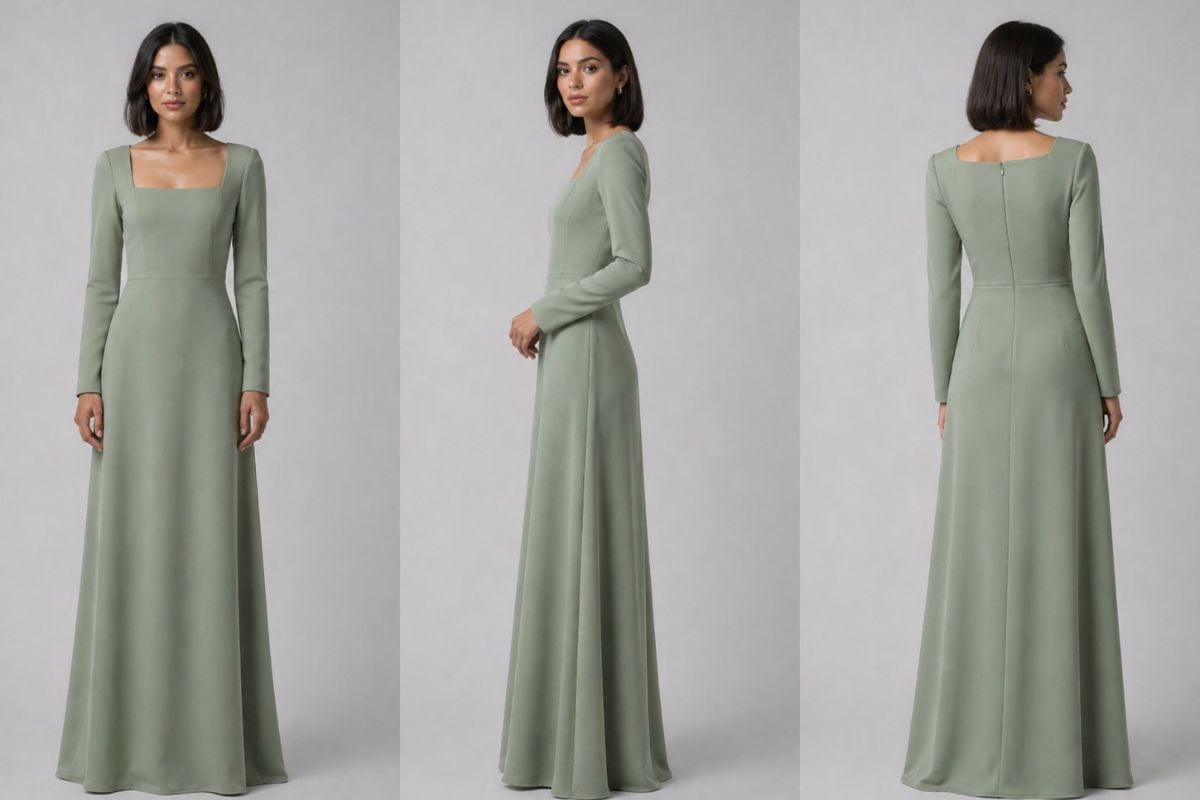
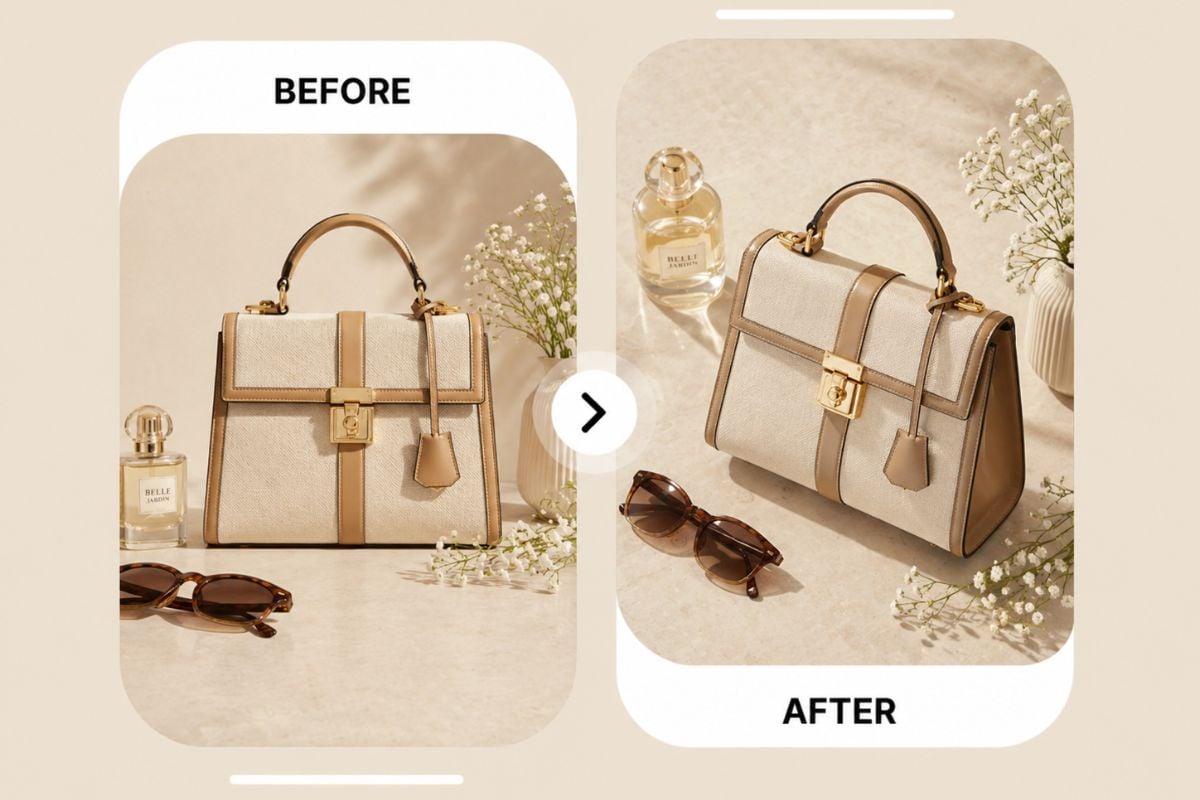
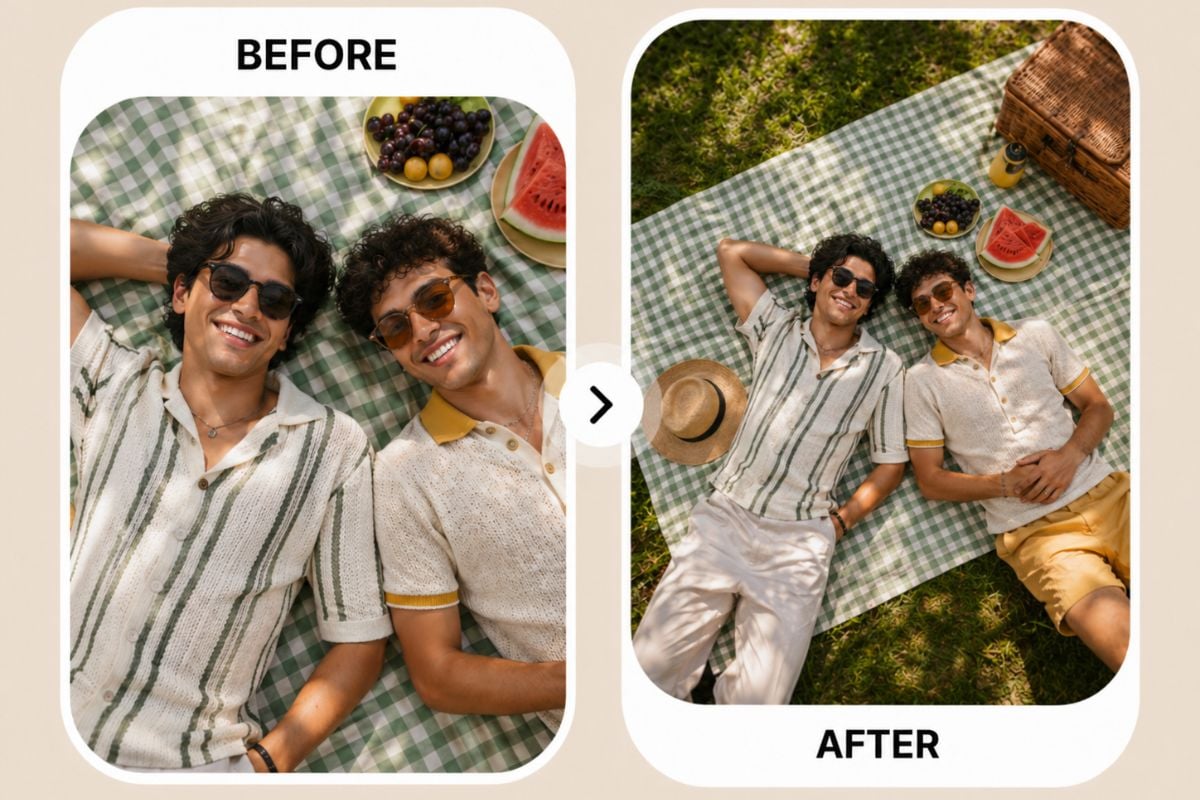
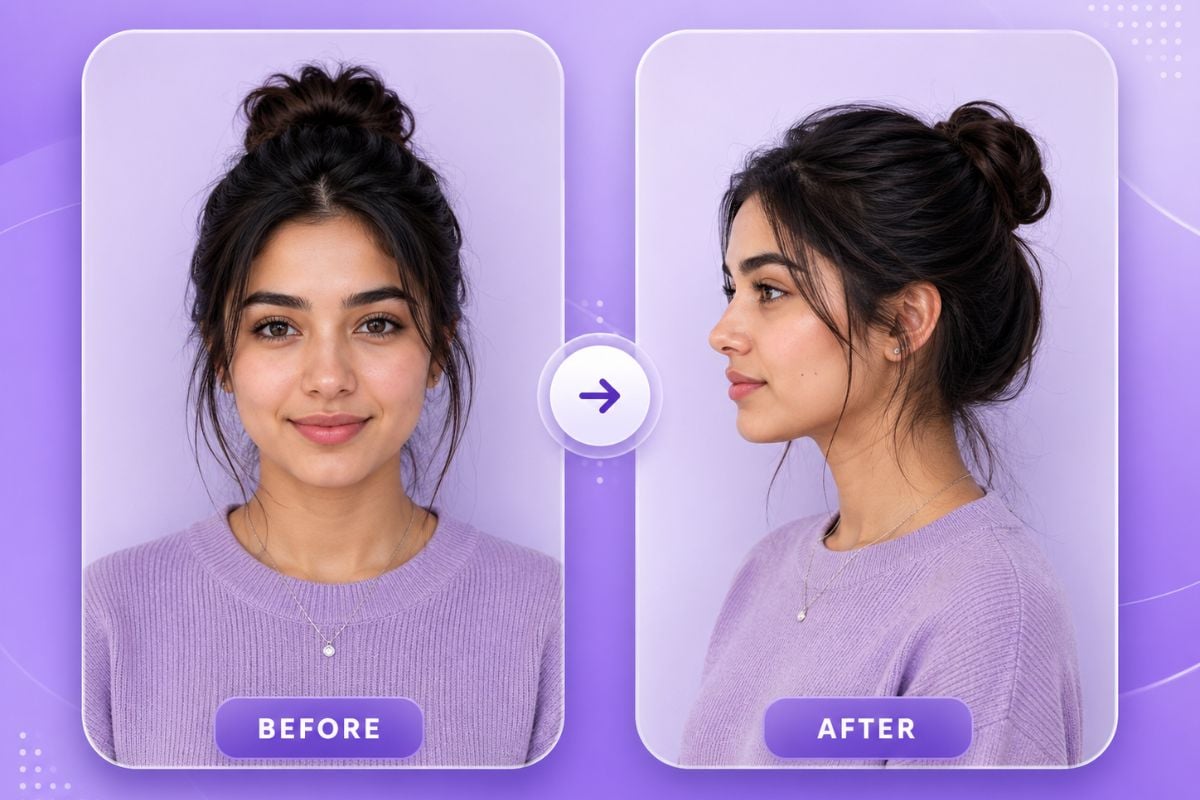
无需重新拍摄即可改变照片的观看方式。上传图片,调整水平旋转、垂直倾斜和缩放,然后让 GoEnhance 创建自然、精致且适合创意使用的新视角。
试用相机角度控制

如何使用相机角度控制?

步骤 1

上传您的图片

从清晰的肖像、产品图片、角色设计或物体照片开始。正面照片通常为工具提供更多细节,以更好地重建新相机角度的一致性。
步骤 2

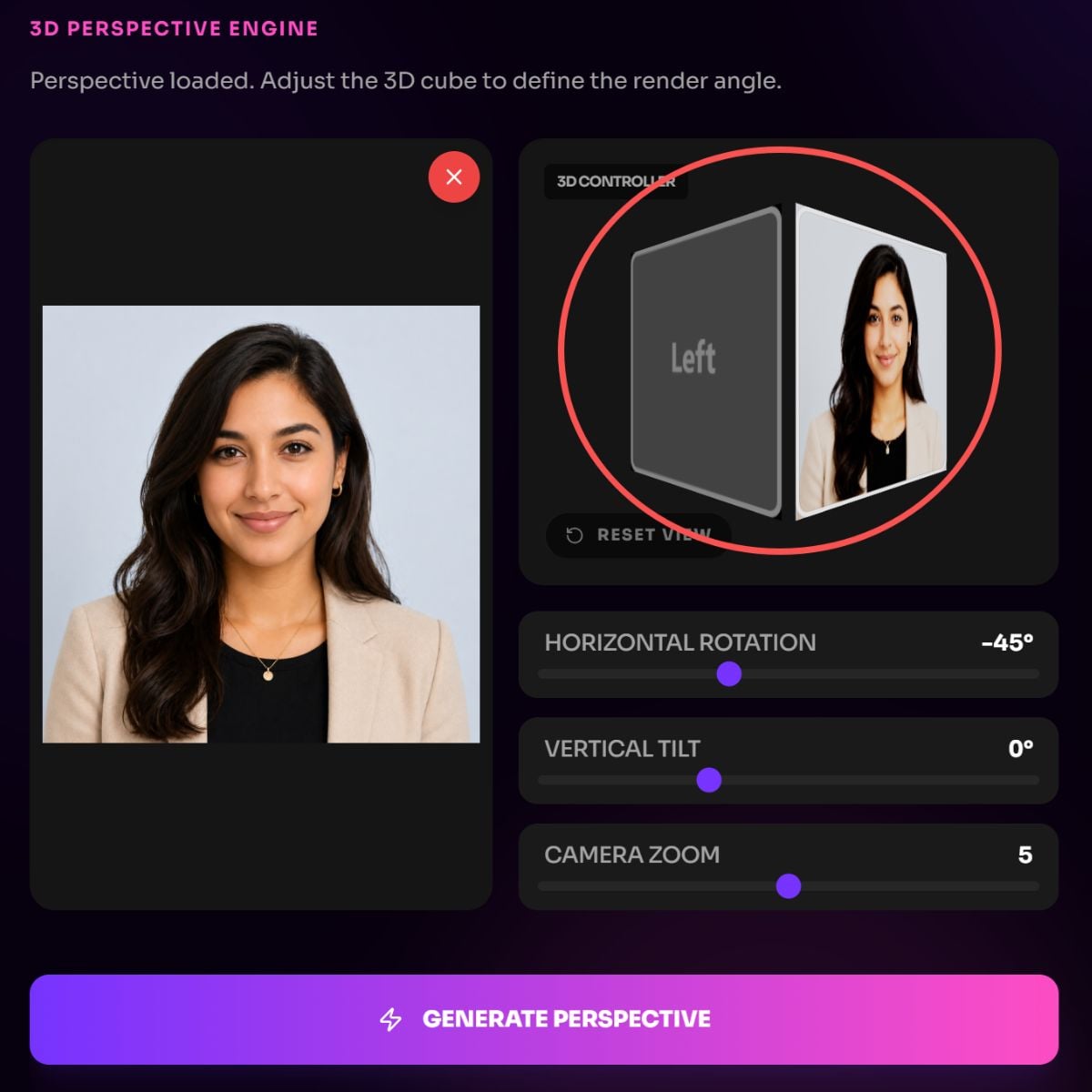
调整 3D 视角

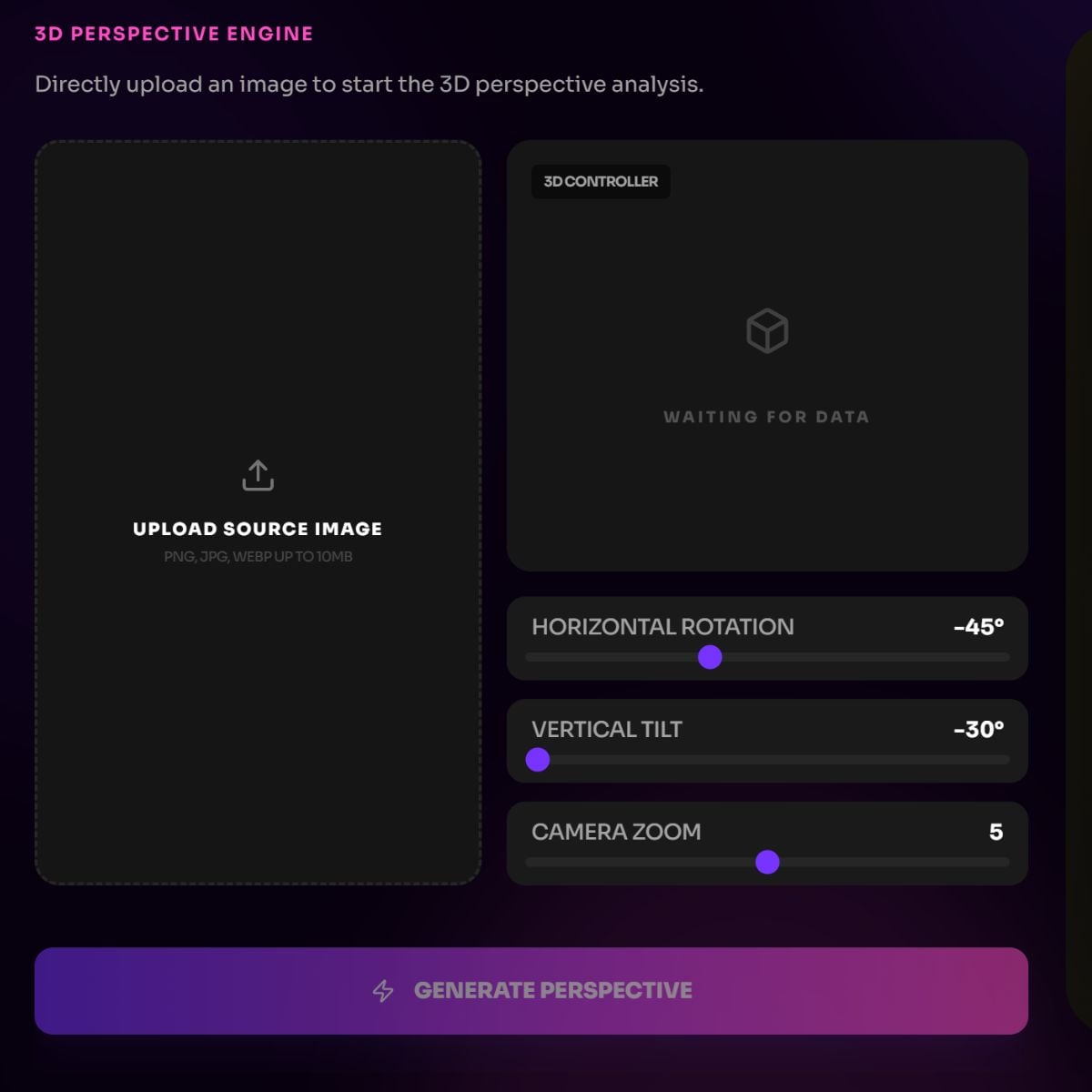
使用可视化控制器设置水平旋转、垂直倾斜和相机缩放。这为 AI 图像工作流程提供了实用的相机角度,从微妙的肖像视角变化到更强的视点转换。
步骤 3

生成并下载

点击生成以渲染新视图。预览结果,如果需要其他方向可以重新生成,然后下载最终图像用于产品视觉、故事板规划、角色参考或社交内容。
开始创作

从一张图片创建更好的视角

简单易用的 AI 相机角度编辑器

使用专为简单创意控制设计的 AI 相机角度编辑器,将单张图片转换为新视角。无需猜测提示词,您可以通过旋转、倾斜和缩放引导视图,然后将结果用作 AI 图像生成器 工作流程的更干净起点。

为创意规划生成多个角度

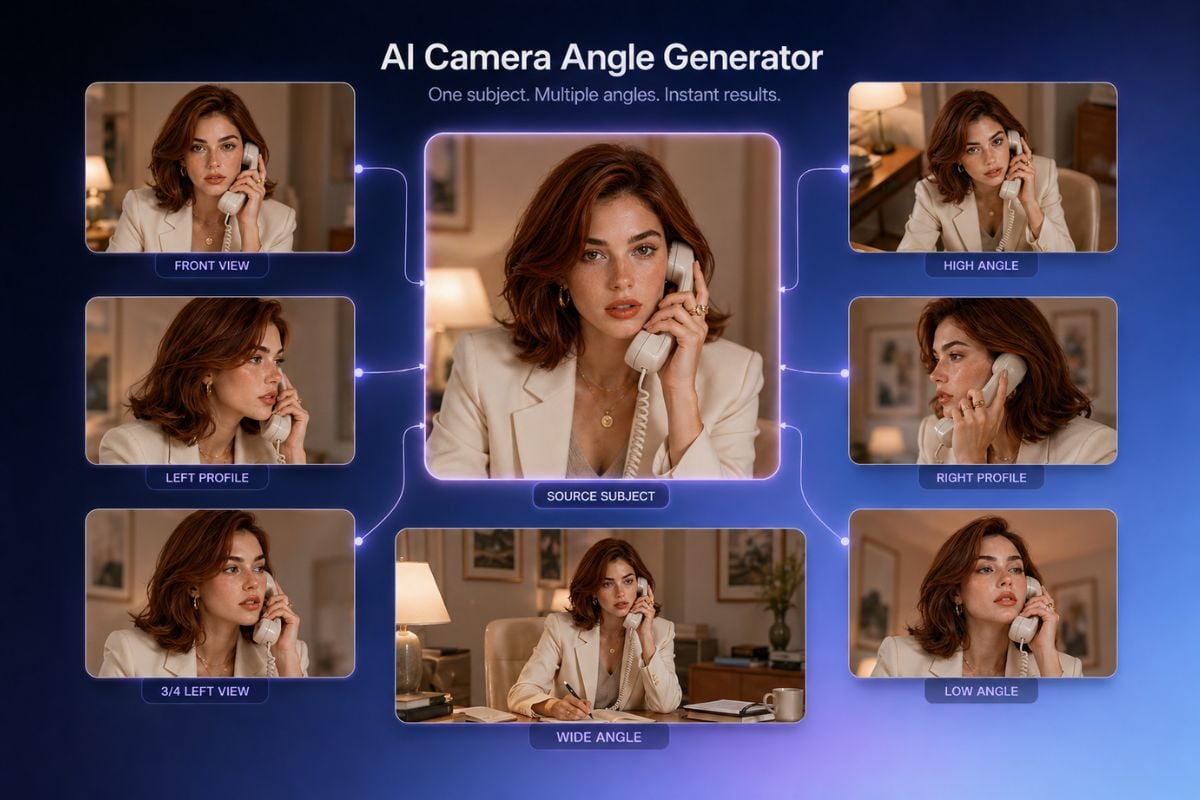
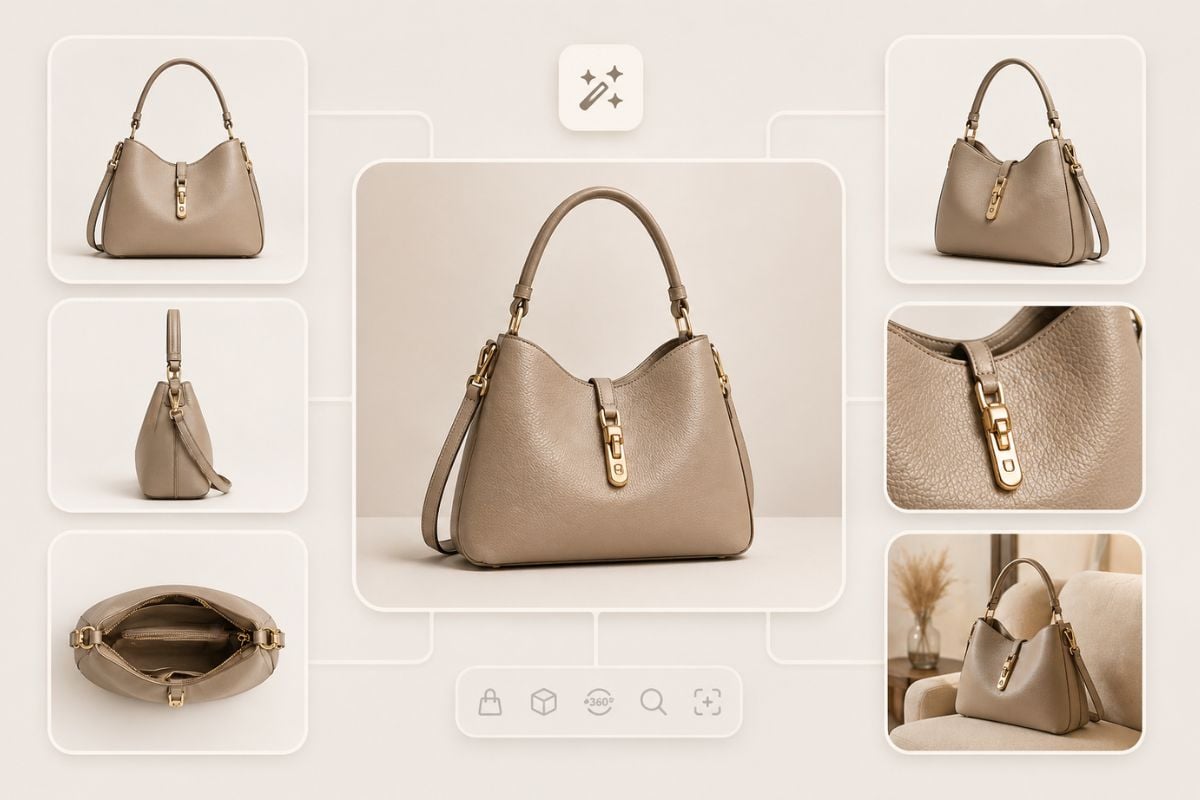
从同一源图像生成多个角度,探索人物、物体或角色从不同侧面可能的外观。这对于视觉规划、产品模型、参考板、AI 角度测试以及在制作最终图像或视频之前的早期故事板创意非常有用。

产品和服装拍摄的更宽视角

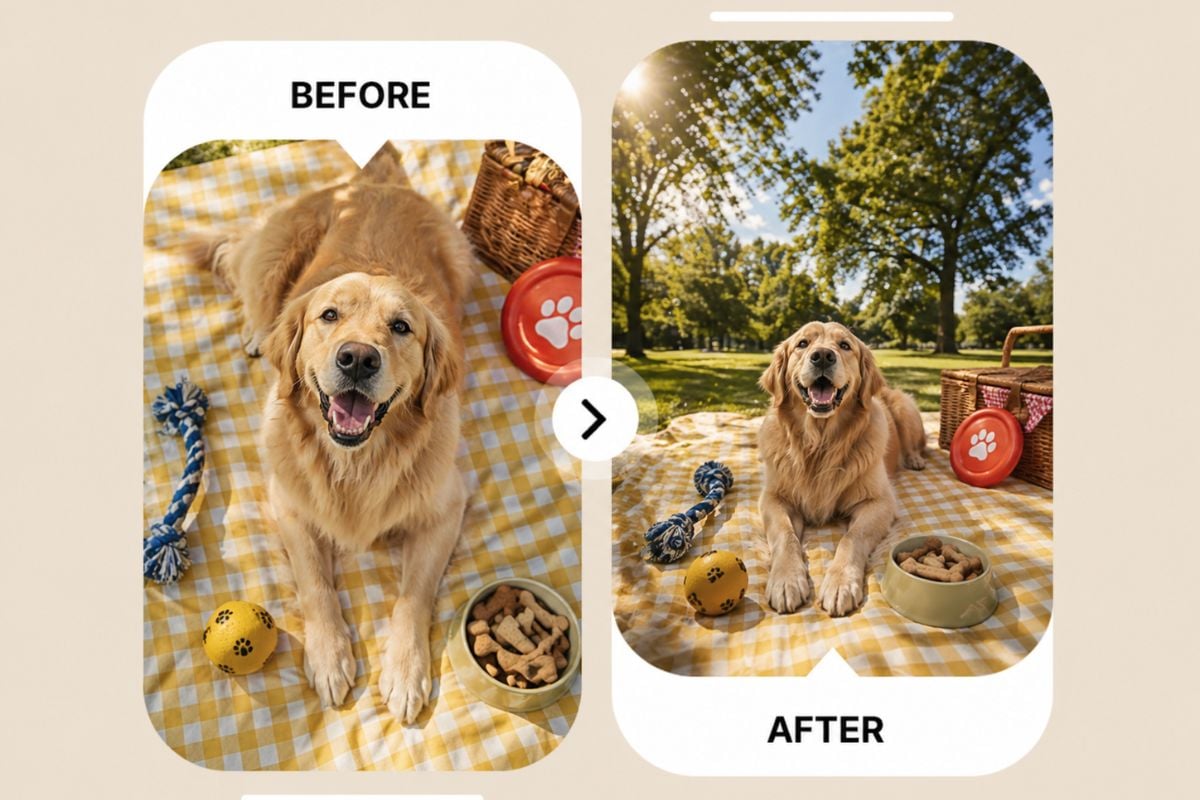
当标准图片感觉过于紧凑时,使用缩放和视角设置将照片转换为广角样式。它为产品、服装和角色参考在画面中提供了更多空间,使其更易用于目录、模型、社交帖子和视觉概念板。

在实际工作流程中使用相机角度

当您需要从一张图片中获得更多可用视角时,相机角度控制最为有用。它帮助创作者测试视角、构建参考,并在不重复整个拍摄的情况下准备更干净的源视觉素材。
肖像视角

肖像视角

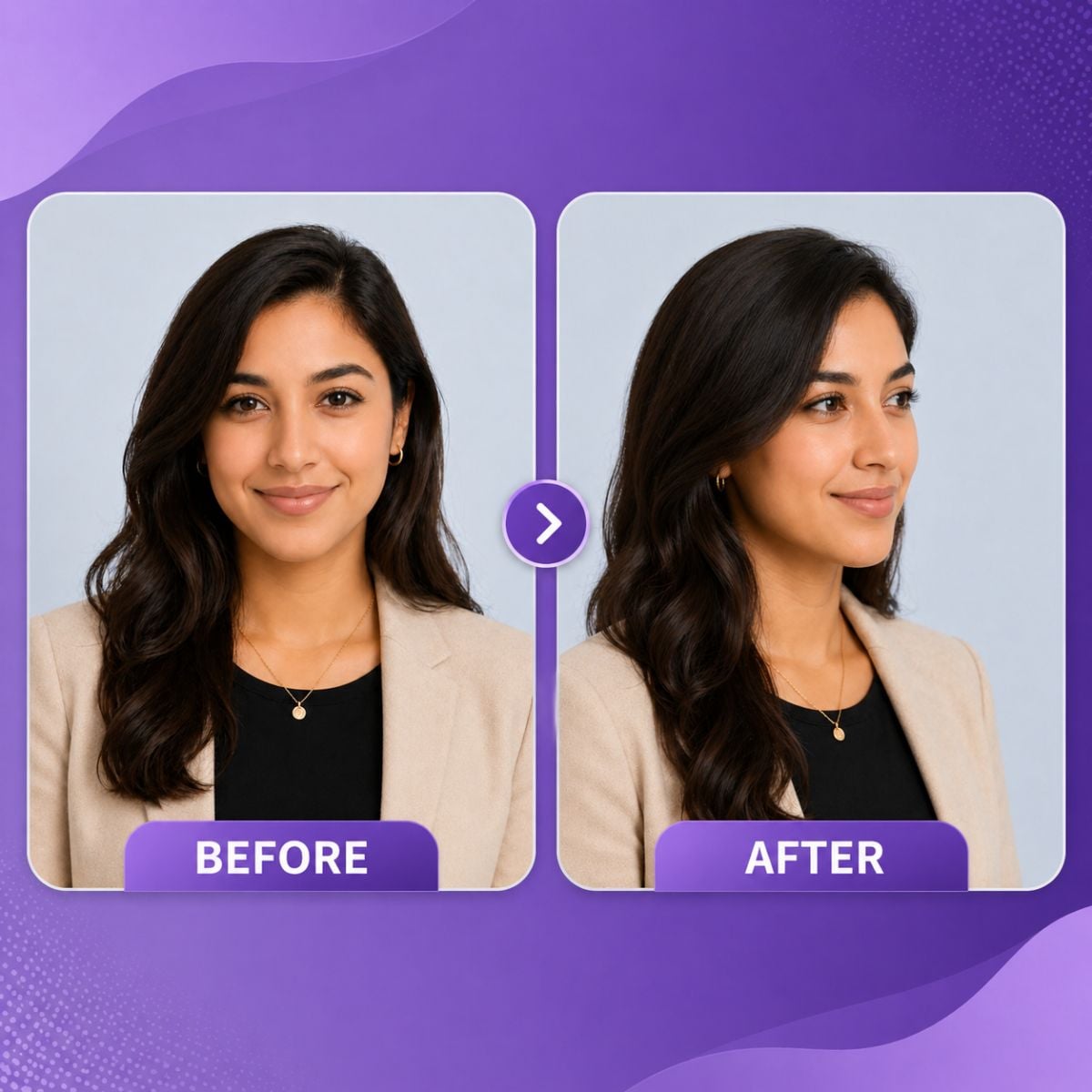
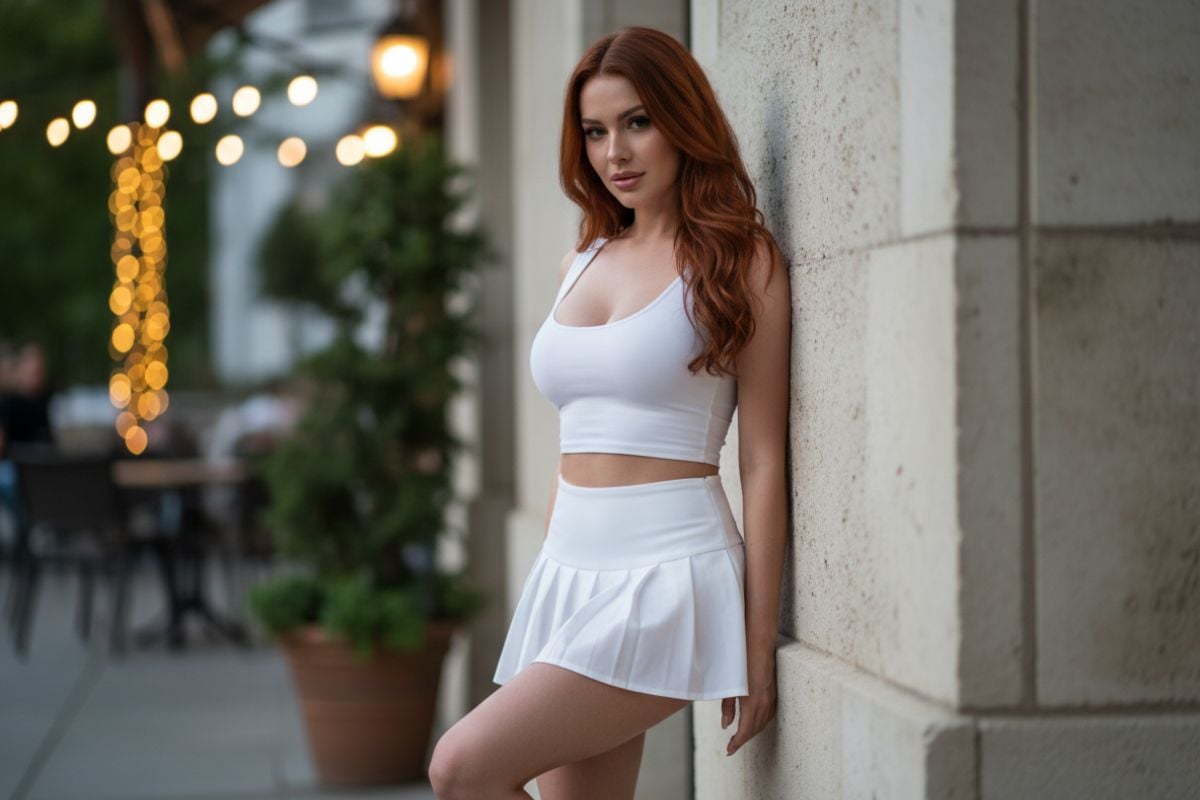
通过改变倾斜和旋转创建新的肖像视角。当正面照片感觉过于平坦时使用,您可以获得更具电影感或编辑风格的相机角度。

免费试用
常见问题解答

AI 相机角度控制常见问题

什么是相机角度控制?

相机角度控制是 GoEnhance 的 AI 工具,可帮助您更改照片的观看视角。您上传图片,调整旋转、倾斜和缩放,然后生成可用于肖像、产品、角色和创意参考工作的新视图。

什么是 AI 角度?

AI 角度是通过 AI 生成的新图像视角,而不是通过物理相机捕捉的视角。它们可以帮助您测试主体从其他视点的外观,例如低角度、侧角度、更宽视角或倾斜构图。

我可以用它从一张照片创建多个角度吗?

可以。您可以通过不同设置重新生成图像,从同一源照片创建多个角度。为了获得最佳效果,请使用清晰的图片,主体明确,光线简单,面部、产品或物体周围的遮挡最少。

这对 AI 视频工作流程的相机角度有用吗?

有用。不同的 AI 工作流程相机角度可以在制作视频、故事板、动画或图像序列之前为您提供更多素材。当一个参考图像对完整的创意方向来说太有限时,这尤其有用。

它可以将照片转换为广角吗?

它可以通过调整缩放和视图方向帮助创建更宽的视角。结果取决于原始图片,因此干净的主体和足够可见的背景通常会产生更令人信服的广角样式。

新角度是否总是完全准确?

不一定。AI 可能需要推断原始图像中不可见的部分。对于专业用途,请在发布最终结果之前检查面部形状、衣物边缘、产品结构、标志和手部等细节。

相机角度术语是否基于真实摄影概念?

是的。高角度、低角度、眼平视角、倾斜和广角等术语来自常见的摄影和电影语言。作为中性背景参考,您可以查看 Adobe 的相机角度指南,同时使用 GoEnhance 在您的工作流程中创建实际结果。

准备创建新角度了吗?

使用 GoEnhance AI 相机角度控制将一张图片变成更灵活的视觉素材。改变视角,测试新视图,并为肖像、产品、角色、故事板和 AI 内容工作流程构建更强大的创意材料。

从一张照片开始