
Creatore di foto affiancate: due foto, un layout pulito
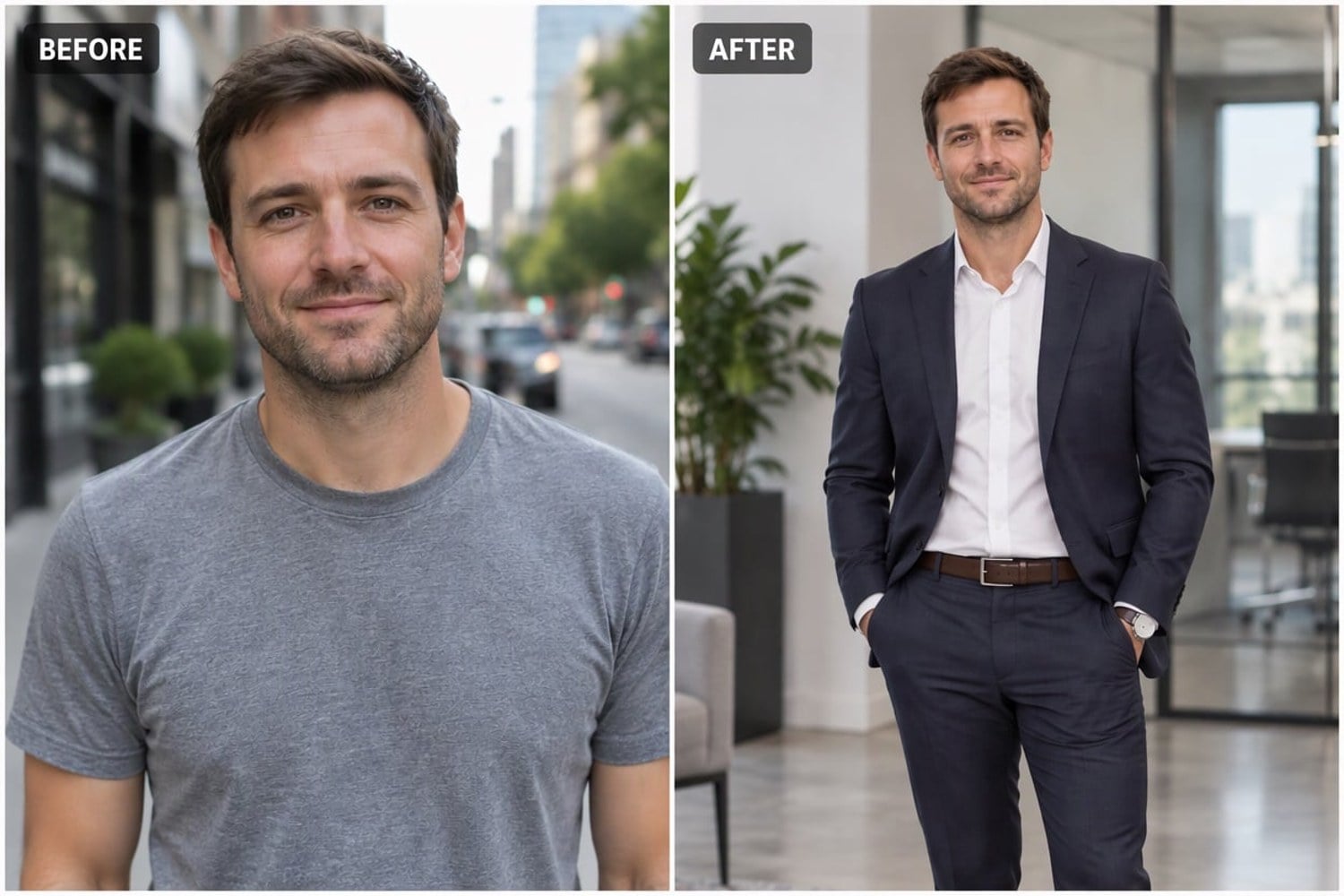
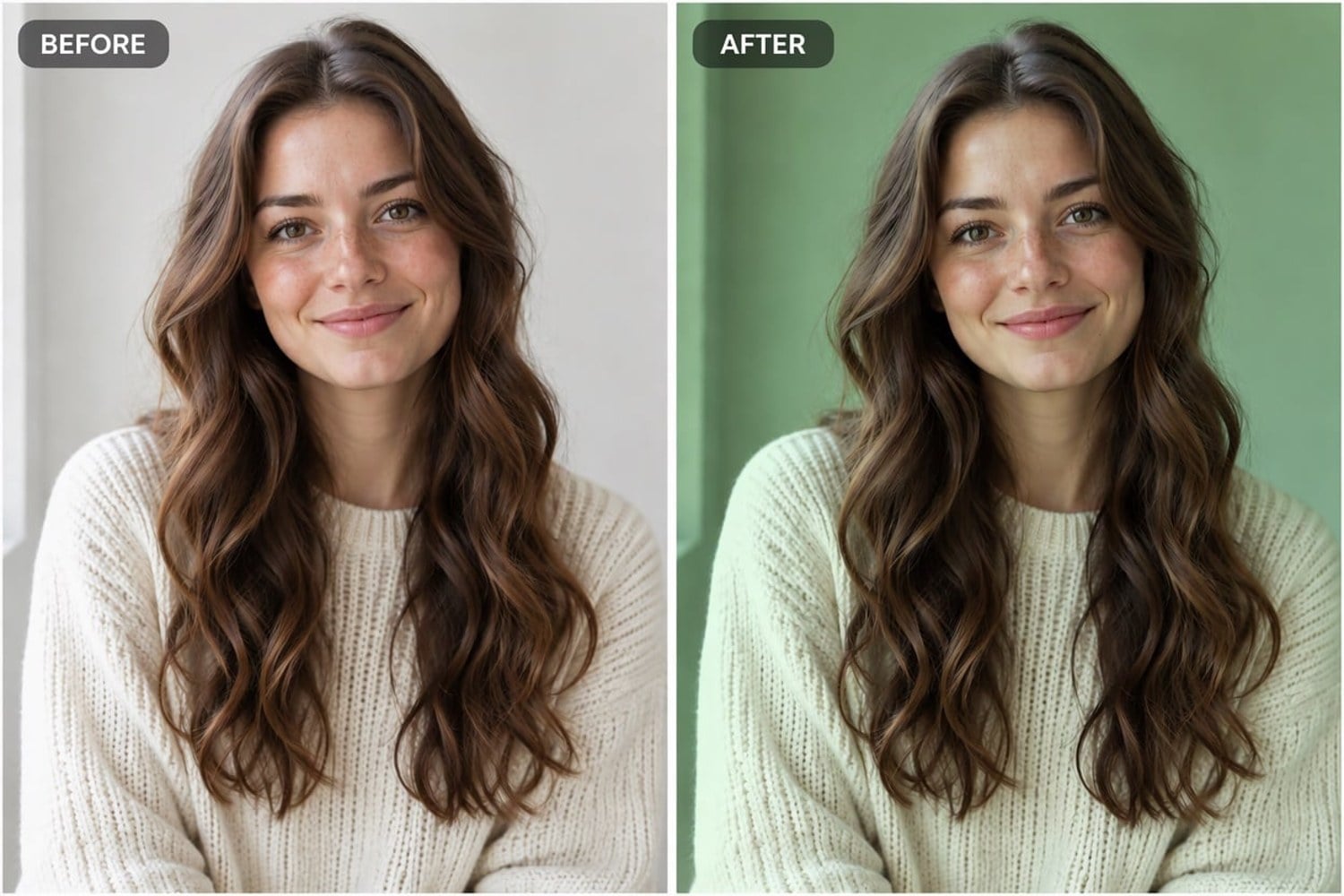
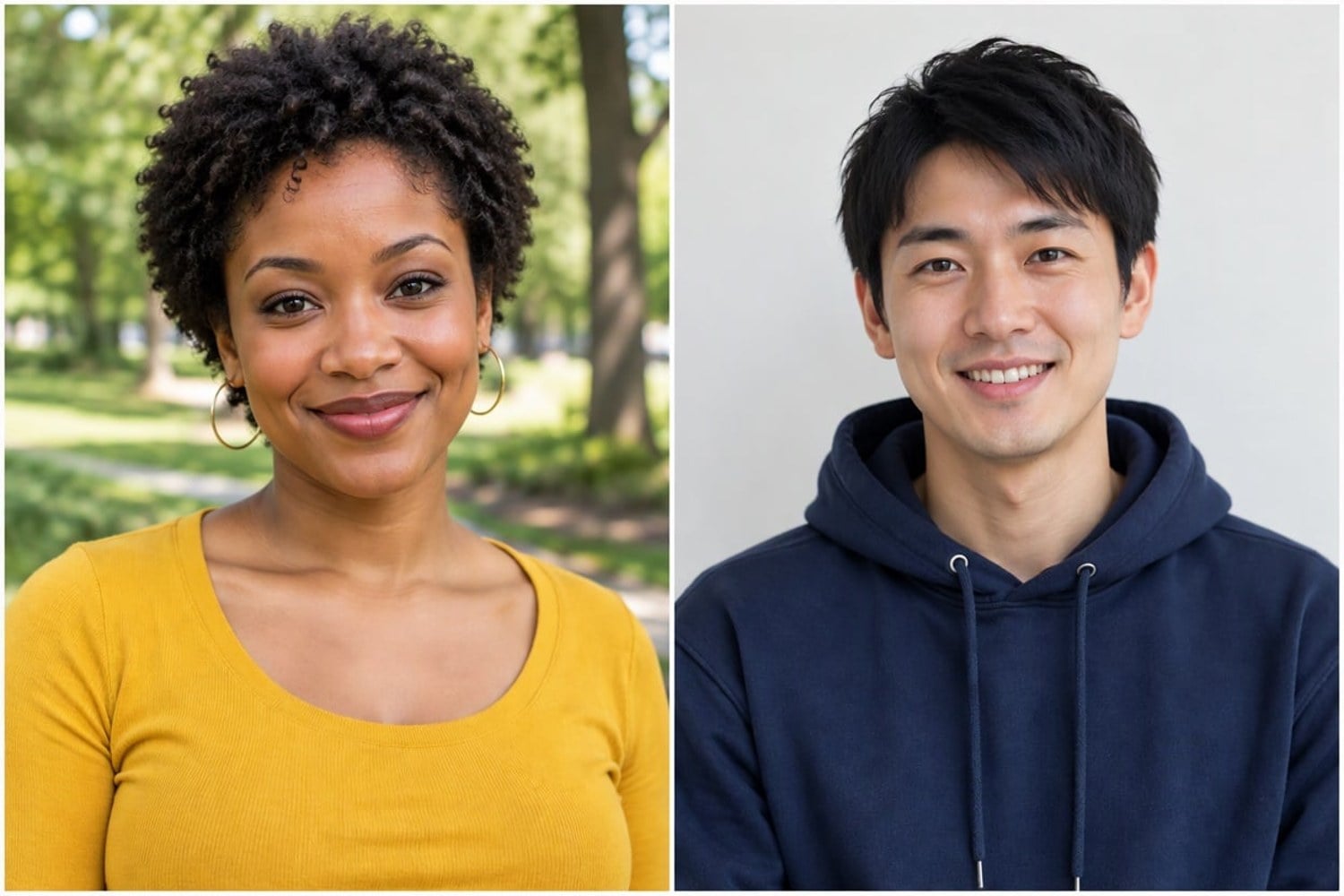
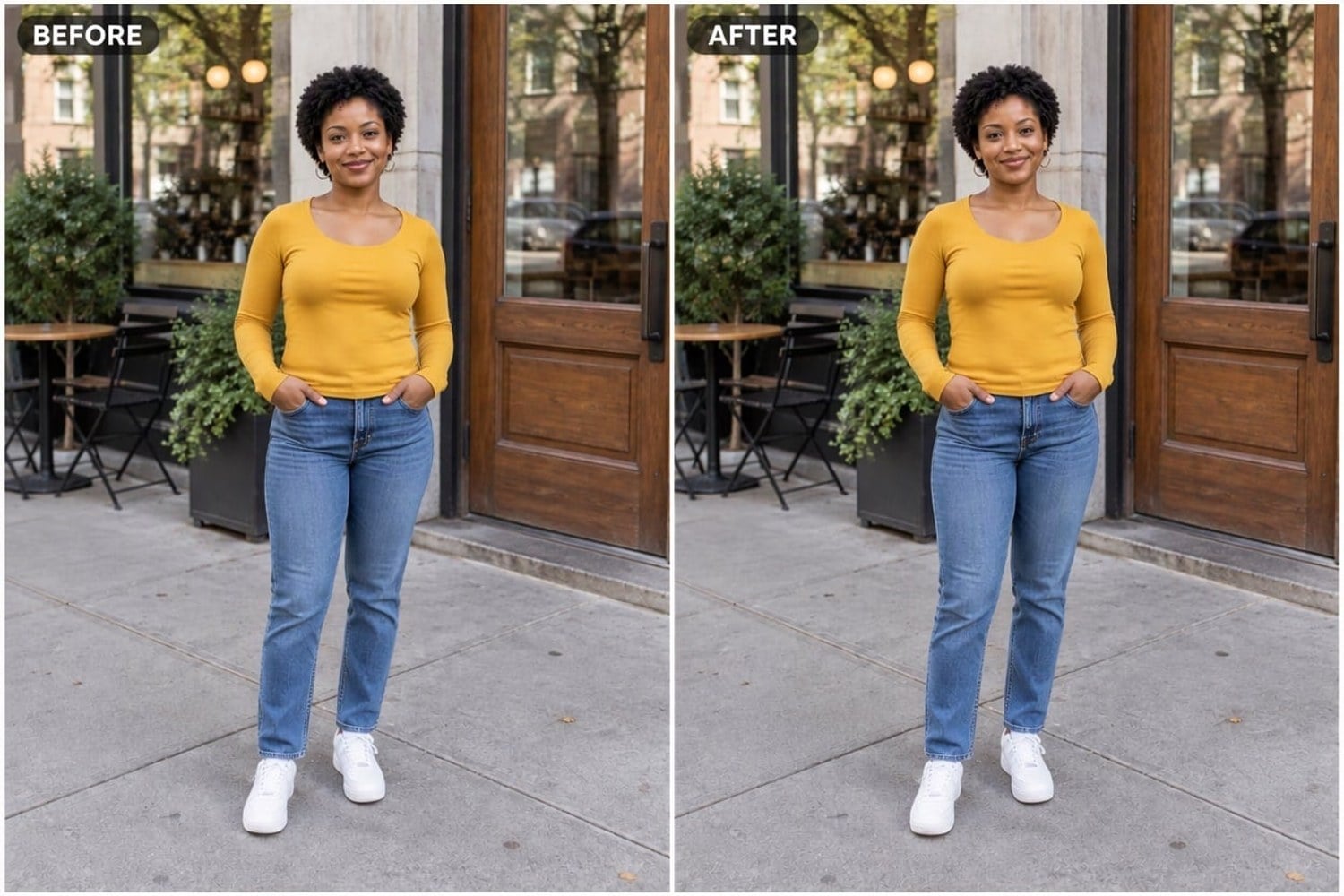
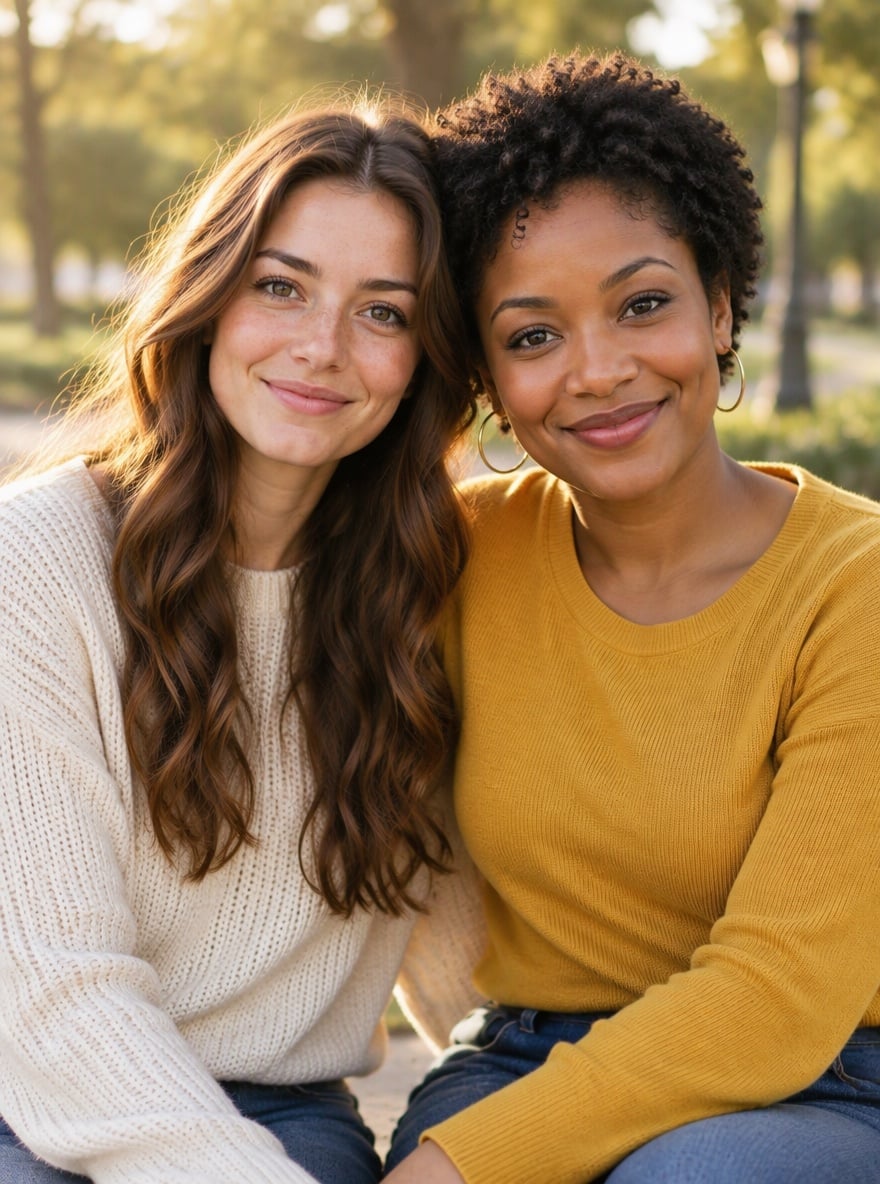
Vuoi mettere due foto una accanto all'altra per un post prima e dopo, un confronto tra filtri o prodotti o un ritratto di due persone? Carica qui la prima foto, aggiungi la seconda nell'editor e il creatore di foto affiancate mette l'immagine 1 a sinistra e l'immagine 2 a destra in due pannelli uguali, con una sottile linea bianca e un bordo stretto. Ridimensiona le due foto perché le persone appaiano della stessa grandezza, allinea l'altezza degli occhi quando possibile e uniforma leggermente luminosità e bilanciamento del bianco, mentre volti, abiti e sfondi restano com'erano. Il prompt predefinito aggiunge piccole etichette BEFORE e AFTER; cancella quella frase per un layout senza testo. A differenza del servizio fotografico di coppia AI, che mette due persone in una scena nuova, questo strumento conserva le due foto originali e le dispone in modo ordinato. La console qui sotto usa GPT Image 2.5.
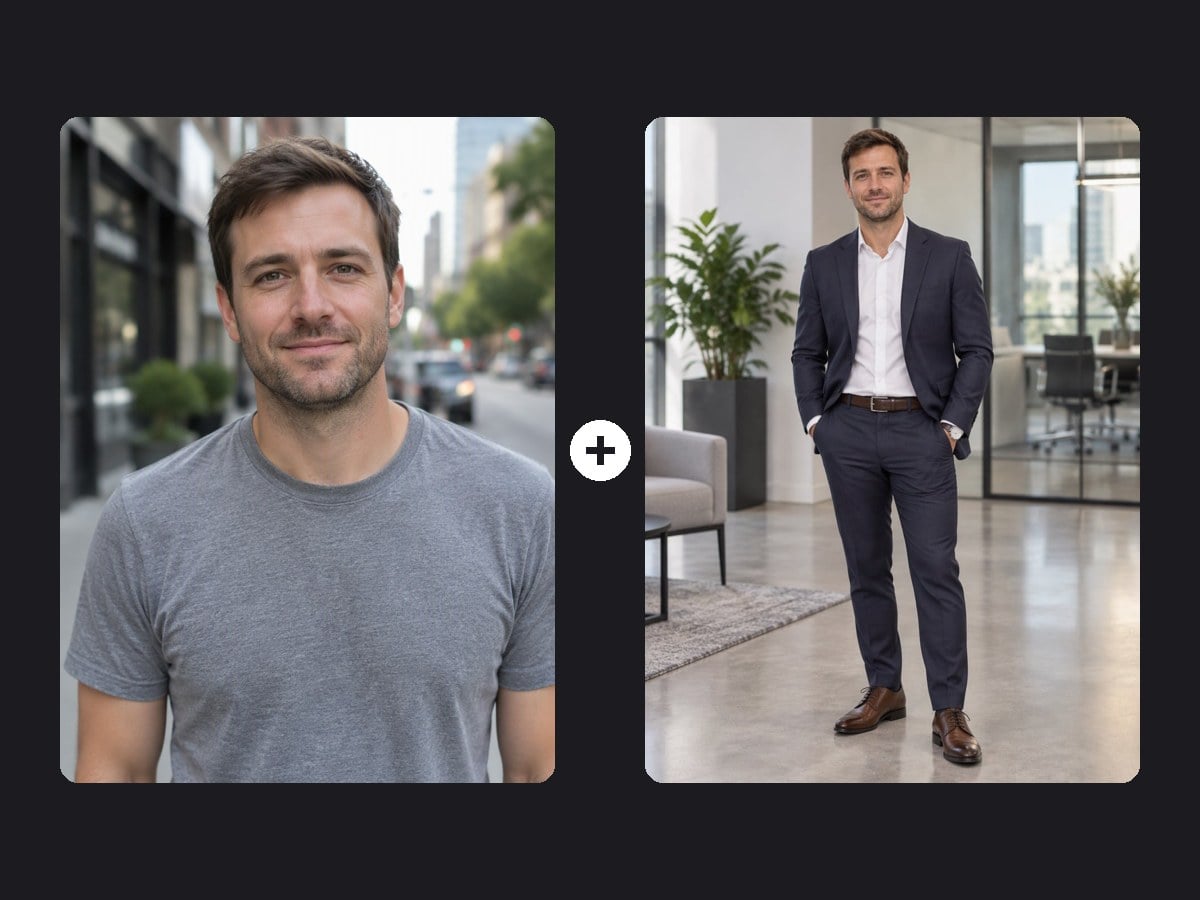
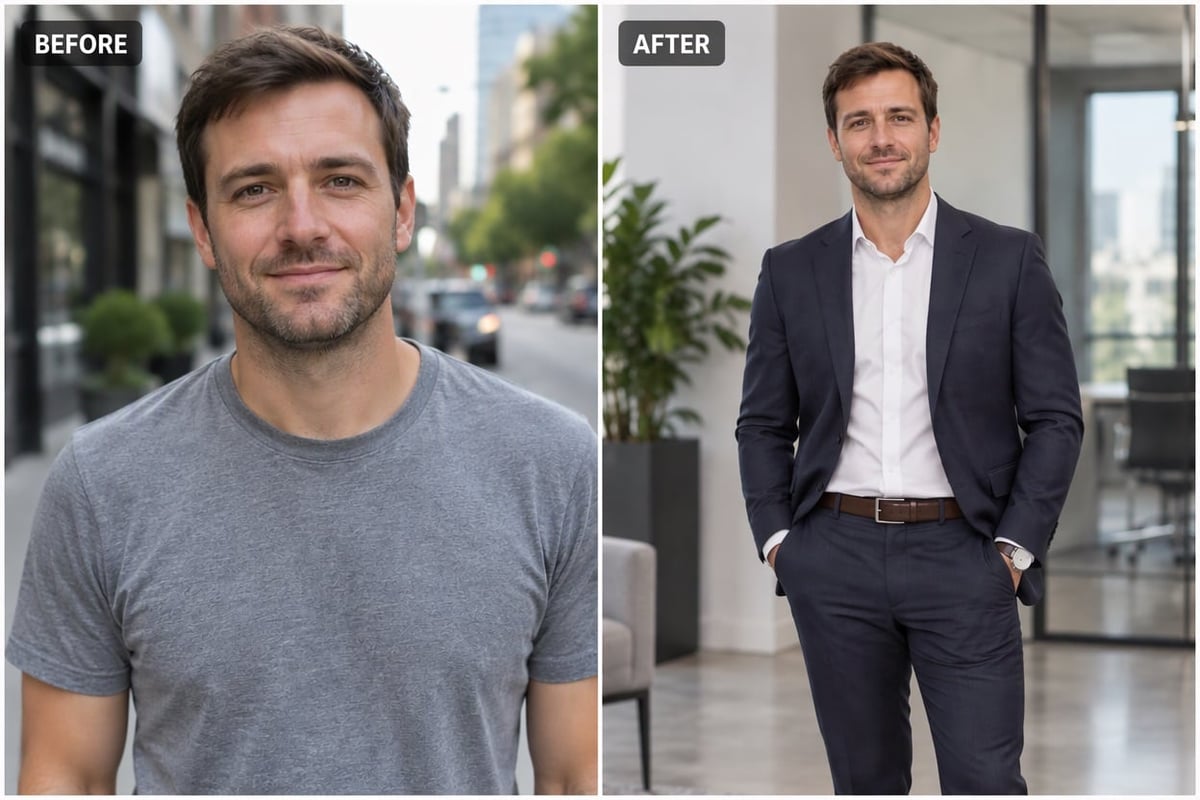
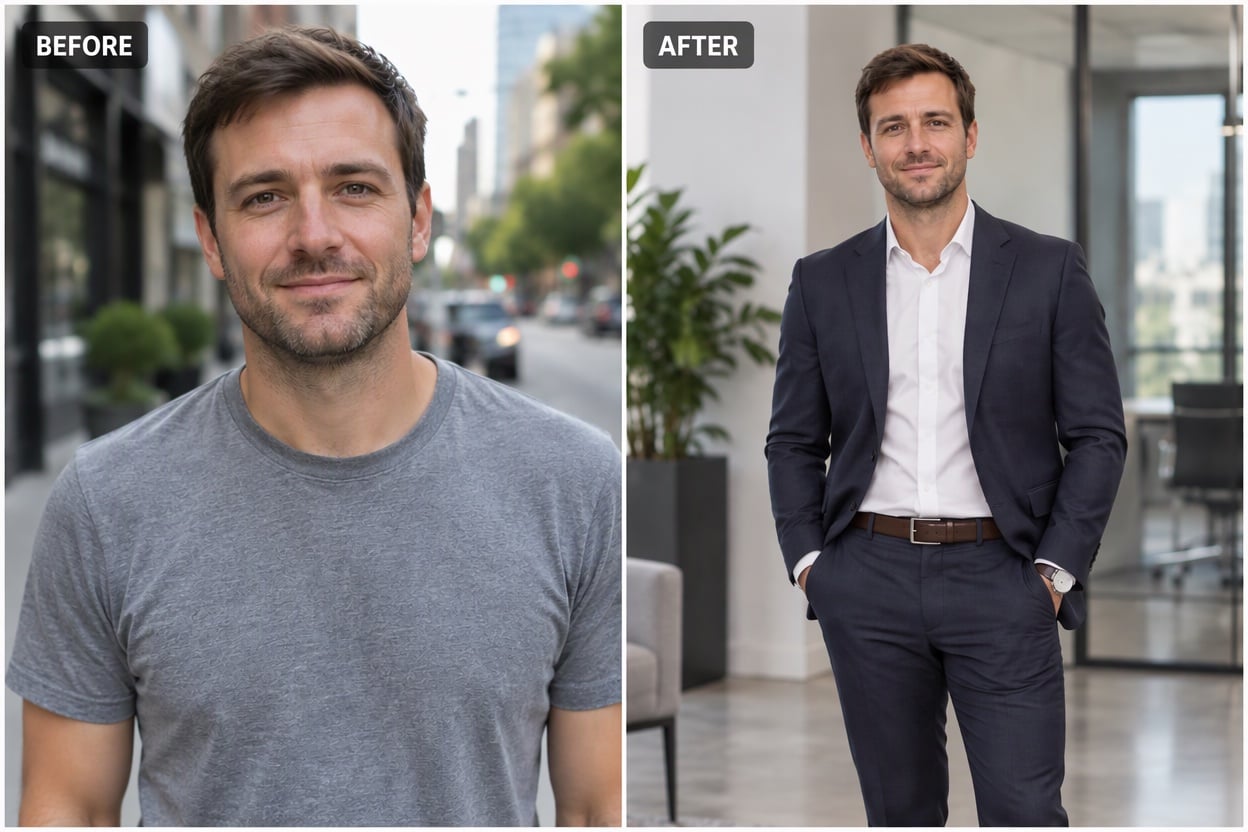
Cambio outfit prima e dopo
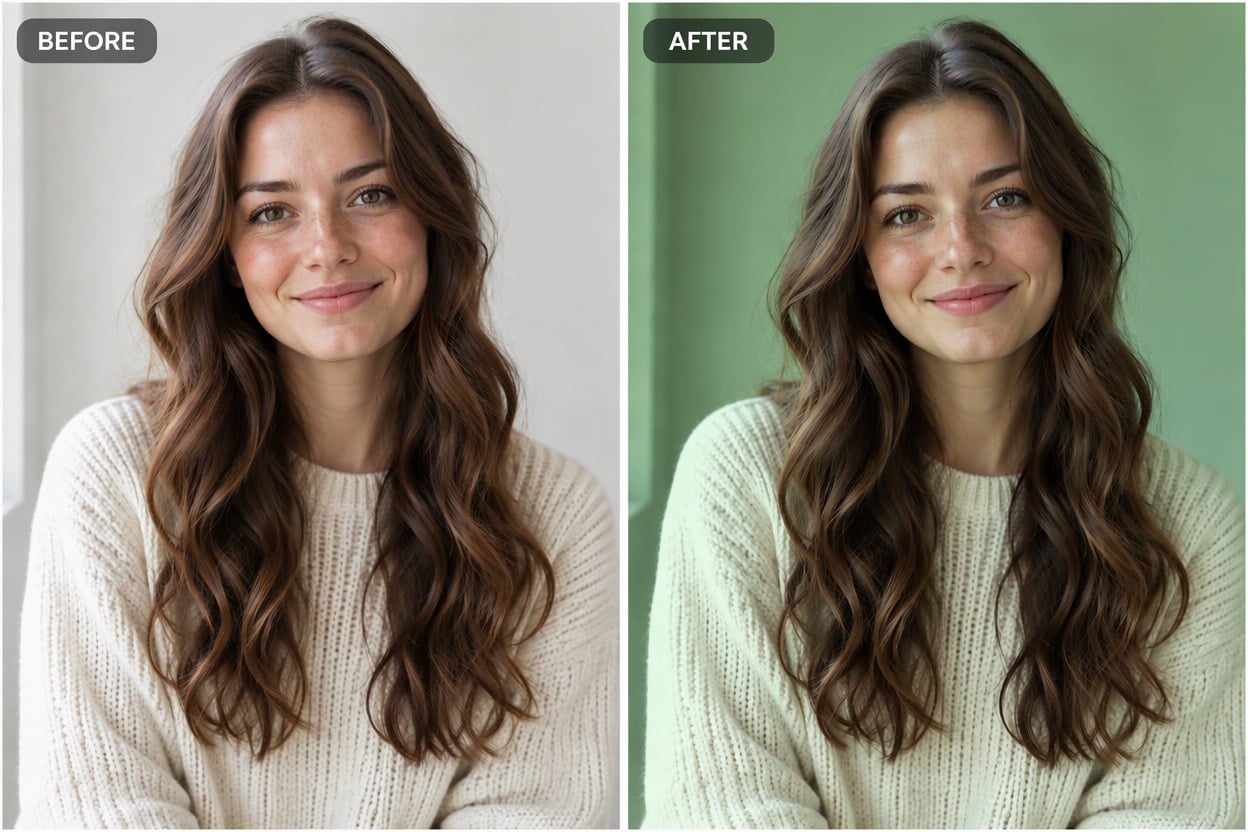
Confronto tra filtri foto
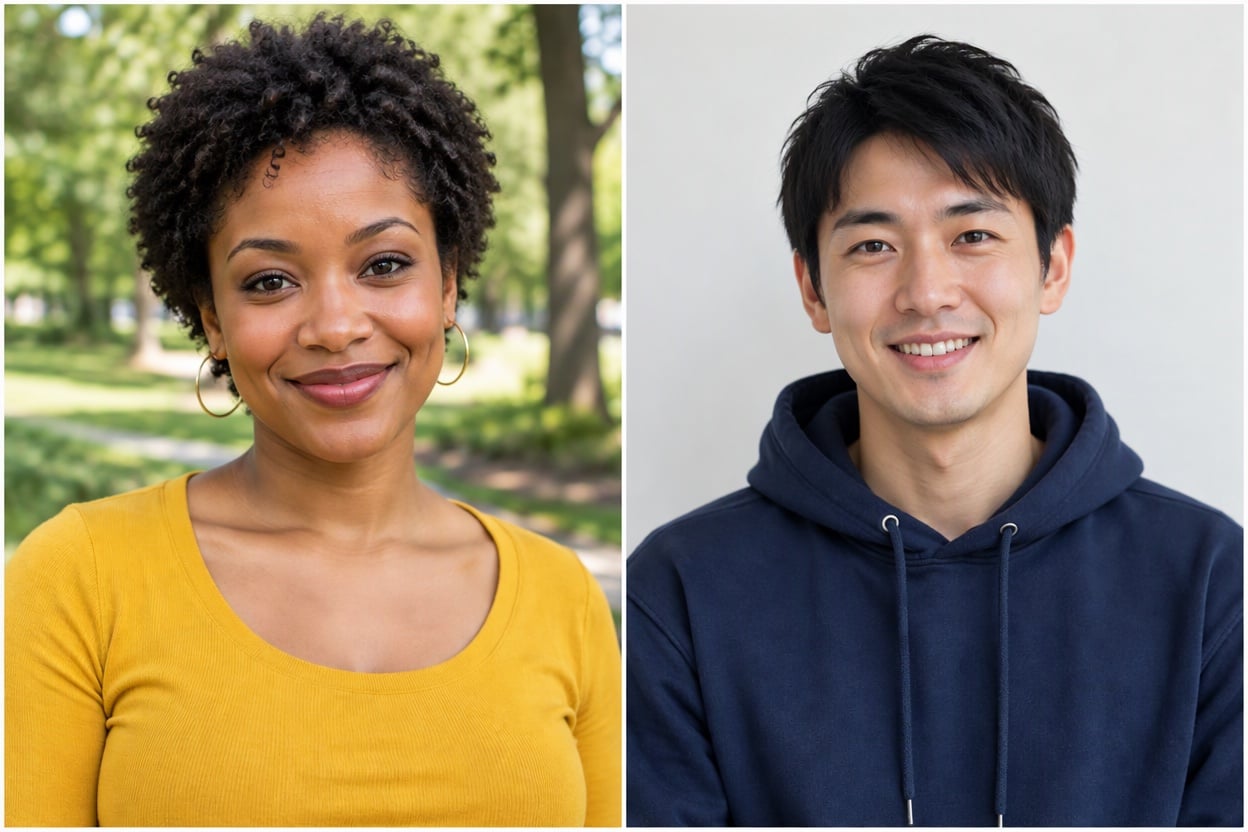
Due ritratti affiancati
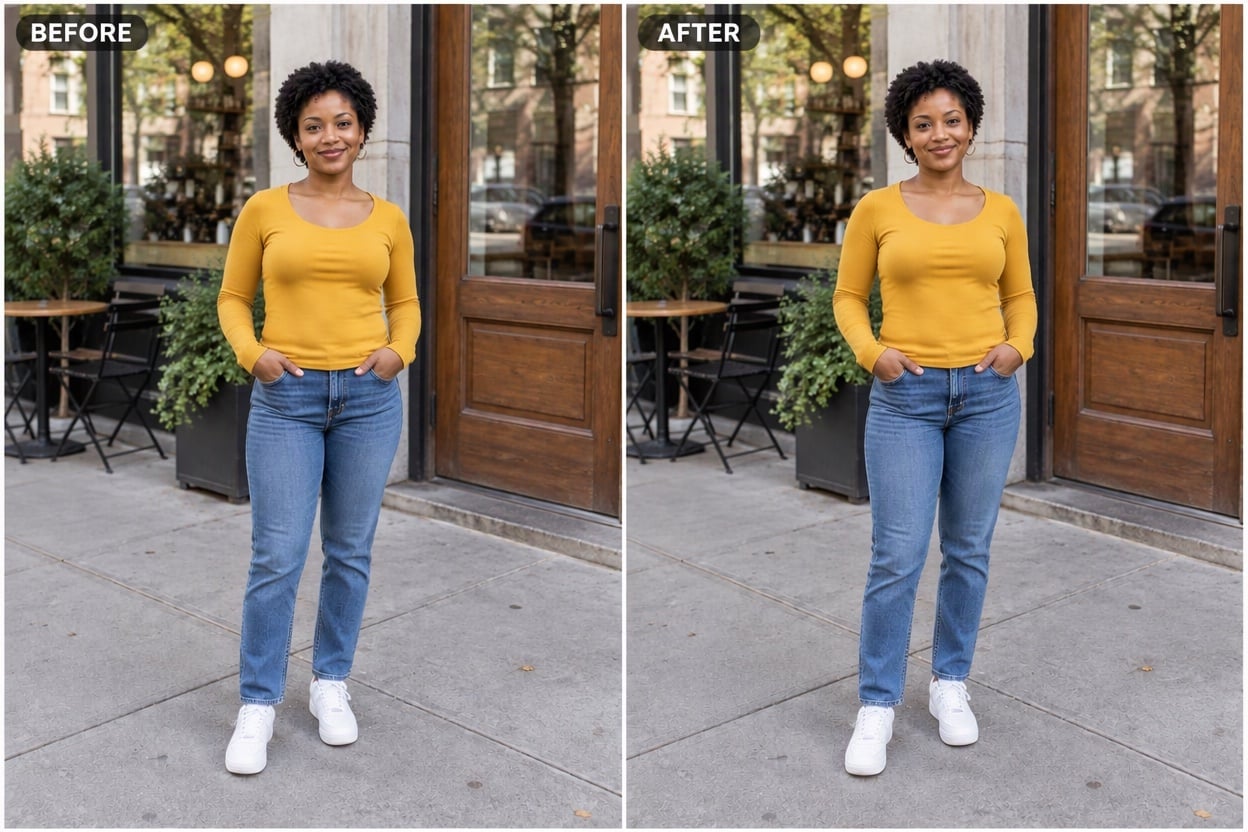
Figura intera prima e dopo
Carica file
Carica la prima foto (a sinistra); la seconda la aggiungi nell'editor
Prompt del layout
Caricando un file accetti i Termini di servizio e l'Informativa sulla privacy di GoEnhance
Esempi di foto affiancate
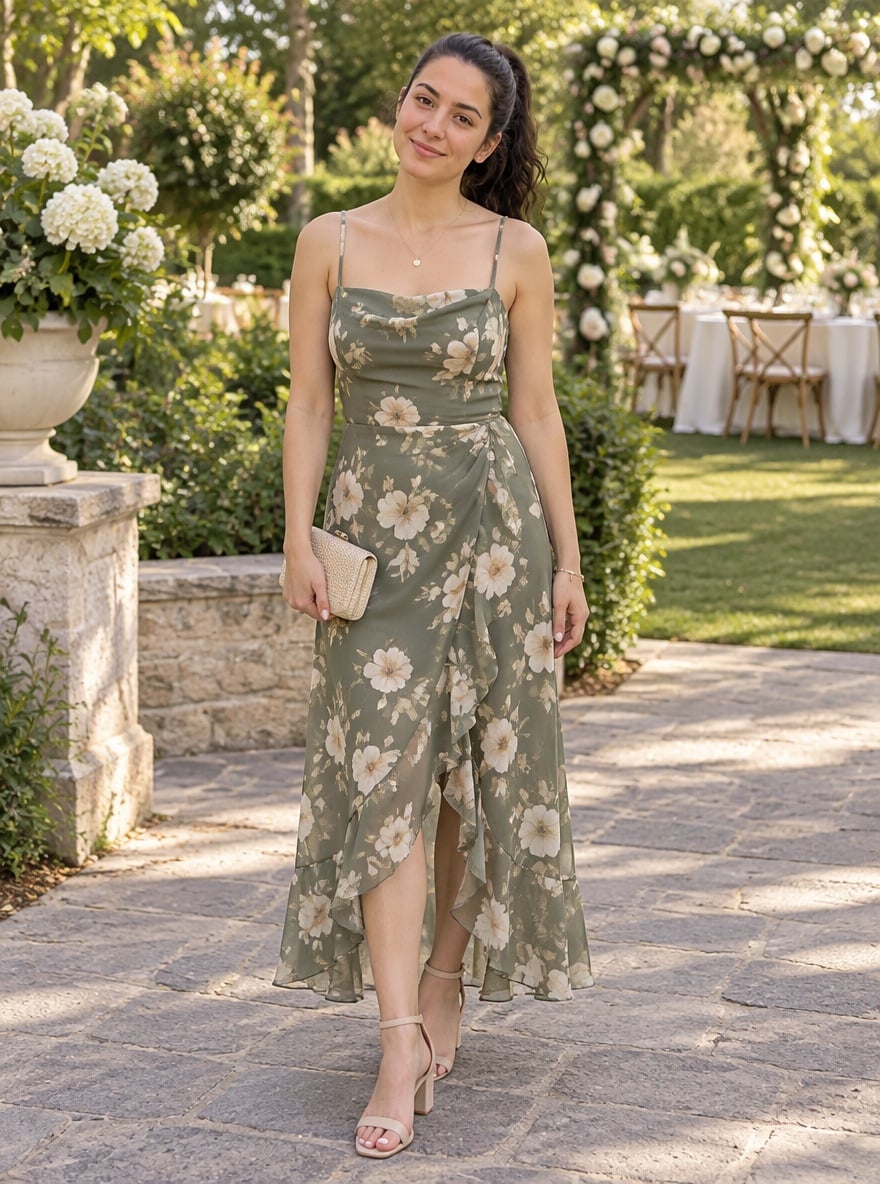
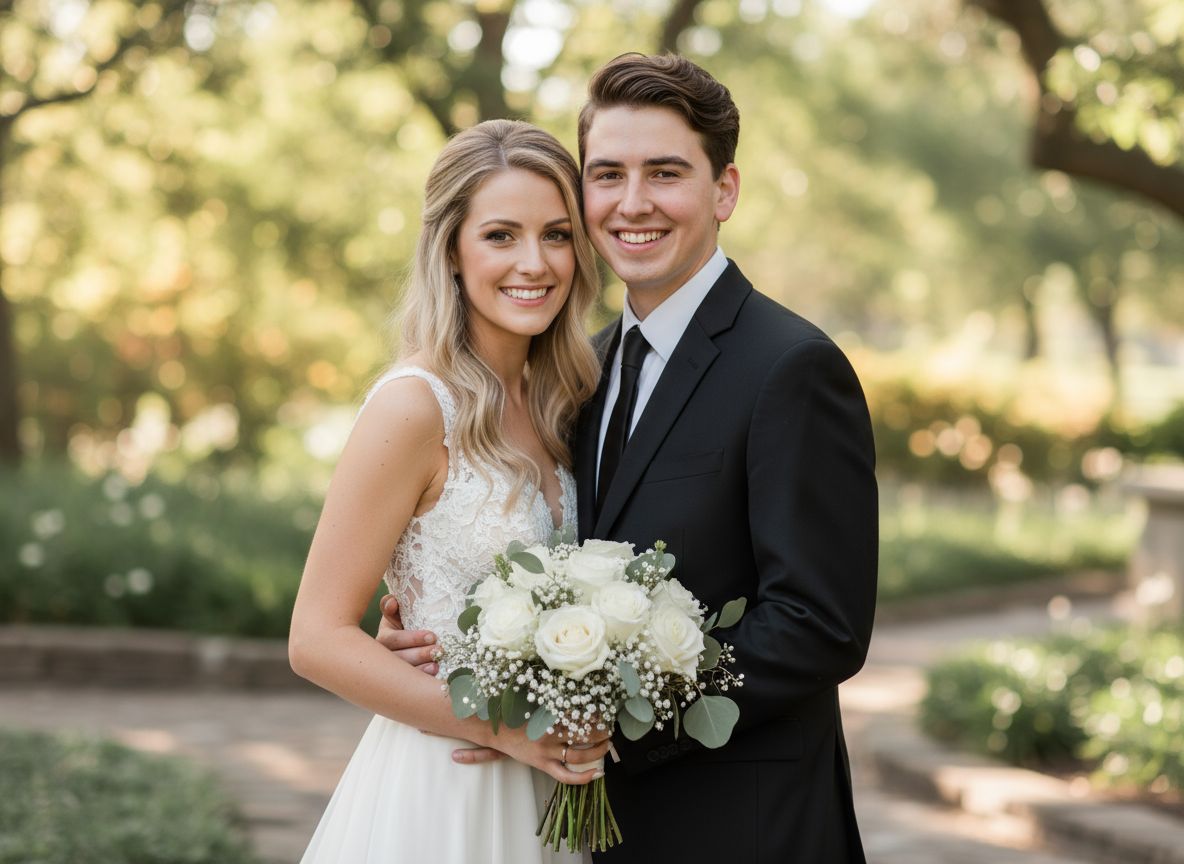
Ogni risultato è stato creato da due foto caricate con il prompt qui sopra. Persone, abiti e sfondi vengono dalle foto originali; sono stati aggiunti solo il layout, le etichette e il bilanciamento della luce.
Cambio outfit prima e dopo
Confronto tra filtri foto
Due ritratti affiancati
Come mettere due foto una accanto all'altra
01
Carica la prima foto
Scegli l'immagine da mettere a sinistra, come la foto prima o la prima persona, e caricala qui sopra.
02
Aggiungi la seconda foto
Nell'editor aggiungi l'immagine per il lato destro. Lascia la frase BEFORE/AFTER nel prompt per un confronto o toglila per un layout senza testo.
03
Genera e condividi
Avvia la generazione e scarica la foto affiancata finita, pronta per Instagram, un portfolio, una scheda prodotto o una chat.
Perché usare questo creatore di foto affiancate
Strumenti foto correlati
Domande frequenti sul creatore di foto affiancate
Come metto due foto una accanto all'altra?
L'IA modificherà le mie foto?
Posso togliere le etichette BEFORE e AFTER?
Quali foto funzionano meglio?
È gratis?
Posso combinare più di due foto?
Pronto a mettere due foto una accanto all'altra?
Carica due immagini e ottieni una foto prima e dopo o di confronto in meno di un minuto.
Crea foto affiancate