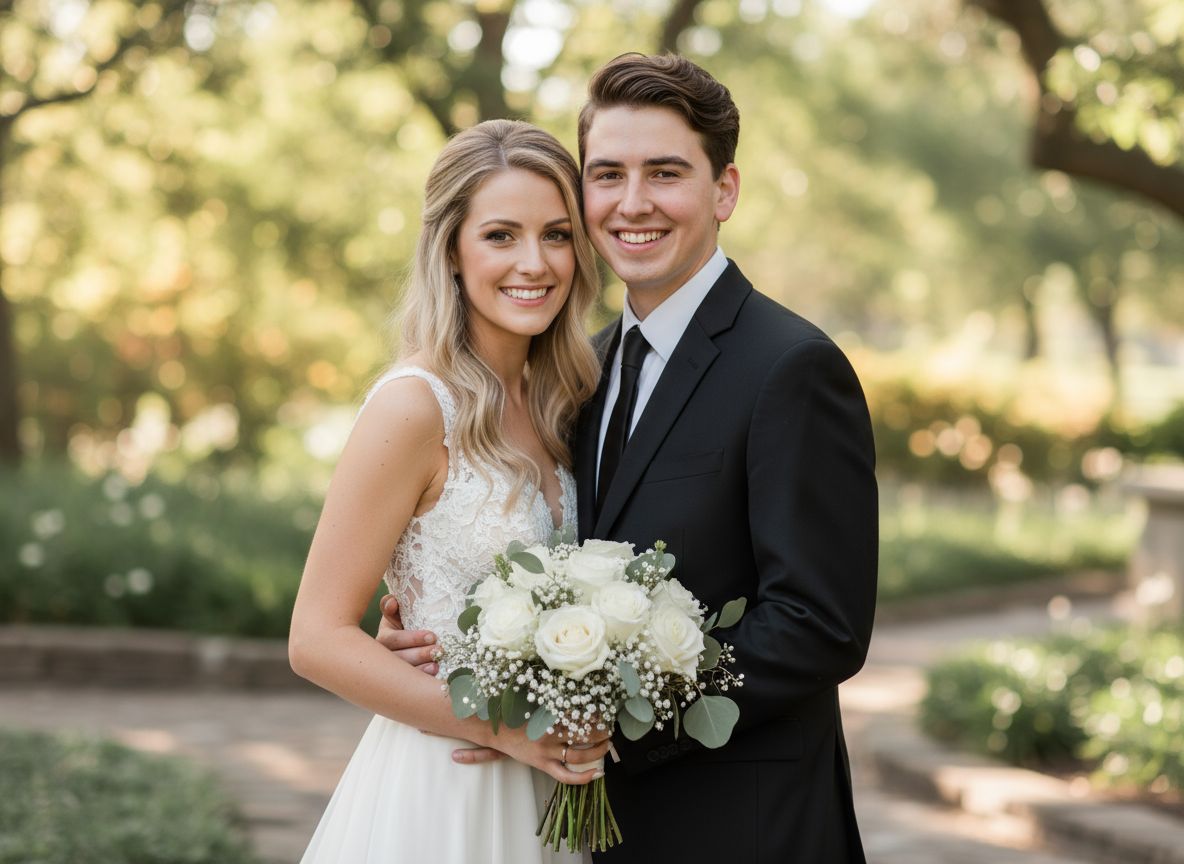
Side-by-Side-Foto-Maker: Zwei Fotos, ein sauberes Layout

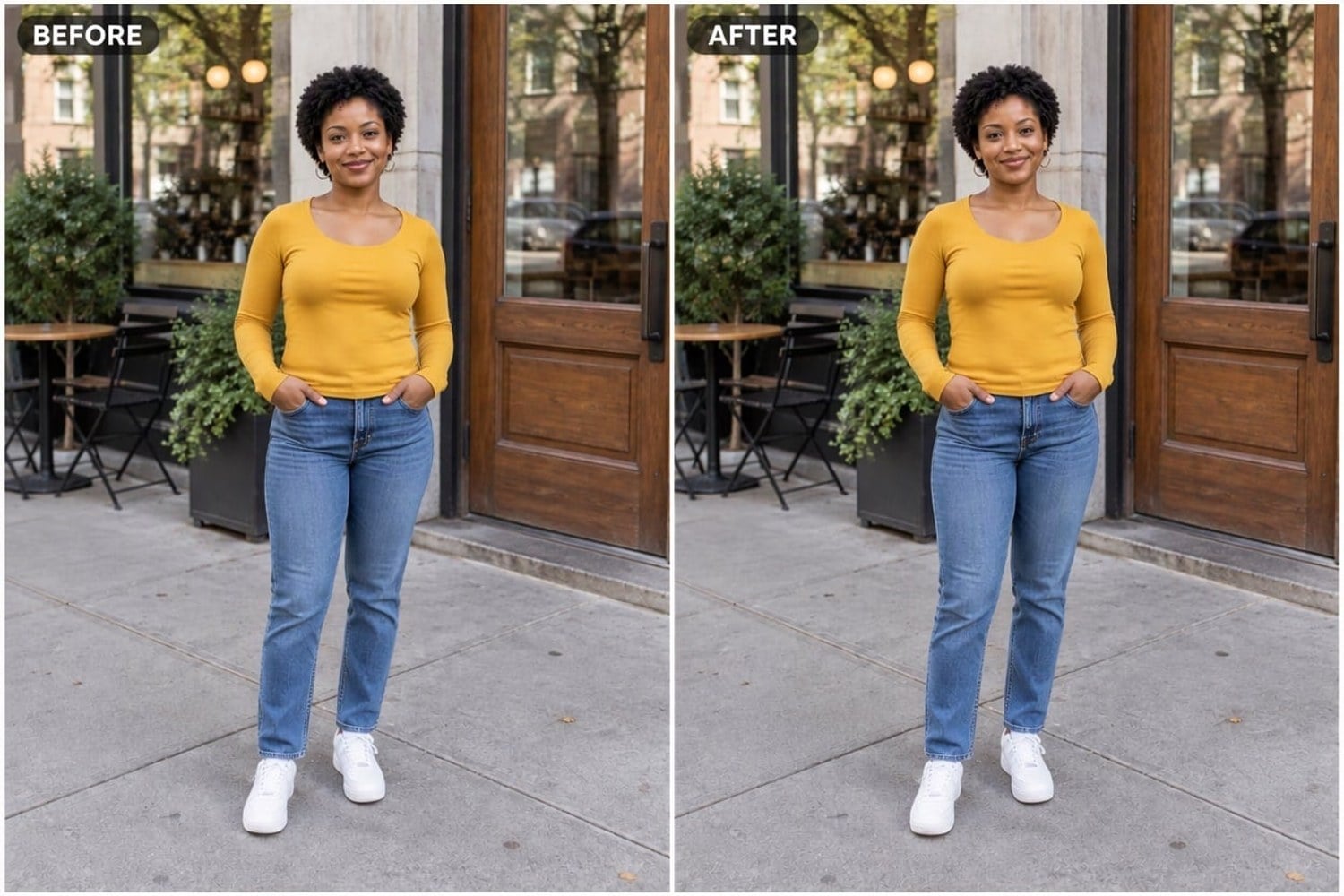
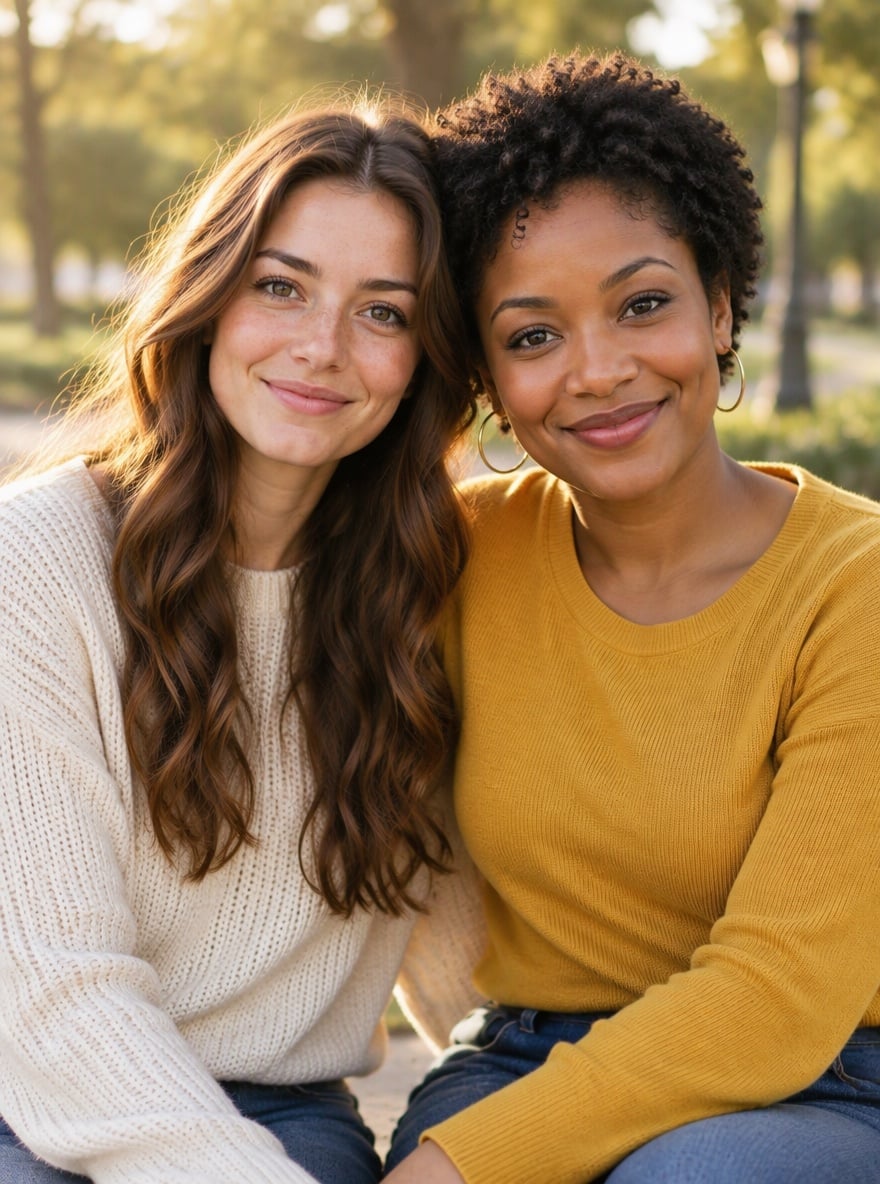
Du möchtest zwei Bilder nebeneinander zeigen, etwa für einen Vorher-nachher-Post, einen Filter- oder Produktvergleich oder ein Porträt von zwei Personen? Lade hier das erste Foto hoch, füge im Editor das zweite hinzu, und der Side-by-Side-Foto-Maker setzt Bild 1 links und Bild 2 rechts in zwei gleich breite Felder mit dünner weißer Trennlinie und schmalem Rahmen. Er skaliert beide Fotos so, dass die Personen gleich groß wirken, bringt die Augenhöhe nach Möglichkeit auf eine Linie und gleicht Helligkeit und Weißabgleich leicht an. Gesichter, Kleidung und Hintergründe bleiben, wie sie sind. Der Standard-Prompt fügt kleine BEFORE- und AFTER-Etiketten hinzu; lösche diesen Satz für ein Layout ohne Text. Anders als das KI-Duo-Fotoshooting, das zwei Personen in eine neue Szene setzt, behält dieses Tool beide Originalfotos und ordnet sie nur ordentlich an. Die Konsole unten nutzt GPT Image 2.5.
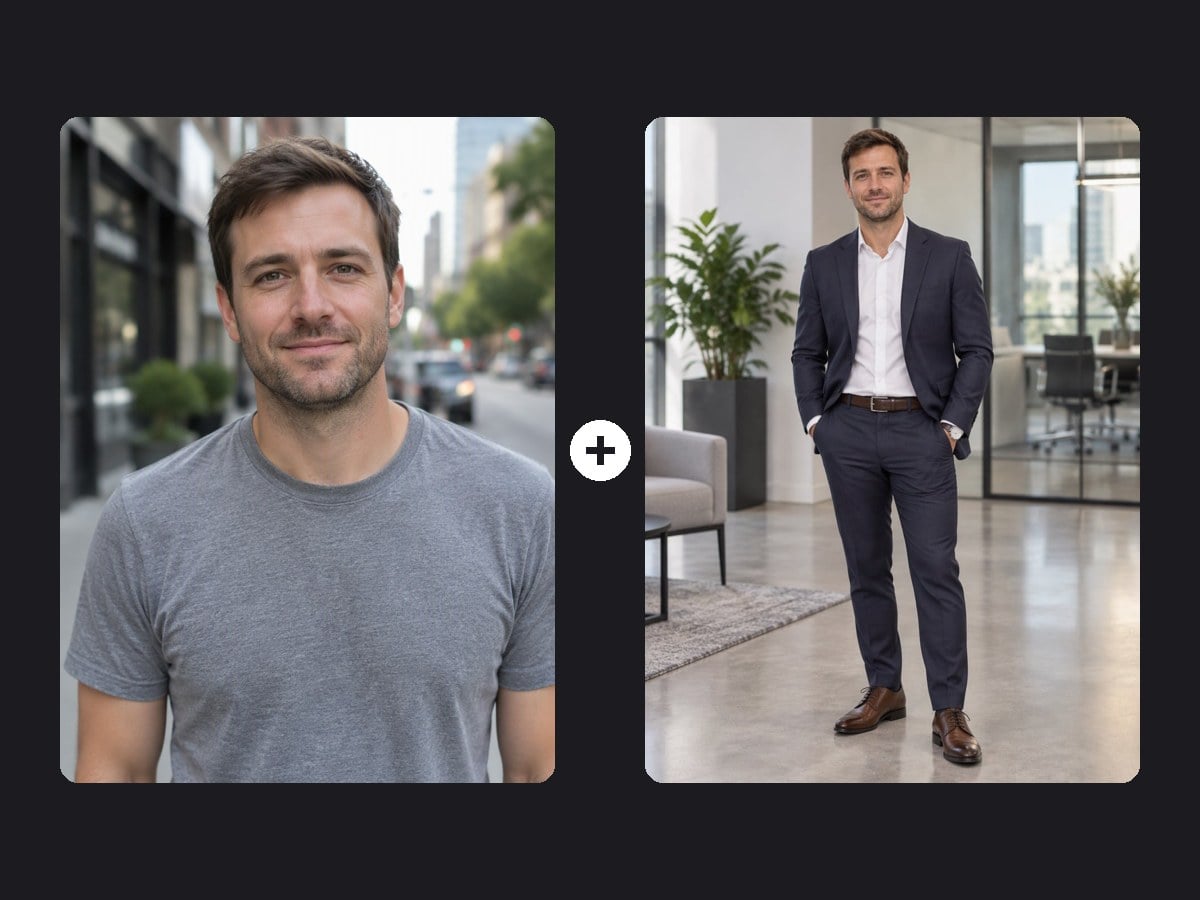
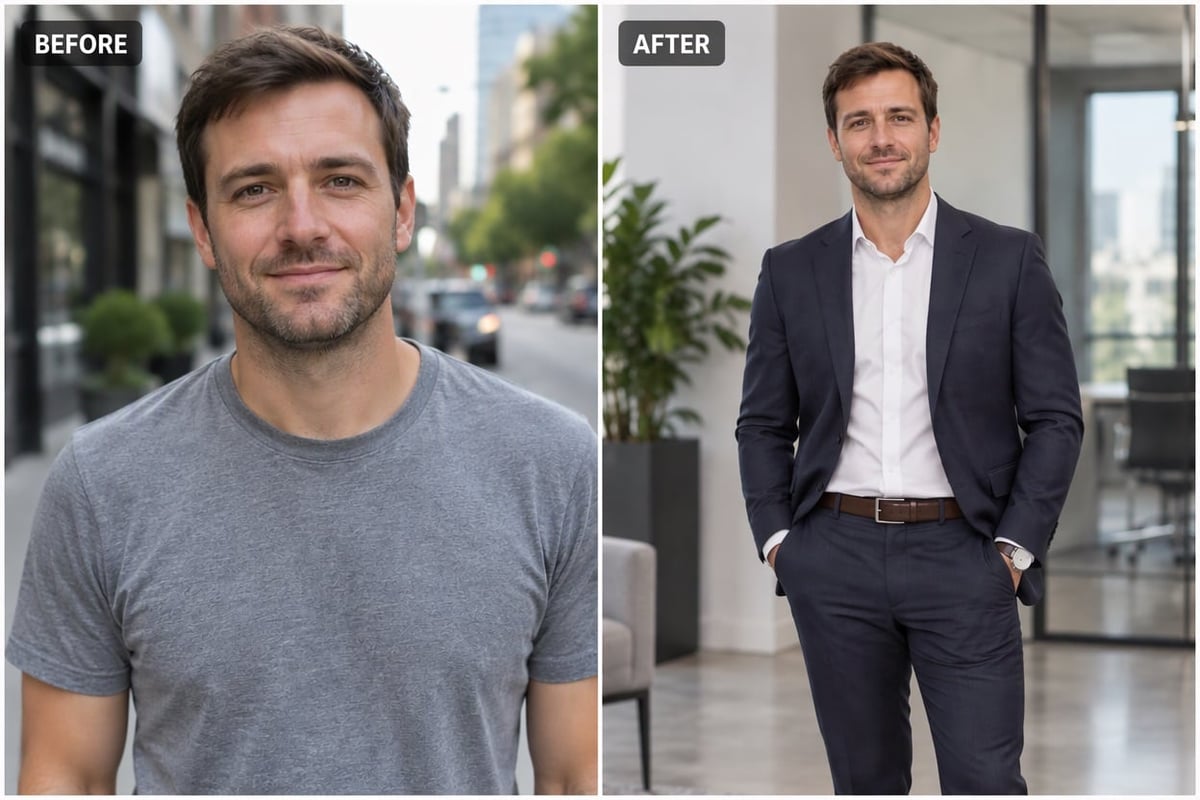
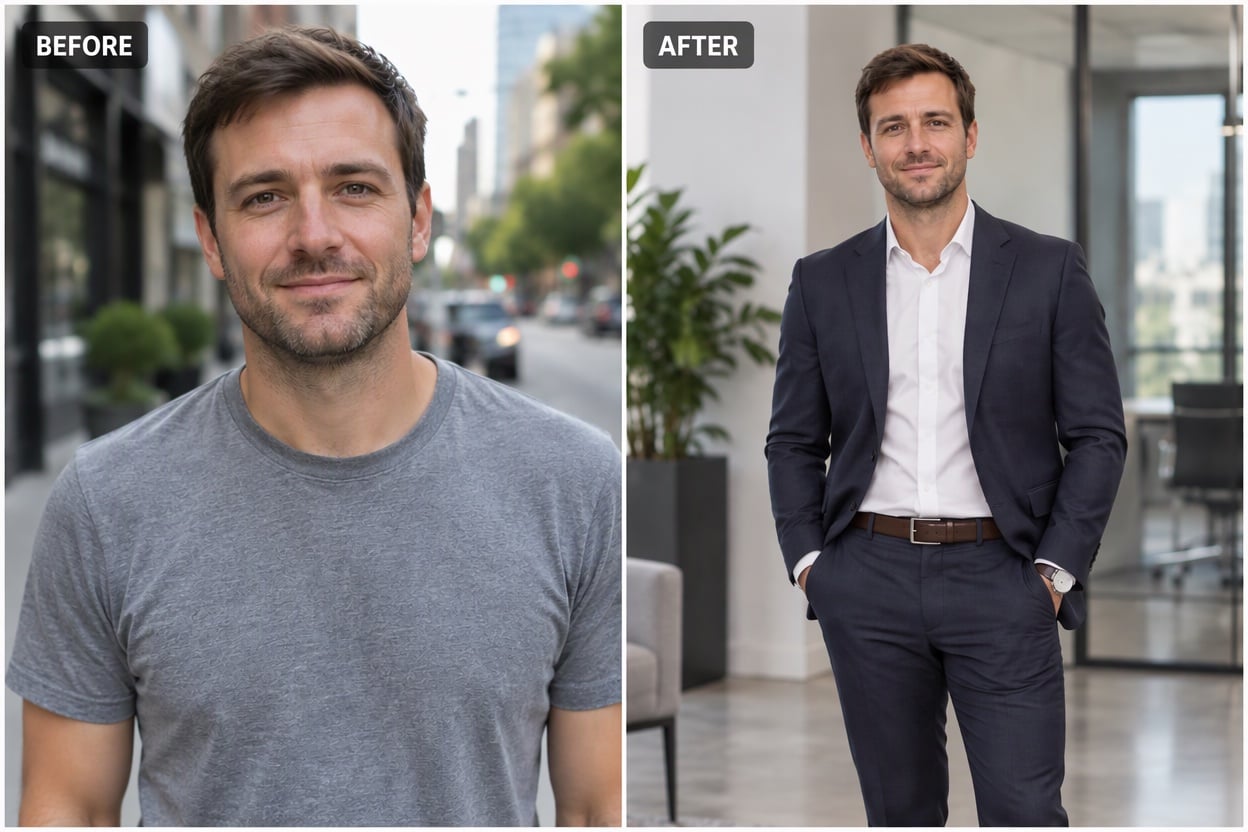
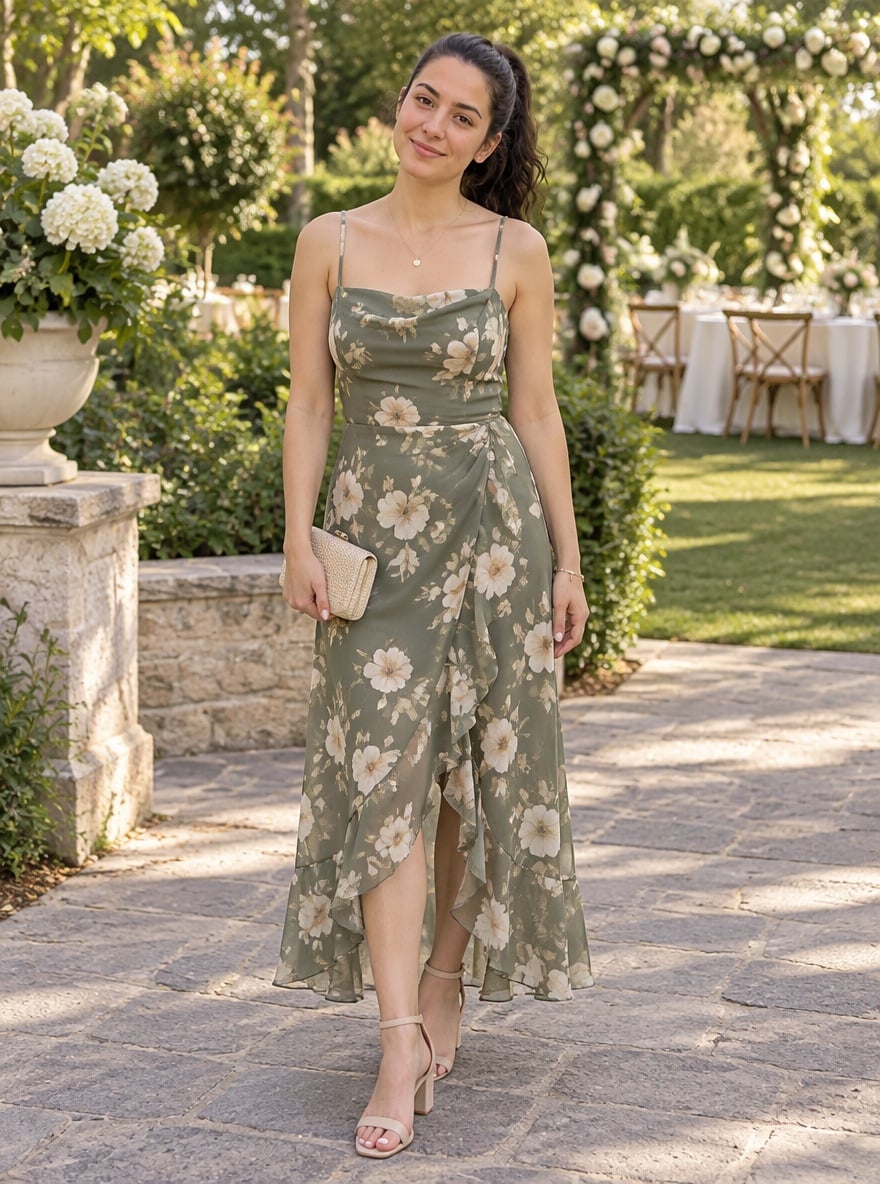
Outfit-Wechsel vorher und nachher
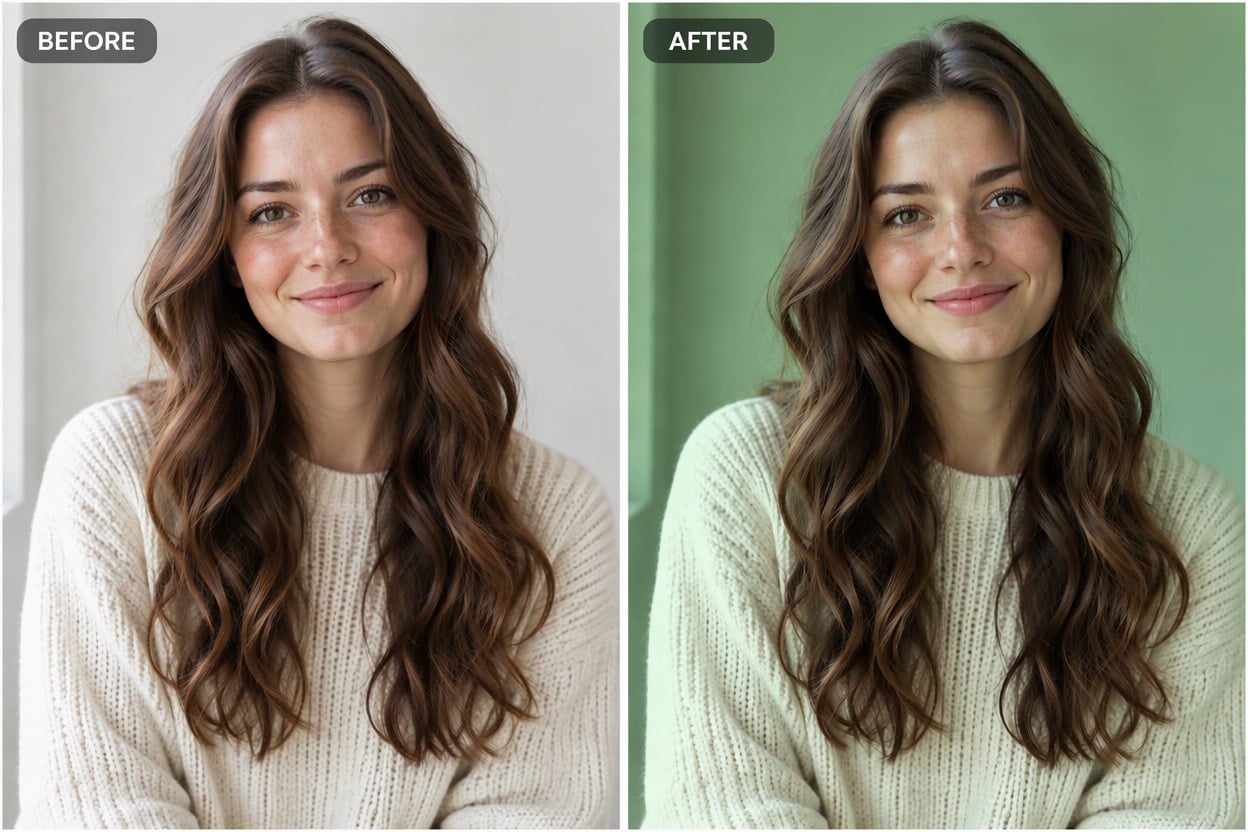
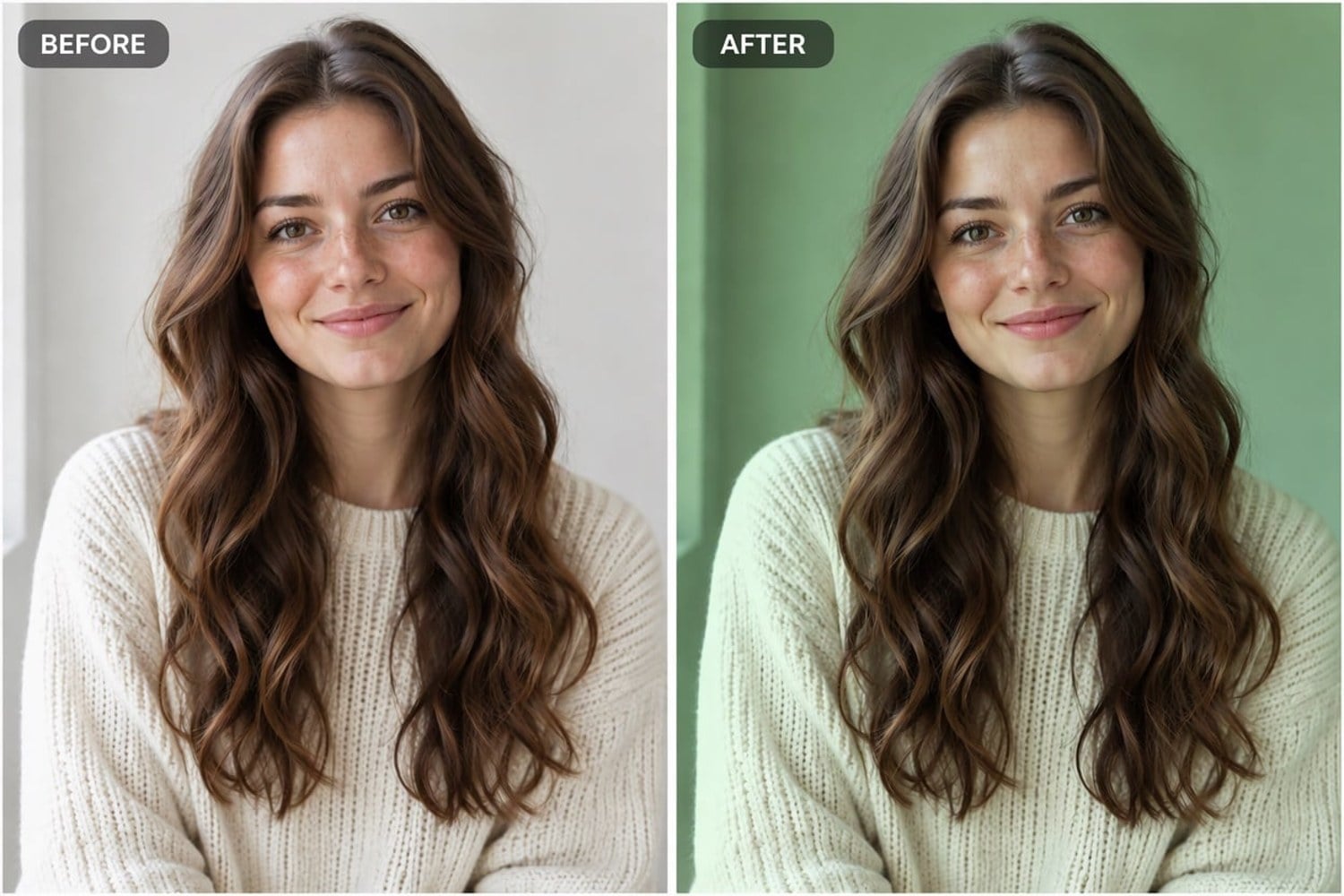
Fotofilter im Vergleich
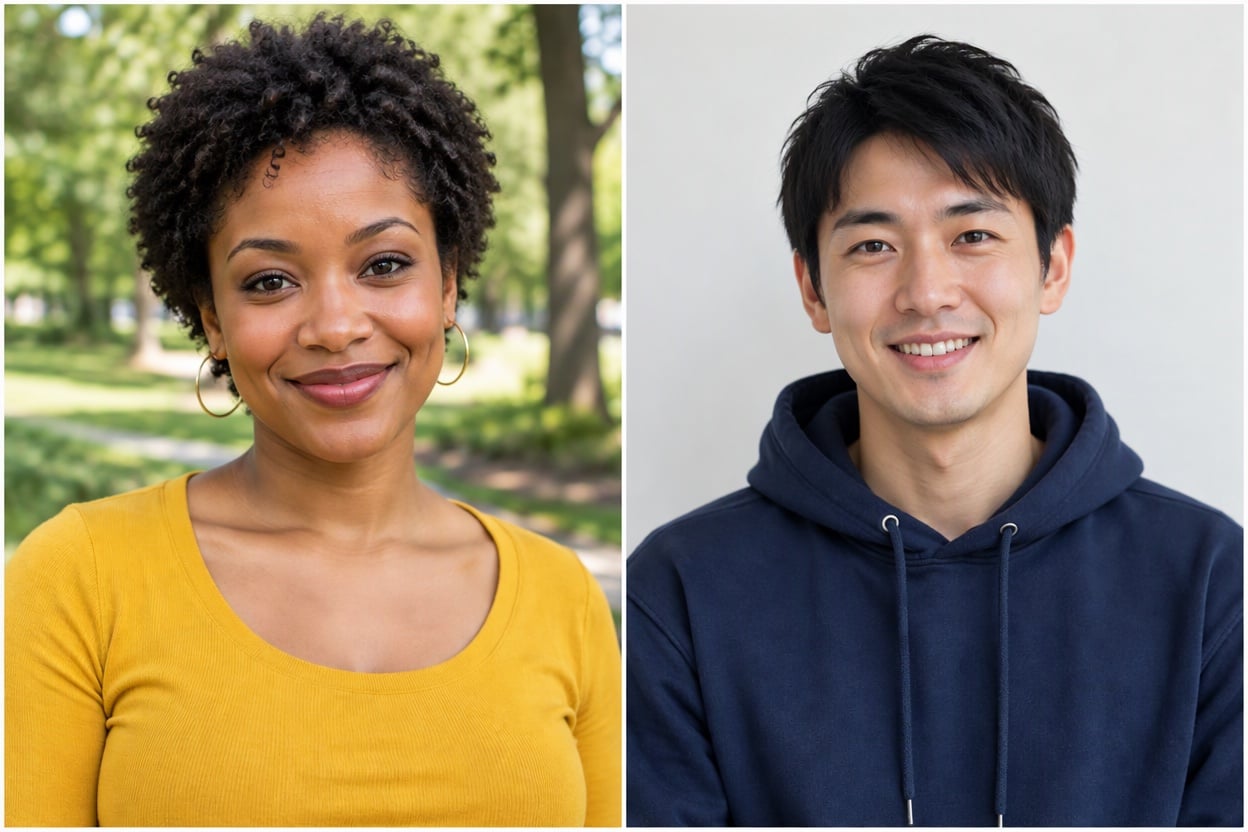
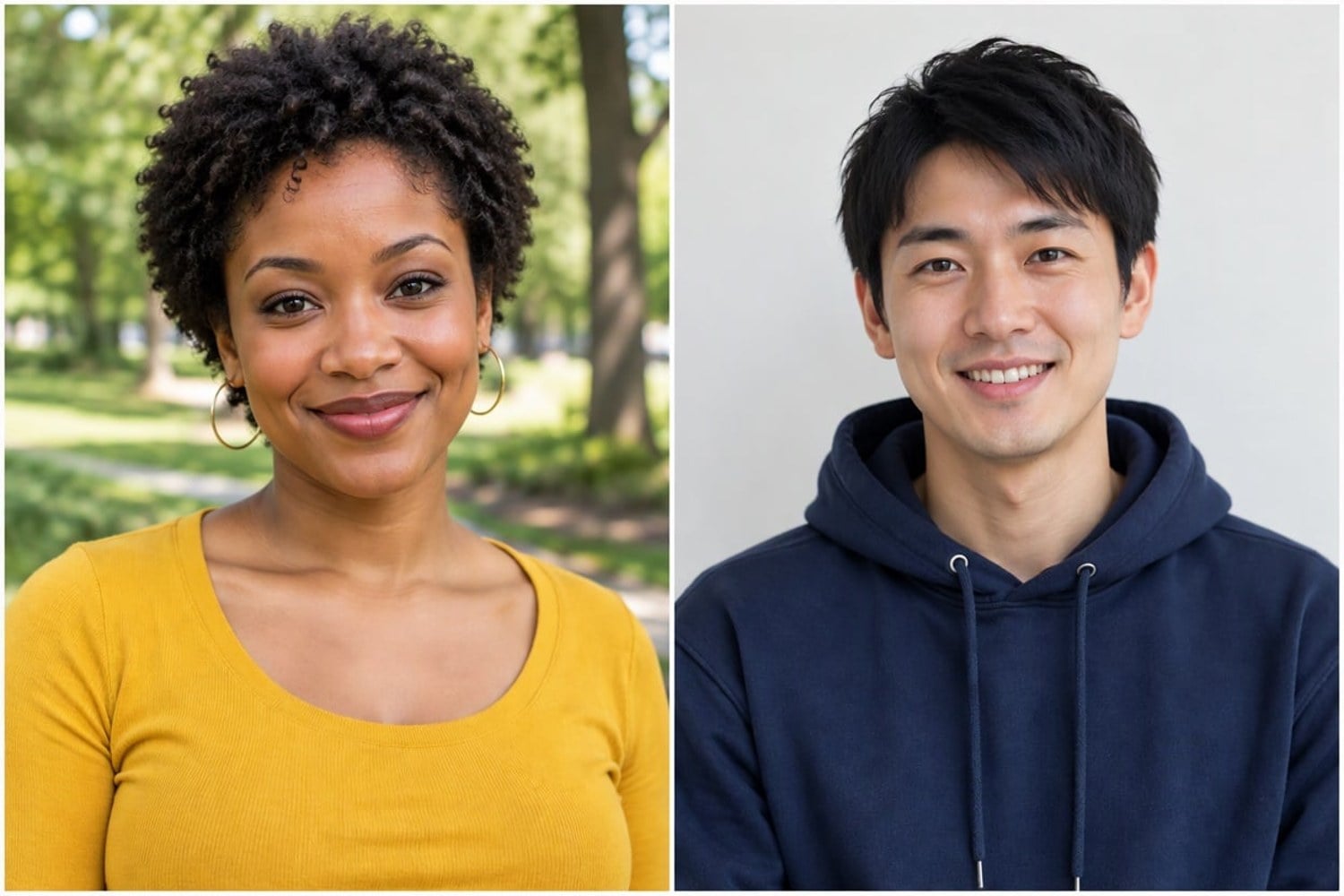
Zwei Porträts nebeneinander
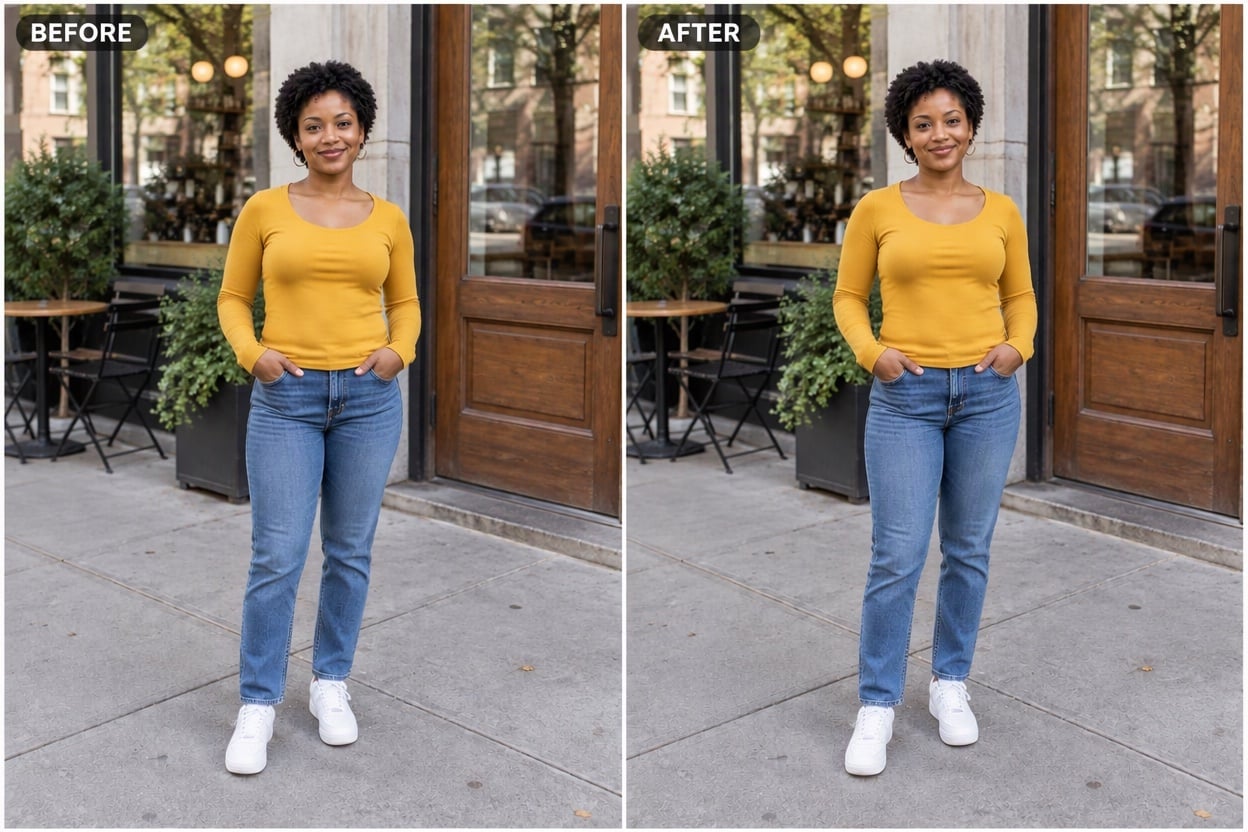
Ganzkörper vorher und nachher
Lade das erste Foto (links) hoch; das zweite fügst du im Editor hinzu
Layout-Prompt
Mit dem Hochladen einer Datei stimmen Sie den Nutzungsbedingungen und der Datenschutzerklärung von GoEnhance zu

Beispiele für Side-by-Side-Fotos

Jedes Ergebnis entstand aus zwei hochgeladenen Fotos mit dem Prompt oben. Personen, Kleidung und Hintergründe stammen aus den Originalen; hinzugefügt wurden nur Layout, Etiketten und Lichtabgleich.
Outfit-Wechsel vorher und nachher - Side-by-Side-Foto-Maker

Outfit-Wechsel vorher und nachher

Fotofilter im Vergleich - Side-by-Side-Foto-Maker

Fotofilter im Vergleich

Zwei Porträts nebeneinander - Side-by-Side-Foto-Maker

Zwei Porträts nebeneinander

So stellst du zwei Bilder nebeneinander

01

Erstes Foto hochladen

Wähle das Bild für die linke Seite, zum Beispiel das Vorher-Foto oder die erste Person, und lade es oben hoch.

02

Zweites Foto hinzufügen

Füge im Editor das Bild für die rechte Seite hinzu. Lass den BEFORE/AFTER-Satz für einen Vergleich im Prompt oder entferne ihn für ein Layout ohne Text.

03

Erstellen und teilen

Starte die Generierung und lade das fertige Side-by-Side-Foto herunter, bereit für Instagram, ein Portfolio, ein Produktangebot oder einen Chat.

Warum dieser Side-by-Side-Foto-Maker
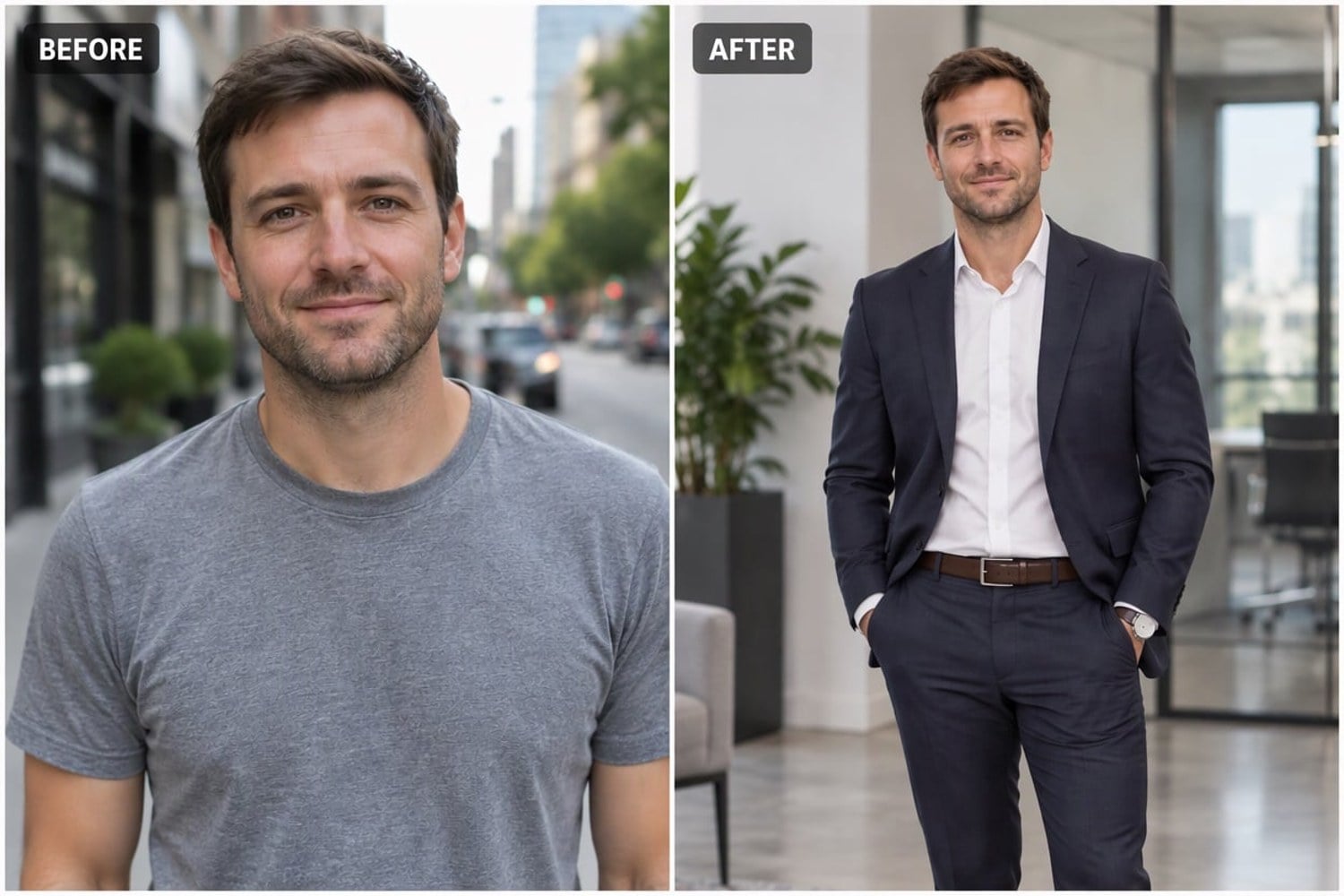
Gleich breite Felder und klare Trennlinie

Beide Fotos stehen in zwei gleich breiten Feldern, getrennt durch eine dünne weiße Linie und eingefasst von einem schmalen Rahmen. Das Ergebnis wirkt aufgeräumt und bewusst gestaltet und funktioniert im Feed, auf Folien oder im gedruckten Portfolio.

Gleich breite Felder und klare Trennlinie - Side-by-Side-Foto-Maker

Motive für einen fairen Vergleich ausgerichtet

Die KI skaliert und beschneidet beide Bilder so, dass Personen oder Objekte ähnlich groß und auf ähnlicher Höhe erscheinen. So sind Vorher-nachher-Unterschiede wie ein neues Outfit oder ein Filter auf einen Blick zu erkennen.

Motive für einen fairen Vergleich ausgerichtet - Side-by-Side-Foto-Maker

Deine Fotos bleiben unverändert

Gesichter, Ausdruck, Kleidung und Hintergründe bleiben erhalten; nur Licht und Farbe werden leicht angeglichen, damit beide Felder zusammenpassen. Nichts wird verschmolzen, vertauscht oder ergänzt, damit der Vergleich ehrlich bleibt.

Deine Fotos bleiben unverändert - Side-by-Side-Foto-Maker

Etiketten nur, wenn du sie willst

Behalte den Standard-Prompt für kleine BEFORE- und AFTER-Etiketten oder lösche den Satz für ein schlichtes Layout ohne Text. Du kannst den Prompt auch anpassen, etwa für eine schwarze Trennlinie oder ganz ohne Rahmen.

Etiketten nur, wenn du sie willst - Side-by-Side-Foto-Maker

FAQ zum Side-by-Side-Foto-Maker

Wie stelle ich zwei Bilder nebeneinander?

Lade das linke Foto oben hoch, füge im geöffneten Editor das rechte Foto hinzu und starte die Generierung. Die KI setzt Bild 1 links und Bild 2 rechts in ein gemeinsames Bild.

Verändert die KI meine Fotos?

Sie soll Personen, Gesichter, Kleidung und Hintergründe genau so lassen, wie sie sind, und nur zuschneiden, skalieren und das Licht leicht angleichen. Prüfe das Ergebnis und generiere neu, falls etwas abweicht.

Kann ich die BEFORE- und AFTER-Etiketten entfernen?

Ja. Lösche den Satz zu den Etiketten im Prompt, dann entsteht ein Layout ganz ohne Text, ideal für Porträts von zwei Personen oder einfache Fotopaare.

Welche Fotos eignen sich am besten?

Scharfe Fotos, auf denen das Hauptmotiv gut zu sehen ist. Für Vorher-nachher-Bilder liefern ähnliche Blickwinkel und Ausschnitte den saubersten Vergleich; unterschiedliche Ausschnitte werden so gut wie möglich angeglichen.

Ist das kostenlos?

Neue Konten erhalten Gratis-Credits, deine ersten Side-by-Side-Fotos kosten also nichts. Danach verbraucht jedes Bild nur wenige Credits.

Kann ich mehr als zwei Fotos kombinieren?

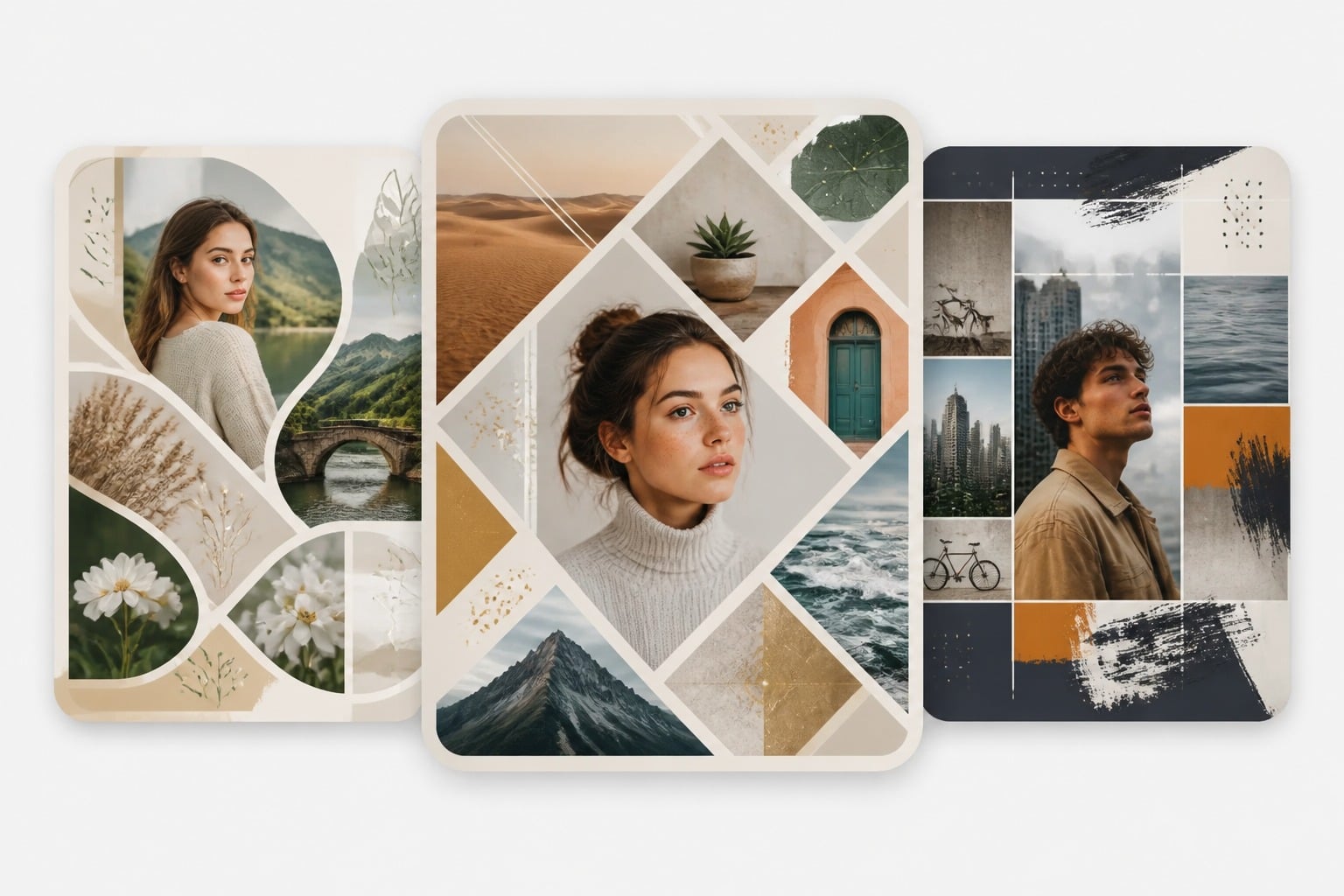
Diese Seite ist für zwei Fotos gemacht. Für Raster und Scrapbook-Layouts mit mehreren Bildern probiere den KI-Collage-Ersteller.

Bereit, zwei Fotos nebeneinander zu stellen?

Lade zwei Bilder hoch und erhalte in weniger als einer Minute ein sauberes Vorher-nachher- oder Vergleichsbild.

Side-by-Side-Foto erstellen